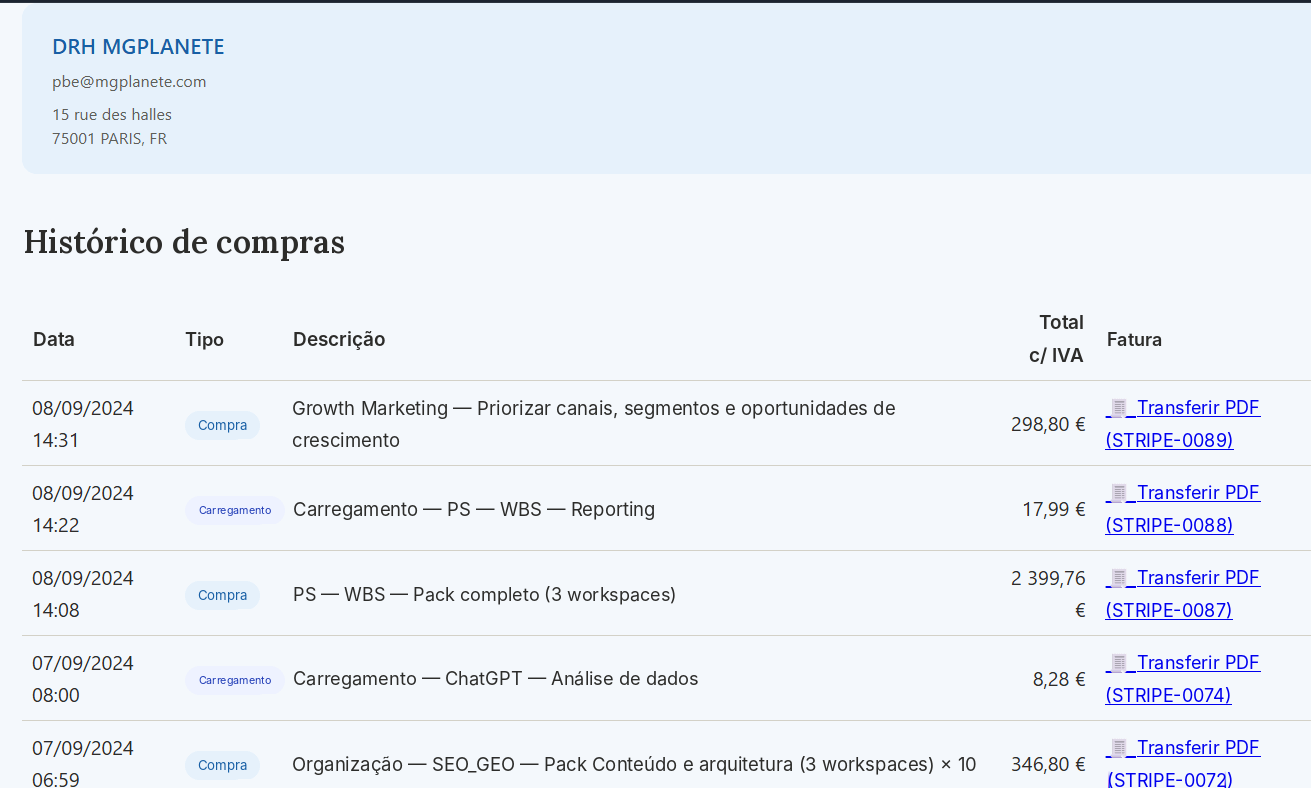
1. Visão geral do painel de controlo
O painel Organização/Direção de RH centraliza a administração da organização e o acompanhamento dos formandos. Dependendo da página exibida, pode encontrar uma lista de ações no topo, áreas de gestão (organização, carteira, equipa) e vistas de acompanhamento mais pedagógicas.
Na visão ilustrada abaixo, a coluna da esquerda é usada para selecionar um formando e a área principal mostra os seus Learning Workspaces, os seus créditos, a progressão, o questionário e a atividade. Esta captura apresenta a lógica geral da conta Organização / Direção de RH.
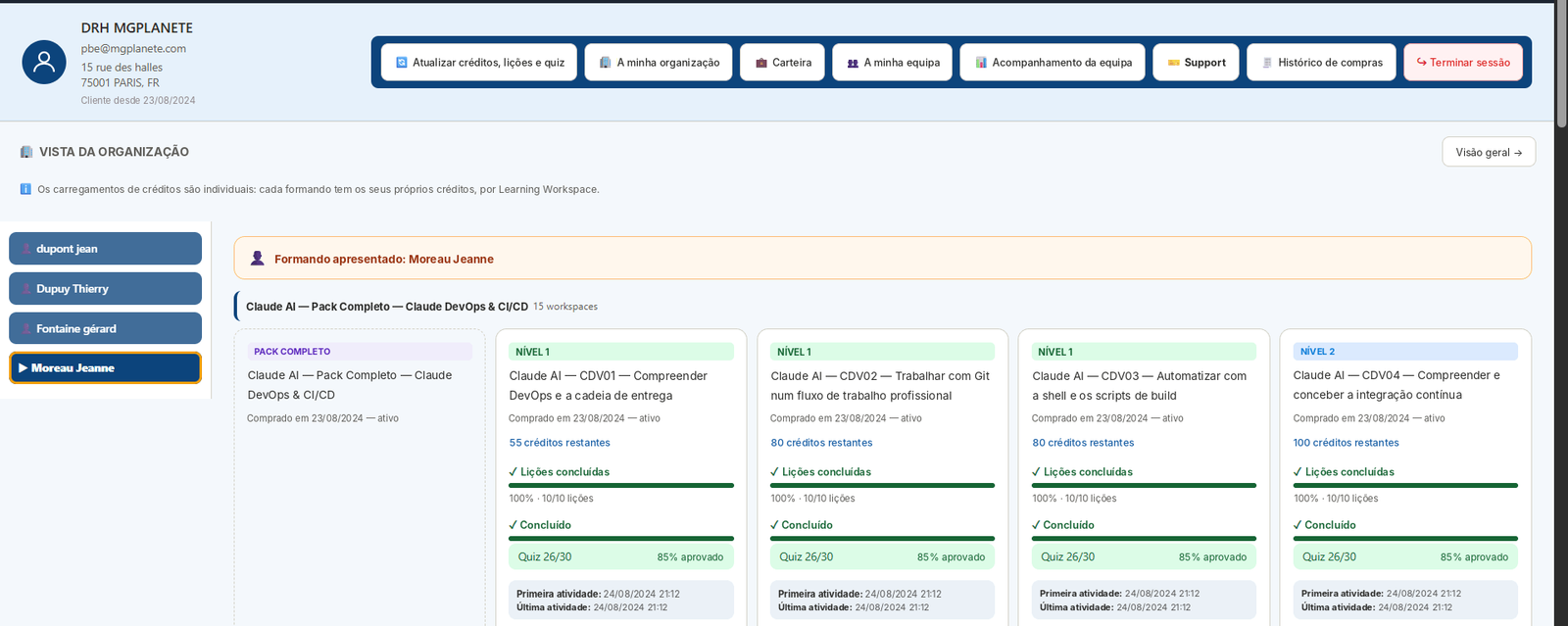
2. Barra de ações: função de cada botão
O cabeçalho continua a ser o principal ponto de entrada da conta Organização / Direção de RH. Reúne a identidade da conta à esquerda e os acessos rápidos à direita.

- Atualizar créditos, lições e questionários: atualiza os indicadores apresentados nas páginas da conta.
- A minha organização: abre o perfil administrativo da organização.
- Carteira: mostra todos os Learning Workspaces comprados, atribuídos e ainda disponíveis.
- A minha equipa: permite acrescentar formandos e atribuir Learning Workspaces.
- Acompanhamento de equipa: abre a vista para o controlo pedagógico e a síntese da progressão dos formandos.
- Apoio: dá acesso ao apoio geral da conta.
- Histórico de compras: reúne as compras e as faturas geridas pela organização.
- Terminar sessão: fecha a sessão da conta Organização / Direção de RH.
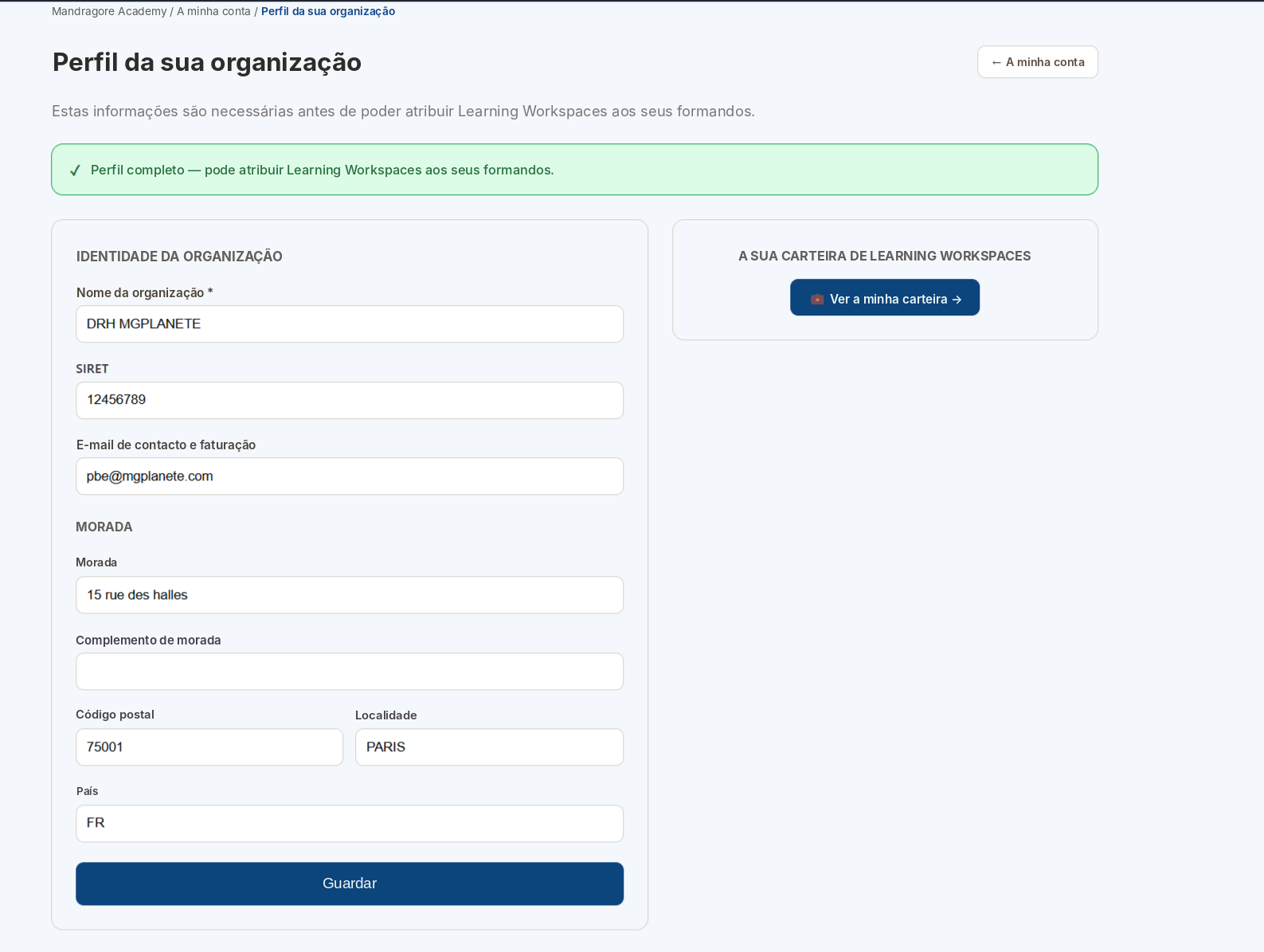
3. A minha organização
A página A minha organização reúne as informações necessárias antes de qualquer atribuição de Learning Workspaces: nome da organização, SIRET, e-mail de contacto e faturação, endereço, complemento de endereço, código postal, cidade e país.
Quando o perfil estiver completo, uma mensagem de validação o confirma. Propõe-se também um atalho para a carteira, para uma rápida ligação à gestão das licenças de formação.
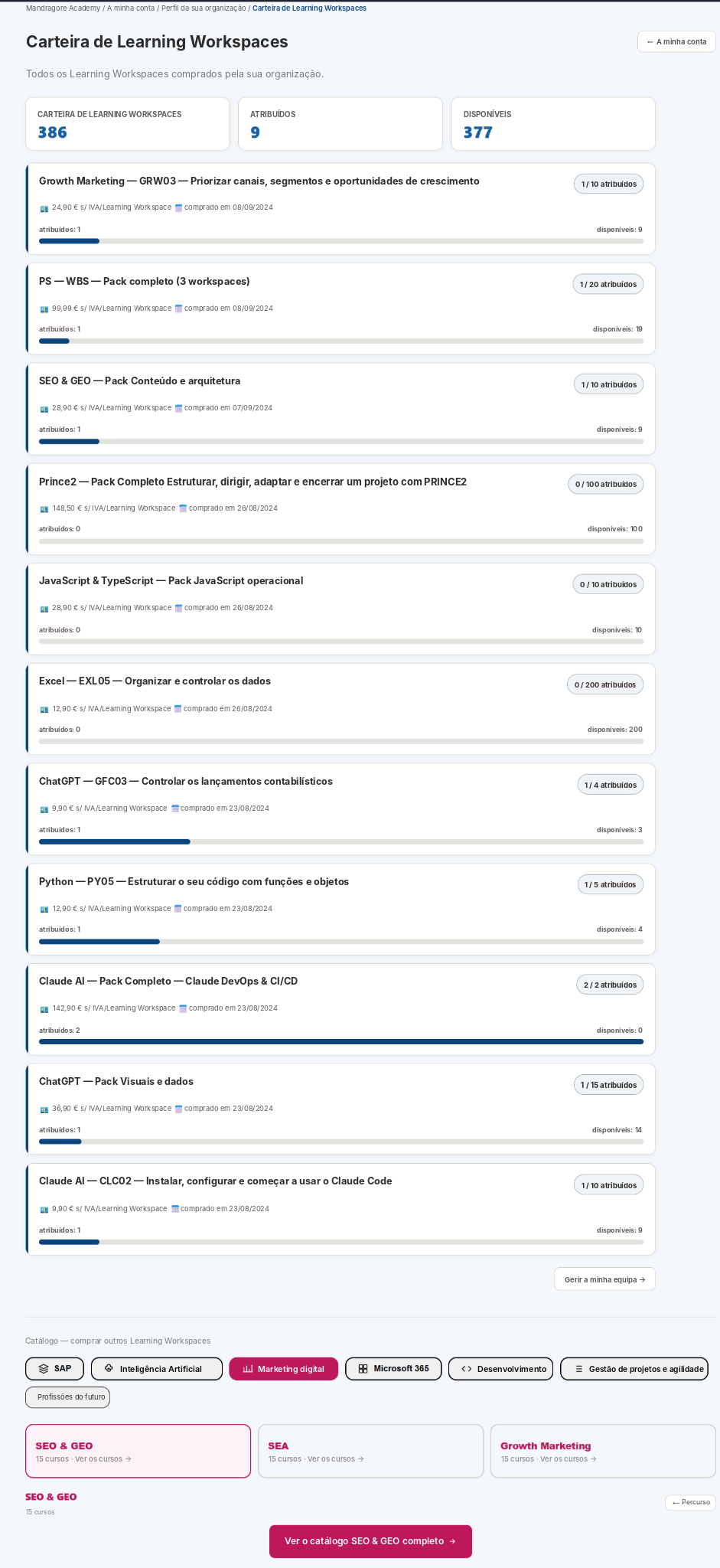
4. Carteira de Learning Workspaces
A carteira inclui todos os Learning Workspaces comprados pela organização. Os indicadores principais distinguem o total da carteira, o número já atribuído e o número ainda disponível.
Cada linha da carteira apresenta o título da formação, o preço sem IVA, a data de compra, a quantidade atribuída, a quantidade disponível e uma barra de repartição. No final da página, o catálogo permite a compra de outros Learning Workspaces por domínio.
5. Adicionar um formando
Na minha equipa, o formulário Adicionar um formando permite criar uma conta de formando. O nome é obrigatório. Em seguida, a organização pode optar por fornecer um endereço de e-mail ou um identificador de acesso. Não é obrigatório indicar ambos ao mesmo tempo.
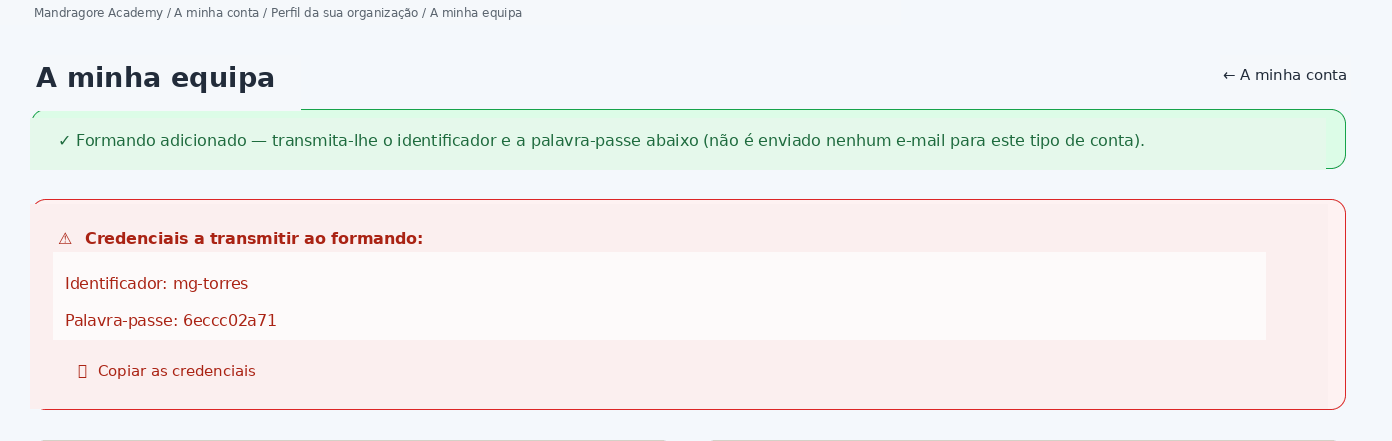
Quando uma conta é criada com um identificador de acesso, uma ficha mostra imediatamente os identificadores a transmitir ao formando. O botão de cópia permite recuperar facilmente esta informação.
6. Escolher um formando e atribuir cursos
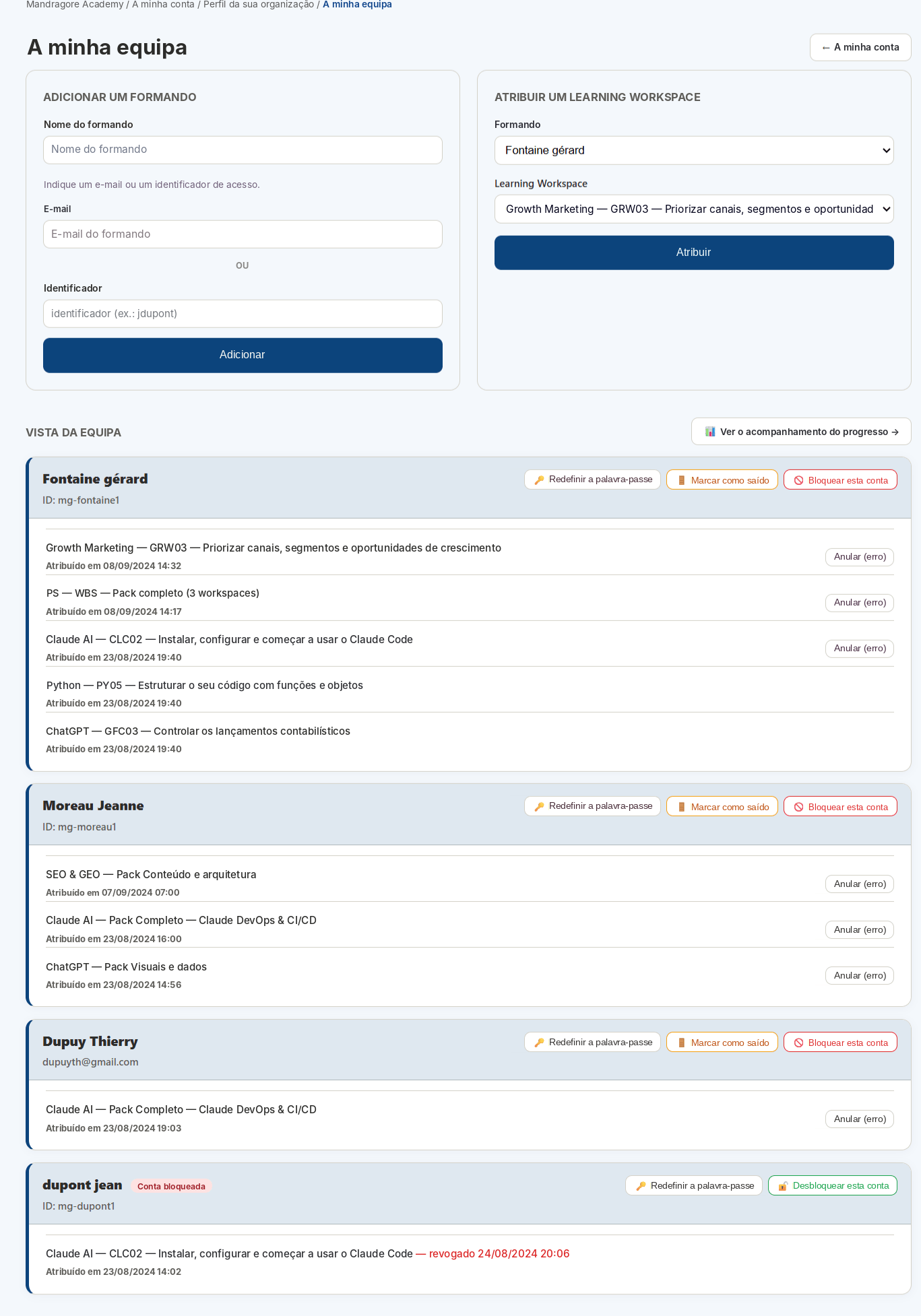
Ainda em A minha equipa, a coluna da esquerda permite adicionar um formando. O bloco à direita permite então escolher um formando existente e selecionar o Learning Workspace a atribuir a este.
Na parte inferior da página, a vista da equipa lista os formandos, os seus identificadores ou e-mails, bem como os Learning Workspaces já atribuídos. É também aqui que se encontram as ações de gestão operacional.
- Atribuir um Learning Workspace a um formando existente.
- Veja as formações já atribuídas a cada formando.
- Reiniciar a palavra-passe de uma conta de formando.
- Cancelar uma atribuição quando foi feita por engano.
- Bloquear ou desbloquear uma conta de formando.
- Assinalar um formando como tendo saído da organização, quando necessário.
7. Acompanhamento da equipa: indicadores globais
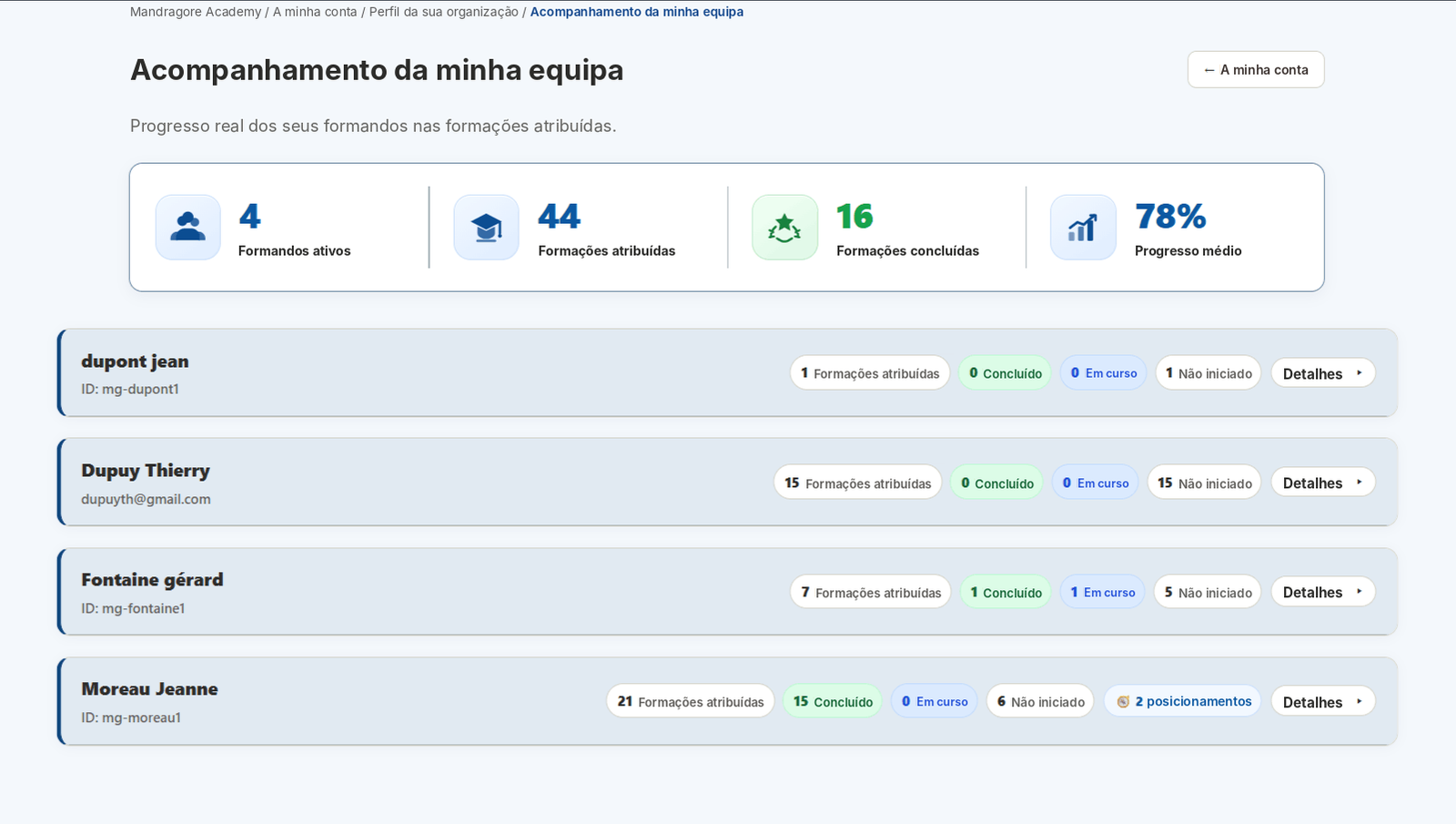
A página de acompanhamento da minha equipa fornece uma síntese global. No topo, quatro indicadores resumem a situação: número de formandos ativos, número de formações atribuídas, número de formações concluídas e progresso médio.
Os contadores mostram cada formando numa linha com várias pastilhas: o total das formações atribuídas, o número de formações concluídas, o número em curso, o número de formações não iniciadas e, se houver, o número de avaliações iniciais realizados.
8. Acompanhamento da equipa: detalhe de um formando e pontuações
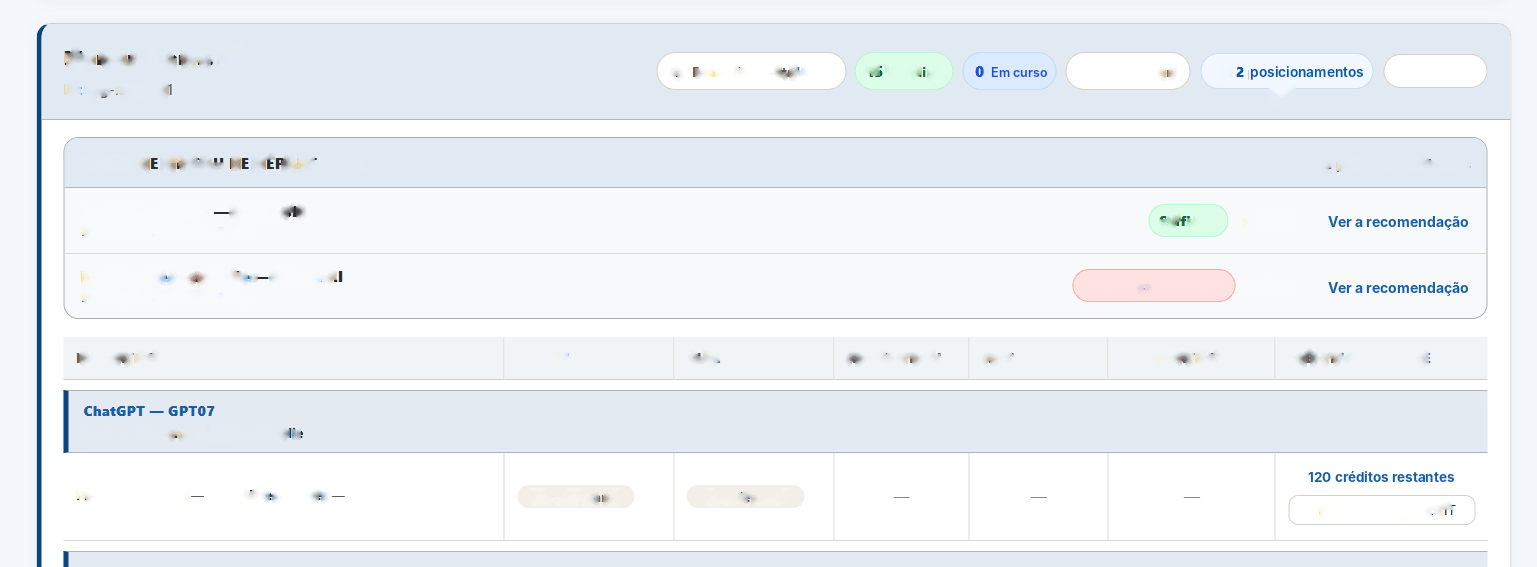
Ao abrir os detalhes de um formando, encontra o seu resumo global e depois um bloco O SEU NÍVEL INICIAL. Este bloco apresenta os percursos já avaliados, a data da avaliação inicial, a pontuação obtida e um resultado como «Suficiente» ou «Pré-requisitos insuficientes», com uma ligação para a recomendação.
Mais abaixo, a tabela detalha cada Learning Workspace com várias colunas: lições, questionários, certificados, avaliações, reclamações, créditos e carregamento. Os estados "Não iniciado", "Em andamento" ou "Terminado" permitem ler rapidamente a situação do percurso. Os créditos restantes e as eventuais opções de carregamento aparecem na última coluna.
- Formações atribuídas: volume total de cursos atribuídos ao formando.
- Conclusão: percursos concluídos.
- Em curso: percursos já iniciados, mas ainda não concluídos.
- Não iniciado: percursos atribuídos mas nunca iniciados.
- Avaliações iniciais: avaliações de partida já realizadas.
- No bloco de nível inicial, a pontuação numérica (por exemplo, 100/100 ou 28/100) serve para qualificar o nível e orientar a recomendação.
9. Apoio e tickets
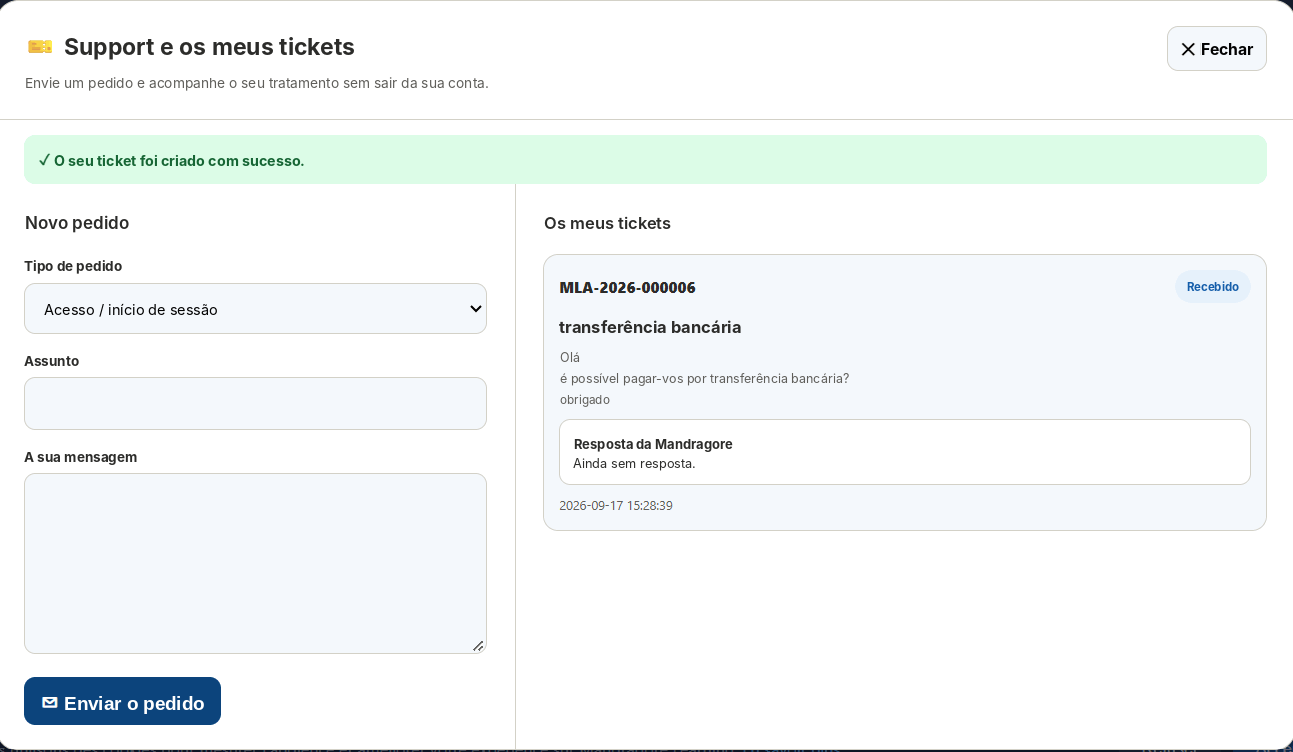
O botão de apoio abre uma janela modal sem sair da conta. À esquerda, o responsável pela formação da organização pode criar uma nova solicitação, escolhendo um tipo de solicitação, um tema e uma mensagem.
À direita, a caixa "Meus tickets" mantém o histórico de pedidos. Cada ticket tem o seu número, o seu assunto, a mensagem enviada, a data, o seu estado e a resposta Mandragore, se existir.
O estado permite acompanhar o tratamento do ticket: Recebido, depois Respondido, depois Fechado. O ticket permanece consultável no histórico para manter um rastreamento da troca.
10. Histórico de compras e faturas
O Histórico de Compras reúne as compras realizadas pela organização e os carregamentos de créditos. Cada linha indica a data, o tipo de operação, a designação e o montante cobrado.
A coluna Fatura permite descarregar o PDF correspondente à operação. O histórico distingue, nomeadamente, as compras de Learning Workspaces, os pacotes e os carregamentos.
Esta página é o ponto de consulta das operações financeiras da conta Organização / Direção de RH e das faturas associadas.