1. Gesamtüberblick über das Dashboard
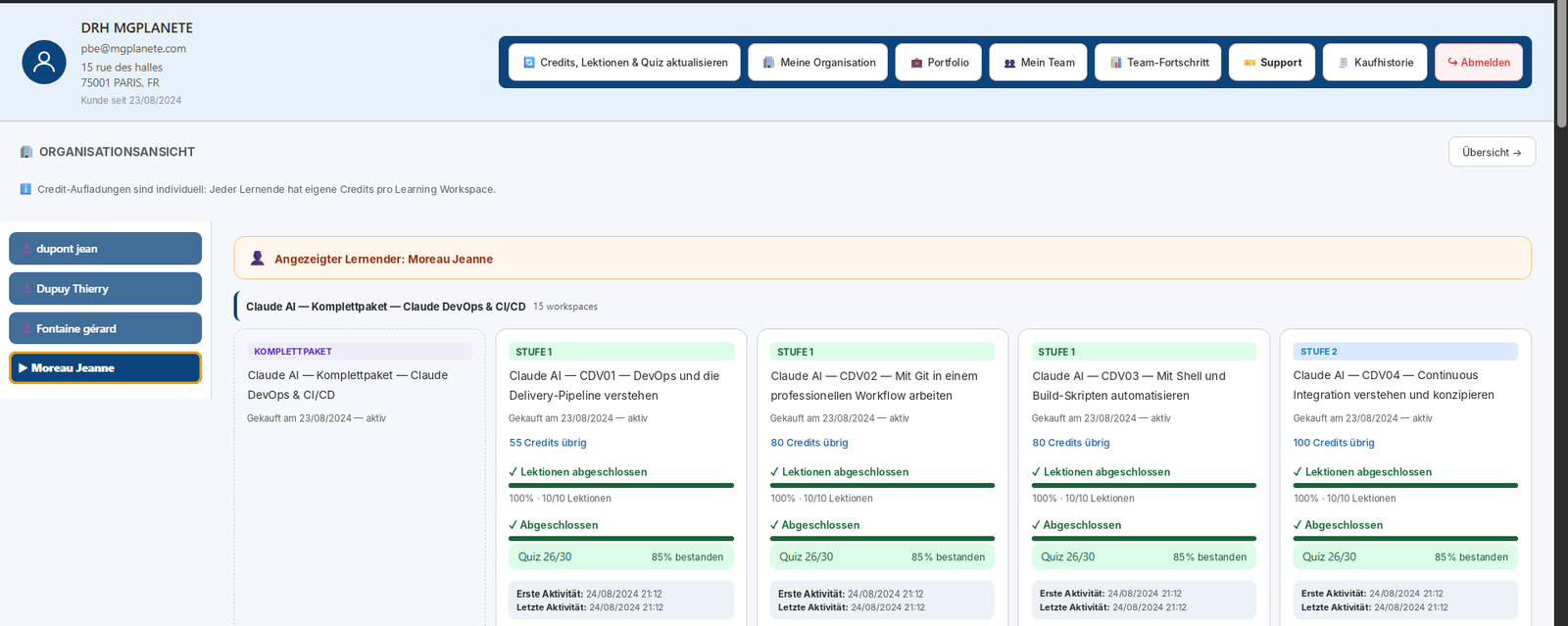
Das Organisations- / HR-Dashboard bündelt die Verwaltung der Organisation und die Nachverfolgung der Lernenden. Je nach angezeigter Seite finden Sie oben eine Aktionsleiste, Verwaltungsbereiche für Organisation, Portfolio und Team sowie stärker pädagogisch ausgerichtete Nachverfolgungsansichten.
In der unten gezeigten Ansicht dient die linke Spalte zur Auswahl eines Lernenden; im Hauptbereich werden dessen Learning Workspaces, Credits, Lernfortschritt, Quiz und Aktivität angezeigt. Der Screenshot vermittelt die Gesamtlogik des Organisations- / HR-Kontos.
2. Aktionsleiste: Funktion der einzelnen Schaltflächen
Die obere Aktionsleiste ist der wichtigste Einstiegspunkt des Organisations- / HR-Kontos. Links zeigt sie die Kontoidentität, rechts die Schnellzugriffe.

- Credits, Lektionen & Quiz aktualisieren: aktualisiert die auf den Kontoseiten angezeigten Kennzahlen.
- Meine Organisation: öffnet das administrative Profil der Organisation.
- Portfolio: zeigt alle gekauften, bereits zugewiesenen und noch verfügbaren Learning Workspaces.
- Mein Team: ermöglicht das Hinzufügen von Lernenden und die Zuweisung von Learning Workspaces.
- Team-Fortschritt: öffnet die pädagogische Steuerungsansicht und die Fortschrittsübersicht der Lernenden.
- Support: öffnet den allgemeinen Supportbereich des Kontos.
- Kaufhistorie: bündelt die von der Organisation verwalteten Käufe und Rechnungen.
- Abmelden: beendet die Sitzung des Organisations- / HR-Kontos.
3. Meine Organisation
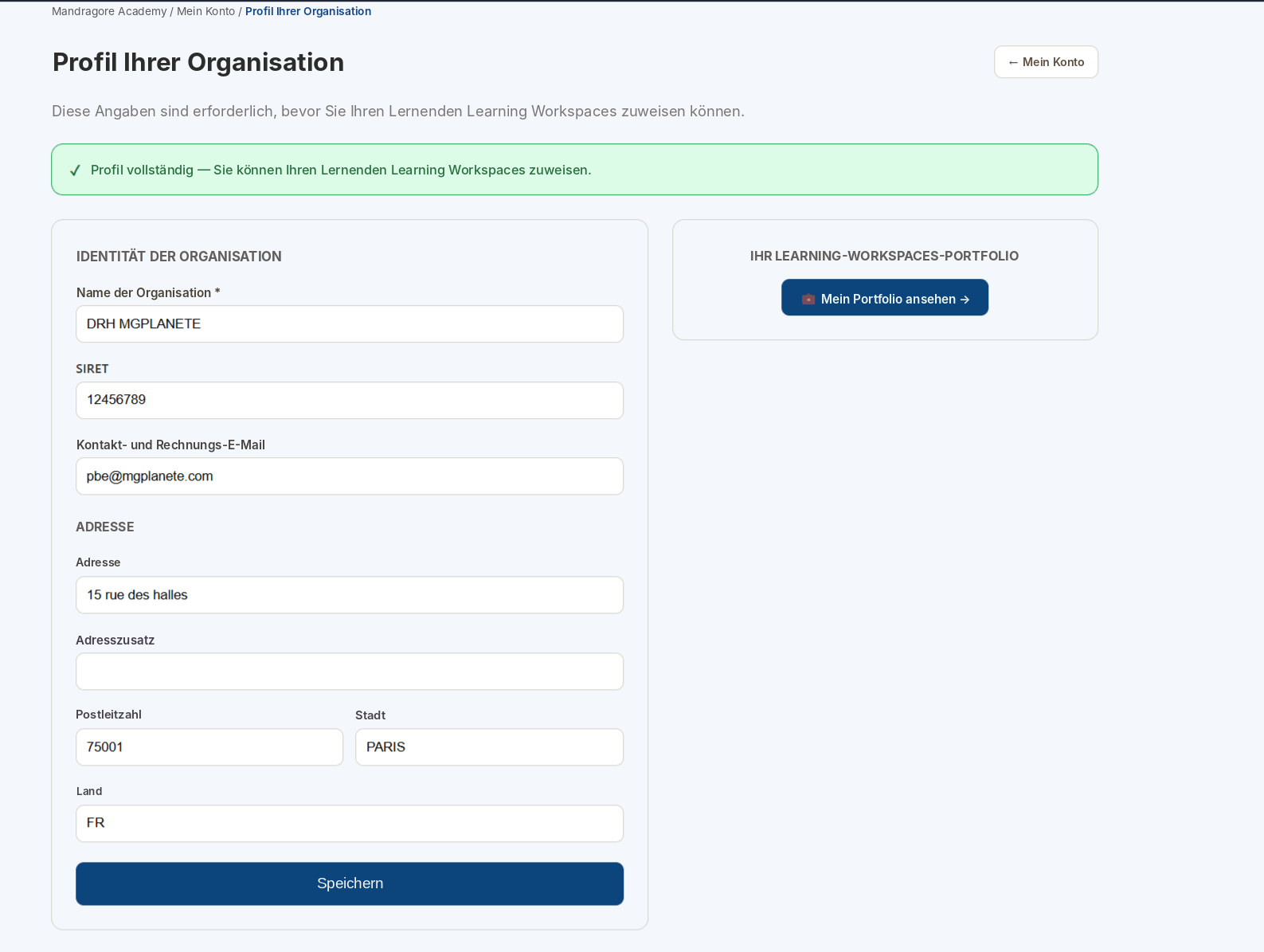
Die Seite Meine Organisation bündelt alle Angaben, die vor der Zuweisung von Learning Workspaces erforderlich sind: Organisationsname, SIRET, Kontakt- und Rechnungs-E-Mail, Anschrift, Adresszusatz, Postleitzahl, Ort und Land.
Sobald das Profil vollständig ist, wird dies durch eine Bestätigungsmeldung angezeigt. Zusätzlich steht ein Schnellzugriff auf das Portfolio zur Verfügung, um direkt mit der Verwaltung der Weiterbildungslizenzen fortzufahren.
4. Portfolio der Learning Workspaces
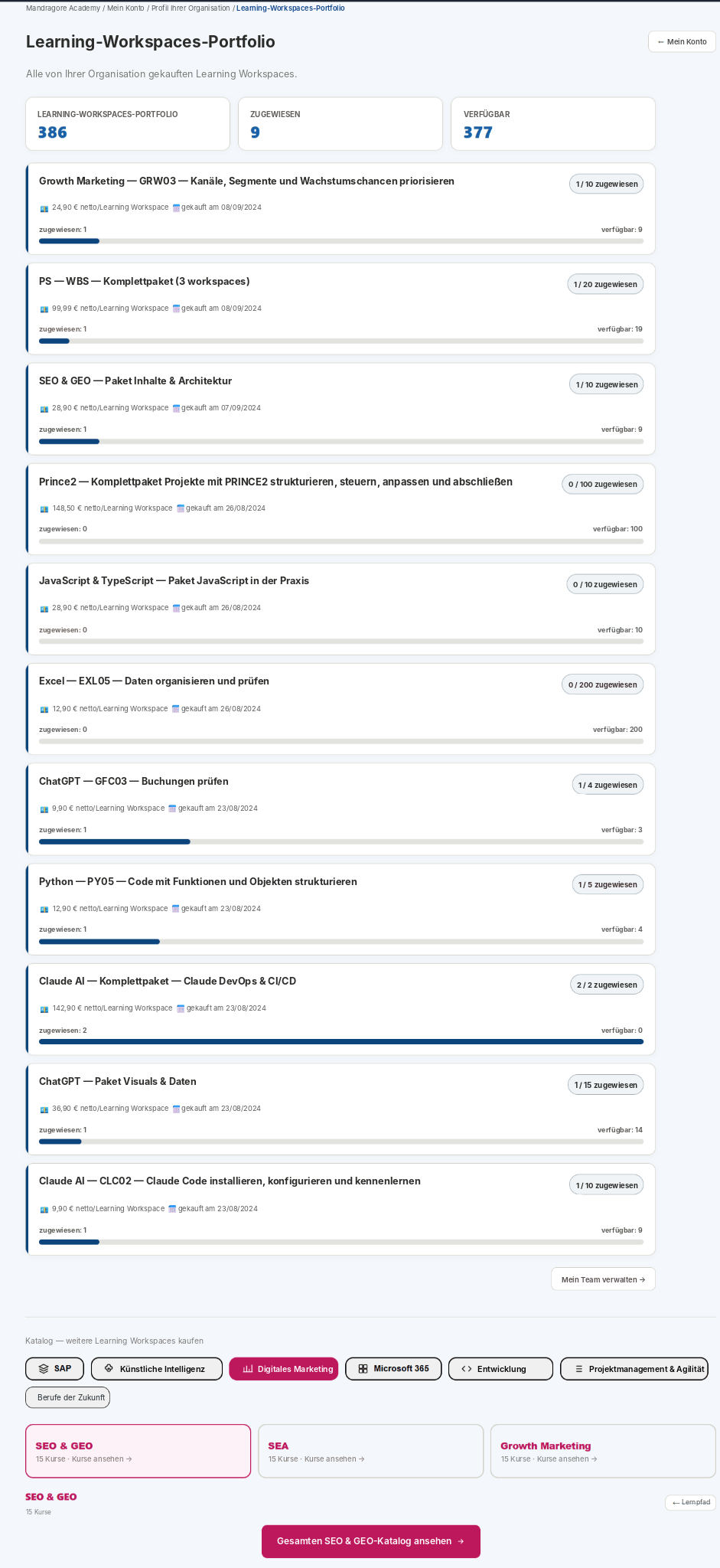
Das Portfolio enthält alle von der Organisation gekauften Learning Workspaces. Die Kennzahlen im Kopf unterscheiden den Gesamtbestand, die bereits zugewiesenen und die noch verfügbaren Workspaces.
Jede Portfoliozeile zeigt den Titel der Weiterbildung, den Nettopreis, das Kaufdatum, die zugewiesene Menge, die verfügbare Menge und einen Verteilungsbalken. Am Seitenende können über den Katalog weitere Learning Workspaces nach Bereich gekauft werden.
5. Lernendenkonto hinzufügen
Unter Mein Team können Sie mit dem Formular Lernenden hinzufügen ein Lernendenkonto erstellen. Der Name ist Pflicht. Anschließend kann die Organisation entweder eine E-Mail-Adresse oder eine Anmelde-ID angeben; beide Angaben sind nicht gleichzeitig erforderlich.
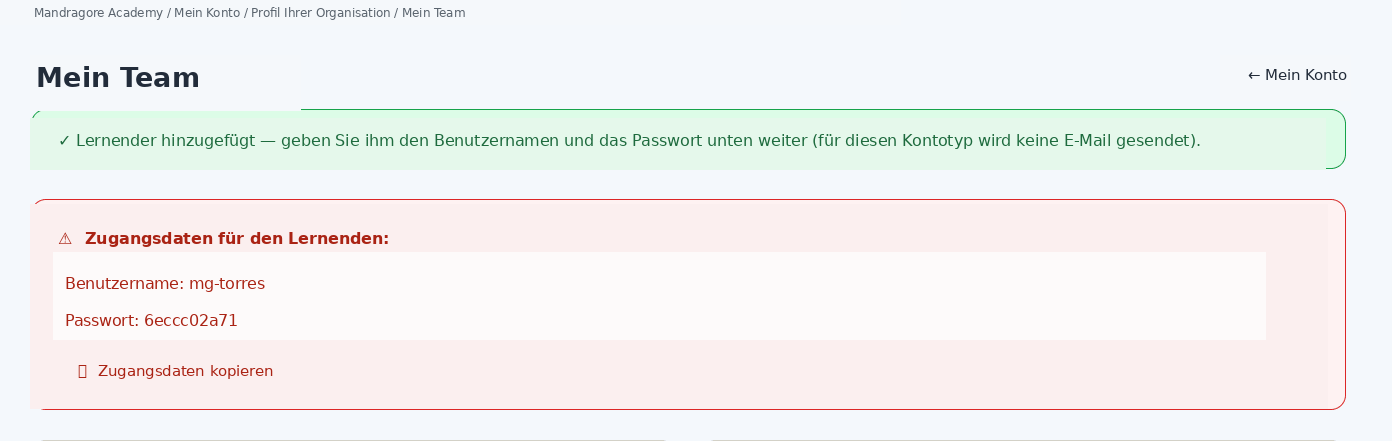
Wird ein Konto mit einer Anmelde-ID erstellt, zeigt ein Hinweisfeld sofort die Zugangsdaten an, die dem Lernenden mitgeteilt werden müssen. Über die Kopier-Schaltfläche lassen sich diese Angaben bequem übernehmen.
6. Lernenden auswählen und Kurse zuweisen
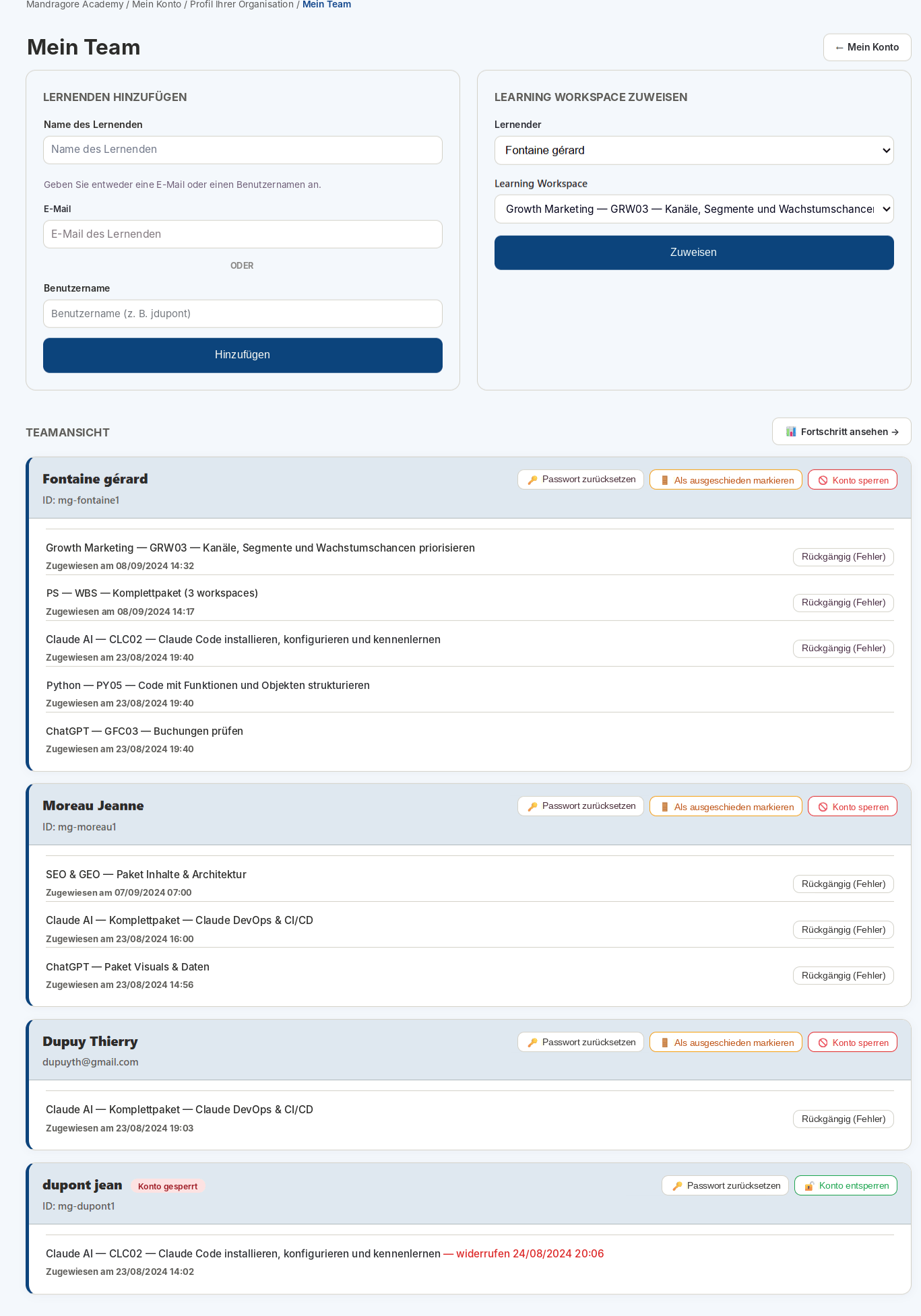
Ebenfalls unter Mein Team können Sie in der linken Spalte einen Lernenden hinzufügen. Im rechten Bereich wählen Sie anschließend einen bestehenden Lernenden und den Learning Workspace aus, der ihm zugewiesen werden soll.
Weiter unten listet die Teamansicht die Lernenden, ihre Anmelde-IDs oder E-Mail-Adressen sowie die bereits zugewiesenen Learning Workspaces. Hier befinden sich auch die operativen Verwaltungsaktionen.
- Einem bestehenden Lernenden einen Learning Workspace zuweisen.
- Bereits zugewiesene Weiterbildungen je Lernendem anzeigen.
- Passwort eines Lernendenkontos zurücksetzen.
- Eine versehentliche Zuweisung stornieren.
- Ein Lernendenkonto sperren oder entsperren.
- Einen Lernenden bei Bedarf als ausgeschieden kennzeichnen.
7. Team-Fortschritt: Gesamtkennzahlen
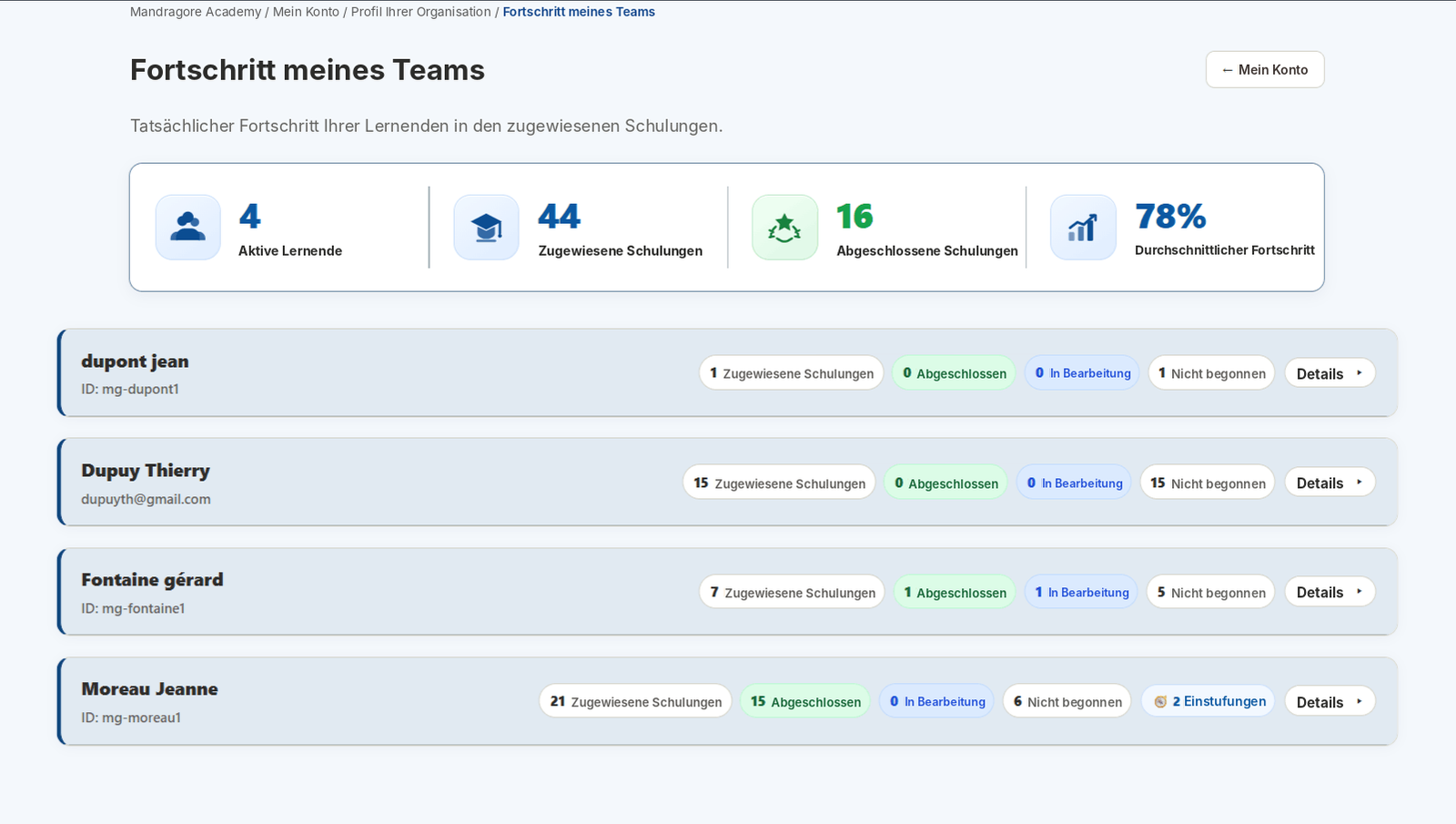
Die Seite Fortschritt meines Teams bietet eine Gesamtübersicht. Oben fassen vier Kennzahlen die Situation zusammen: aktive Lernende, zugewiesene Weiterbildungen, abgeschlossene Weiterbildungen und durchschnittlicher Lernfortschritt.
Unterhalb dieser Kennzahlen erscheint jeder Lernende in einer Zeile mit mehreren Markierungen: Gesamtzahl der zugewiesenen Weiterbildungen, abgeschlossen, in Bearbeitung, noch nicht begonnen und – sofern vorhanden – die Anzahl durchgeführter Einstufungen.
8. Team-Fortschritt: Details zu einem Lernenden und Scoring
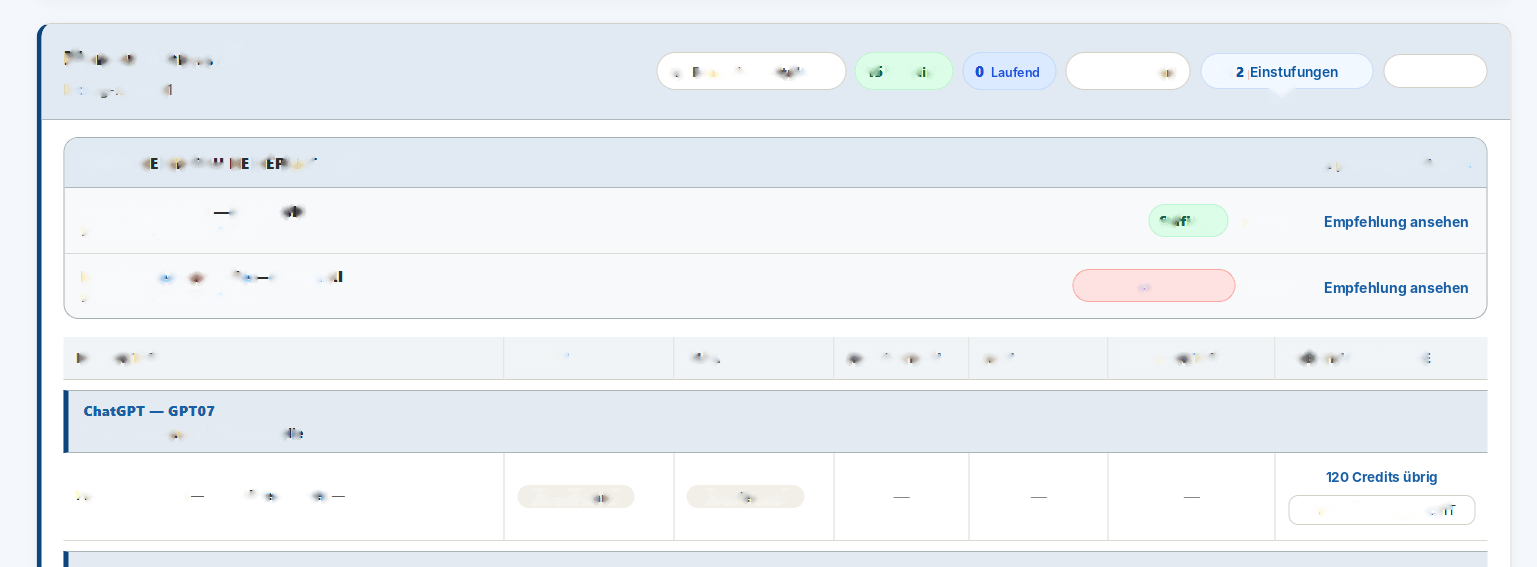
Beim Öffnen der Detailansicht eines Lernenden sehen Sie zunächst seine Gesamtübersicht und anschließend den Block IHR EINSTIEGSNIVEAU. Dieser zeigt bereits bewertete Lernpfade, das Datum der Einstufung, den erzielten Score und eine Bewertung wie „Ausreichend“ oder „Voraussetzungen unzureichend“ mit Link zur Empfehlung.
Weiter unten zeigt die Tabelle jeden Learning Workspace mit mehreren Spalten: Lektionen, Quiz, Bescheinigung, Bewertung, Beschwerde, Credits und Aufladung. Status wie „Noch nicht begonnen“, „In Bearbeitung“ oder „Abgeschlossen“ machen den Stand des Lernpfads schnell erkennbar. Verbleibende Credits und gegebenenfalls verfügbare Aufladeoptionen erscheinen in der letzten Spalte.
- Zugewiesene Weiterbildungen: Gesamtzahl der dem Lernenden zugewiesenen Lernpfade.
- Abgeschlossen: vollständig abgeschlossene Lernpfade.
- In Bearbeitung: bereits begonnene, aber noch nicht abgeschlossene Lernpfade.
- Noch nicht begonnen: zugewiesene Lernpfade, die noch nie gestartet wurden.
- Einstufungen: bereits durchgeführte Eingangsbewertungen.
- Im Block Einstiegsniveau dient der numerische Score (zum Beispiel 100/100 oder 28/100) dazu, das Niveau einzuordnen und die Empfehlung auszurichten.
9. Support & Tickets
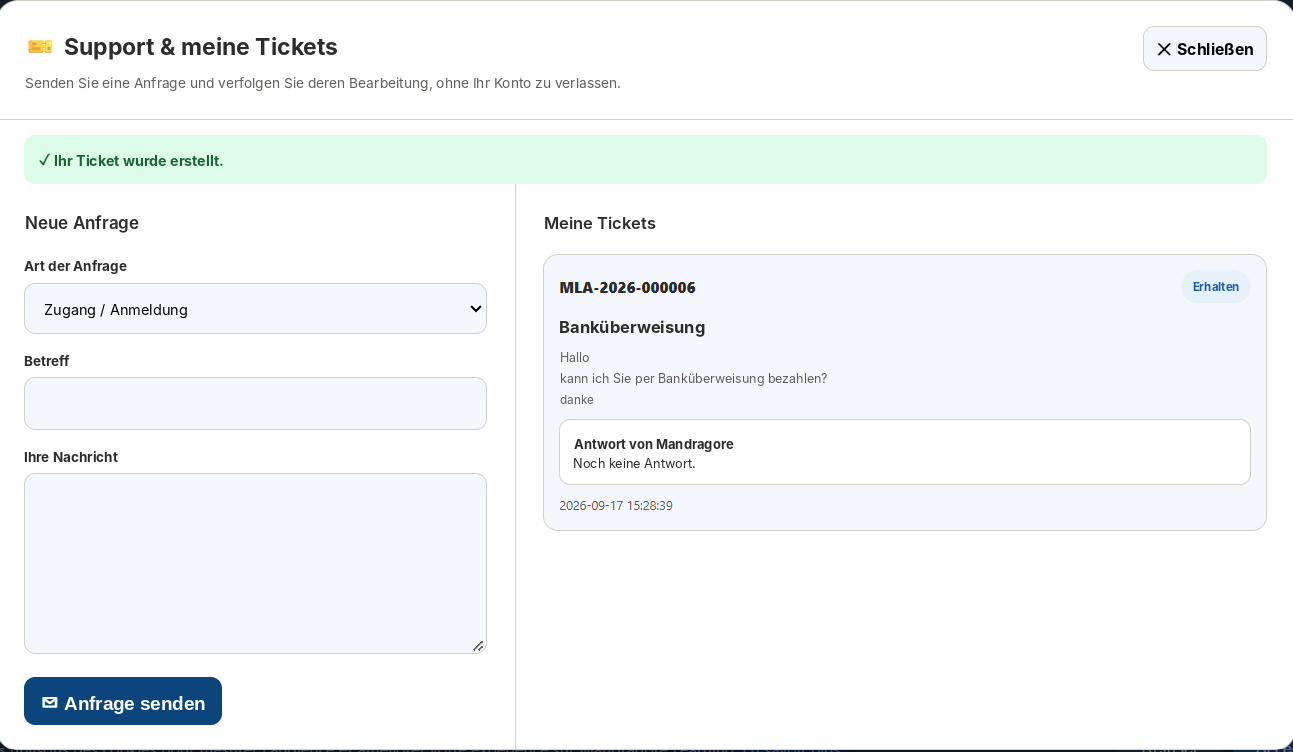
Die Schaltfläche Support öffnet ein modales Fenster, ohne das Konto zu verlassen. Links kann die für Weiterbildung zuständige Person der Organisation eine neue Anfrage erstellen und dazu Anfragetyp, Betreff und Nachricht auswählen bzw. eingeben.
Rechts speichert der Bereich „Meine Tickets“ die Historie der Anfragen. Jedes Ticket zeigt Nummer, Betreff, gesendete Nachricht, Datum, Status und – sofern vorhanden – die Antwort von Mandragore.
Der Status zeigt den Bearbeitungsstand des Tickets: Eingegangen, anschließend Beantwortet und schließlich Geschlossen. Das Ticket bleibt in der Historie einsehbar, damit der Austausch nachvollziehbar bleibt.
10. Kaufhistorie und Rechnungen
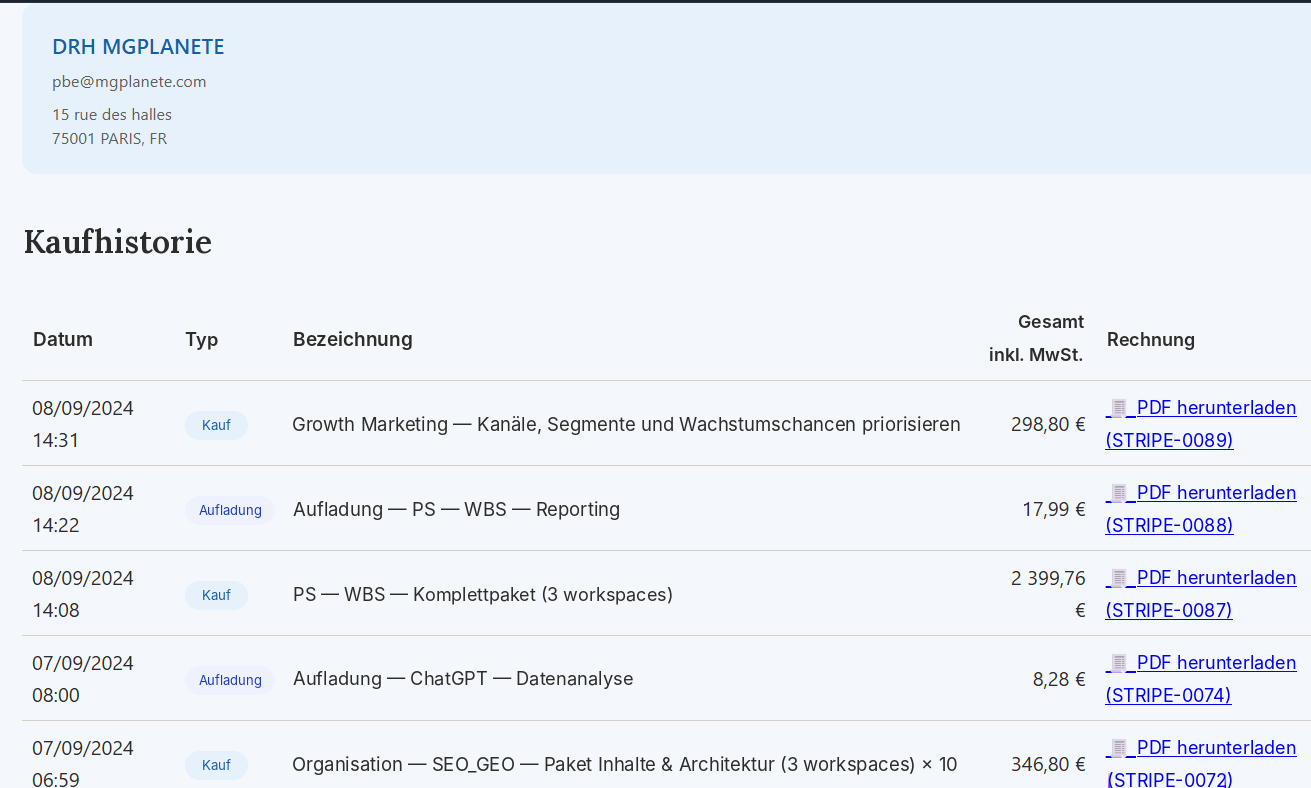
Die Kaufhistorie bündelt die Käufe der Organisation sowie Credit-Aufladungen. Jede Zeile zeigt Datum, Vorgangstyp, Bezeichnung und berechneten Betrag.
Über die Spalte Rechnung kann die zum Vorgang gehörende PDF-Rechnung heruntergeladen werden. Die Historie unterscheidet insbesondere Käufe von Learning Workspaces, Paketen und Aufladungen.
Diese Seite ist damit die zentrale Anlaufstelle für die finanziellen Vorgänge des Organisations- / HR-Kontos und die zugehörigen Rechnungen.