1. Überblick über den Team-Fortschritt
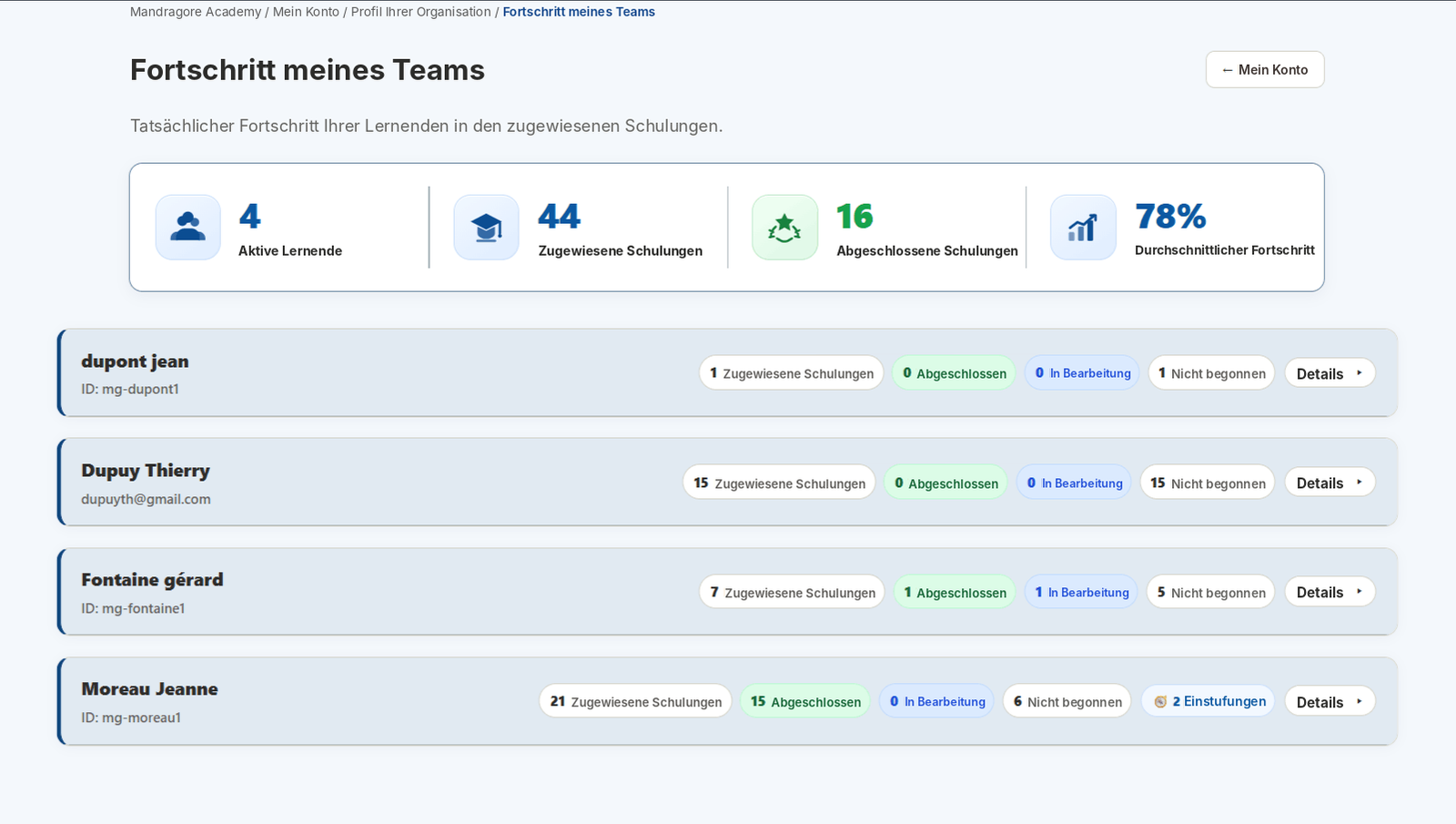
Die Seite „Fortschritt meines Teams“ fasst aktive Lernende, zugewiesene Weiterbildungen, abgeschlossene Weiterbildungen und den durchschnittlichen Lernfortschritt zusammen.
Für jeden Lernenden wird anschließend eine Zeile mit zugewiesenen, abgeschlossenen, laufenden und noch nicht begonnenen Weiterbildungen sowie der Anzahl durchgeführter Einstufungen angezeigt.
2. Details zu einem Lernenden und Einstufungen
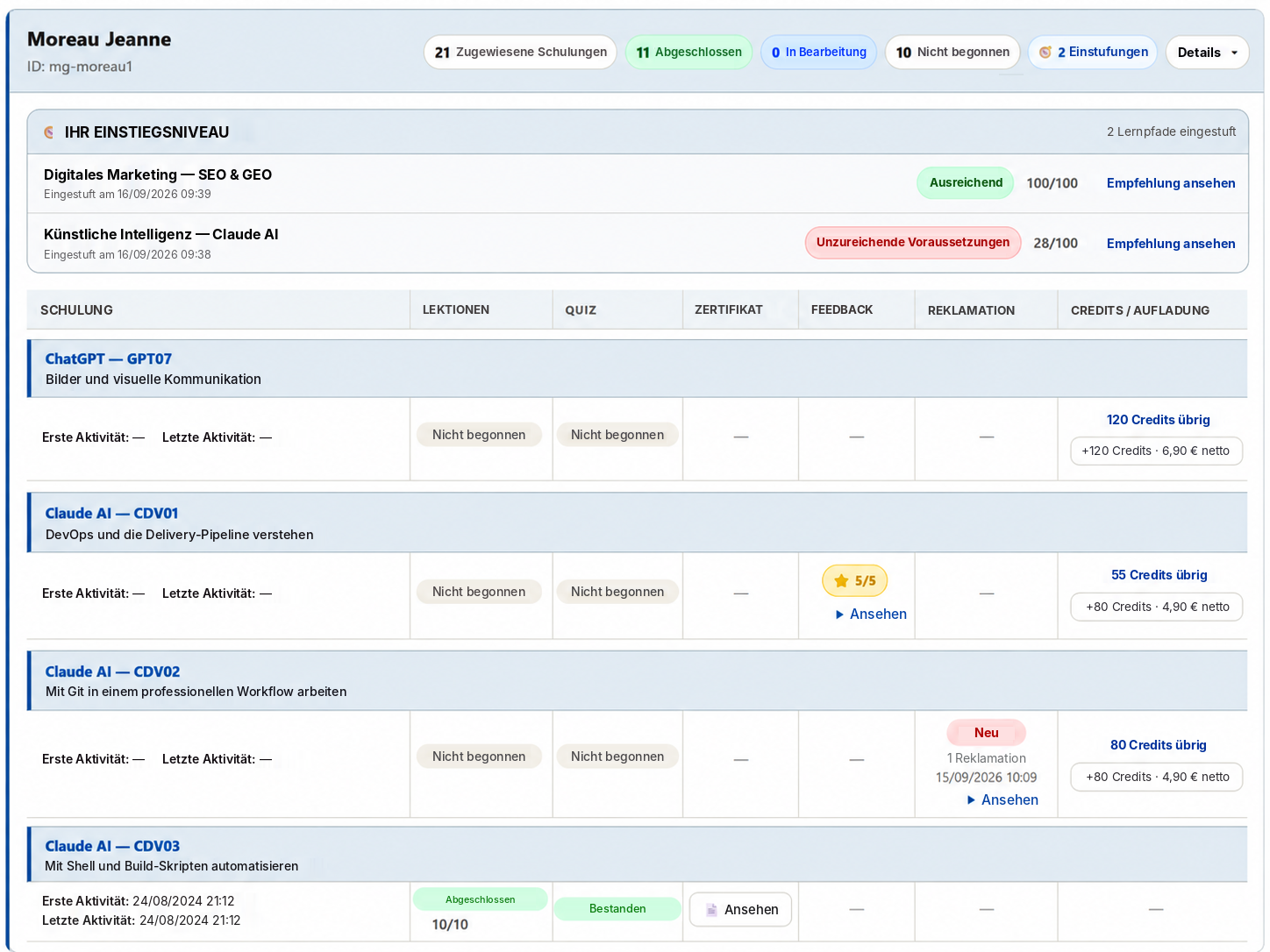
Die Schaltfläche „Details“ öffnet die vollständige Ansicht des Lernenden. Sie zeigt die Fortschrittskennzahlen und, sofern vorhanden, die bereits durchgeführten Einstufungen.
Für jede Einstufung werden Score, Bewertung und Empfehlung angezeigt. Die Einstufung informiert und gibt Orientierung, blockiert jedoch nicht den Zugang zur Weiterbildung.
3. Aktivität, Lektionen, Quiz und Abschluss
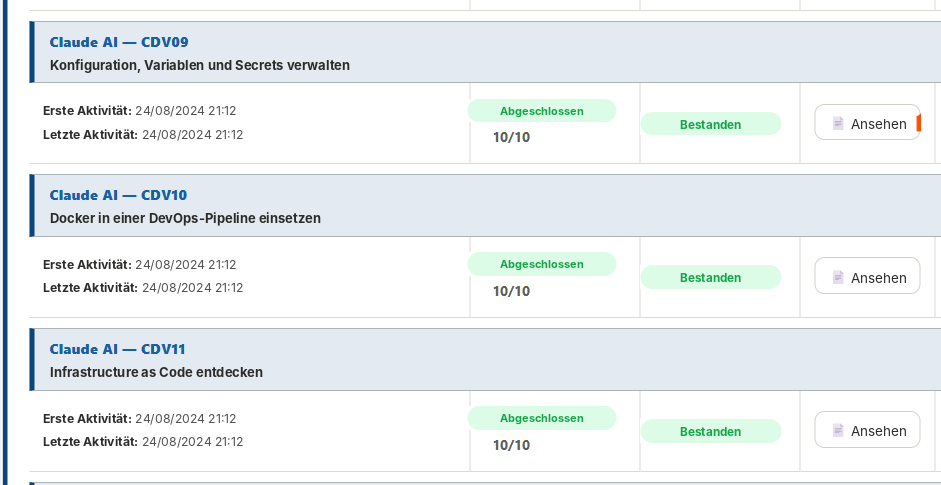
Jeder Learning Workspace zeigt die erste und die letzte Aktivität. So lässt sich erkennen, wann die Weiterbildung tatsächlich begonnen wurde und ob gegebenenfalls längere Inaktivität vorliegt.
Die Spalte Lektionen zeigt den Lernfortschritt. Ein abgeschlossener Lernpfad kann beispielsweise „Abgeschlossen“ mit 10/10 Lektionen anzeigen. In der Spalte Quiz erscheint anschließend das Ergebnis, etwa „Bestanden“.
Die Schaltfläche „Anzeigen“ in der Spalte Bescheinigung wird verfügbar, sobald alle Lektionen abgeschlossen sind und das Abschlussquiz den erforderlichen Schwellenwert erreicht.
4. Laufender Workspace und Aufladung
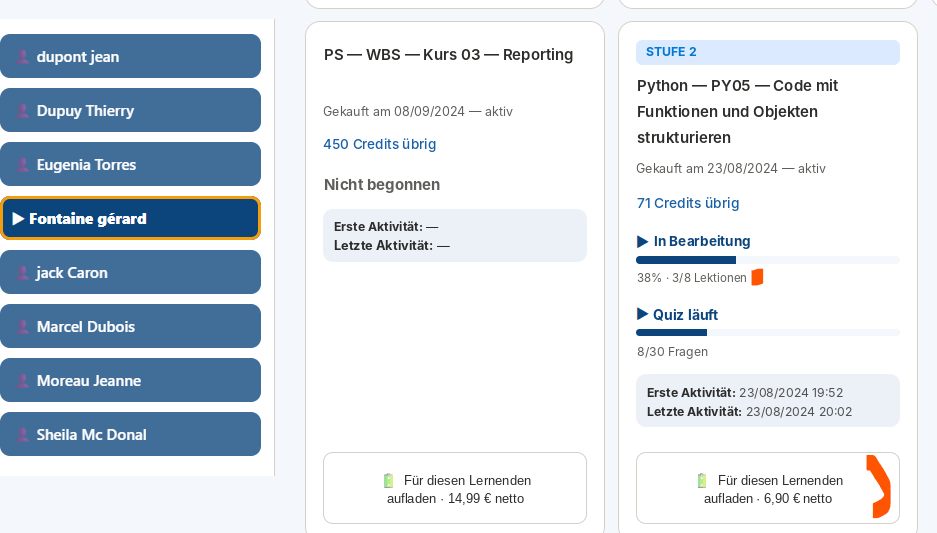
Wenn ein Learning Workspace läuft, zeigt seine Karte den tatsächlichen Fortschritt: Fortschrittsprozentsatz, Anzahl abgeschlossener Lektionen, Quiz-Fortschritt, erste Aktivität und letzte Aktivität. So sieht die für Weiterbildung zuständige Person der Organisation sofort, wo der Lernende steht.
Eine Aufladung gilt ausschließlich für den angezeigten Learning Workspace des jeweiligen Lernenden. Die Schaltfläche „Für diesen Lernenden aufladen“ erscheint direkt auf der betreffenden Karte zusammen mit dem Aufladebetrag. Wählen Sie daher zuerst den Lernenden aus, suchen Sie den aufzuladenden Learning Workspace und verwenden Sie anschließend die Auflade-Schaltfläche dieser Karte.
Die hinzugefügten Credits gelten nur für diesen Lernenden und diesen Learning Workspace; sie bilden keinen gemeinsamen Credit-Pool für die gesamte Organisation. Eine andere Karte kann je nach Learning Workspace einen anderen Aufladebetrag anbieten.
5. Bewertungen, Beschwerden und Credits
In der Spalte Bewertung können die Bewertung des Lernenden und die Details zu Inhalt, Nutzen, Empfehlung und Kommentar eingesehen werden.
Die Spalte Beschwerde zeigt Status, Datum, Betreff und Nachricht einer erfassten Anfrage.
In der Nachverfolgungstabelle zeigt die Spalte Credits / Aufladung ebenfalls die verbleibenden Credits und, sofern verfügbar, die angebotene Aufladung für den betreffenden Learning Workspace.

6. Überprüfbare Bescheinigungen
Die für Weiterbildung zuständige Person der Organisation kann die Bescheinigung direkt aus der Nachverfolgung des Lernenden öffnen.
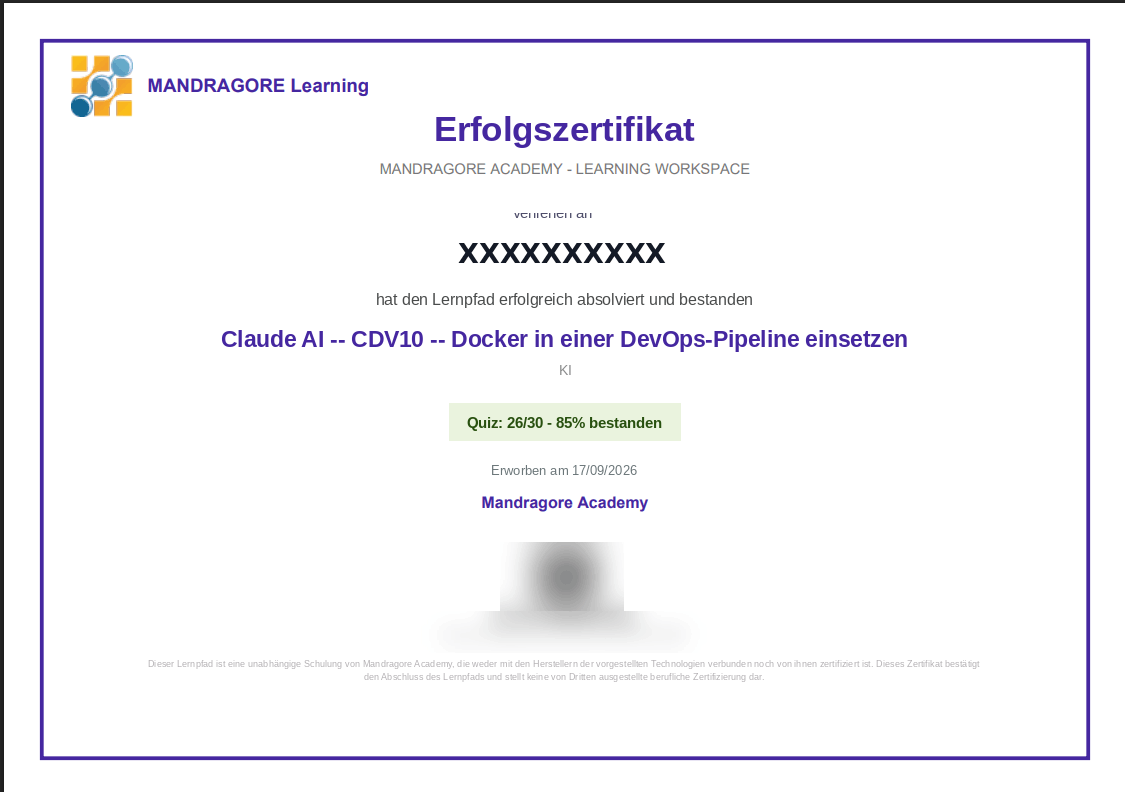
Die Bescheinigung enthält den Namen, den abgeschlossenen Lernpfad, den Quiz-Score, das Ausstellungsdatum, eine eindeutige Referenz und einen QR-Code. Mit Referenz und QR-Code lässt sich die Echtheit überprüfen.
7. Was der Team-Fortschritt konkret ermöglicht
- Nicht begonnene, laufende und abgeschlossene Weiterbildungen schnell erkennen.
- Inaktivität anhand des Datums der ersten und letzten Aktivität erkennen.
- Fortschritt der Lektionen und Quiz-Ergebnis kontrollieren.
- Den Learning Workspace eines Lernenden direkt aufladen, wenn die Karte eine Aufladung anbietet.
- Einstufungen und Empfehlungen einsehen.
- Bewertungen und Beschwerden einsehen.
- Verbleibende Credits und Auflademöglichkeiten anzeigen.
- Bescheinigungen öffnen und überprüfen.