1. Vue générale du suivi d’équipe
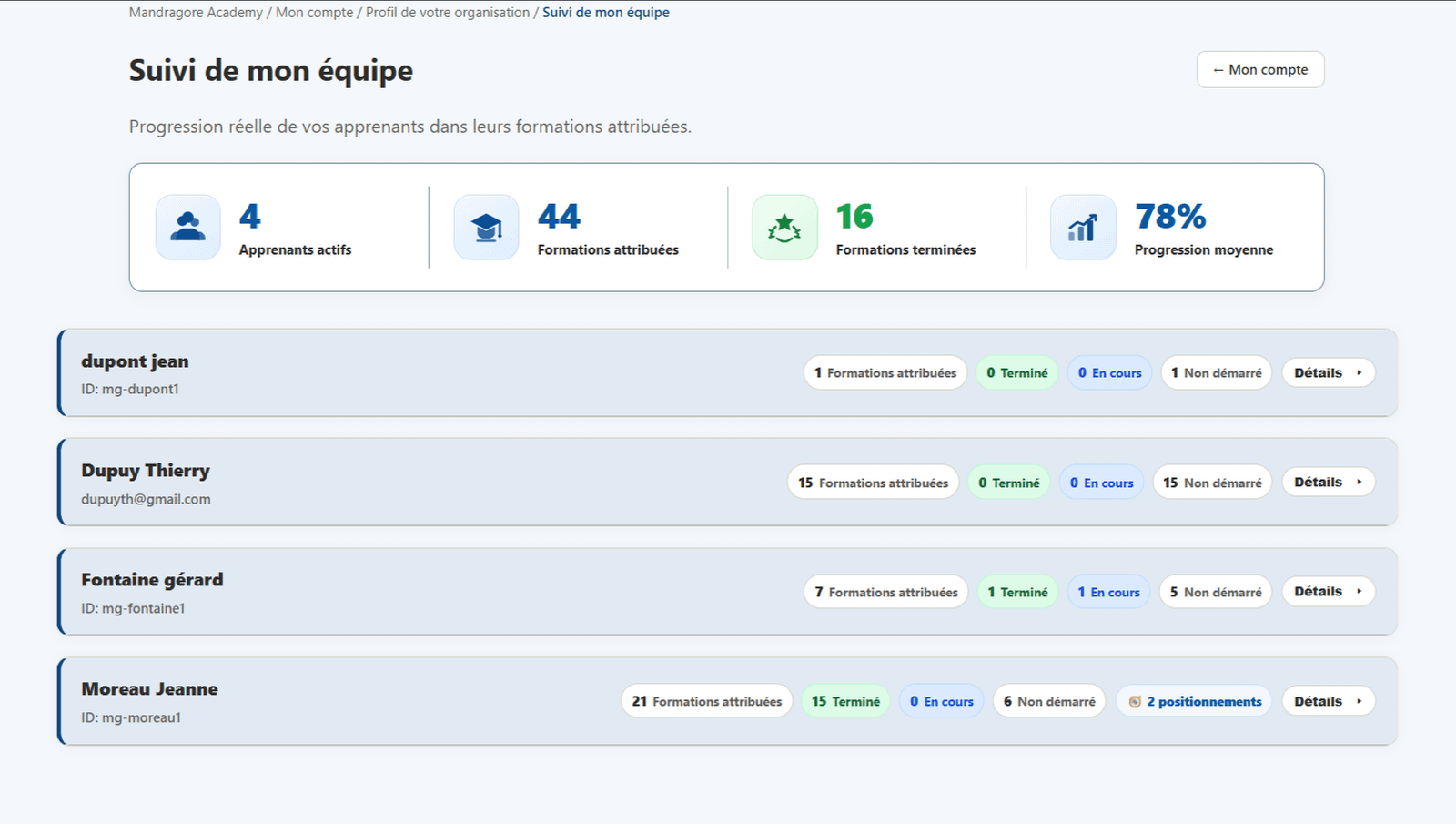
La page « Suivi de mon équipe » synthétise les apprenants actifs, les formations attribuées, les formations terminées et la progression moyenne.
Chaque apprenant possède ensuite une ligne avec ses formations attribuées, terminées, en cours, non démarrées et le nombre de positionnements réalisés.
2. Détail d’un apprenant et positionnements
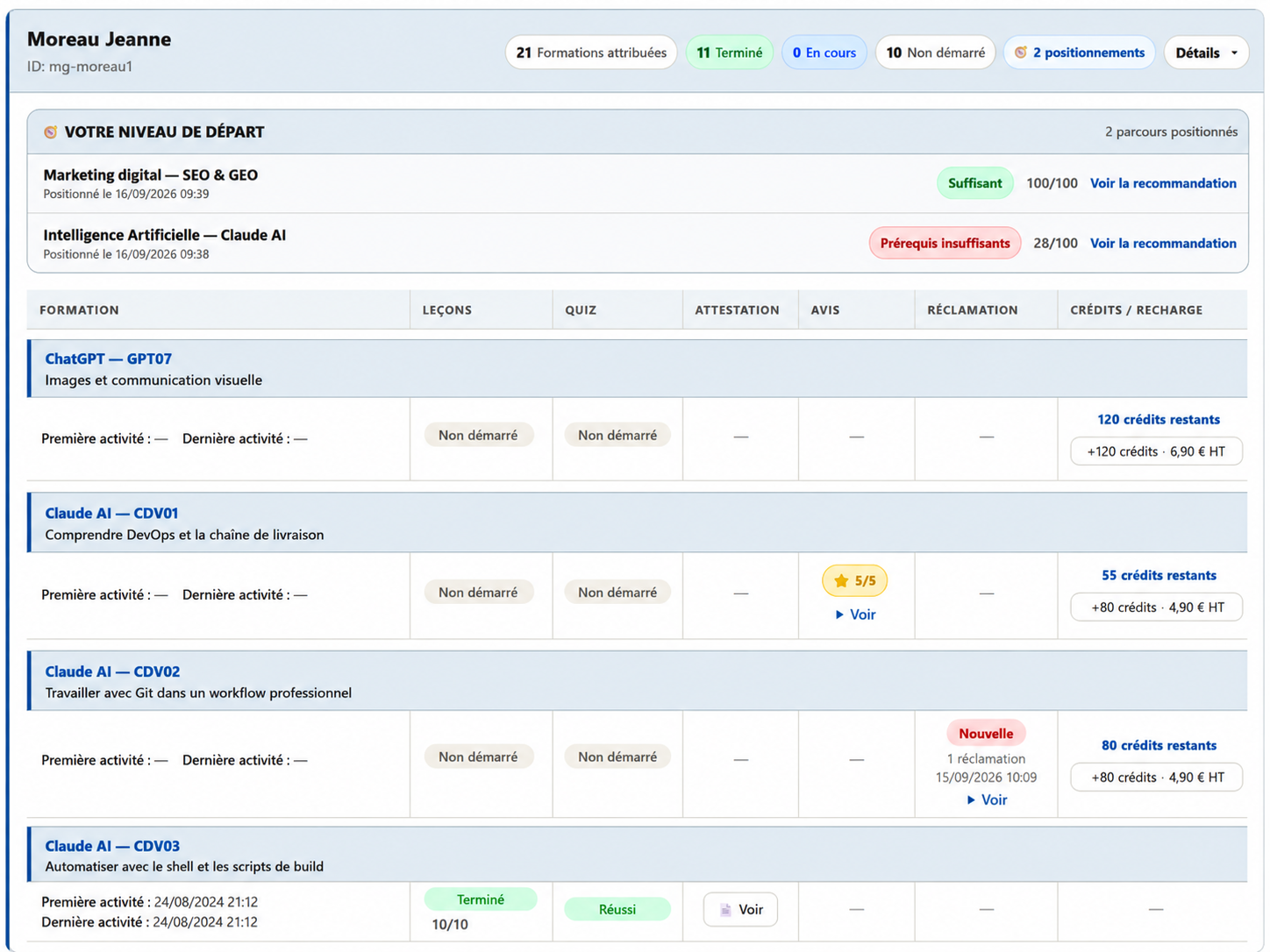
Le bouton « Détails » ouvre la vue complète de l’apprenant. On retrouve ses compteurs de progression et, lorsqu’ils existent, ses positionnements de départ.
Pour chaque positionnement, le score, le verdict et la recommandation sont affichés. Le positionnement informe et oriente mais ne bloque pas l’accès à la formation.
3. Activité, leçons, quiz et fin de parcours
Chaque Learning Workspace affiche la première activité et la dernière activité, utiles pour repérer le démarrage réel et une éventuelle inactivité.
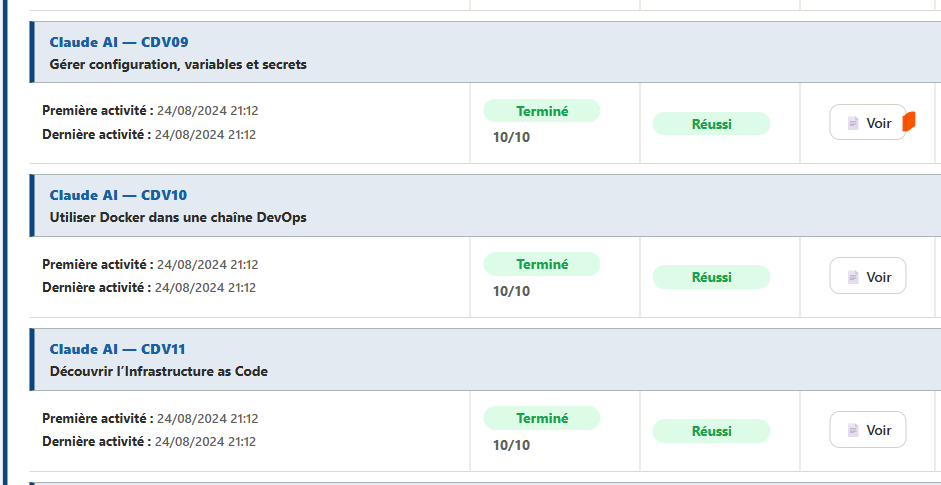
La colonne Leçons indique l’avancement. Un parcours finalisé peut afficher « Terminé » avec 10/10 leçons. La colonne Quiz affiche ensuite le résultat, par exemple « Réussi ».
Le bouton « Voir » de la colonne Attestation devient disponible lorsque toutes les leçons sont terminées et que le quiz final atteint le seuil requis.
4. Workspace en cours et recharge
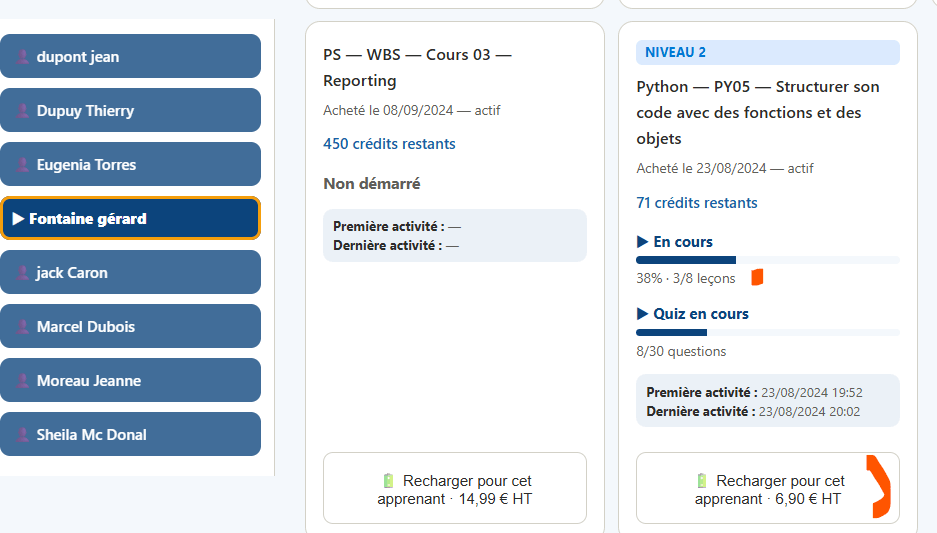
Lorsqu’un Learning Workspace est en cours, sa carte affiche l’avancement réel : pourcentage de progression, nombre de leçons terminées, progression du quiz, première activité et dernière activité. Cela permet au ou à la responsable de la formation de l’organisation de voir immédiatement où en est l’apprenant.
La recharge est propre au Learning Workspace de l’apprenant affiché. Le bouton « Recharger pour cet apprenant » apparaît directement sur la carte concernée avec le montant de la recharge. Il faut donc sélectionner l’apprenant, repérer le Learning Workspace à recharger puis utiliser le bouton de recharge de cette carte.
Les crédits ajoutés concernent uniquement cet apprenant et ce Learning Workspace : ils ne constituent pas une réserve commune à toute l’organisation. Une autre carte peut proposer un montant différent selon le Learning Workspace.
5. Avis, réclamations et crédits
La colonne Avis permet de lire la note de l’apprenant et le détail : contenu, utilité, recommandation et commentaire.
La colonne Réclamation indique le statut, la date, le sujet et le message d’une demande enregistrée.
Dans le tableau de suivi, la colonne Crédits / Recharge rappelle aussi les crédits restants et, lorsqu’elle est disponible, la recharge proposée pour le Learning Workspace concerné.
6. Attestations vérifiables
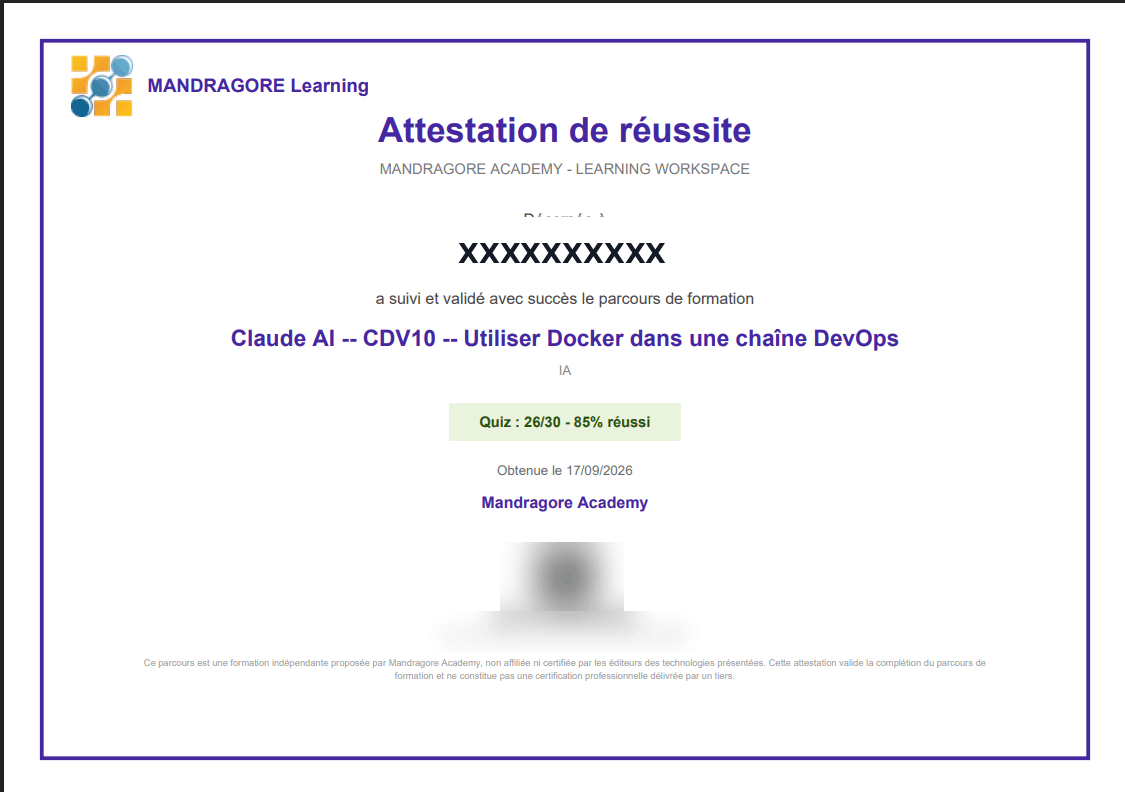
Le ou la responsable de la formation de l’organisation peut ouvrir l’attestation depuis le suivi de l’apprenant.
L’attestation affiche le nom, le parcours validé, le score du quiz, la date d’obtention, une référence unique et un QR code. La référence et le QR code permettent de vérifier son authenticité.
7. Ce que permet concrètement le Suivi équipe
- Identifier rapidement les formations non démarrées, en cours ou terminées.
- Repérer une inactivité avec les dates de première et dernière activité.
- Contrôler l’avancement des leçons et le résultat du quiz.
- Recharger directement le Learning Workspace d’un apprenant lorsque la carte propose une recharge.
- Consulter les positionnements et recommandations.
- Consulter les avis et les réclamations.
- Voir les crédits restants et les possibilités de recharge.
- Ouvrir et vérifier les attestations.