1. Aperçu général du dashboard
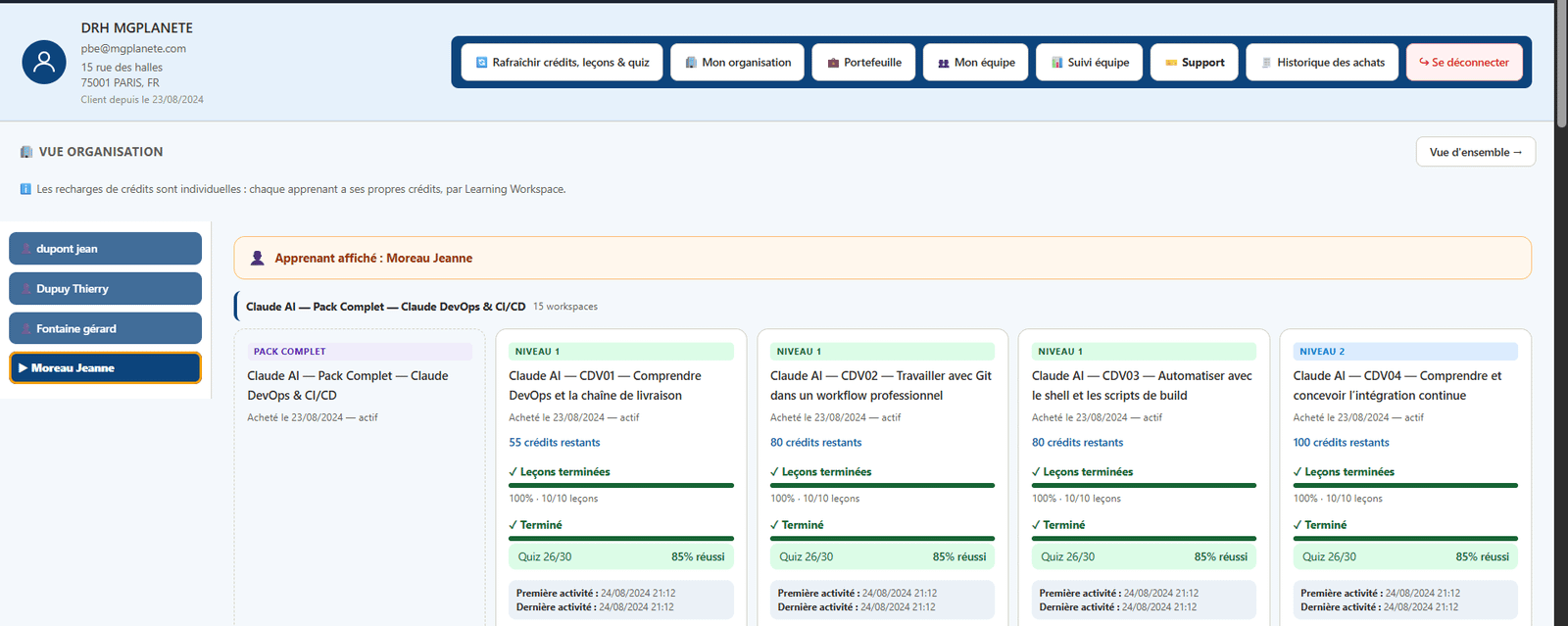
Le dashboard Organisation / DRH centralise l’administration de l’organisation et le suivi des apprenants. Selon la page affichée, vous retrouvez un bandeau d’actions en haut, des zones de gestion (organisation, portefeuille, équipe) et des vues de suivi plus pédagogiques.
Dans la vue illustrée ci-dessous, la colonne de gauche sert à sélectionner un apprenant et la zone principale affiche ses Learning Workspaces, leurs crédits, la progression, le quiz et l’activité. Cette capture donne la logique d’ensemble du compte Organisation / DRH.
2. Bandeau d’actions : rôle de chaque bouton
Le bandeau supérieur reste le point d’entrée le plus important du compte Organisation / DRH. Il regroupe l’identité du compte à gauche et les accès rapides à droite.

- Rafraîchir crédits, leçons & quiz : met à jour les indicateurs affichés dans les pages du compte.
- Mon organisation : ouvre le profil administratif de l’organisation.
- Portefeuille : affiche tous les Learning Workspaces achetés, attribués et encore disponibles.
- Mon équipe : permet d’ajouter des apprenants et d’attribuer des Learning Workspaces.
- Suivi équipe : ouvre la vue de pilotage pédagogique et la synthèse de progression des apprenants.
- Support : donne accès au support général du compte.
- Historique des achats : regroupe les achats et factures gérés par l’organisation.
- Se déconnecter : ferme la session du compte Organisation / DRH.
3. Mon organisation
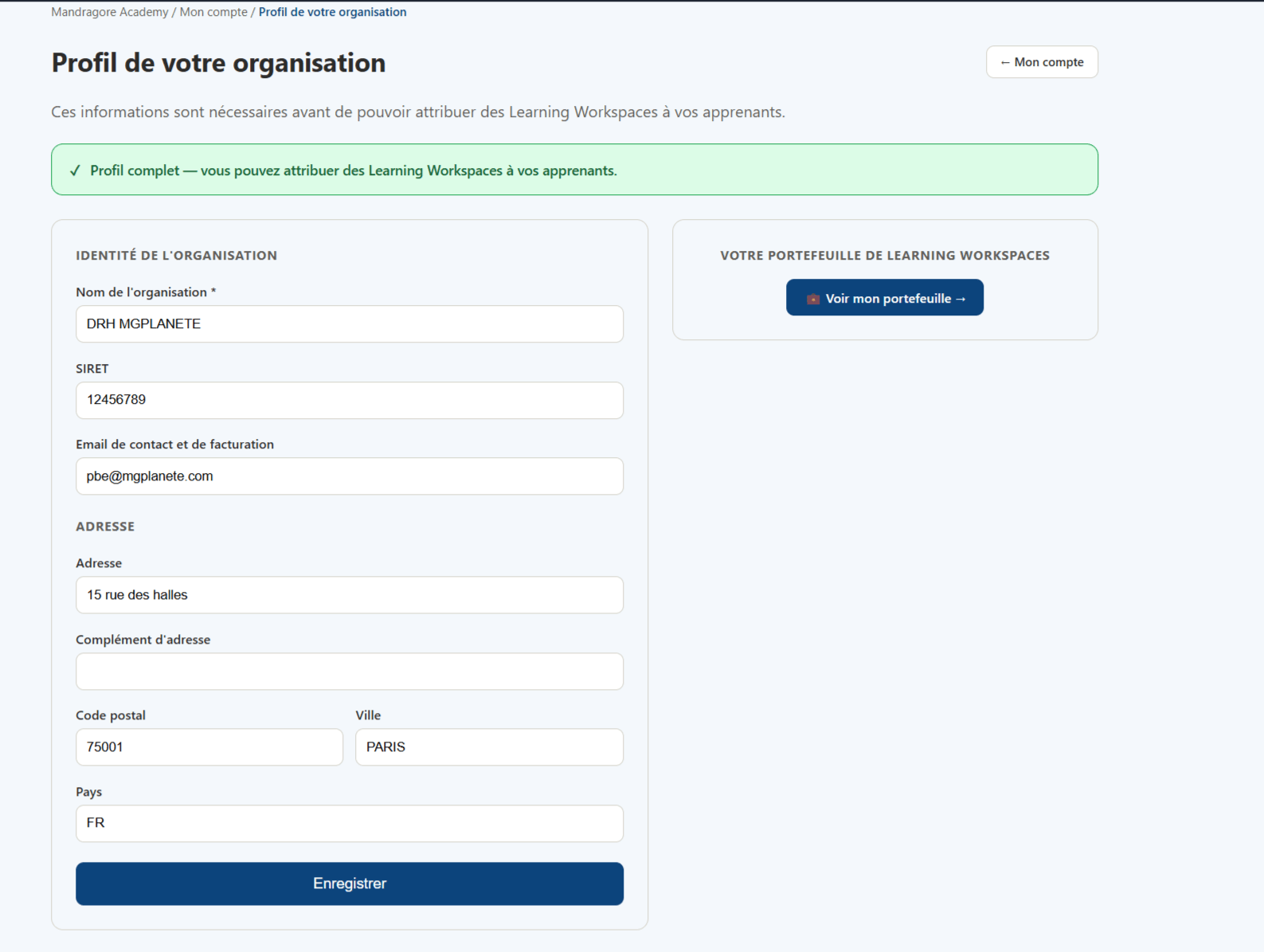
La page Mon organisation rassemble les informations nécessaires avant toute attribution de Learning Workspaces : nom de l’organisation, SIRET, email de contact et de facturation, adresse, complément d’adresse, code postal, ville et pays.
Lorsque le profil est complet, un message de validation le confirme. Un raccourci vers le portefeuille est également proposé pour enchaîner rapidement sur la gestion des licences de formation.
4. Portefeuille de Learning Workspaces
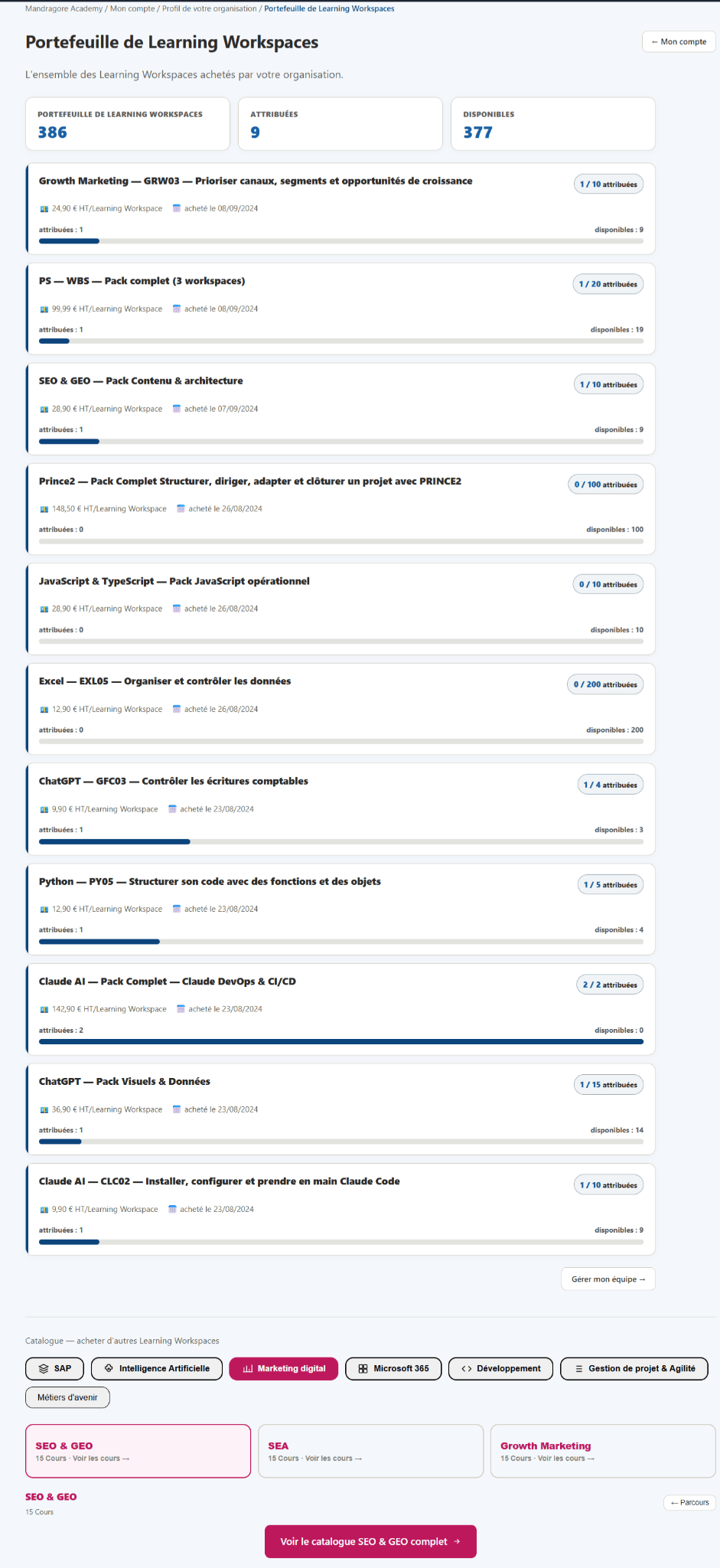
Le portefeuille recense tous les Learning Workspaces achetés par l’organisation. Les indicateurs de tête distinguent le total du portefeuille, le nombre déjà attribué et le nombre encore disponible.
Chaque ligne du portefeuille affiche le titre de la formation, le prix HT, la date d’achat, la quantité attribuée, la quantité disponible et une barre de répartition. En bas de page, le catalogue permet d’acheter d’autres Learning Workspaces par domaine.
5. Ajouter un apprenant
Dans Mon équipe, le formulaire Ajouter un apprenant permet de créer un compte apprenant. Le nom est obligatoire. Ensuite, l’organisation peut choisir de renseigner soit une adresse email, soit un identifiant de connexion. Les deux ne sont pas obligatoires en même temps.
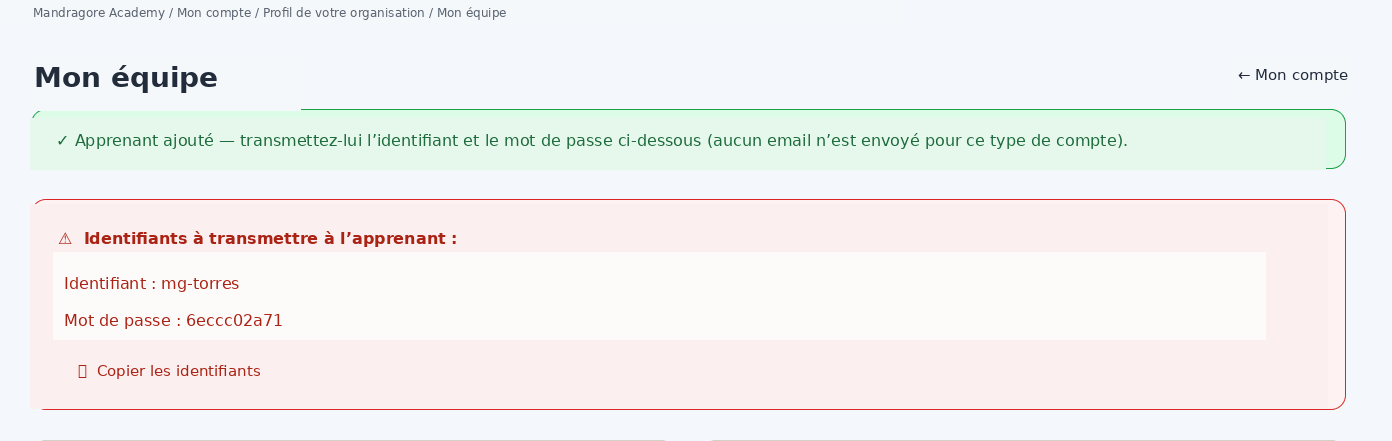
Quand un compte est créé avec un identifiant de connexion, un encart affiche immédiatement les identifiants à transmettre à l’apprenant. Le bouton de copie permet de récupérer facilement ces informations.
6. Choisir un apprenant et attribuer des cours
Toujours dans Mon équipe, la colonne de gauche permet d’ajouter un apprenant. Le bloc de droite permet ensuite de choisir un apprenant existant puis de sélectionner le Learning Workspace à lui attribuer.
Plus bas dans la page, la vue de l’équipe liste les apprenants, leurs identifiants ou emails, ainsi que les Learning Workspaces déjà attribués. C’est aussi ici que l’on retrouve les actions de gestion opérationnelle.
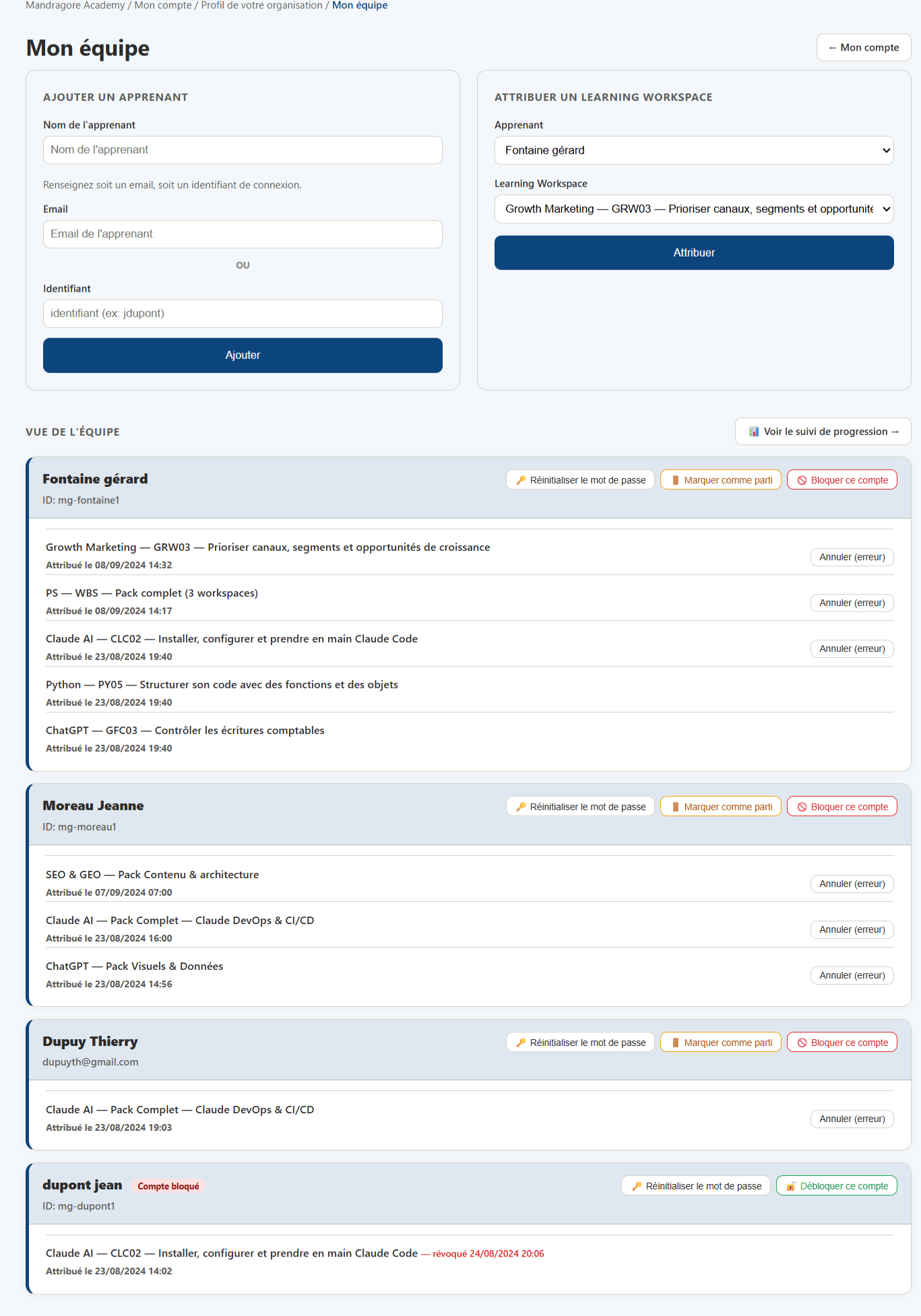
- Attribuer un Learning Workspace à un apprenant existant.
- Voir les formations déjà attribuées à chaque apprenant.
- Réinitialiser le mot de passe d’un compte apprenant.
- Annuler une attribution lorsqu’elle a été faite par erreur.
- Bloquer ou débloquer un compte apprenant.
- Marquer un apprenant comme parti lorsque nécessaire.
7. Suivi équipe : indicateurs globaux
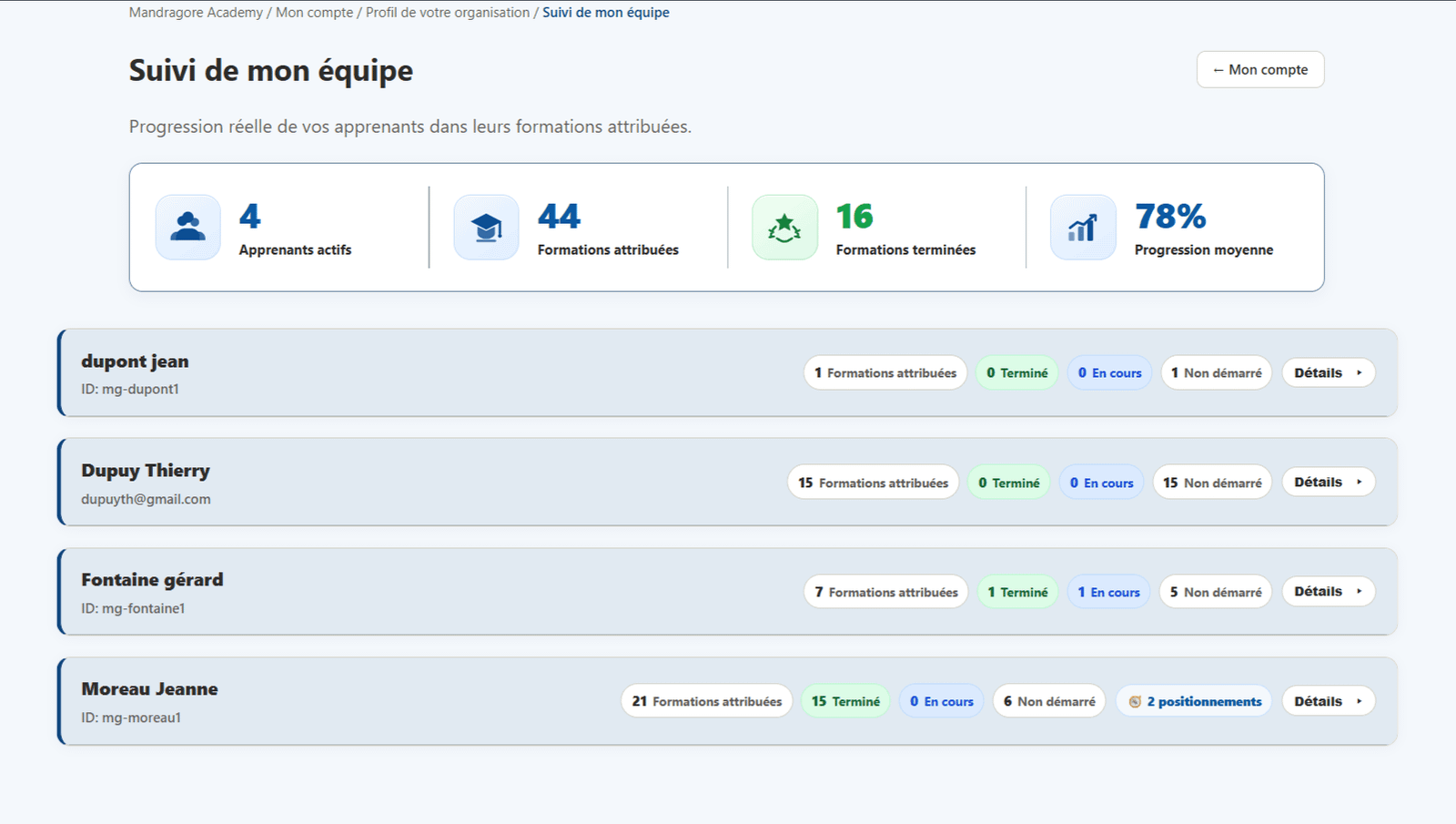
La page Suivi de mon équipe fournit une synthèse globale. En haut, quatre indicateurs résument la situation : nombre d’apprenants actifs, nombre de formations attribuées, nombre de formations terminées et progression moyenne.
Sous ces compteurs, chaque apprenant apparaît sur une ligne avec plusieurs pastilles : total des formations attribuées, nombre terminé, nombre en cours, nombre non démarré et, lorsqu’il y en a, le nombre de positionnements réalisés.
8. Suivi équipe : détail d’un apprenant et scoring
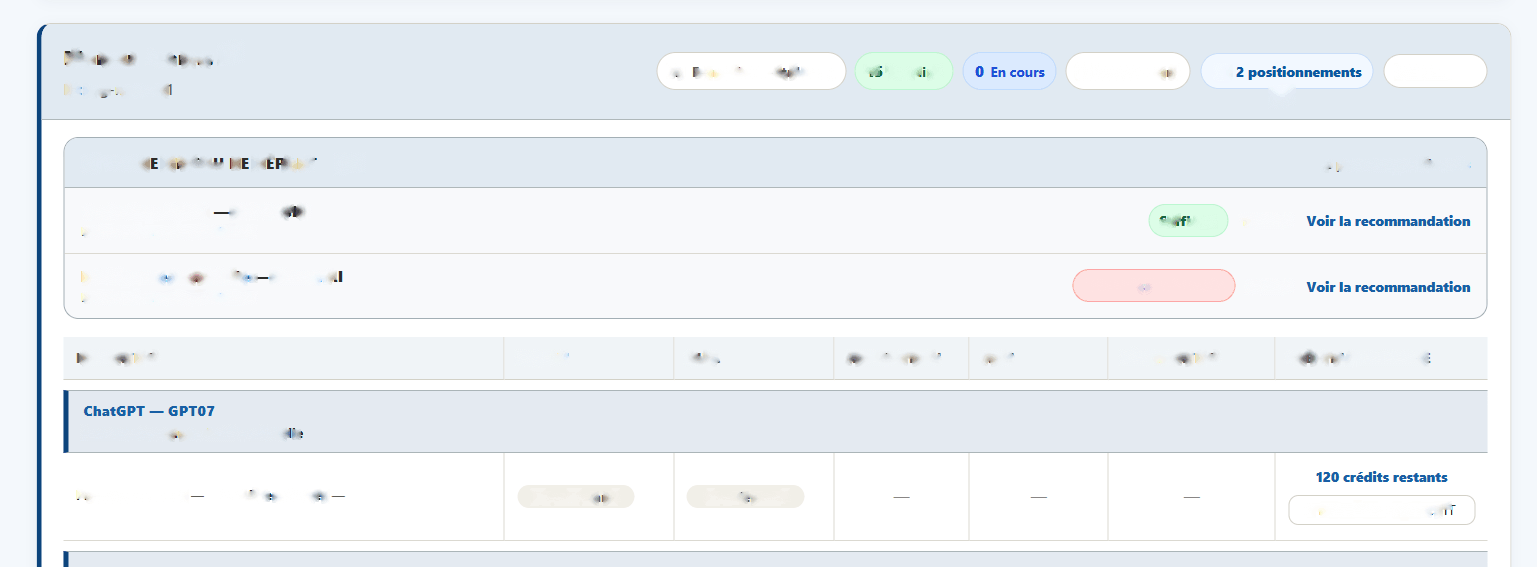
En ouvrant le détail d’un apprenant, on retrouve son résumé global puis un bloc VOTRE NIVEAU DE DÉPART. Ce bloc affiche les parcours déjà positionnés, la date du positionnement, le score obtenu et un verdict comme « Suffisant » ou « Prérequis insuffisants » avec un lien vers la recommandation.
Plus bas, le tableau détaille chaque Learning Workspace avec plusieurs colonnes : leçons, quiz, attestation, avis, réclamation, crédits et recharge. Les statuts « Non démarré », « En cours » ou « Terminé » permettent de lire rapidement la situation du parcours. Les crédits restants et les options de recharge éventuelles apparaissent dans la dernière colonne.
- Formations attribuées : volume total de parcours affectés à l’apprenant.
- Terminé : parcours finalisés.
- En cours : parcours déjà commencés mais pas encore terminés.
- Non démarré : parcours attribués mais jamais démarrés.
- Positionnements : évaluations initiales déjà réalisées.
- Dans le bloc de niveau de départ, le score chiffré (par exemple 100/100 ou 28/100) sert à qualifier le niveau et à orienter la recommandation.
9. Support & tickets
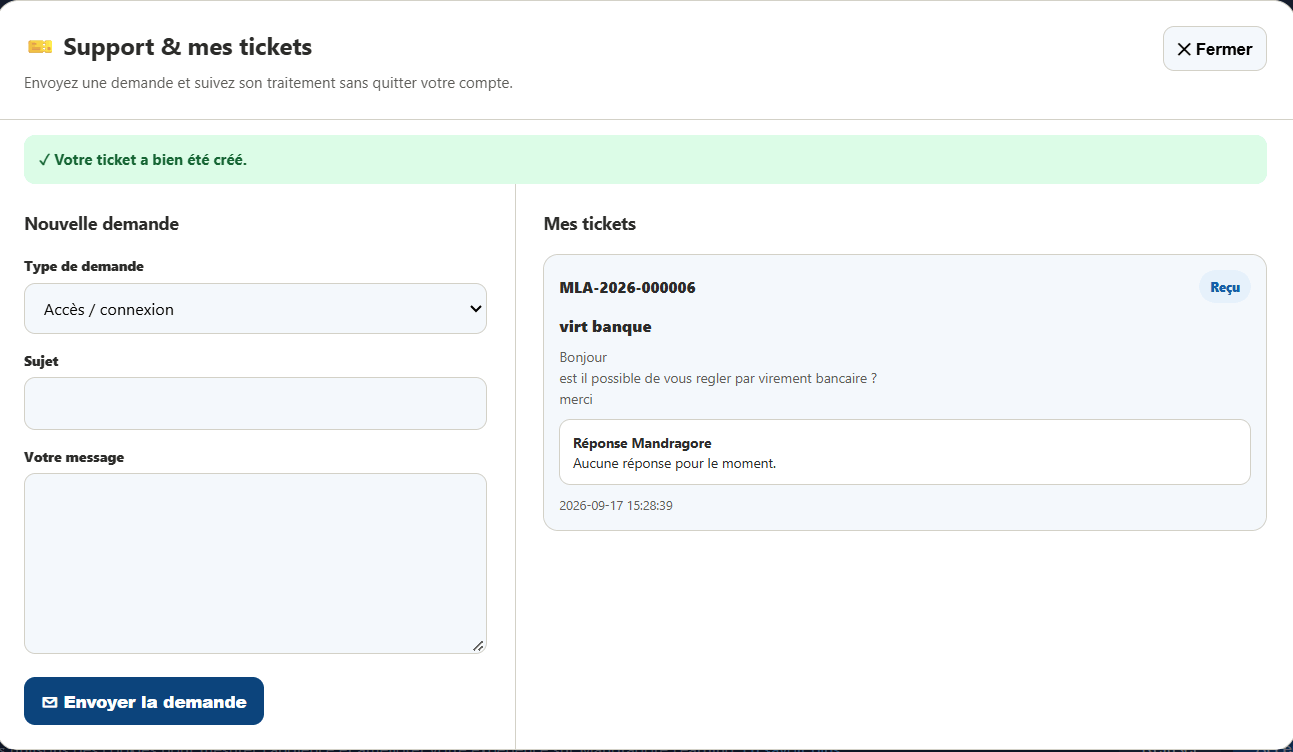
Le bouton Support ouvre une fenêtre modale sans quitter le compte. À gauche, le ou la responsable de la formation de l’organisation peut créer une nouvelle demande en choisissant un type de demande, un sujet et un message.
À droite, la zone « Mes tickets » conserve l’historique des demandes. Chaque ticket affiche son numéro, son sujet, le message envoyé, la date, son statut et la réponse Mandragore lorsqu’elle existe.
Le statut permet de suivre le traitement du ticket : Reçu, puis Répondu, puis Clôturé. Le ticket reste consultable dans l’historique afin de conserver une trace de l’échange.
10. Historique des achats et factures
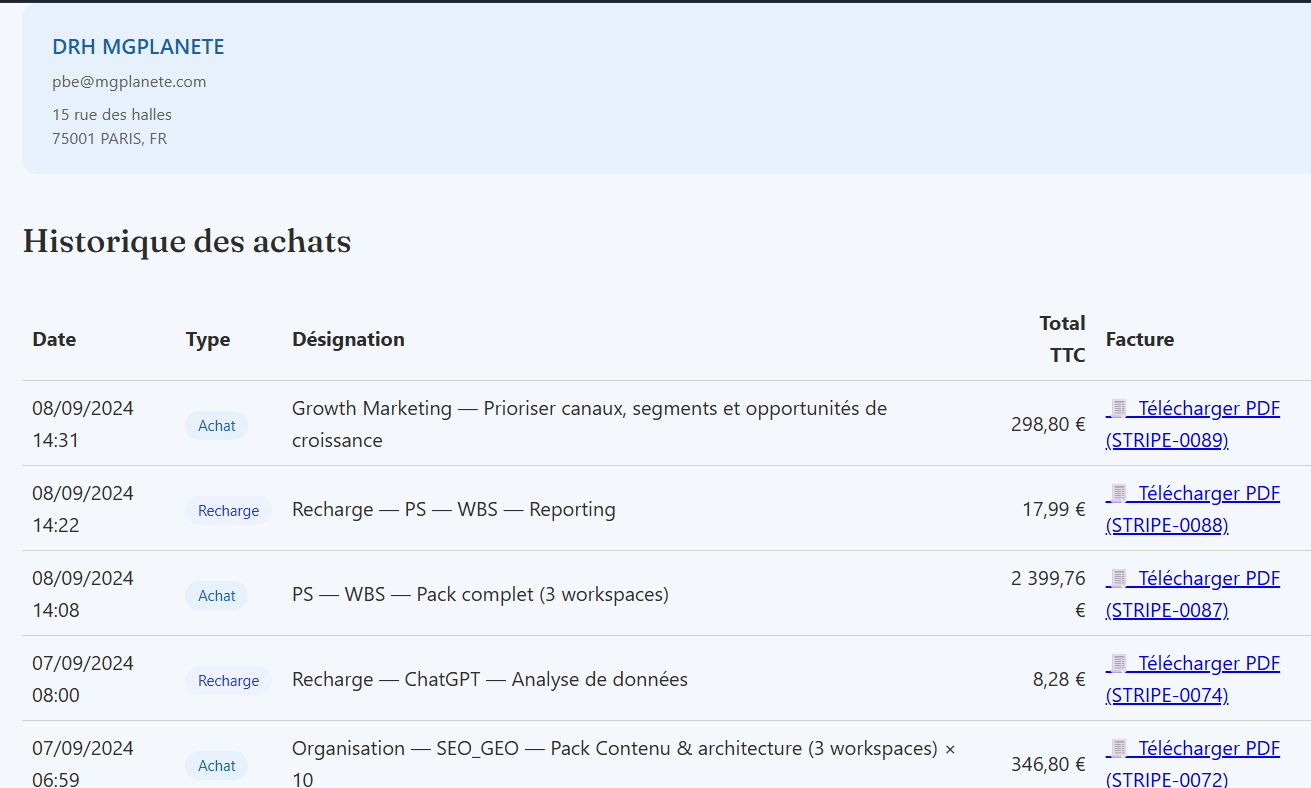
L’Historique des achats regroupe les achats réalisés par l’organisation ainsi que les recharges de crédits. Chaque ligne indique la date, le type d’opération, la désignation et le montant facturé.
La colonne Facture permet de télécharger le PDF correspondant à l’opération. L’historique distingue notamment les achats de Learning Workspaces, les packs et les recharges.
Cette page constitue donc le point de consultation des opérations financières du compte Organisation / DRH et des factures associées.