1. Vista general del dashboard
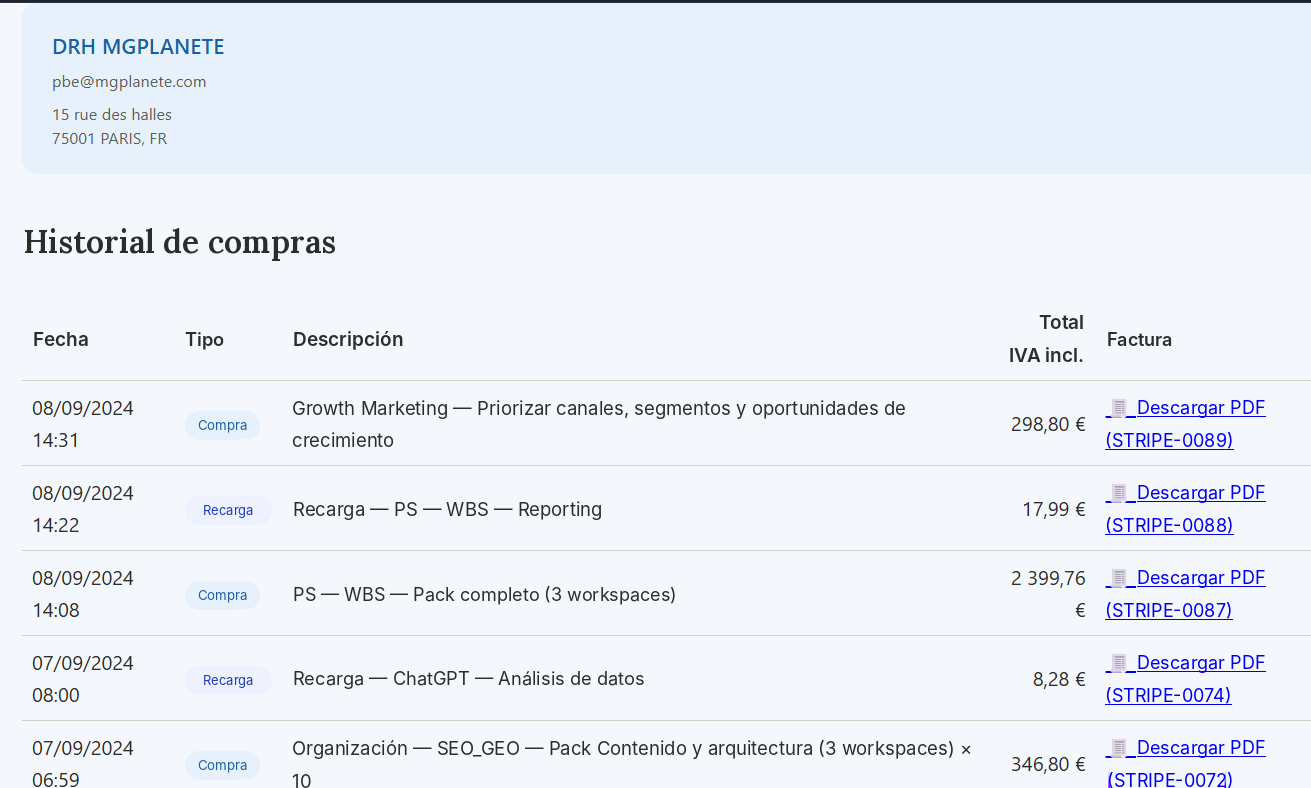
El dashboard de Organización / RR. HH. centraliza tanto la administración de la organización como el seguimiento de los alumnos. Según la página, encontrará una banda de acciones superior, áreas de gestión (organización, cartera, equipo) y vistas más pedagógicas de seguimiento.
En la vista siguiente, la columna de la izquierda sirve para seleccionar un alumno y la zona principal muestra sus Learning Workspaces, créditos, progreso, quiz y actividad. Esta captura da la lógica general de la cuenta Organización / RR. HH.
2. Banda de acciones: función de cada botón
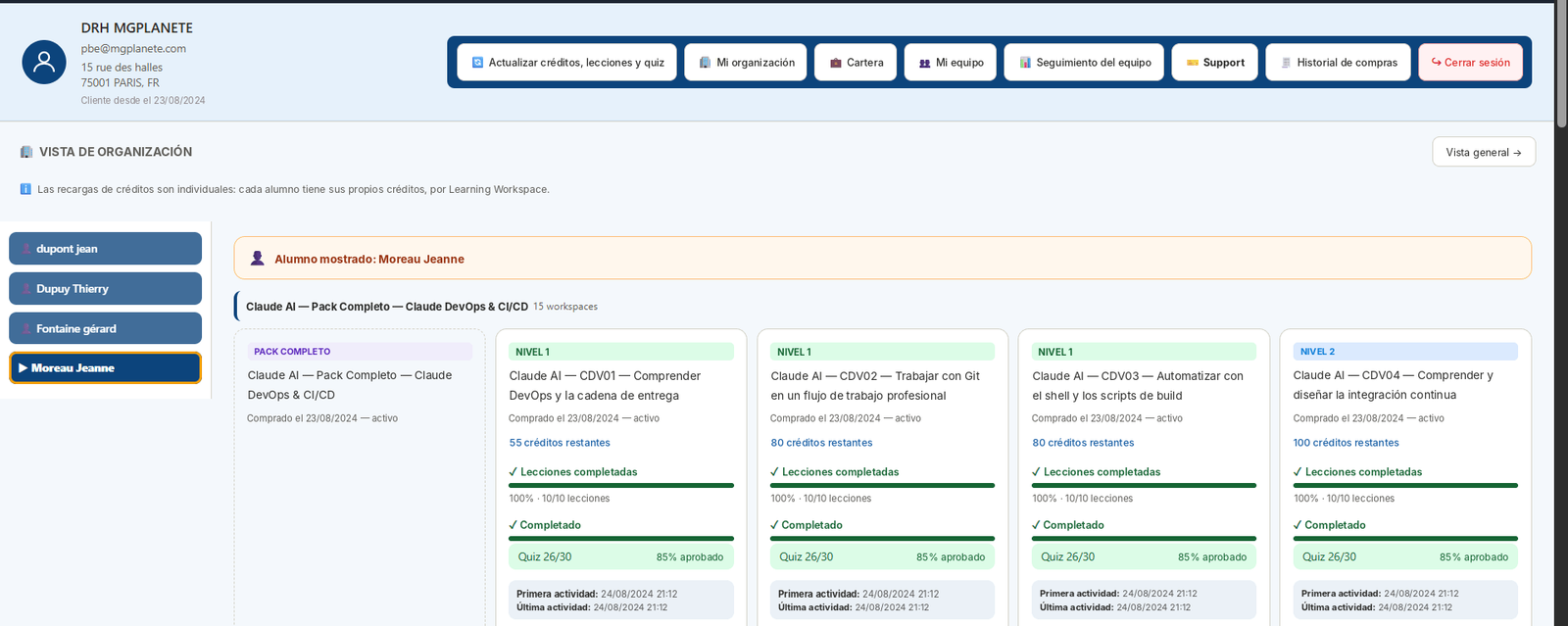
La banda superior es el punto de entrada más importante de la cuenta Organización / RR. HH. Reúne la identidad de la cuenta a la izquierda y los accesos rápidos a la derecha.

- Actualizar créditos, lecciones y quiz: actualiza los indicadores mostrados en las páginas de la cuenta.
- Mi organización: abre el perfil administrativo de la organización.
- Cartera: muestra todos los Learning Workspaces comprados, ya asignados o aún disponibles.
- Mi equipo: permite añadir alumnos y asignar Learning Workspaces.
- Seguimiento del equipo: abre la vista de seguimiento pedagógico y el resumen de progreso de los alumnos.
- Support: da acceso al área general de soporte de la cuenta.
- Historial de compras: agrupa las compras y facturas gestionadas por la organización.
- Cerrar sesión: cierra la sesión de la cuenta Organización / RR. HH.
3. Mi organización
La página Mi organización reúne la información necesaria antes de asignar Learning Workspaces: nombre de la organización, identificador fiscal (SIRET), email de contacto y facturación, dirección, dirección adicional, código postal, ciudad y país.
Cuando el perfil está completo, un mensaje de validación lo confirma. También aparece un acceso rápido a la cartera para continuar directamente con la gestión de licencias de formación.
4. Cartera de Learning Workspaces
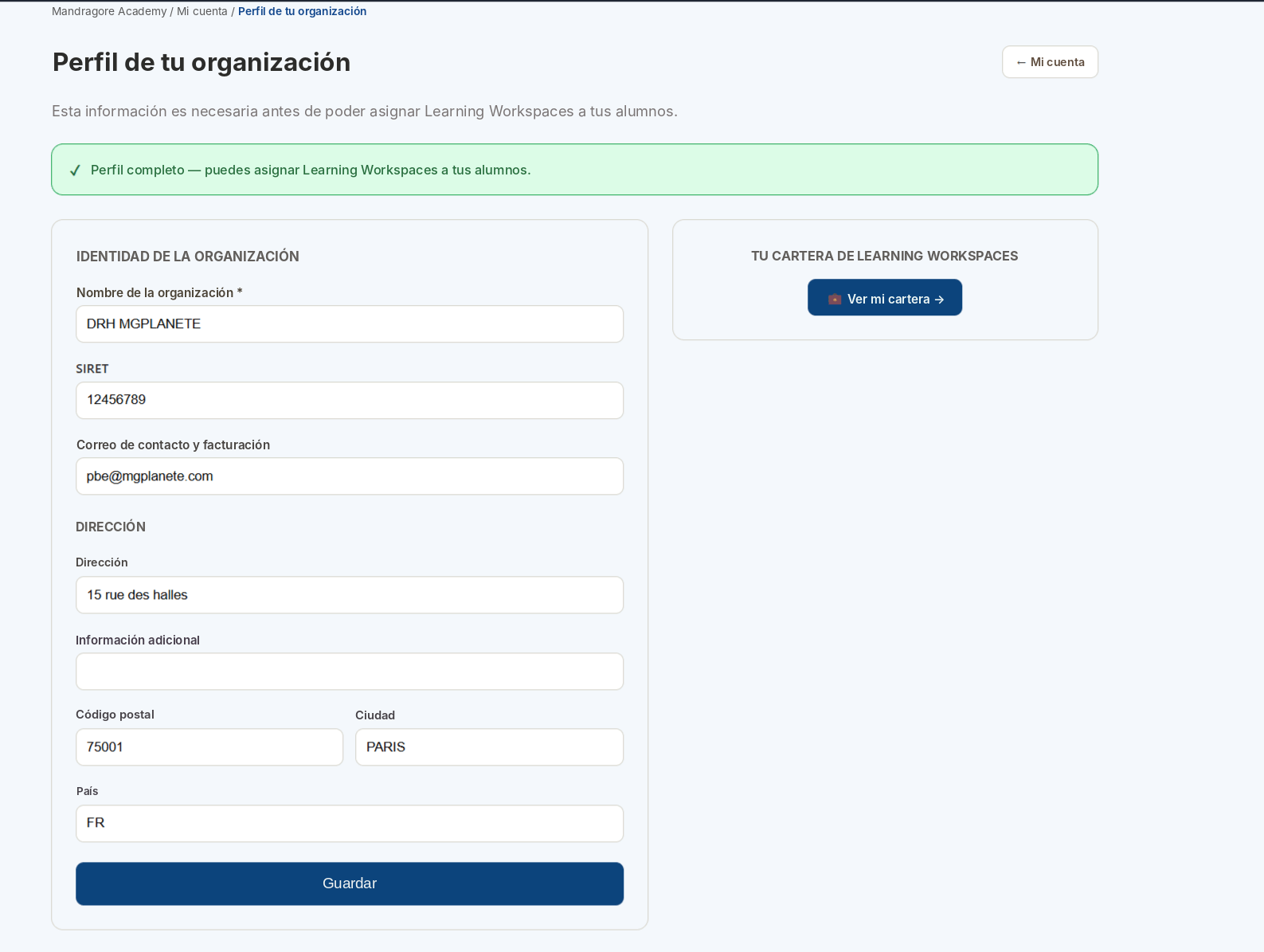
La cartera enumera todos los Learning Workspaces comprados por la organización. Los contadores superiores distinguen la cartera total, el número ya asignado y el número todavía disponible.
Cada línea muestra el título de la formación, el precio sin IVA, la fecha de compra, la cantidad asignada, la cantidad disponible y una barra de reparto. En la parte inferior, el catálogo permite comprar más Learning Workspaces por dominio.
5. Añadir un alumno
En Mi equipo, el formulario Añadir un alumno sirve para crear una cuenta de alumno. El nombre del alumno es obligatorio. Después, la organización puede indicar o bien un correo electrónico o bien un identificador de acceso. No es necesario completar ambos al mismo tiempo.
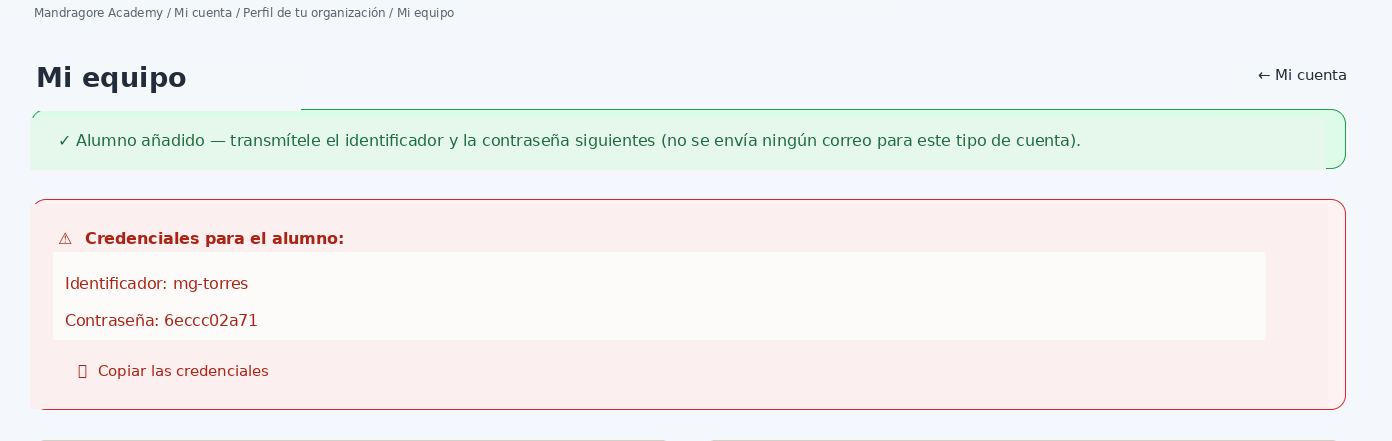
Cuando la cuenta se crea con un identificador de acceso, un panel muestra inmediatamente las credenciales que se deben transmitir al alumno. El botón de copia permite recuperarlas con facilidad.
6. Elegir un alumno y asignar cursos
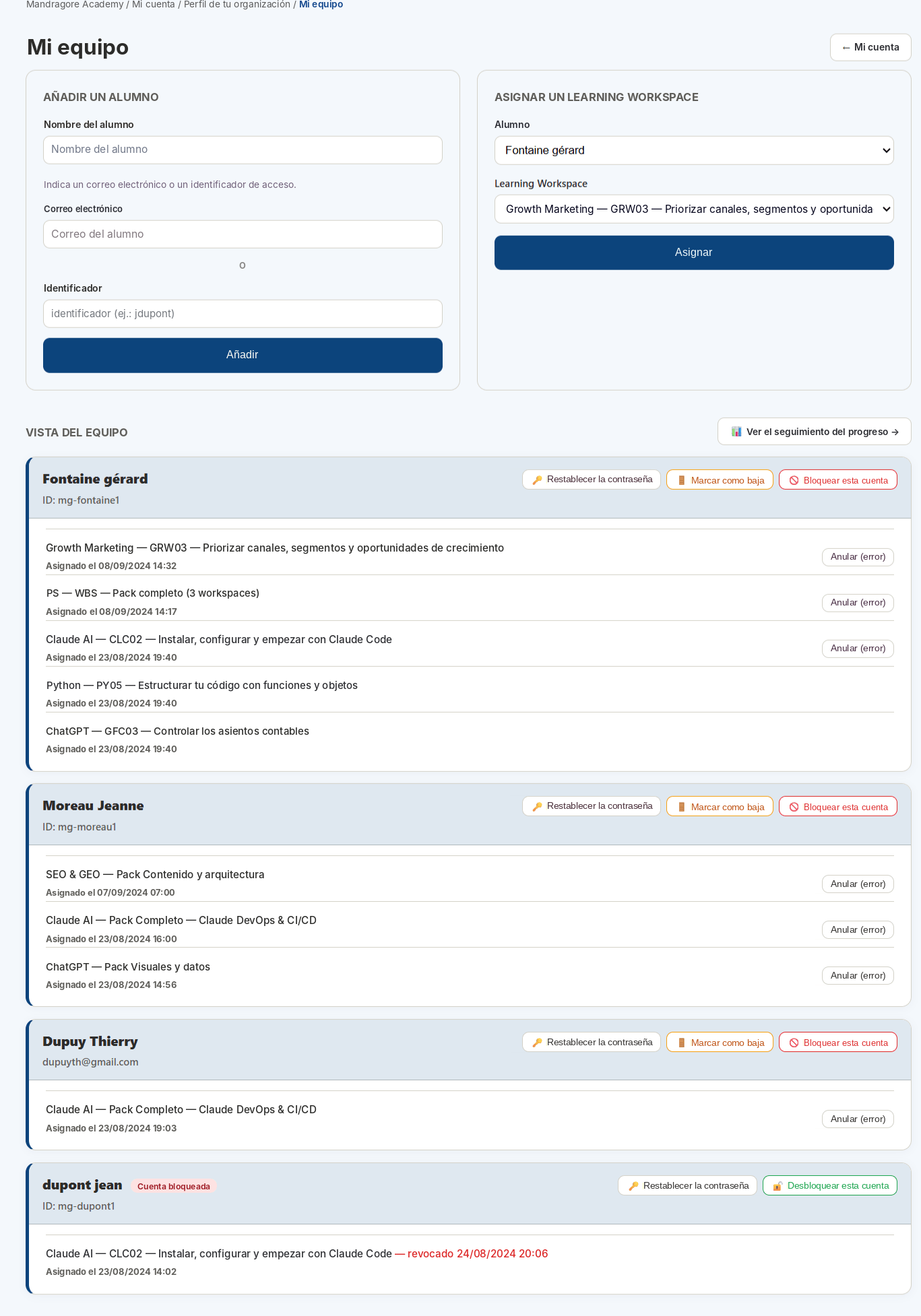
También en Mi equipo, la parte izquierda sirve para añadir un alumno. El bloque de la derecha se usa después para elegir un alumno existente y seleccionar el Learning Workspace que se le asignará.
Más abajo, la vista del equipo enumera los alumnos, sus identificadores o correos electrónicos y los Learning Workspaces que ya tienen asignados. Aquí también se encuentran las acciones de gestión diaria.
- Asignar un Learning Workspace a un alumno existente.
- Ver qué formaciones ya están asignadas a cada alumno.
- Restablecer la contraseña de una cuenta de alumno.
- Anular una asignación cuando se hizo por error.
- Bloquear o desbloquear una cuenta de alumno.
- Marcar un alumno como baja cuando sea necesario.
7. Seguimiento del equipo: indicadores globales
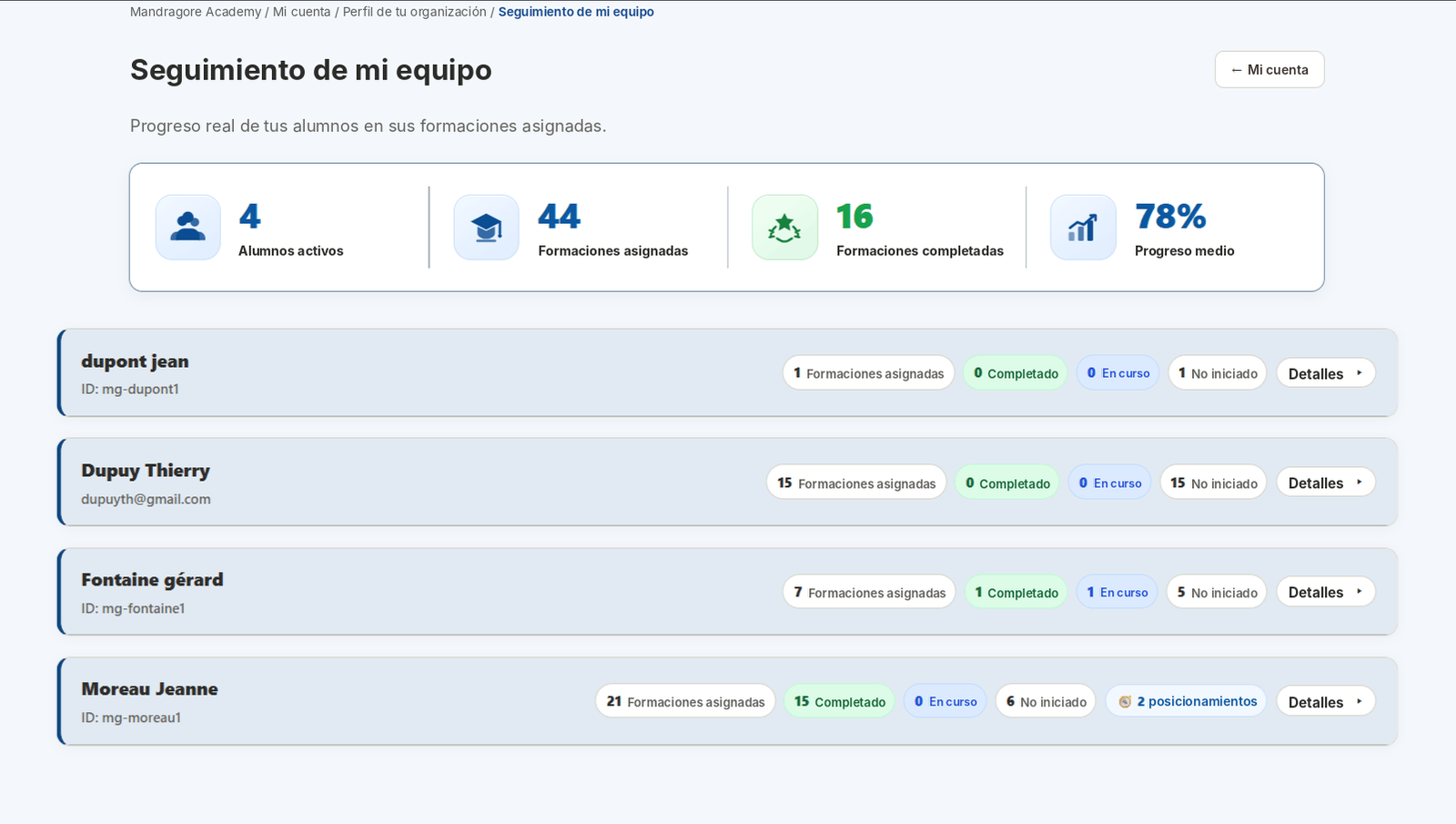
La página Seguimiento de mi equipo ofrece una síntesis global. En la parte superior, cuatro indicadores resumen la situación: alumnos activos, formaciones asignadas, formaciones terminadas y progreso medio.
Debajo de estos contadores, cada alumno aparece en una fila con varias etiquetas: total de formaciones asignadas, terminadas, en curso, no iniciadas y, cuando existen, el número de evaluaciones iniciales realizadas.
8. Seguimiento del equipo: detalle y puntuación
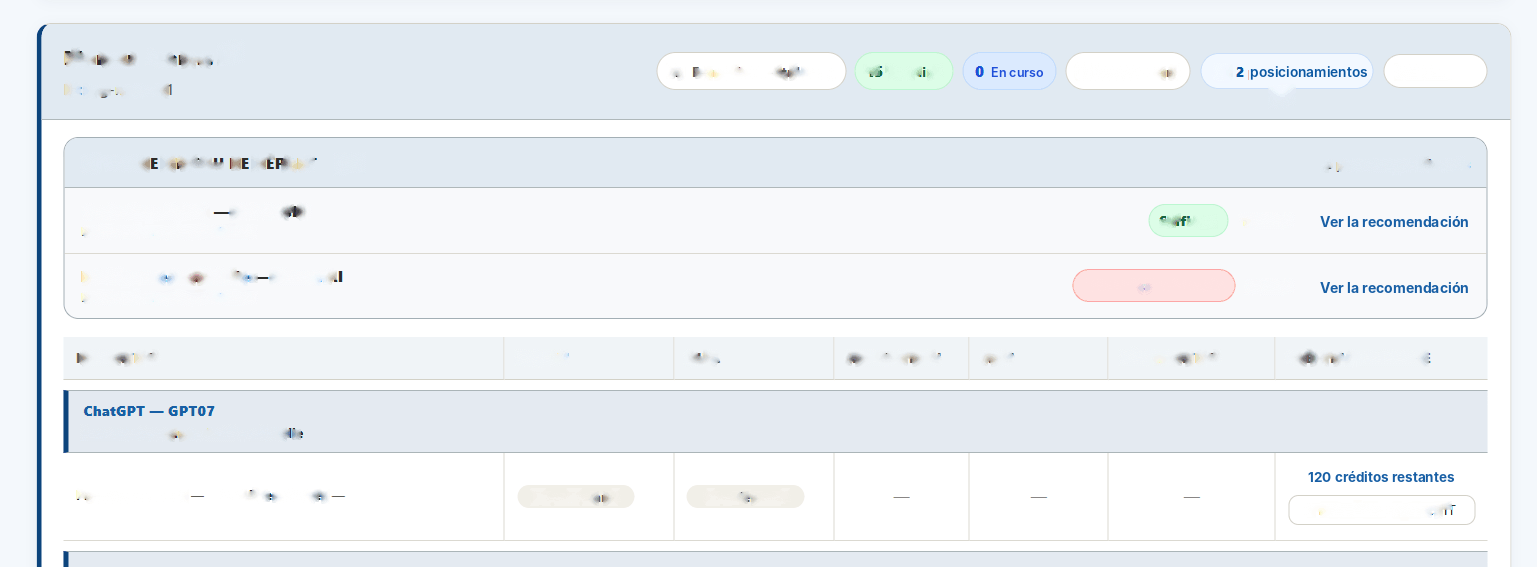
Al abrir el detalle de un alumno, primero se ve su resumen general y después un bloque SU NIVEL INICIAL. Este bloque muestra los itinerarios ya evaluados, la fecha de evaluación, la puntuación obtenida y un resultado como « Suficiente » o « Requisitos previos insuficientes », con un enlace a la recomendación.
Más abajo, la tabla detalla cada Learning Workspace con varias columnas: lecciones, quiz, certificado, avis, reclamación, créditos y recarga. Estados como « No iniciado », « En curso » o « Completado » permiten leer rápidamente la situación del alumno. Los créditos restantes y las opciones de recarga aparecen en la última columna.
- Formaciones asignadas: volumen total de recorridos asignados al alumno.
- Completado: recorridos finalizados.
- En curso: recorridos ya empezados pero aún no finalizados.
- No iniciado: recorridos asignados que nunca se han empezado.
- Evaluaciones iniciales: posicionamientos ya realizados.
- Dentro del bloque de nivel inicial, la puntuación numérica (por ejemplo 100/100 o 28/100) sirve para calificar el nivel y orientar la recomendación.
9. Soporte y tickets
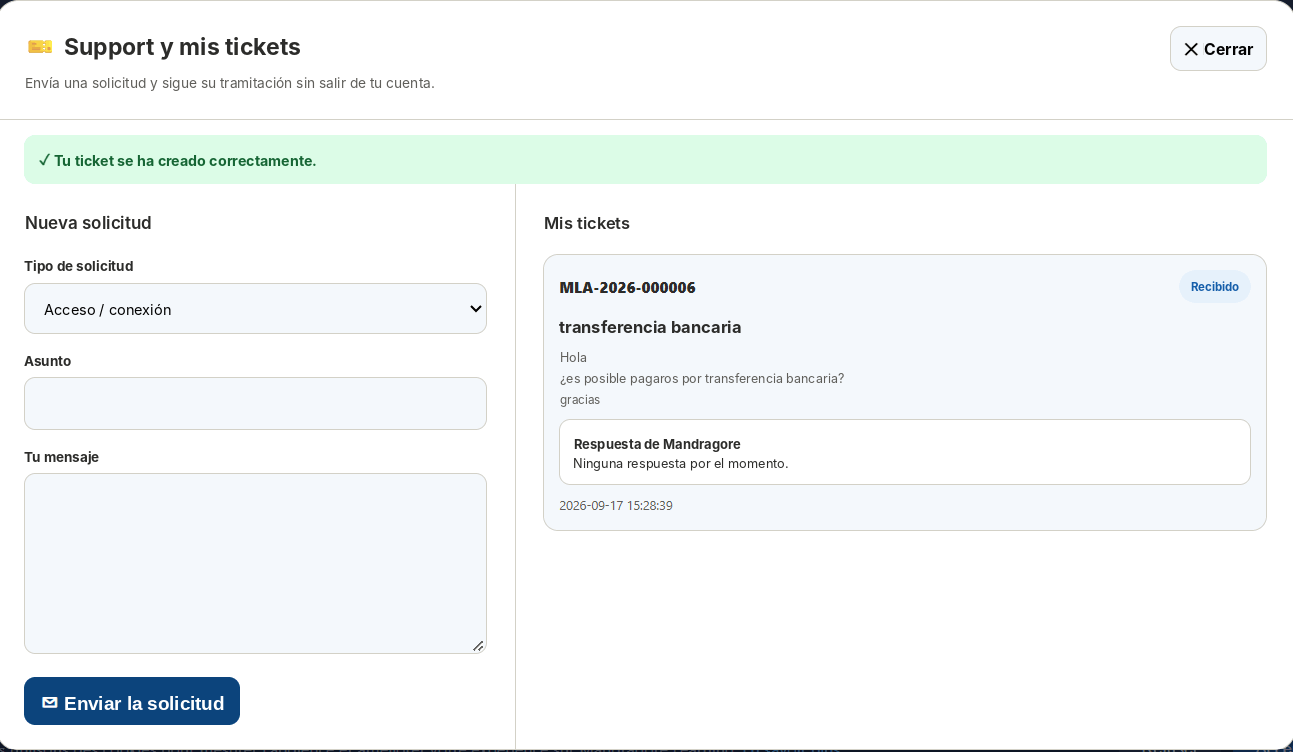
El botón Support abre una ventana modal sin salir de la cuenta. A la izquierda, la persona responsable de la formación de la organización puede crear una nueva solicitud eligiendo el tipo, el asunto y el mensaje.
A la derecha, la zona « Mis tickets » conserva el historial de solicitudes. Cada ticket muestra su número, asunto, mensaje enviado, fecha, estado y la respuesta de Mandragore cuando existe.
El estado permite seguir el tratamiento del ticket: Recibido, después Respondido y finalmente Cerrado. El ticket permanece visible en el historial para conservar la trazabilidad del intercambio.
10. Historial de compras y facturas
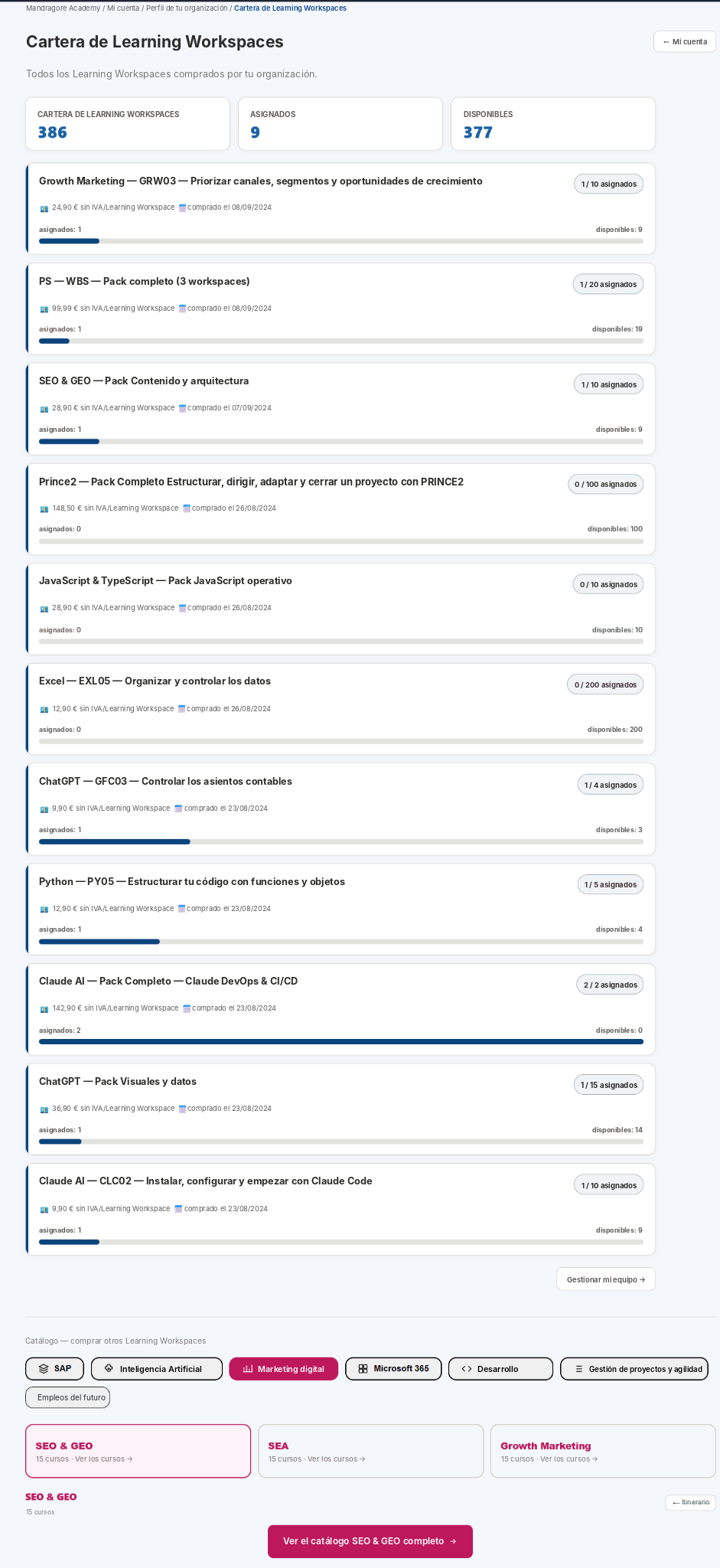
El Historial de compras agrupa las compras realizadas por la organización y las recargas de créditos. Cada línea indica la fecha, el tipo de operación, el artículo y el importe facturado.
La columna Factura permite descargar el PDF correspondiente. El historial distingue las compras de Learning Workspaces, los packs y las recargas.
Esta página es, por tanto, el punto de consulta de las operaciones financieras de la cuenta Organización / RR. HH. y de sus facturas asociadas.