1. Vista general del seguimiento
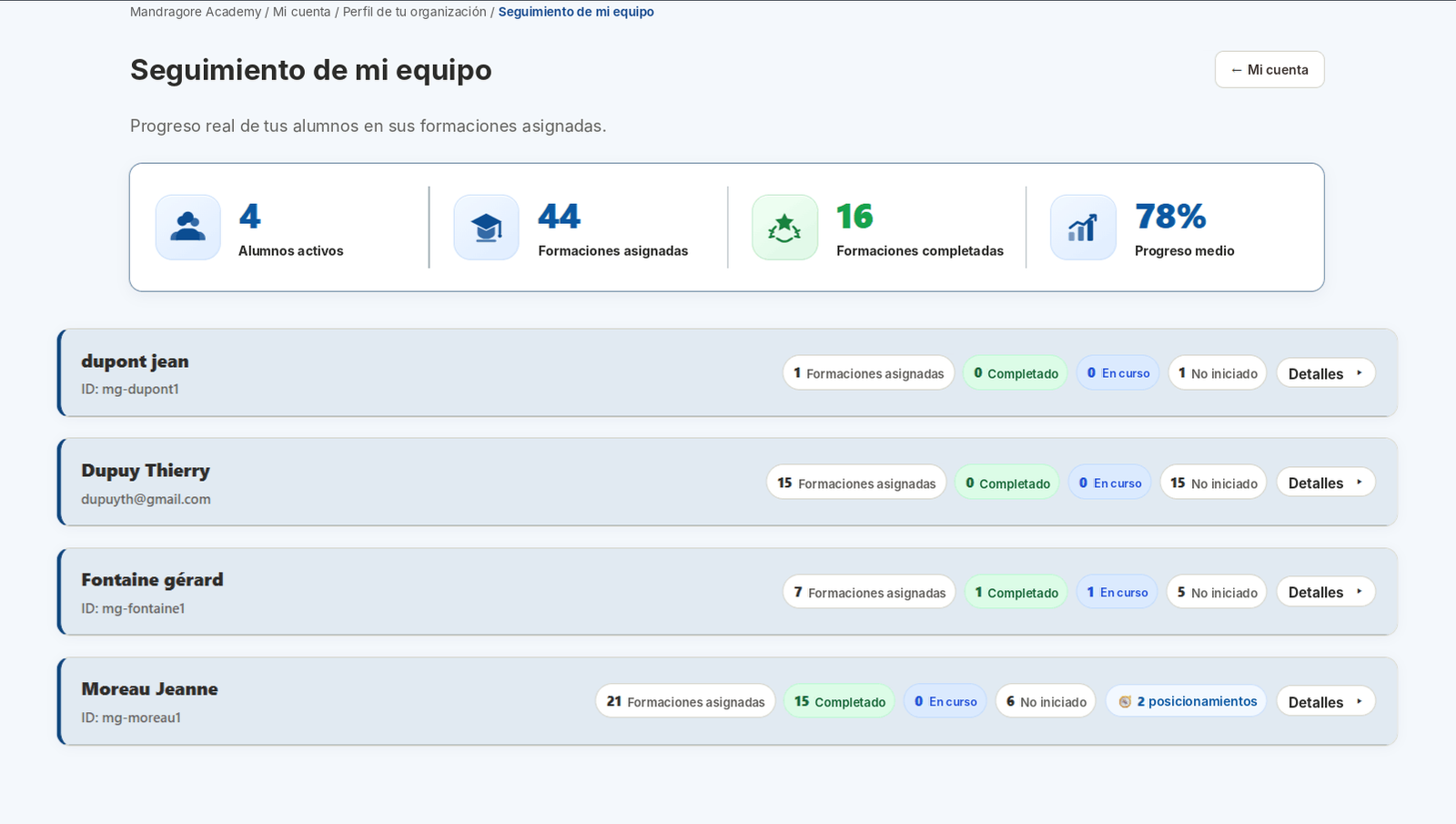
La página Seguimiento de mi equipo resume alumnos activos, formaciones asignadas, formaciones terminadas y progreso medio.
Cada alumno tiene una fila con formaciones asignadas, completadas, en curso, no iniciadas y evaluaciones iniciales.
2. Detalle del alumno y evaluaciones iniciales
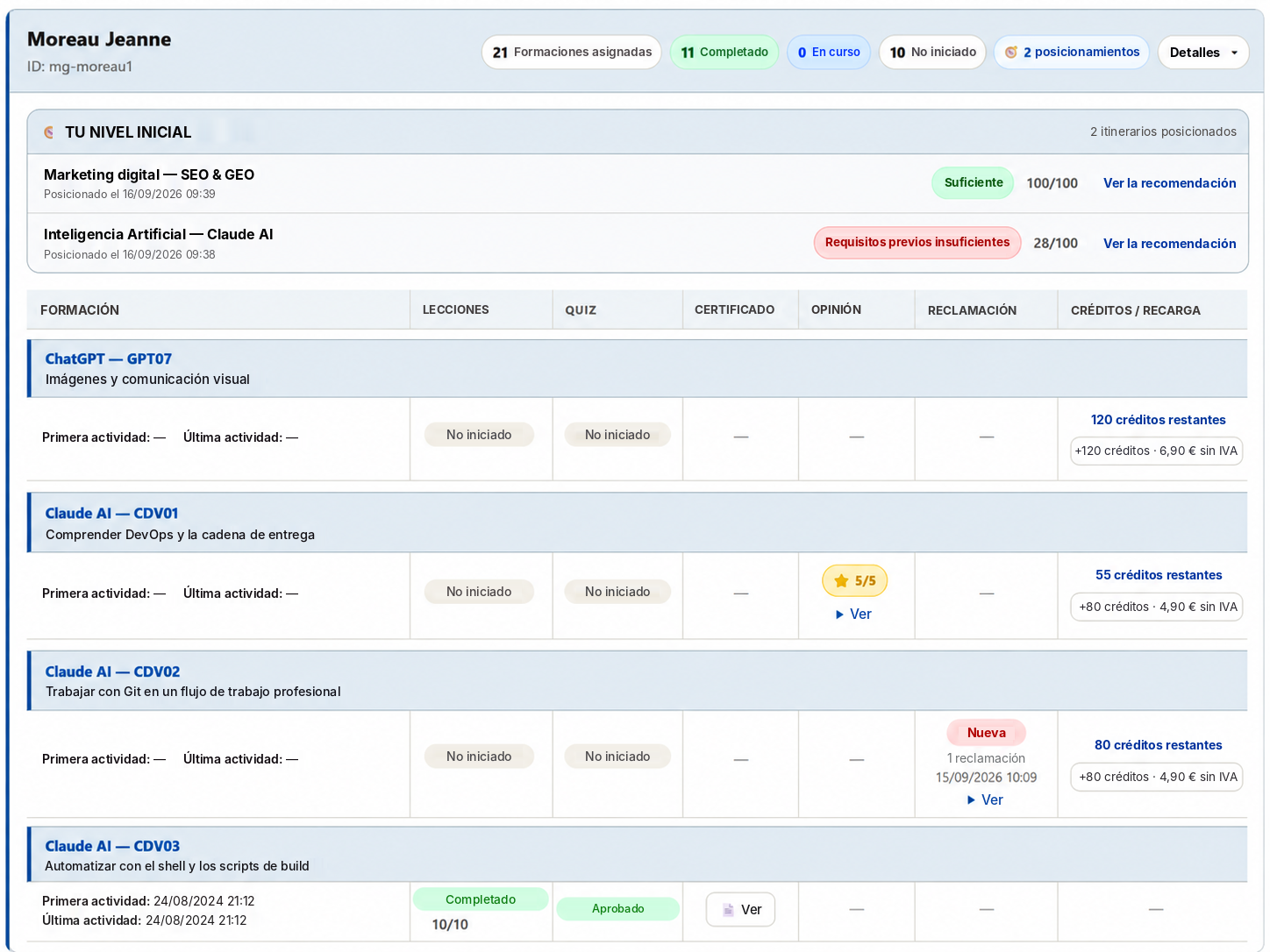
El botón Detalles abre la vista completa del alumno con sus contadores y las evaluaciones iniciales realizadas.
Cada evaluación muestra puntuación, resultado y recomendación. Sirve para orientar pero no bloquea el acceso a la formación.
3. Actividad, lecciones, quiz y finalización
Cada Learning Workspace muestra primera actividad y última actividad, útiles para confirmar el inicio y detectar una posible inactividad.
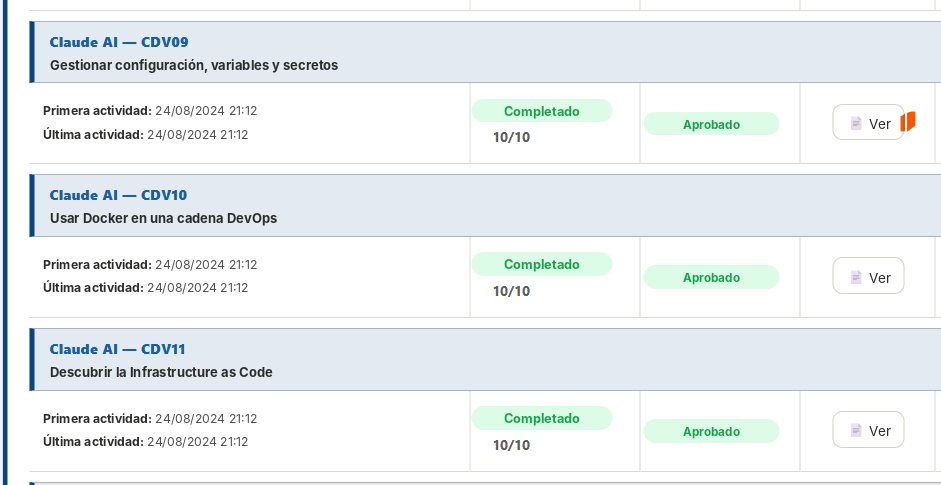
La columna Lecciones muestra el avance. Un recorrido terminado puede mostrar Completado con 10/10 lecciones. La columna Quiz muestra después el resultado, por ejemplo Superado.
El botón Ver del Certificado aparece cuando se han completado todas las lecciones y el quiz final alcanza el umbral requerido.
4. Workspace en curso y recarga
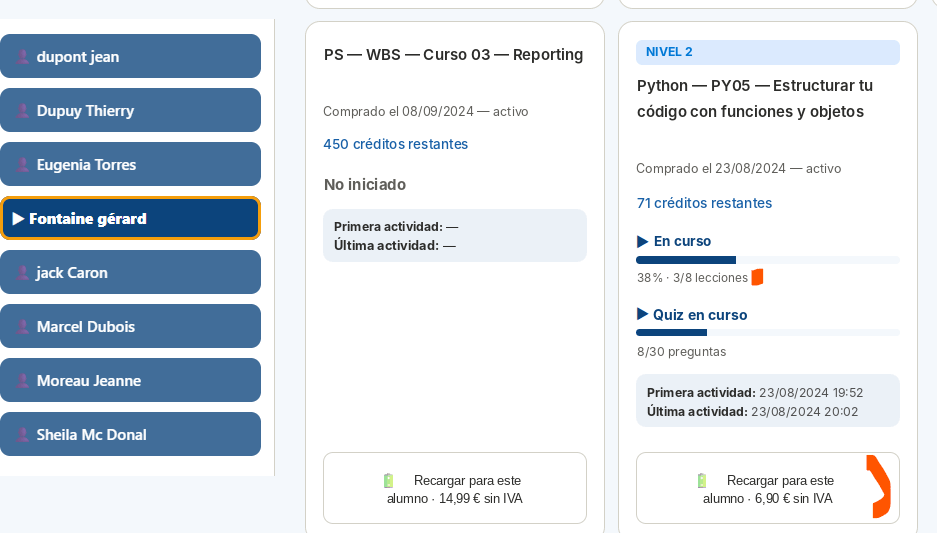
Cuando un Learning Workspace está en curso, su tarjeta muestra el progreso real: porcentaje de avance, número de lecciones completadas, progreso del quiz, primera actividad y última actividad. Así, la persona responsable de la formación de la organización puede ver inmediatamente la situación del alumno.
La recarga pertenece al Learning Workspace concreto del alumno mostrado. El botón « Recargar para este alumno » aparece directamente en la tarjeta correspondiente con el importe de la recarga. Hay que seleccionar al alumno, localizar el Learning Workspace que se desea recargar y utilizar el botón de recarga de esa tarjeta.
Los créditos añadidos corresponden únicamente a ese alumno y a ese Learning Workspace; no forman una bolsa común para toda la organización. Otra tarjeta puede proponer un importe de recarga diferente.
5. Valoraciones, reclamaciones y créditos
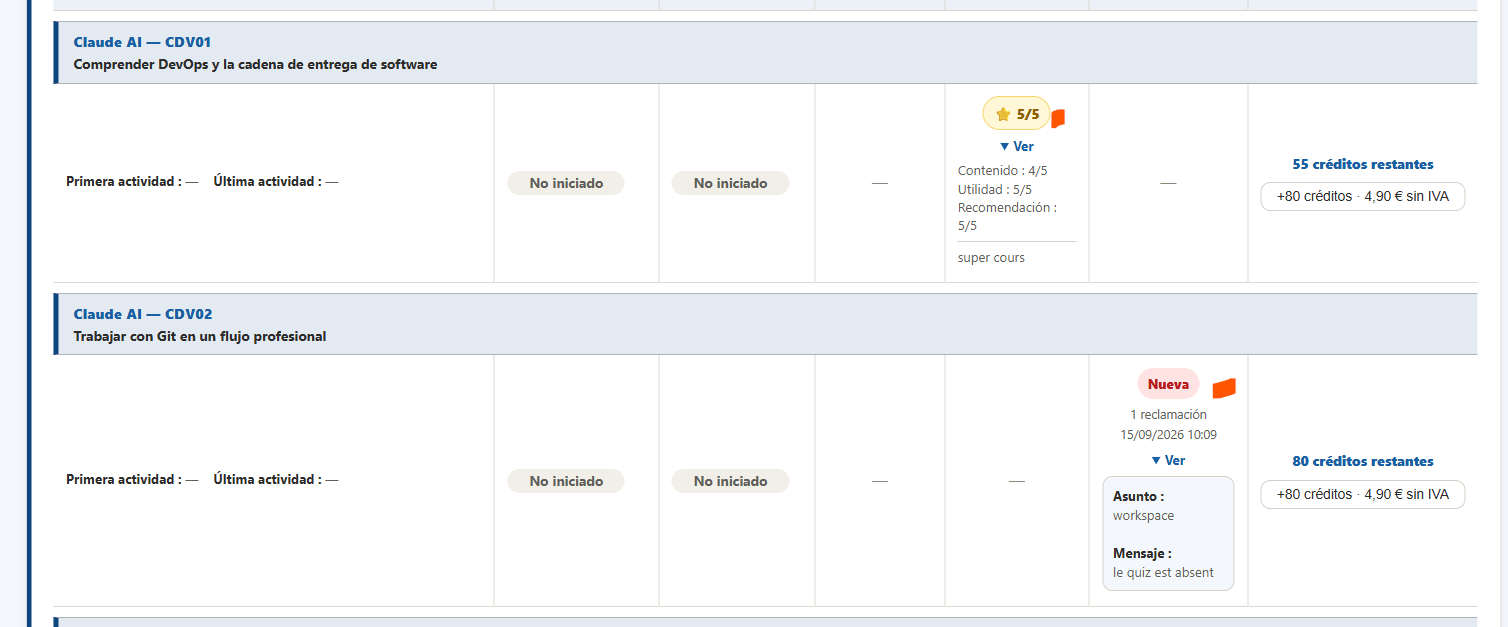
La columna Valoración muestra la nota y el detalle de contenido, utilidad, recomendación y comentario.
La columna Reclamación muestra el estado, fecha, asunto y mensaje de una solicitud registrada.
En la tabla de seguimiento, Créditos / Recarga también muestra los créditos restantes y, cuando existe, la recarga propuesta para el Learning Workspace correspondiente.
6. Certificados verificables
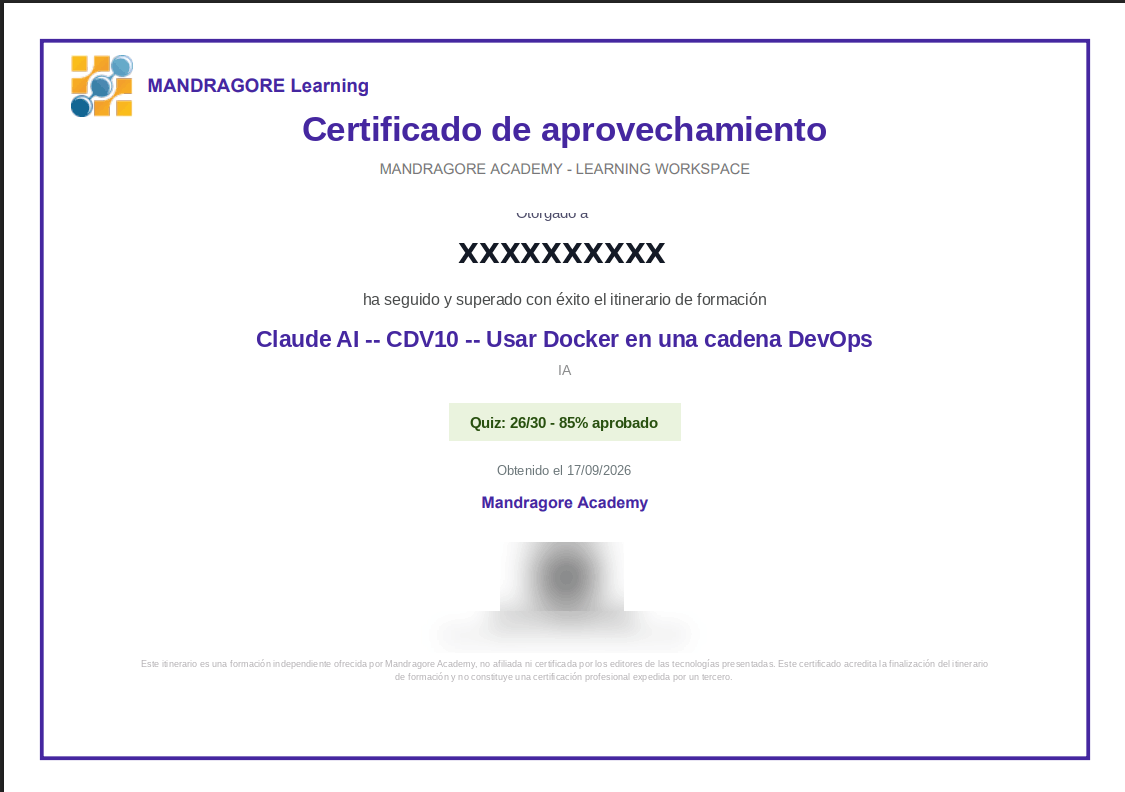
La persona responsable de la formación de la organización puede abrir el certificado del alumno desde el seguimiento.
El certificado incluye el nombre, el recorrido validado, la puntuación del quiz, la fecha, una referencia única y un código QR para comprobar su autenticidad.
7. Qué permite el Seguimiento del equipo
- Identificar formaciones no iniciadas, en curso o completadas.
- Detectar inactividad mediante las fechas de primera y última actividad.
- Controlar el avance de lecciones y el resultado del quiz.
- Recargar directamente el Learning Workspace de un alumno cuando la tarjeta ofrece una recarga.
- Consultar evaluaciones iniciales y recomendaciones.
- Leer valoraciones y reclamaciones.
- Ver créditos y recargas.
- Abrir y verificar certificados.