1. Overzicht van Teamvoortgang
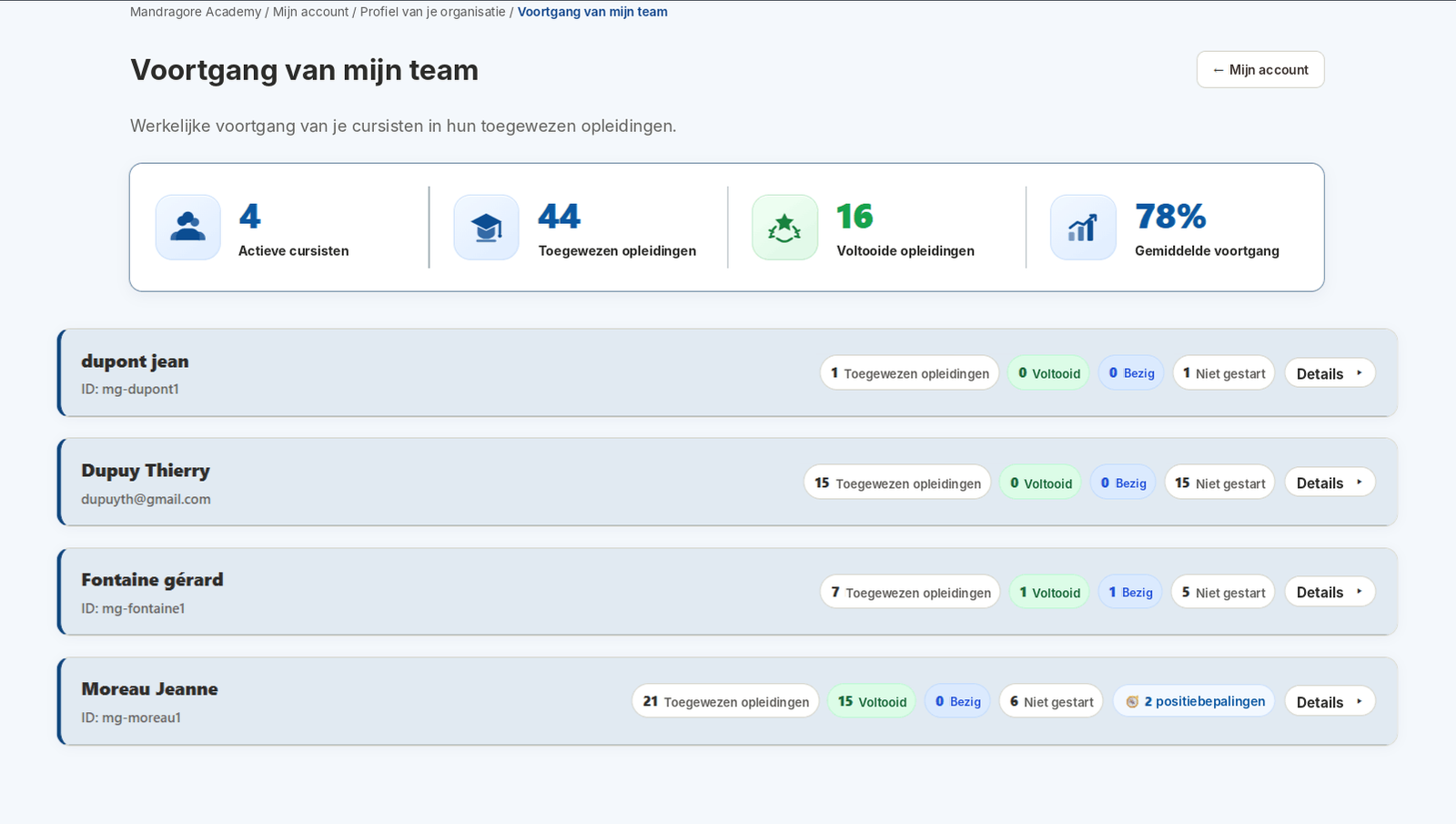
De pagina «Voortgang van mijn team» vat de actieve cursisten, toegewezen opleidingen, afgeronde opleidingen en gemiddelde voortgang samen.
Elke cursist heeft vervolgens een lijn met zijn toegekende, voltooide, lopende, niet gestartte trainingen en het aantal geïmplementeerde beginbeoordelingen.
2. Cursistdetails en beginbeoordelingen
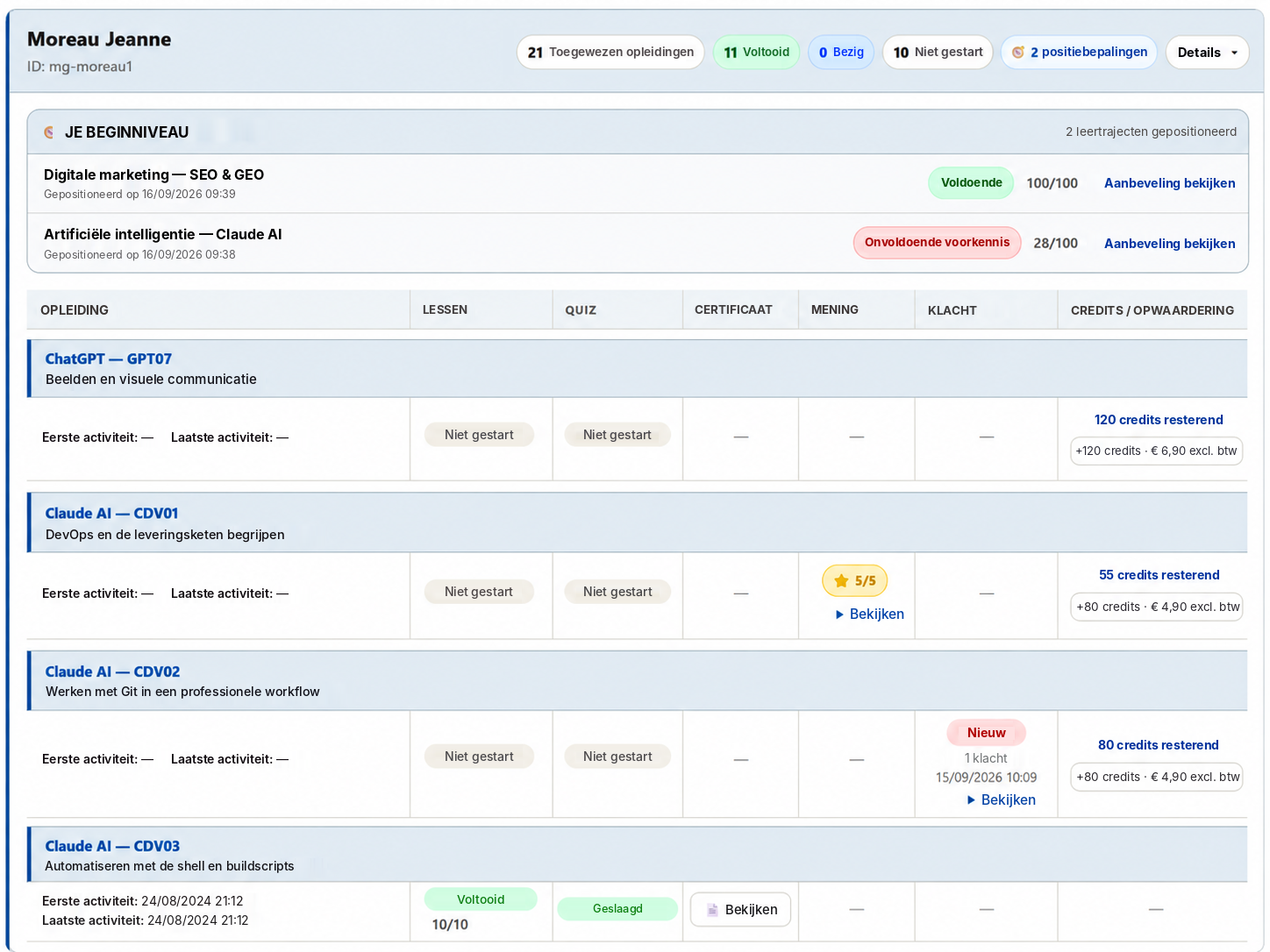
De knop "Details" opent het volledige zicht van de cursist. Je ziet de voortgangstellers en, indien aanwezig, de beginbeoordelingen.
Voor elke positie worden de score, het oordeel en de aanbeveling weergegeven. De beginbeoordeling informeert en orienteert, maar verhindert niet de toegang tot de opleiding.
3. Activiteit, lessen, quizzen en voltooiing van het leertraject
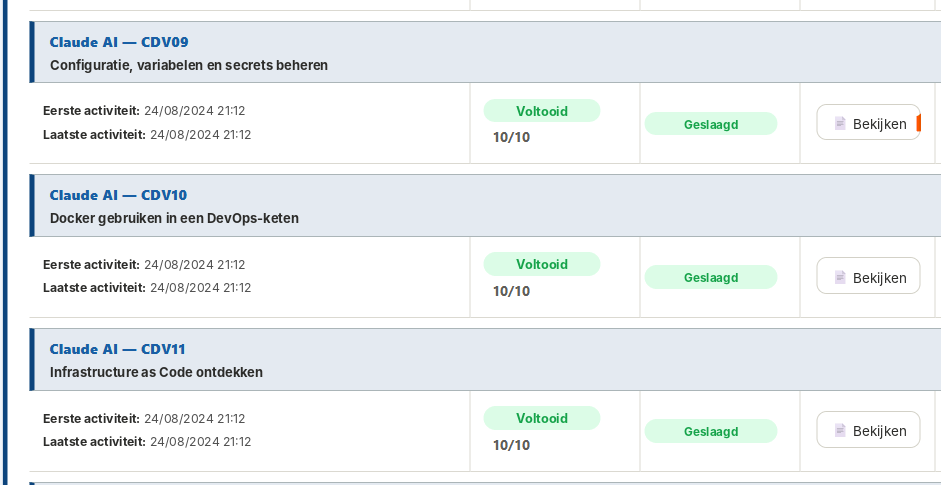
Elke Learning Workspace toont de eerste en de laatste activiteit, wat nuttig is om de daadwerkelijke start en eventuele stilstand te herkennen.
De kolom Lessen geeft de voortgang aan. Een voltooide cursus kan "voltooid" met 10/10 lessen laten zien. De quiz kolom geeft vervolgens het resultaat weer, bijvoorbeeld "Succesvol".
De knop «Bekijken» in de kolom Bewijs van voltooiing wordt beschikbaar wanneer alle lessen zijn afgerond en de vereiste score op de eindquiz is behaald.
4. Workspace in gebruik en extra credits kopen
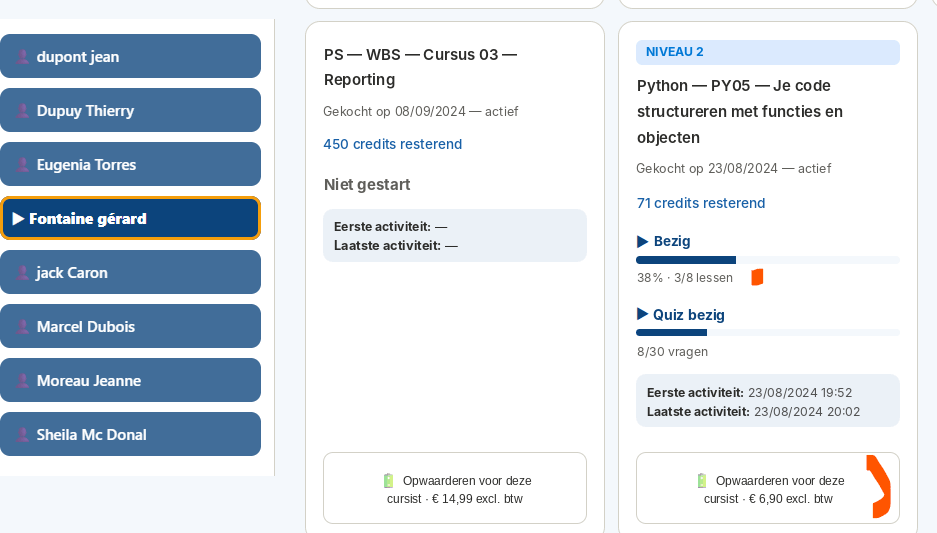
Wanneer een Learning Workspace aan de gang is, toont de kaart de werkelijke vooruitgang: percentage vooruitgang, aantal lessen afgerond, voortgang van de quiz, eerste en laatste activiteit. Hierdoor kan de opleidingsmanager van de organisatie direct zien waar de cursist zich bevindt.
Extra credits worden specifiek toegevoegd aan de Learning Workspace van de weergegeven cursist. De knop «Extra credits voor deze cursist» verschijnt op de betreffende kaart, met het bedrag van de aankoop. Selecteer dus de cursist, zoek de Learning Workspace waarvoor extra credits nodig zijn en gebruik de knop op die kaart.
De toegevoegde credits betreffen alleen de cursist en de Learning Workspace: ze vormen geen gemeenschappelijke reserve voor de gehele organisatie. Een andere kaart kan een ander bedrag bieden, afhankelijk van de Learning Workspace.
5. Beoordelingen, klachten en credits
De beoordelingskolom geeft de lezer de mogelijkheid om de nota en de details te lezen: inhoud, nut, aanbeveling en commentaar.
De kolom "Klachten" geeft de status, de datum, het onderwerp en de boodschap van een geregistreerde aanvraag.
In de voortgangstabel vermeldt de kolom Credits / Extra credits ook het resterende aantal credits en, indien beschikbaar, het aanbod van extra credits voor de betreffende Learning Workspace.

6. Verifieerbare bewijzen van voltooiing
De opleidingsverantwoordelijke van de organisatie kan het bewijs van voltooiing openen vanuit het voortgangsoverzicht van de cursist.
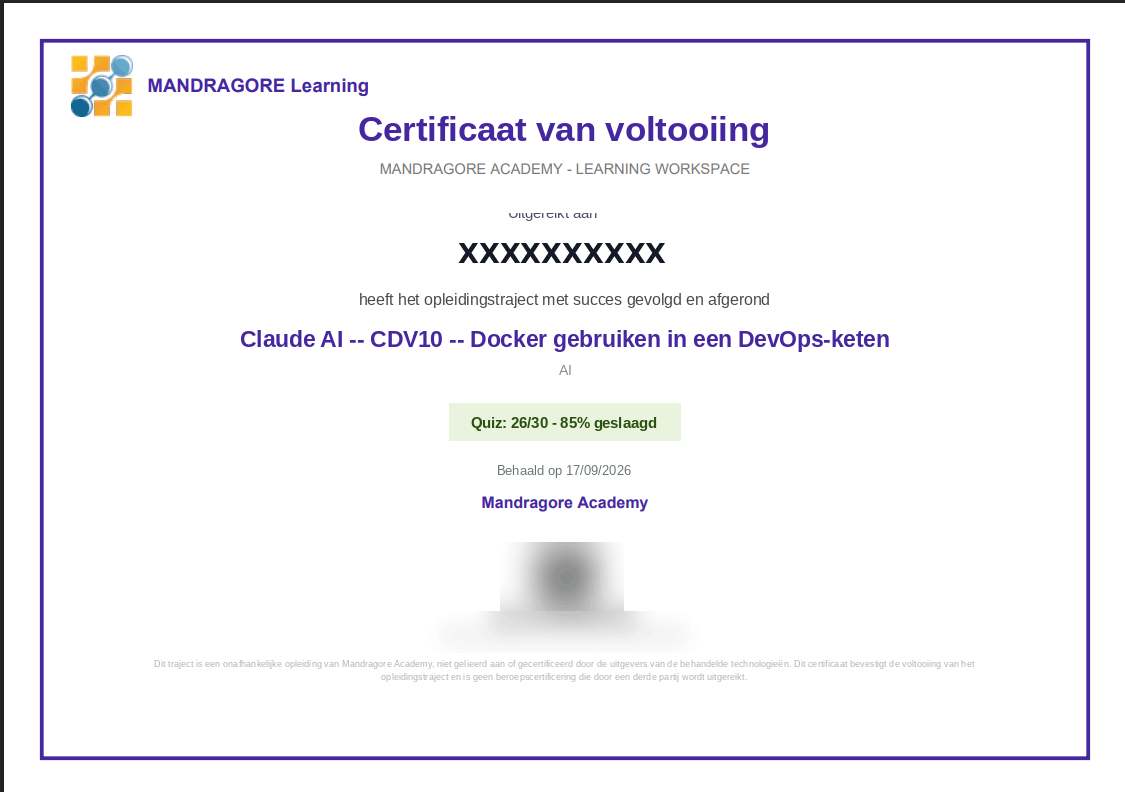
Het certificaat toont de naam, de gevalideerde cursus, de score van de quiz, de datum van de kwalificatie, een unieke referentie en een QR-code. De referentie en de QR-code maken het mogelijk om de authenticiteit te controleren.
7. Wat je met teamvoortgang kunt doen
- Vaststellen welke opleidingen niet zijn gestart, aan de gang zijn of zijn voltooid.
- Een inactiviteit vinden met de data van de eerste en laatste activiteit.
- Controleer de voortgang van de lessen en het resultaat van de quiz.
- Direct extra credits toevoegen aan de Learning Workspace van een cursist wanneer de kaart die mogelijkheid biedt.
- Beginbeoordelingen en aanbevelingen bekijken.
- Beoordelingen en klachten bekijken.
- Zie de resterende credits en de mogelijkheden tot aanvulling.
- Open en controleer de certificaten.