1. Overzicht van het dashboard
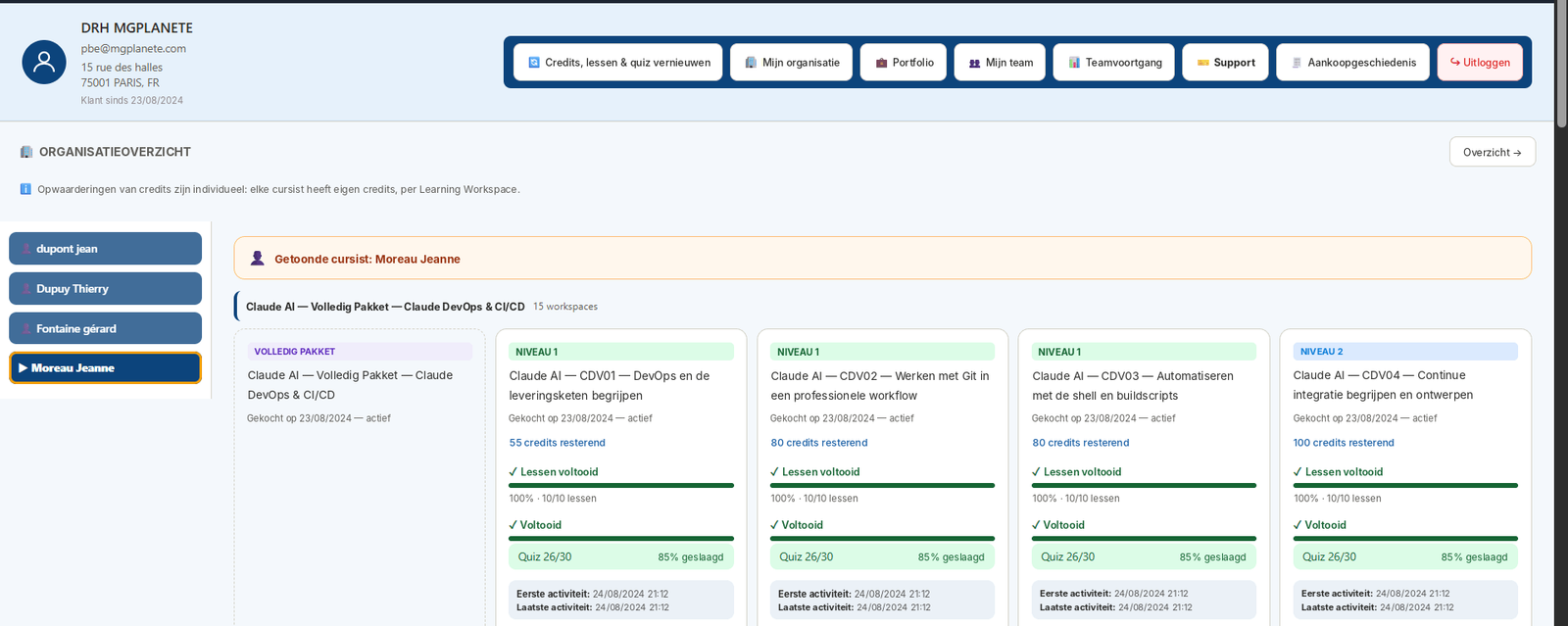
Het dashboard Organisatie/HR centralizeert de organisatieadministratie en de monitoring van de cursisten. Afhankelijk van de pagina die wordt weergegeven, vindt u bovenaan een lijst met acties, beheersgebieden (organisatie, portefeuille, team) en meer pedagogische follow-up-weergaven.
In de onderstaande afbeelding wordt de linkerkolom gebruikt om een cursist te selecteren en de hoofdzone toont zijn Learning Workspaces, hun credits, de voortgang, de quiz en de activiteit. Deze opname geeft de algemene logica van de organisatie / HR-account.
2. Actiebalk: functie van elke knop
De bovenste lijn is nog steeds het belangrijkste ingangspunt van de organisatie / HR-account. Het bevat de identiteit van het account aan de linkerkant en de snelle toegangsgegevens aan de rechterkant.

- Het verfrissen van credits, lessen en quizzen: het bijwerken van de indicatoren op de accountpagina's.
- Mijn organisatie: open het administratieve profiel van de organisatie.
- Portfolio: toont alle Learning Workspaces die zijn gekocht, toegewezen en nog beschikbaar zijn.
- Mijn team: kan cursisten toevoegen en Learning Workspaces toewijzen.
- Team follow-up: opent het beeld van de pedagogische begeleiding en de synthese van de voortgang van de cursisten.
- Support: geeft toegang tot de algemene ondersteuning van het account.
- Aankopengeschiedenis: omvat de aankopen en facturen die door de organisatie worden beheerd.
- Uitloggen: sluit de sessie van het Organisatie- / HR-account.
3. Mijn organisatie
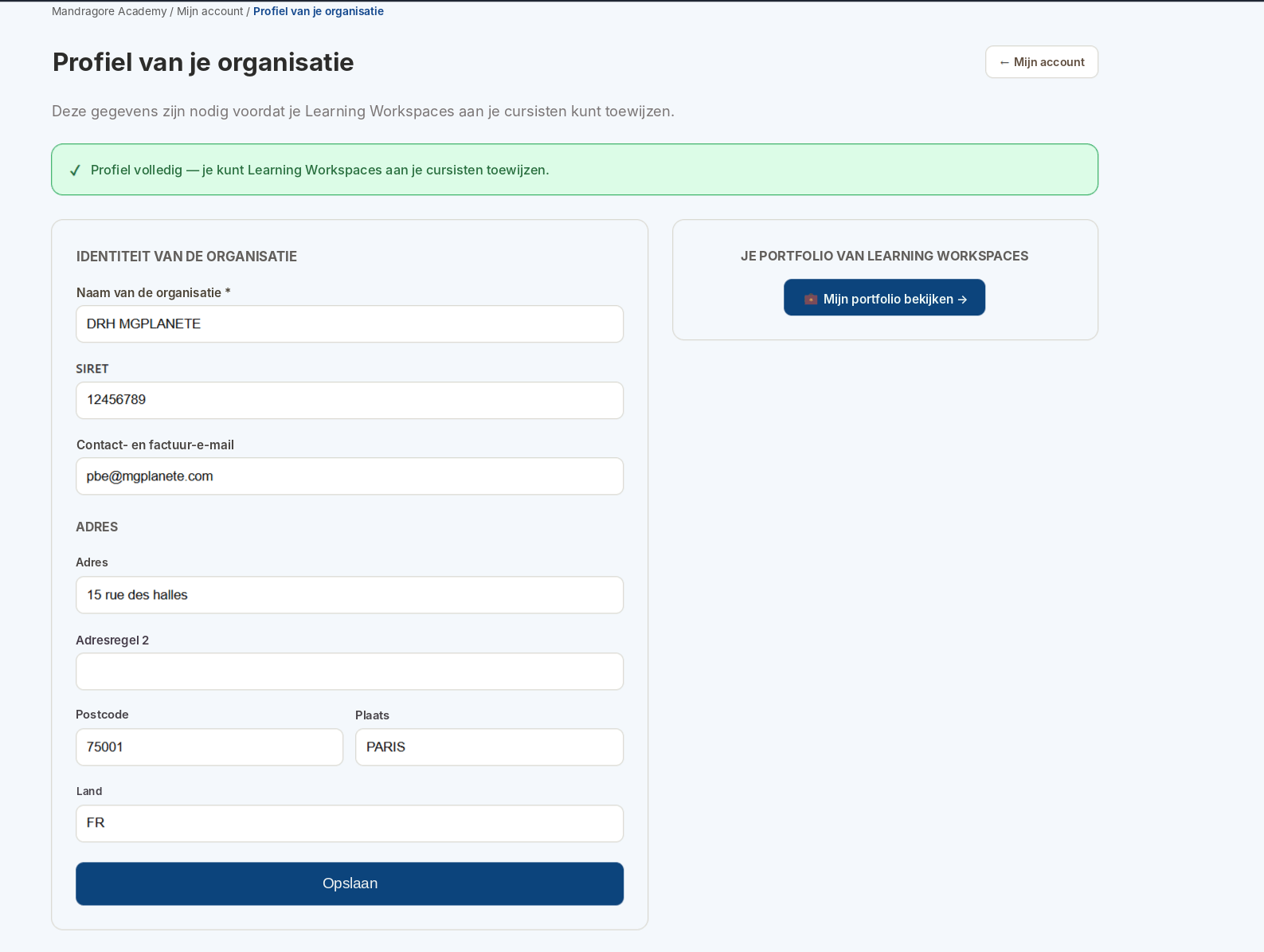
De pagina Mijn organisatie bevat de informatie die nodig is voordat Learning Workspaces worden toegewezen: organisatienaam, SIRET, contact- en factureringsadres voor e-mail, adres, adresaanvulling, postcode, plaats en land.
Wanneer het profiel is voltooid, wordt dit bevestigd door een bevestigingsbericht. Een kortpad naar de portefeuille wordt ook voorgesteld om snel te beginnen met het beheer van de opleidingsvergunningen.
4. Learning Workspaces-portefeuille
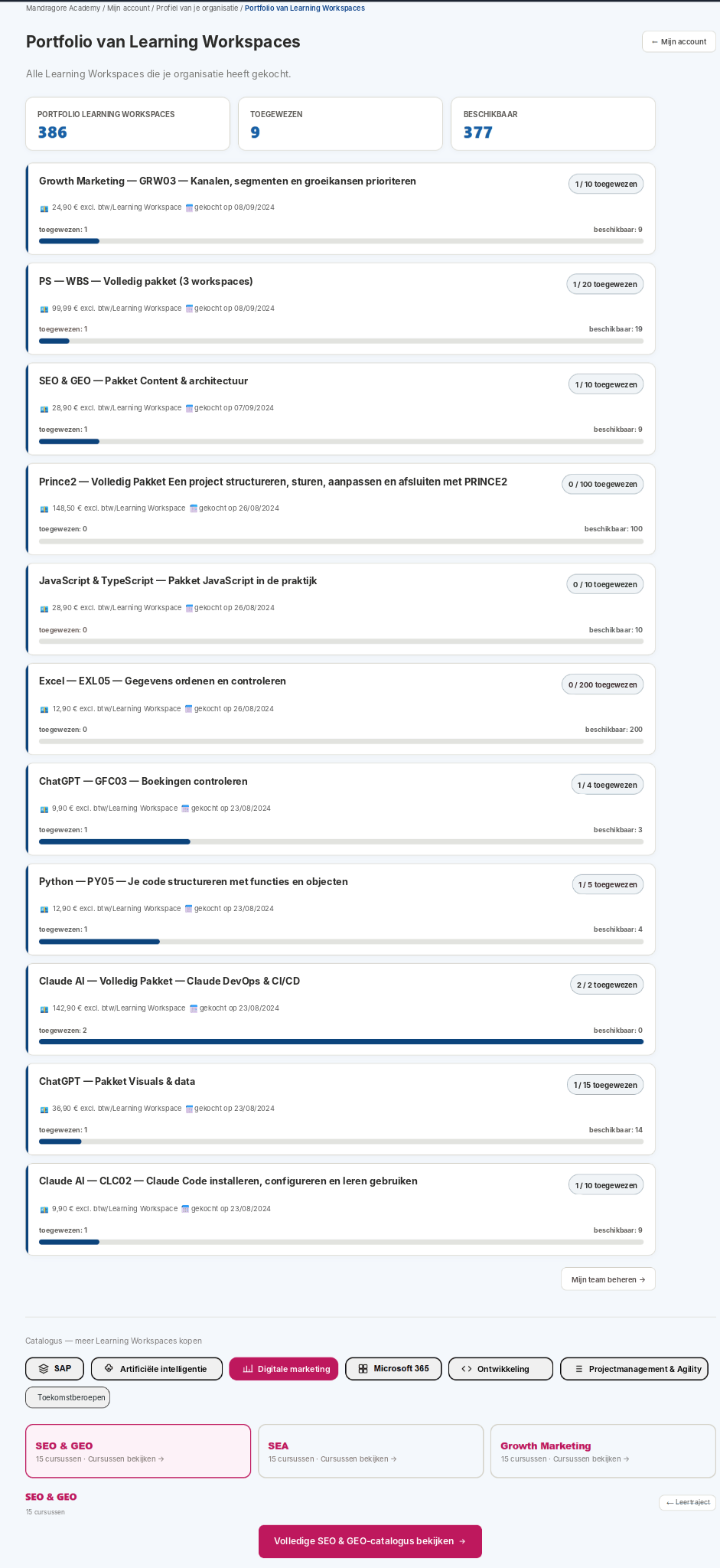
Het portfolio bevat alle Learning Workspaces die de organisatie heeft gekocht. De hoofdindicatoren onderscheiden het totaal van de portefeuille, het aantal dat al is toegewezen en het aantal dat nog beschikbaar is.
Elke rij in de portefeuille toont de opleidingstitel, prijs exclusief btw, aankoopdatum, toegewezen aantal, beschikbaar aantal en een verdelingsbalk. Aan de onderkant van de pagina is de catalogus beschikbaar om andere Learning Workspaces per domein te kopen.
5. Een cursist toevoegen
In Mijn Team kan een cursistenaccount worden aangemaakt via het formulier Leerling toevoegen. De naam is verplicht. Vervolgens kan de organisatie kiezen om een e-mailadres of een login-ID te verstrekken. Je hoeft niet beide tegelijk op te geven.
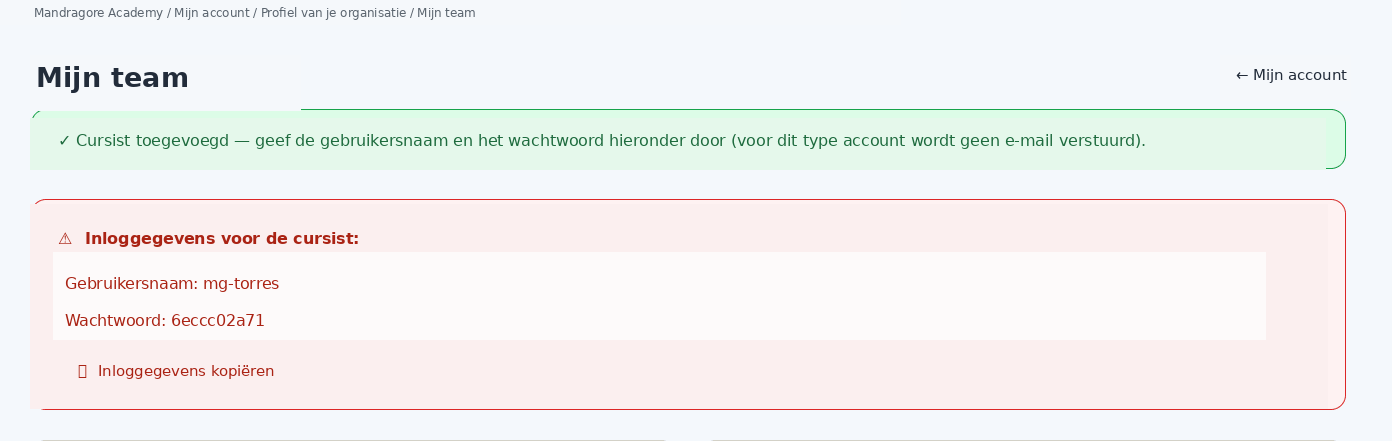
Als een account met een gebruikersnaam wordt aangemaakt, toont een kader direct de inloggegevens die aan de cursist moeten worden doorgegeven. De kopieerknop maakt het gemakkelijk om deze informatie terug te halen.
6. Een cursist kiezen en cursussen toewijzen
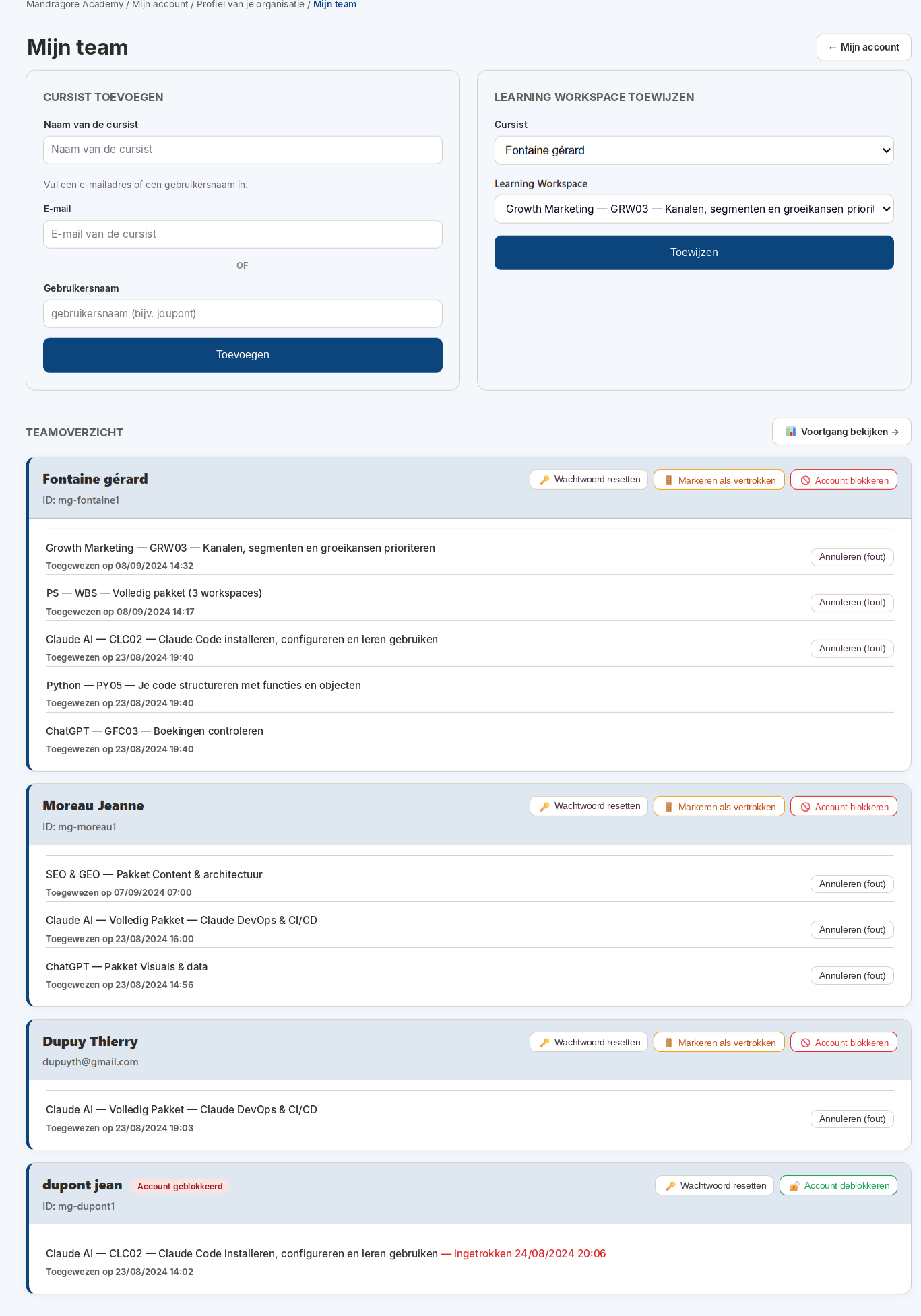
Nog steeds in Mijn team, de linkerkant kan je een cursist toevoegen. In de rechterblok kan vervolgens een bestaande cursist worden gekozen en vervolgens de Learning Workspace worden geselecteerd die aan deze cursist wordt toegewezen.
Aan de onderkant van de pagina staat een lijst met cursisten, hun ID's of e-mails en de Learning Workspaces die al zijn toegewezen. Ook hier vindt men de acties voor operationeel beheer.
- Een Learning Workspace toewijzen aan een bestaande cursist.
- Zie de opleidingen die al aan elke cursist zijn toegekend.
- Het wachtwoord van een cursistenaccount opnieuw instellen.
- Een toewijzing annuleren wanneer deze per ongeluk is gedaan.
- Een cursistenaccount blokkeren of deblokkeren.
- Een cursist als vertrokken markeren wanneer nodig.
7. Teamvoortgang: algemene indicatoren
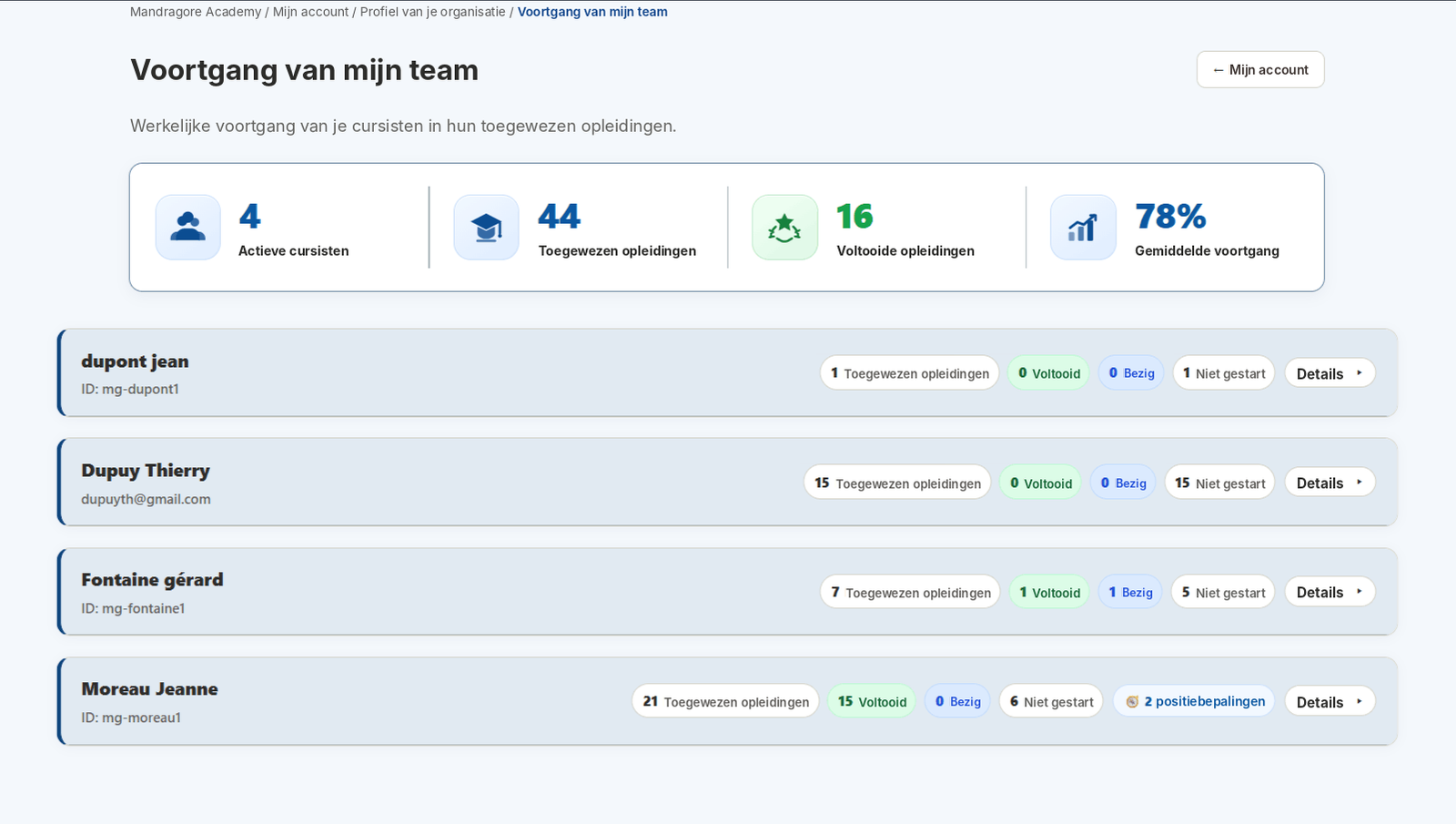
De pagina Voortgang van mijn team biedt een algemeen overzicht. Hierboven zijn vier indicatoren die de situatie samenvatten: het aantal actieve cursisten, het aantal opleidingen dat is toegekend, het aantal opleidingen dat is afgerond en de gemiddelde vooruitgang.
Onder deze meters verschijnt elke cursist op een lijn met meerdere plaatjes: totaal van de toegekende opleidingen, aantal voltooide, aantal aan de gang, aantal niet gestartte en, indien van toepassing, het aantal voltooide beginbeoordelingen.
8. Teamvoortgang: cursistdetails en scores
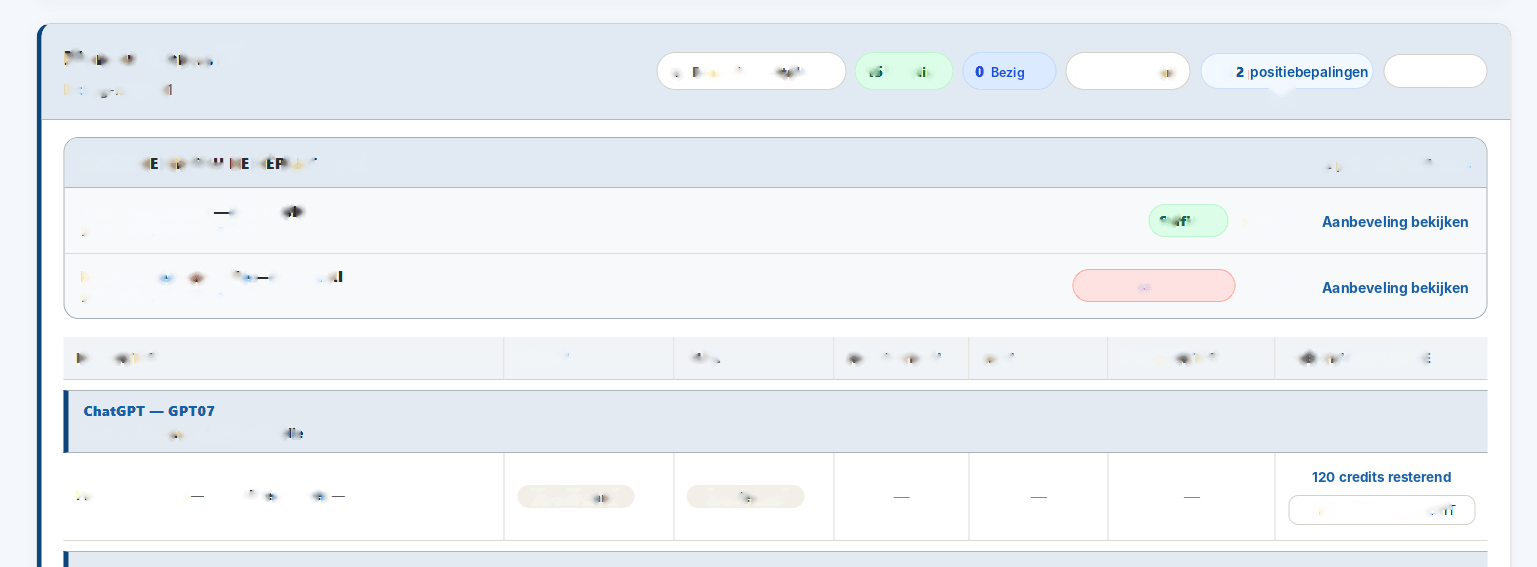
Als je de details van een cursist opent, krijg je een overzicht van de cursist en dan een blok van je beginniveau. Dit onderdeel toont de al beoordeelde leertrajecten, de datum van de beginbeoordeling, de behaalde score en een oordeel zoals «Voldoende» of «Onvoldoende voorkennis», met een link naar de aanbeveling.
Onderaan staat een tabel met de details van elke Learning Workspace in verschillende kolommen: lessen, quiz, bewijs van voltooiing, beoordeling, klacht, credits en oplaad. De status "Niet gestart", "Doorlopend" of "Voltooid" maakt het mogelijk om de status van de route snel te lezen. De resterende credits en eventuele aanvullende credits worden in de laatste kolom vermeld.
- Toegewezen opleidingen: het totale aantal opleidingen dat aan de cursist is toegewezen.
- Voltooid: afgeronde cursussen.
- Onderweg: al begonnen maar nog niet afgerond.
- Niet gestart: toebedeelde, maar nooit gestarte routes.
- Beginbeoordelingen: reeds uitgevoerde eerste beoordelingen.
- In de beginniveau-blok wordt de cijfermatige score (bijv. 100/100 of 28/100) gebruikt om het niveau te kwalificeren en de aanbeveling te sturen.
9. Ondersteuning en tickets
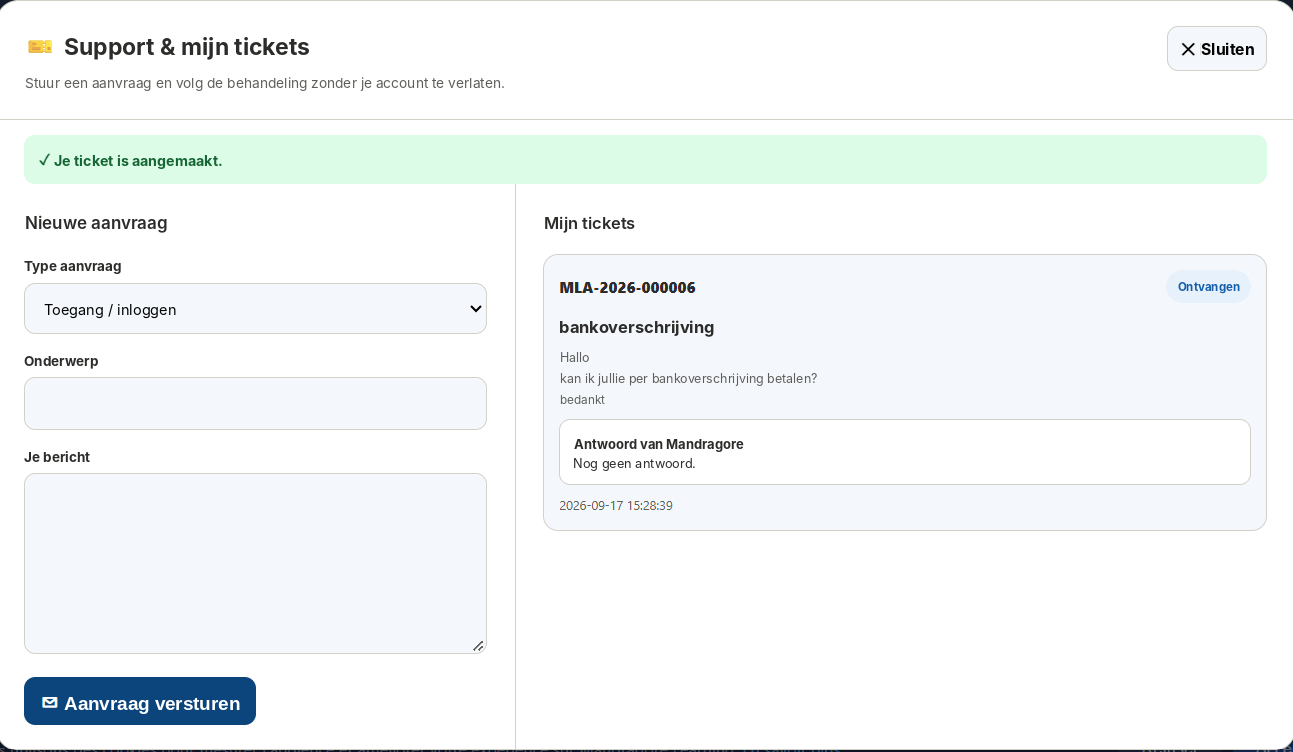
De Support knop opent een modaal venster zonder het account te verlaten. Aan de linkerkant kan de opleidingsmanager van de organisatie een nieuwe aanvraag aanmaken door een aanvraagtype, een onderwerp en een bericht te kiezen.
Aan de rechterkant van de pagina "Mijn tickets" staat de aanvraaggeschiedenis. Elk ticket toont het nummer, het onderwerp, het bericht dat is verzonden, de datum, de status en de Mandragore-reactie als die bestaat.
De status maakt het mogelijk de verwerking van het ticket te volgen: ontvangen, vervolgens beantwoord en vervolgens afgesloten. Het ticket blijft raadpleegbaar in de geschiedenis om een spoor van de uitwisseling te bewaren.
10. Aankoopgeschiedenis en facturen
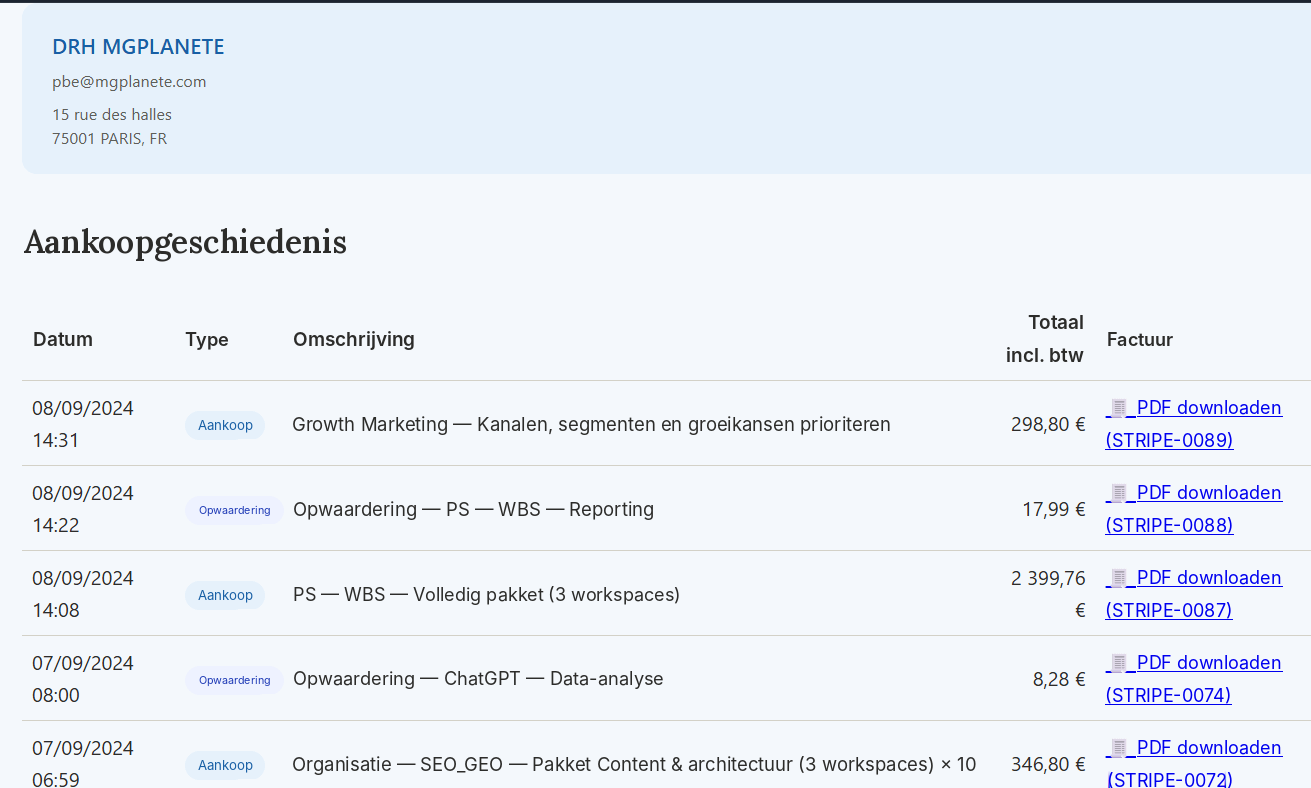
De aankoopgeschiedenis omvat de aankopen die de organisatie heeft gedaan en de toevoeging van credits. Elke rij geeft de datum, het type van de transactie, de benaming en het gefactureerde bedrag aan.
In de kolom Factuur kunt u de PDF voor de transactie downloaden. De geschiedenis onderscheidt in het bijzonder de aankopen van Learning Workspaces, de pakketten en de opladen.
Deze pagina is dan ook het toegangspunt voor de financiële verrichtingen van de organisatie / HR-account en de bijbehorende facturen.