1. Panoramica del pannello di controllo
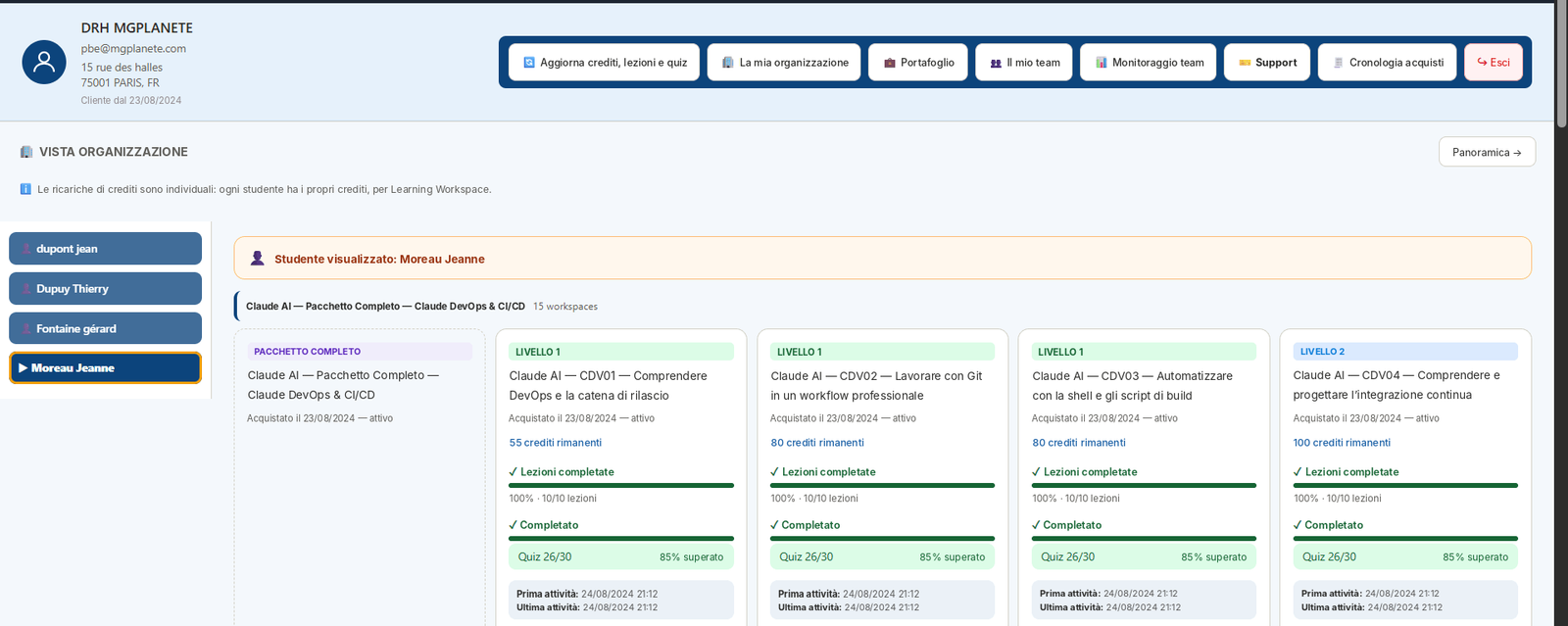
Il pannello di controllo Organizzazione/Direzione HR centralizza l'amministrazione dell'organizzazione e il monitoraggio degli utenti. A seconda della pagina visualizzata, si trova un riquadro delle azioni in alto, aree di gestione (organizzazione, portafoglio, squadra) e visualizzazioni di follow-up più didattiche.
Nella vista illustrata qui sotto, la colonna a sinistra è usata per selezionare un utente e l'area principale mostra i suoi Learning Workspaces, i loro crediti, la progressione, il quiz e l'attività. Questa cattura fornisce la logica complessiva dell'account Organizzazione / Direzione HR.
2. Barra delle azioni: funzione di ogni pulsante
L’intestazione resta il principale punto di accesso dell’account Organizzazione / Direzione HR. Riunisce l'identità dell'account a sinistra e gli accessi rapidi a destra.

- Aggiorna crediti, lezioni e quiz: aggiorna gli indicatori visualizzati nelle pagine del account.
- La mia organizzazione: apri il profilo amministrativo dell'organizzazione.
- Portafoglio: mostra tutti i Learning Workspaces acquistati, assegnati e ancora disponibili.
- Il mio team: permette di aggiungere utenti e di assegnare Learning Workspaces.
- Il monitoraggio di squadra: apre la visione di pilotaggio didattico e la sintesi della progressione degli utenti.
- Supporto: permette di accedere al supporto generale dell'account.
- Cronologia degli acquisti: riunisce le acquisizioni e le fatture gestite dall'organizzazione.
- Esci: chiude la sessione dell’account Organizzazione / Direzione HR.
3. La mia organizzazione
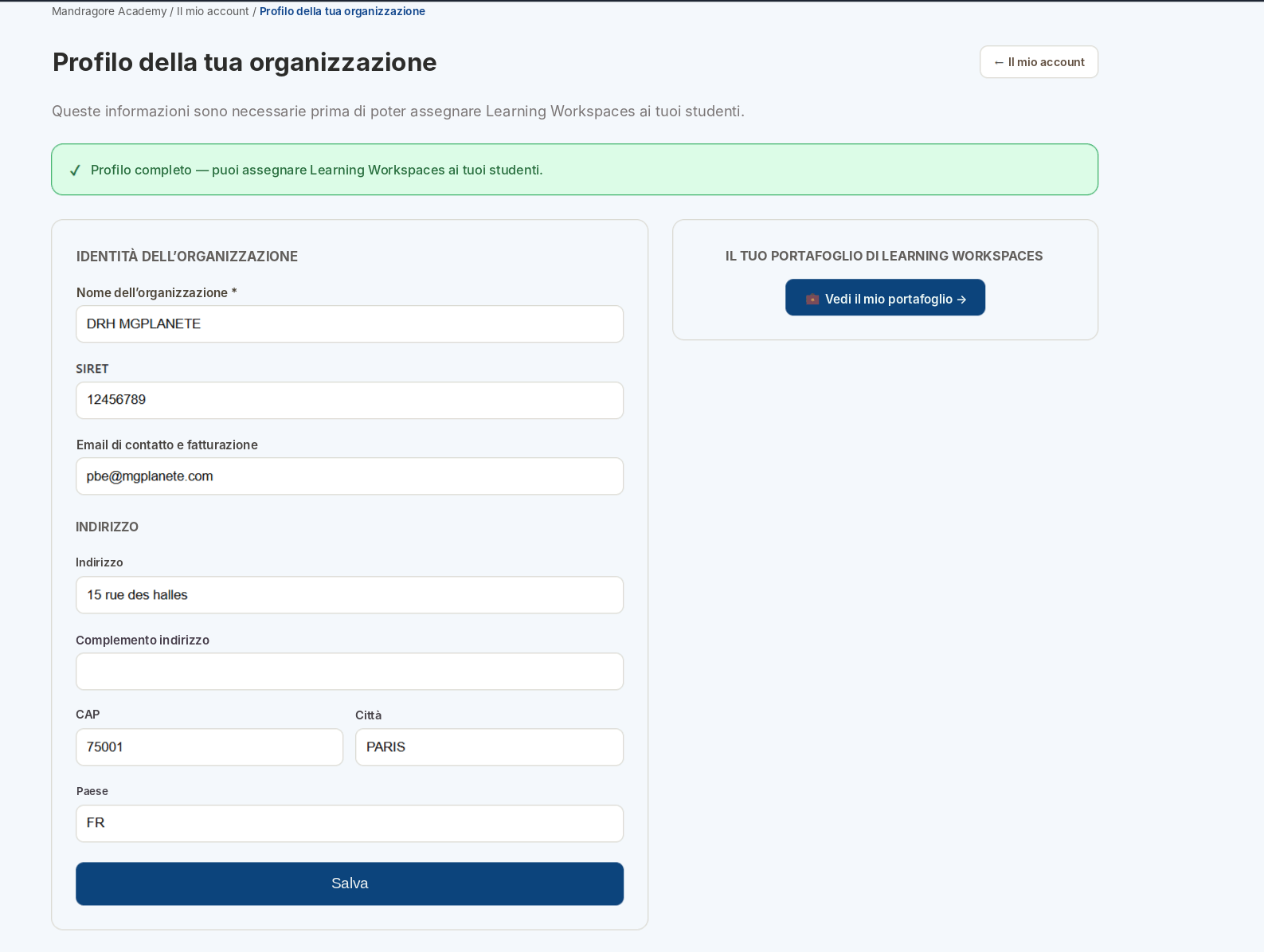
La pagina La mia organizzazione raccoglie le informazioni necessarie prima di ogni assegnazione di Learning Workspaces: nome dell'organizzazione, SIRET, e-mail di contatto e di fatturazione, indirizzo, supplemento di indirizzo, codice postale, città e paese.
Quando il profilo è completo, viene confermato da un messaggio di convalida. Una scorciatoia verso il portafoglio è anche proposta per un rapido collegamento alla gestione delle licenze di formazione.
4. Portafoglio di Learning Workspaces
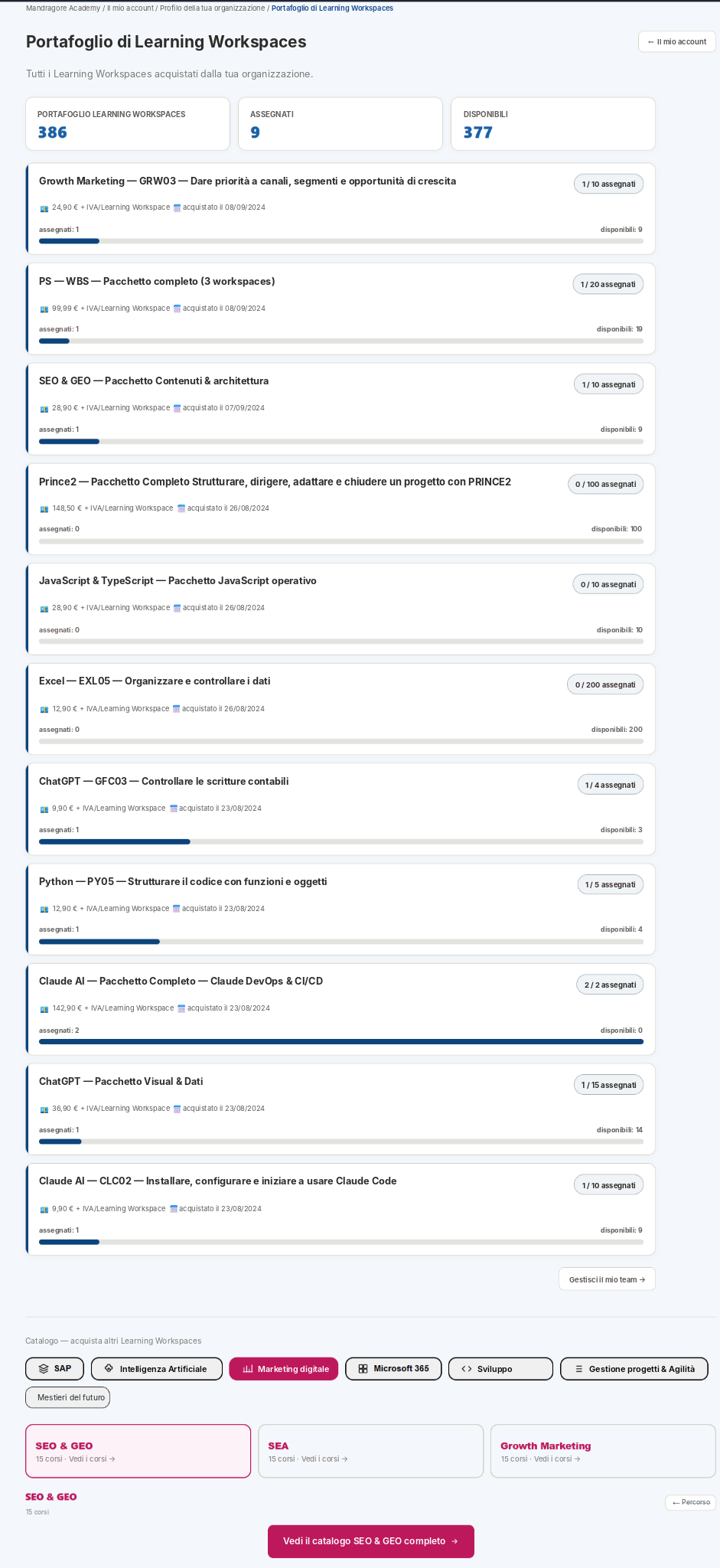
Il portafoglio contiene tutti i Learning Workspaces acquistati dall'organizzazione. I principali indicatori distinguono tra il totale del portafoglio, il numero già assegnato e il numero ancora disponibile.
Ogni riga del portafoglio mostra il titolo del corso, il prezzo IVA esclusa, la data di acquisto, la quantità assegnata, la quantità disponibile e una barra di ripartizione. In fondo alla pagina, il catalogo consente di acquistare altri Learning Workspaces per ambito.
5. Aggiungere un utente
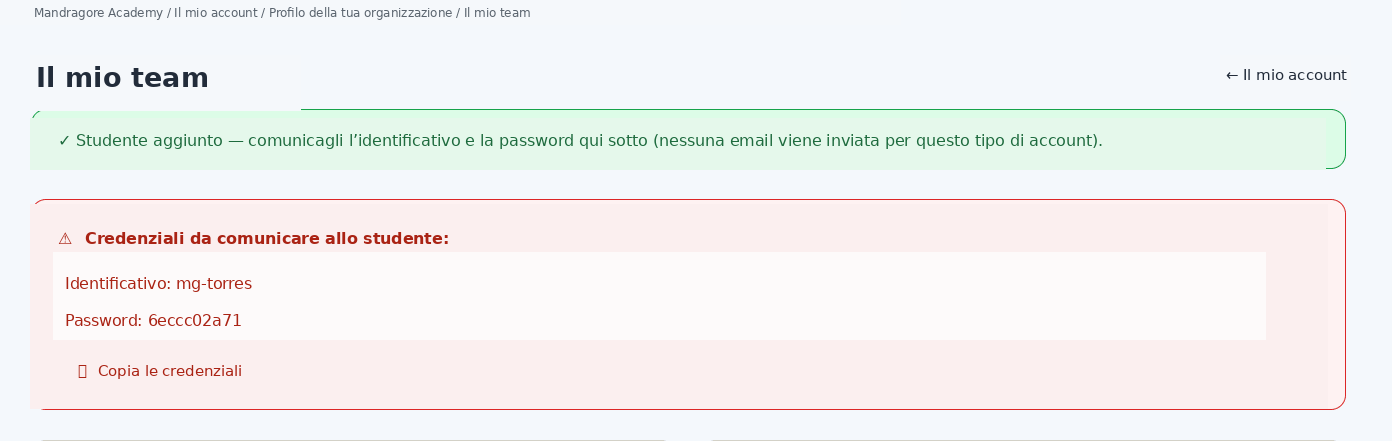
In Il mio team, il modulo Aggiungi un utente consente di creare un account utente. Il nome è obbligatorio. Poi l'organizzazione può scegliere di fornire un indirizzo e-mail o un codice di accesso. Non è necessario fornire entrambi contemporaneamente.
Quando un account viene creato con un nome utente, un riquadro mostra subito le credenziali da comunicare all’utente. Il pulsante di copia permette di recuperare facilmente queste informazioni.
6. Scegliere un utente e assegnare corsi
Sempre nel mio team, la colonna a sinistra permette di aggiungere un utente. Il blocco a destra consente poi di scegliere un utente esistente e di selezionare il Learning Workspace da assegnare.
In fondo alla pagina, la vista del team elenca gli studenti, i loro ID o e-mail, e i Learning Workspace già assegnati. Qui si trovano anche le azioni di gestione operativa.
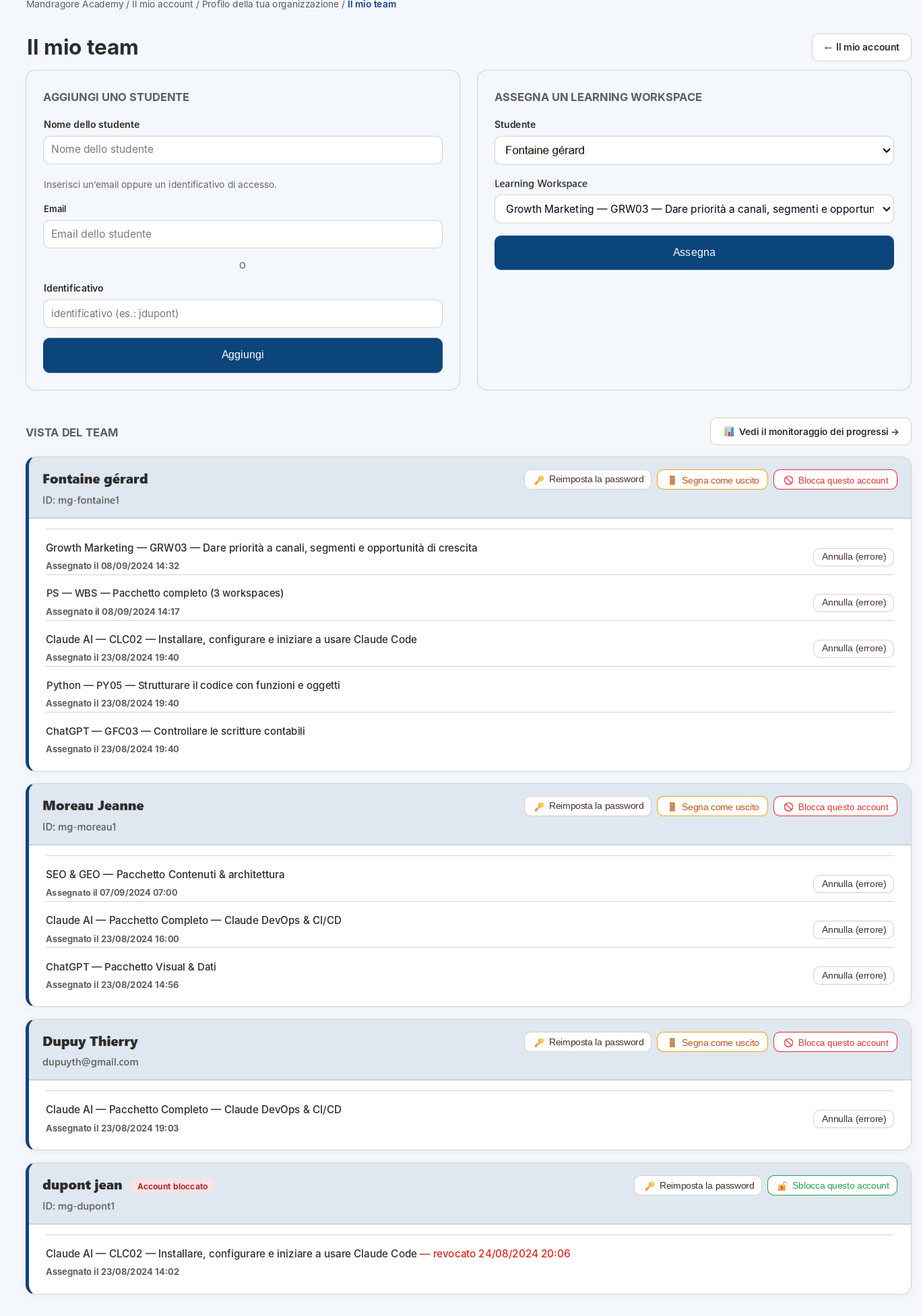
- Assegnare un Learning Workspace a un utente esistente.
- Vedere le formazioni già assegnate a ciascun utente.
- Ripristinare la password di un account di apprendimento.
- Annullare un incarico quando è stato fatto per errore.
- Bloccare o sbloccare un account di apprendimento.
- Contrassegnare un utente come non più appartenente all’organizzazione, quando necessario.
7. Monitoraggio del team: indicatori complessivi
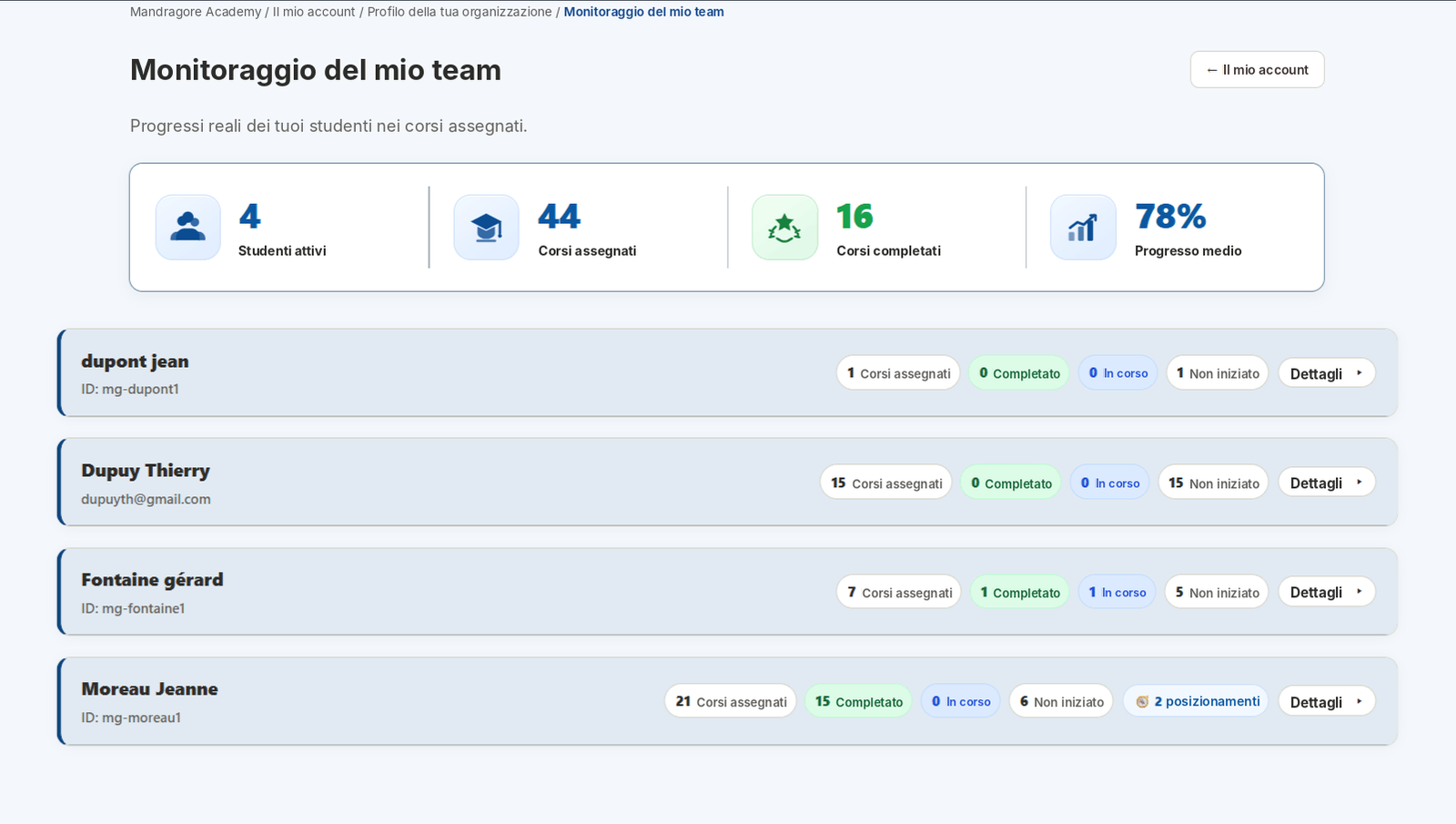
La pagina Seguire la mia squadra fornisce una sintesi globale. In alto, quattro indicatori riassumono la situazione: numero di utenti attivi, numero di corsi di formazione assegnati, numero di corsi completati e progresso medio.
Sotto questi contatori, ogni utente appare su una linea con più schede: totale delle formazioni assegnate, numero completato, numero in corso, numero non iniziato e, se esistono, il numero di valutazioni iniziali realizzati.
8. Monitoraggio del team: dettagli di un utente e punteggi
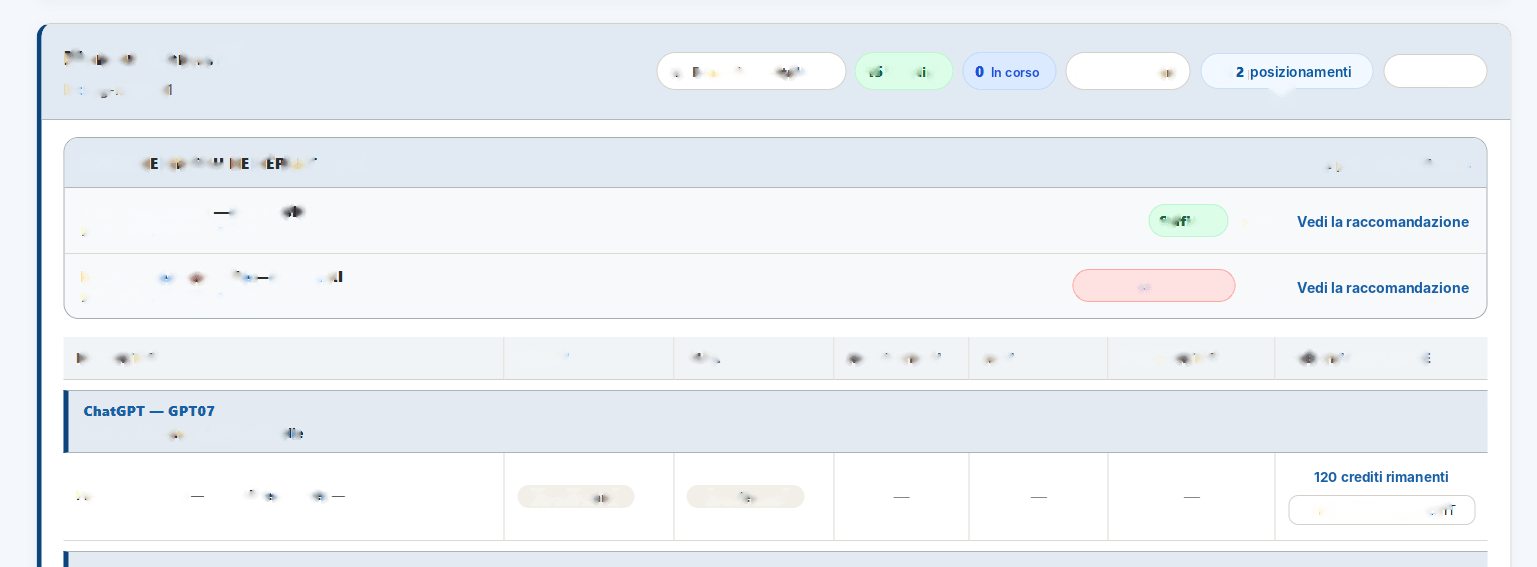
Aprendo i dettagli di un utente, trovi il riepilogo generale seguito da un riquadro IL TUO LIVELLO INIZIALE. Questo riquadro mostra i percorsi già valutati, la data della valutazione iniziale, il punteggio ottenuto e un esito come «Sufficiente» o «Prerequisiti insufficienti», con un link alla raccomandazione.
In basso, la tabella descrive in dettaglio ogni Learning Workspace con diverse colonne: lezioni, quiz, attestati, opinioni, reclami, crediti e ricarica. Gli status "Non iniziato", "In corso" o "Finito" permettono di leggere rapidamente lo stato del percorso. Gli crediti rimanenti e le possibili opzioni di ricarica figurano nella colonna finale.
- Formazioni assegnate: volume totale di percorsi assegnati all'utente.
- Completato: percorsi finiti.
- In corso: percorsi già iniziati ma non ancora finiti.
- Non iniziato: percorsi assegnati ma mai avviati.
- Posizionamenti: valutazioni iniziali già effettuate.
- Nel blocco di livello di partenza, il punteggio numerato (ad esempio 100/100 o 28/100) serve a qualificare il livello e a orientare la raccomandazione.
9. Assistenza e ticket
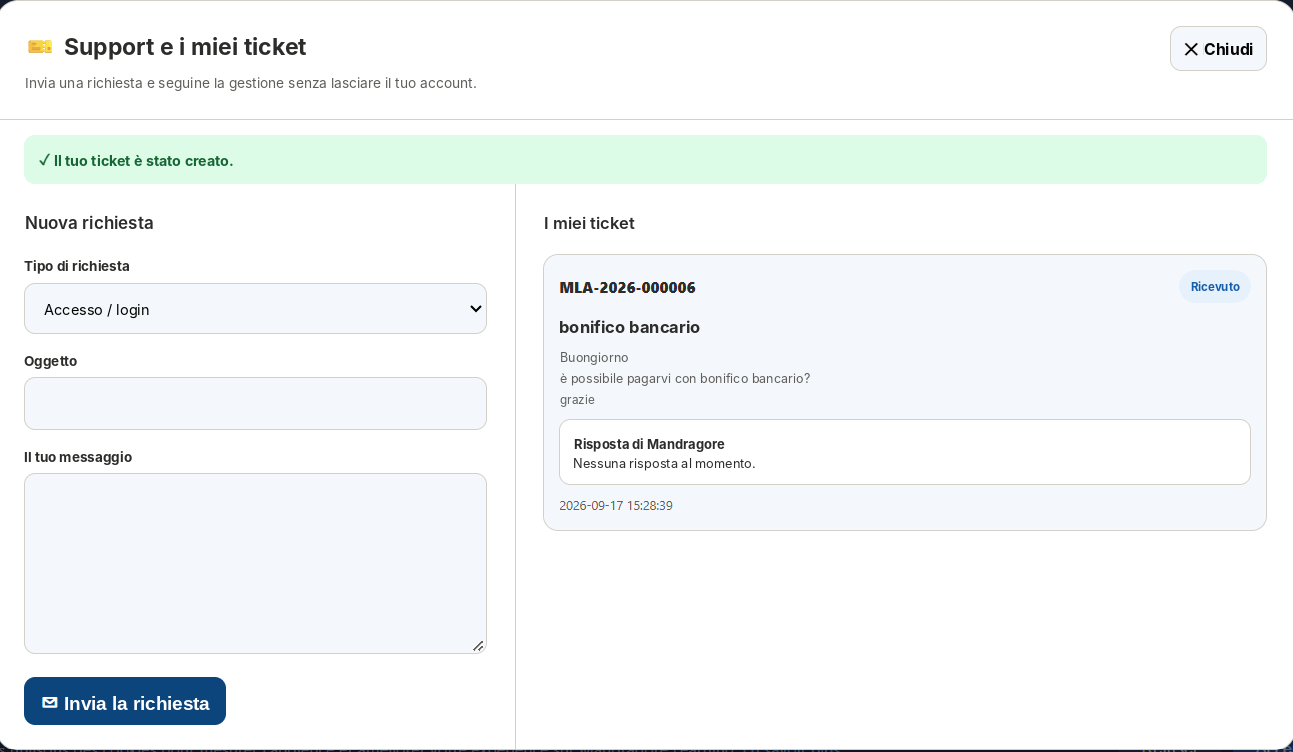
Il pulsante Assistenza apre una finestra modale senza uscire dall'account. A sinistra, il responsabile della formazione dell'organizzazione può creare una nuova richiesta scegliendo un tipo di richiesta, un argomento e un messaggio.
A destra, l’area «I miei ticket» conserva la cronologia delle richieste. Ogni ticket mostra il suo numero, il suo argomento, il messaggio inviato, la data, lo stato e la risposta Mandragore se esiste.
Lo stato consente di monitorare il trattamento del ticket: ricevuto, poi risposto, poi chiuso. Il ticket rimane consultabile nella cronologia per mantenere una traccia dell'interscambio.
10. Cronologia degli acquisti e fatture
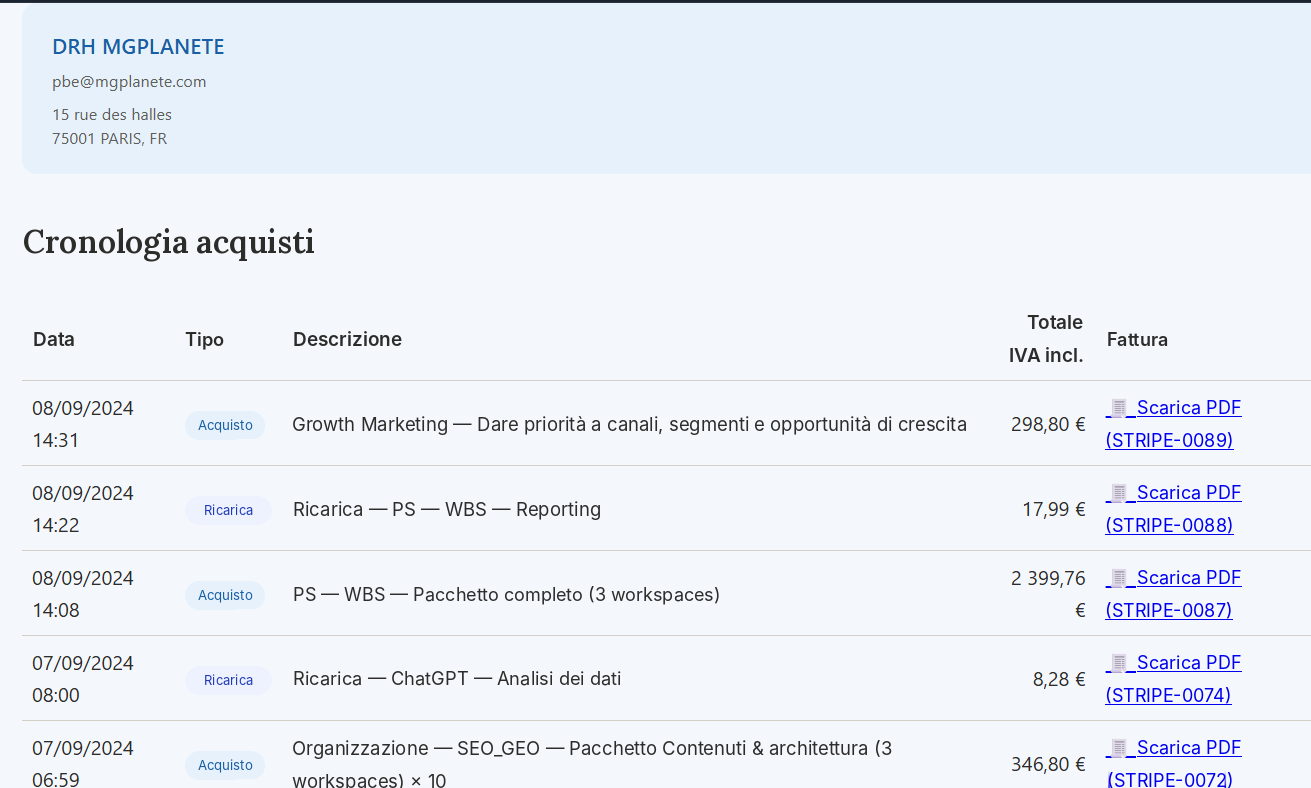
La storia delle acquisizioni riunisce le acquisizioni effettuate dall'organizzazione e i ricarica di crediti. Ogni riga indica la data, il tipo di operazione, la descrizione e l’importo fatturato.
La colonna fattura consente di scaricare il PDF corrispondente all'operazione. La storia distingue in particolare gli acquisti di Learning Workspaces, i pacchetti e i ricarica.
Questa pagina costituisce quindi il punto di consultazione delle operazioni finanziarie dell'account Organizzazione / Direzione HR e delle relative fatture.