1. Riepilogo del Monitoraggio del team
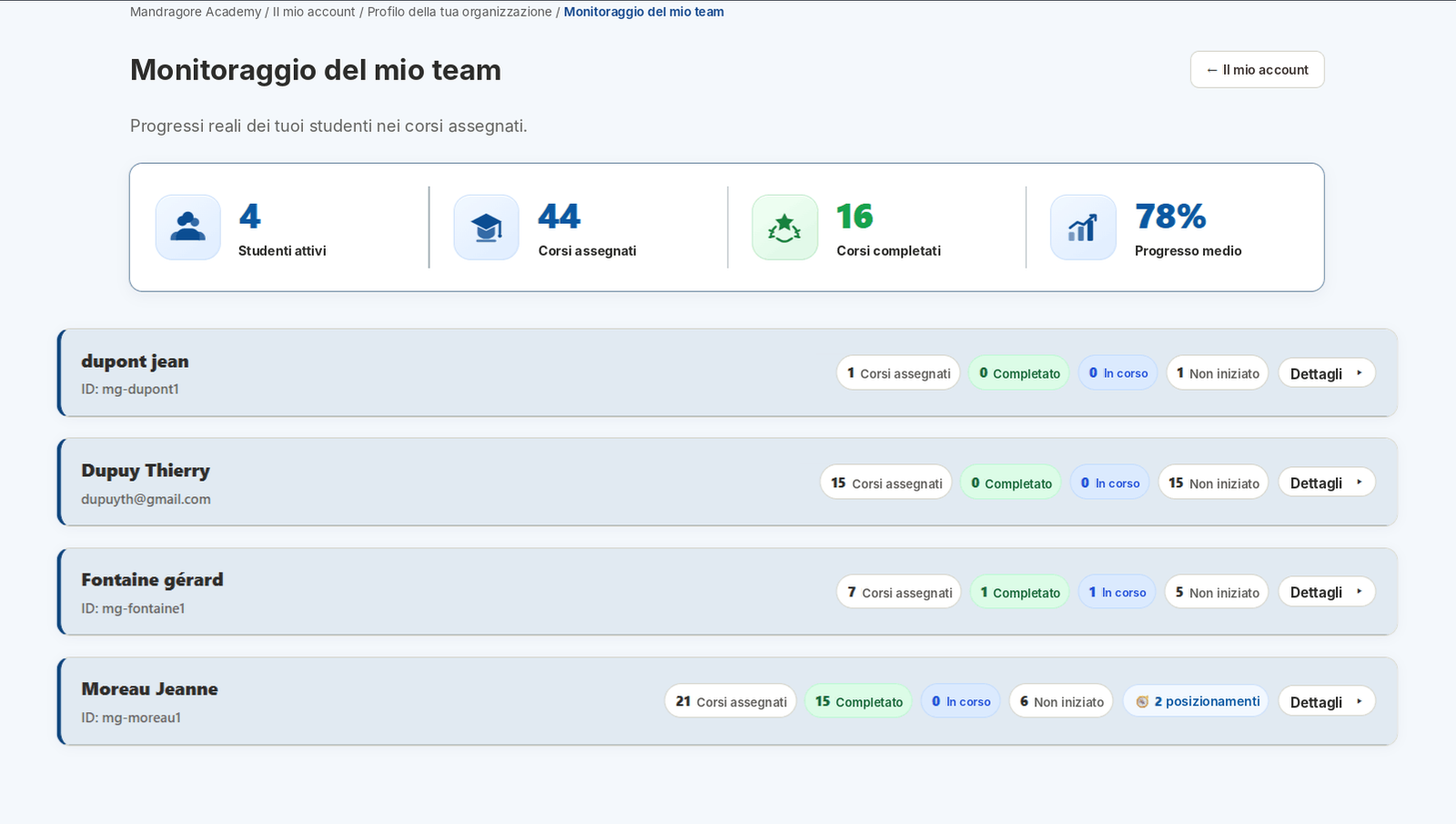
La pagina "Monitoraggio del mio team" riporta i partecipanti attivi, le formazioni assegnate, le formazioni completate e il progresso medio.
Ogni utente ha poi una linea con le sue formazioni assegnate, completate, in corso, non iniziate e il numero di valutazioni iniziali realizzati.
2. Dettagli di un utente e valutazioni iniziali
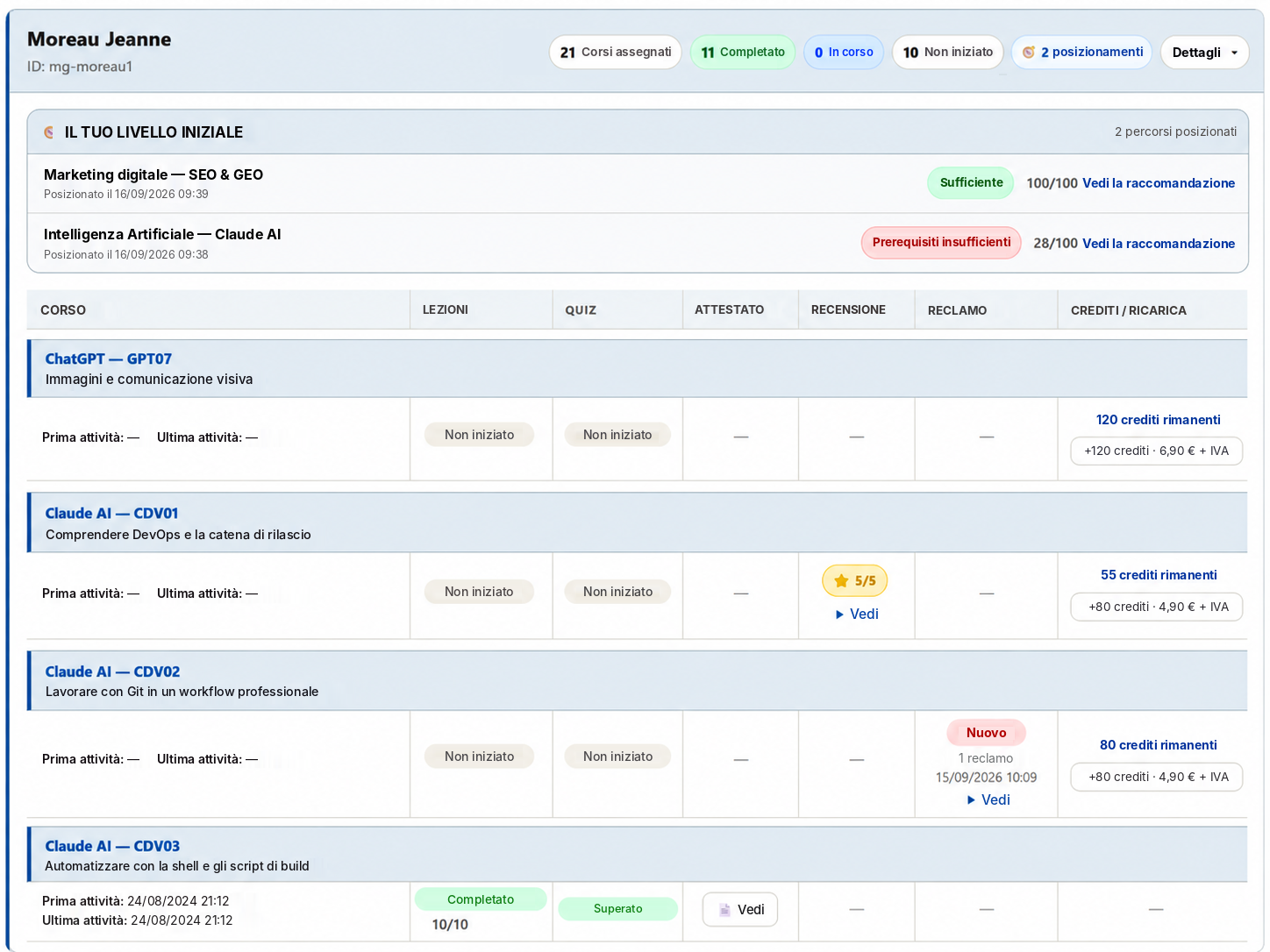
Il pulsante "Dettagli" apre la vista completa del utente. Trovi i contatori dei progressi e, quando presenti, le valutazioni del livello iniziale.
Per ogni valutazione iniziale vengono visualizzati il punteggio, il verdetto e la raccomandazione. Il valutazione iniziale informa e orienta, ma non blocca l'accesso alla formazione.
3. Attività, lezioni, quiz e completamento del percorso
Ogni Learning Workspace mostra la prima e l'ultima attività, utili per individuare l'avvio effettivo e l'eventuale inattività.
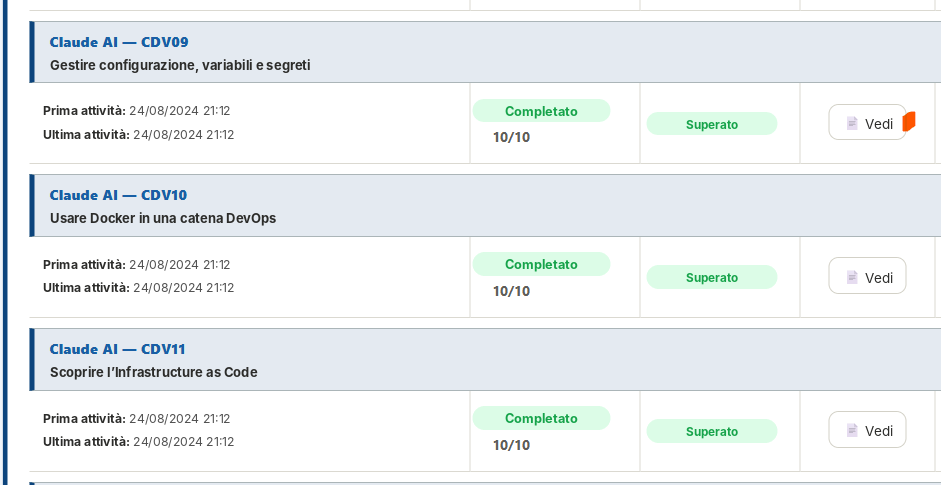
La colonna "Lezioni" indica i progressi. Un percorso completato può mostrare "Finito" con 10/10 lezioni. La colonna Quiz mostra poi l’esito, ad esempio «Superato».
Il pulsante "Vedi" della colonna "Attestazione" diventa disponibile quando tutte le lezioni sono terminate e il quiz finale raggiunge la soglia richiesta.
4. Workspace in corso e ricarica
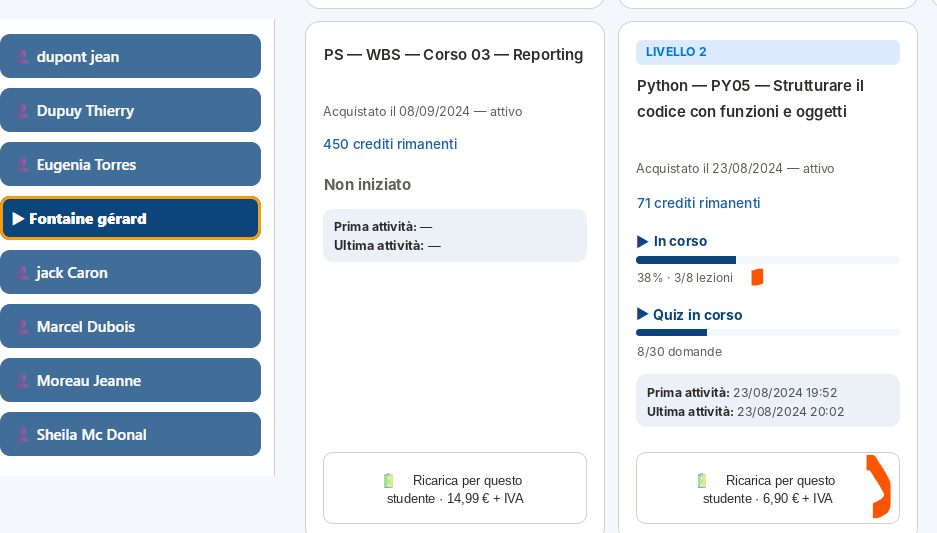
Quando un Learning Workspace è in corso, la sua scheda mostra l’avanzamento effettivo: percentuale di progresso, numero di lezioni completate, progressi del quiz, prima attività e ultima attività. Ciò consente al responsabile della formazione dell'organizzazione di vedere immediatamente dove si trova l'utente.
La ricarica è specifica del Learning Workspace dell’utente visualizzato. Il pulsante «Ricarica per questo utente» appare direttamente sulla scheda interessata con l’importo della ricarica. Occorre quindi selezionare l'utente, individuare il Learning Workspace da ricaricare e utilizzare il pulsante di ricarica di questa scheda.
I crediti aggiunti riguardano solo l'utente e il Learning Workspace: non costituiscono una riserva comune all'intera organizzazione. Un'altra scheda può offrire un importo diverso a seconda del Learning Workspace.
5. Recensioni, reclami e crediti
La colonna Recensione consente di leggere la valutazione dell’utente e i dettagli: contenuti, utilità, raccomandazione e commento.
La colonna Reclamo indica lo stato, la data, l’oggetto e il messaggio di una richiesta registrata.
Nella tabella di monitoraggio, la colonna Crediti / Ricarica ricorda anche i crediti rimanenti e, quando disponibile, la ricarica proposta per il Learning Workspace interessato.

6. Attestati verificabili
Il responsabile della formazione dell’organizzazione può aprire l’attestato dal monitoraggio dell’utente.
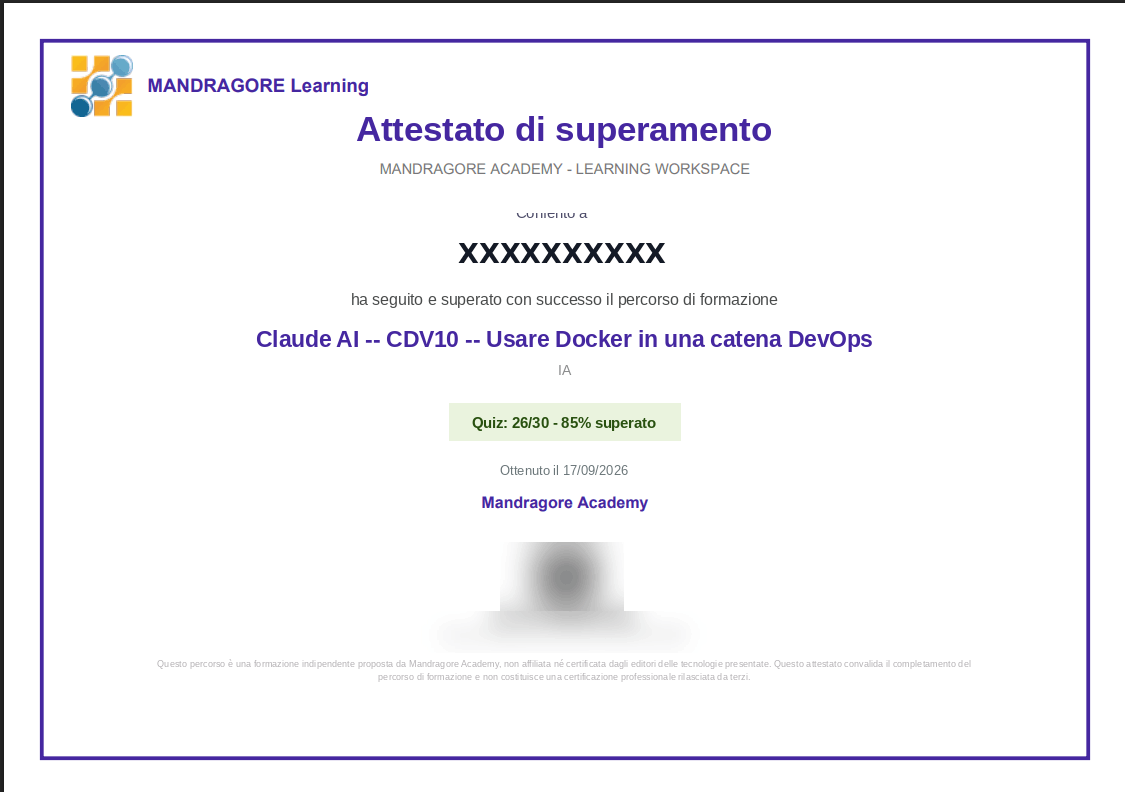
Il attestato indica il nome, il percorso validato, il punteggio del quiz, la data di ottenimento, un riferimento unico e un codice QR. Il riferimento e il codice QR permettono di verificare l'autenticità.
7. Cosa consente di fare il monitoraggio del team
- Identificare rapidamente le formazioni non avviate, in corso o terminate.
- Identificare l'inattività con le date di prima e ultima attività.
- Controllare il progresso delle lezioni e il risultato del quiz.
- Ricaricare direttamente il Learning Workspace di un utente quando la scheda propone una ricarica.
- Consultare i valutazioni iniziali e le raccomandazioni.
- Consultare le recensioni e i reclami.
- Vedi gli crediti rimasti e le possibilità di ricarica.
- Aprire e controllare i attestati.