1. Síntese do Acompanhamento da equipa
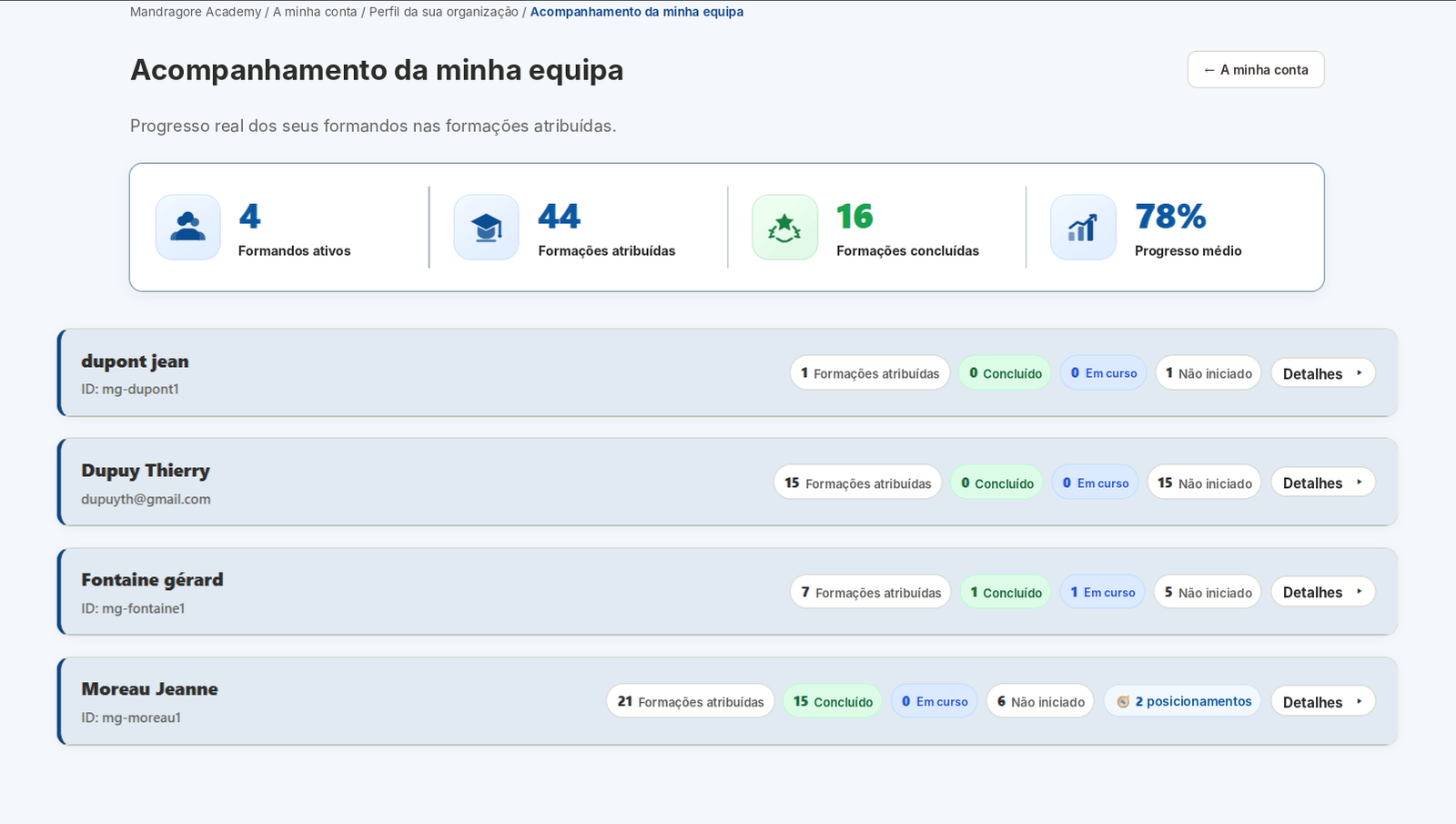
A página «Acompanhamento da minha equipa» resume os formandos ativos, as formações atribuídas, as formações concluídas e a progressão média.
Cada formando possui então uma linha com as suas formações atribuídas, concluídas, em curso, não iniciadas e o número de avaliações iniciais realizados.
2. Detalhe de um formando e avaliações iniciais
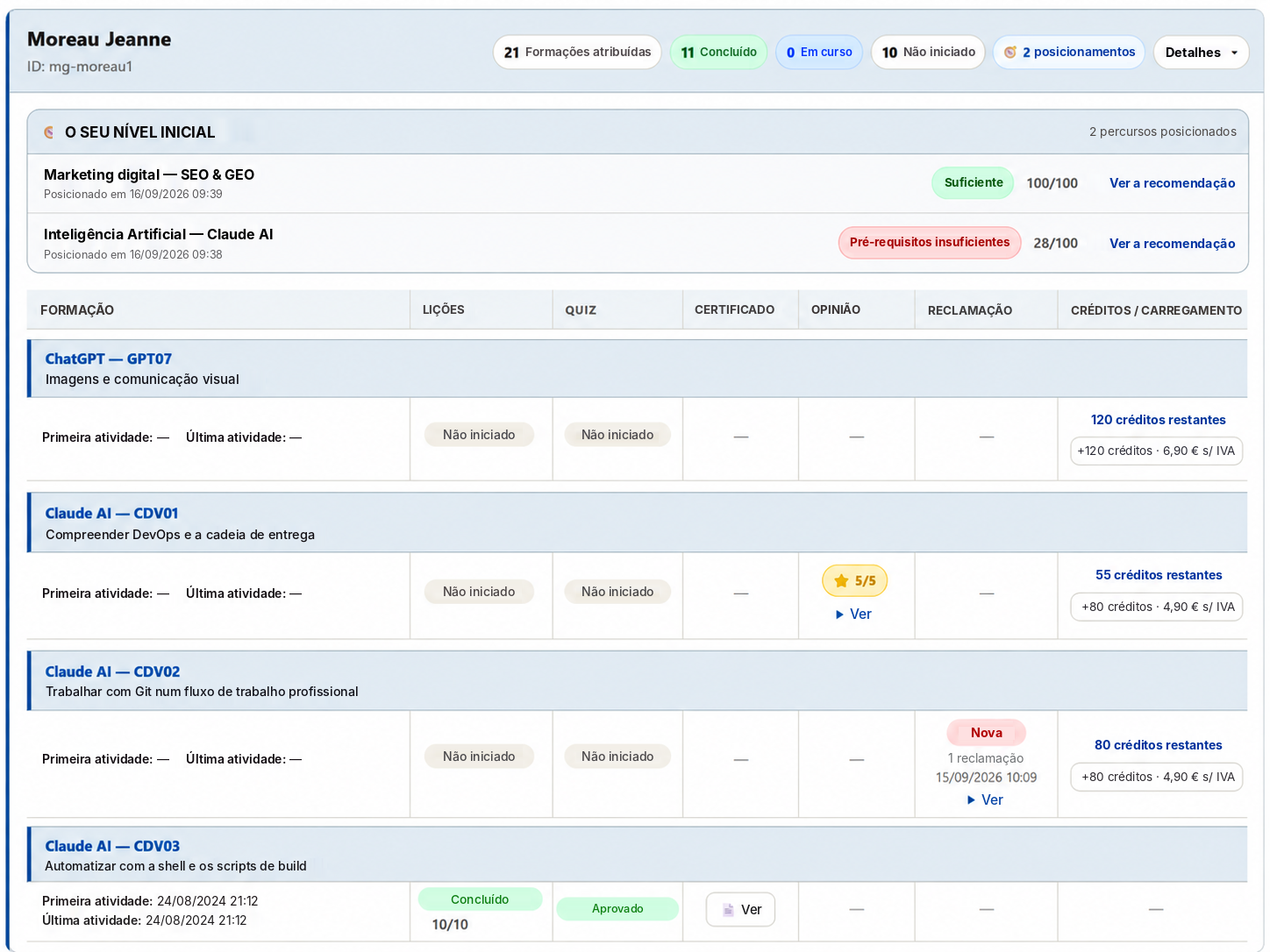
O botão «Detalhes» abre a vista completa do formando. Encontra os seus contadores de progressão e, quando existem, as avaliações iniciais.
Para cada avaliação inicial, a pontuação, o veredicto e a recomendação são exibidos. O avaliação inicial informa e orienta, mas não impede o acesso à formação.
3. Atividade, lições, questionários e conclusão do percurso
Cada Learning Workspace mostra a primeira e a última atividade, que são úteis para identificar o início real e a eventual inatividade.
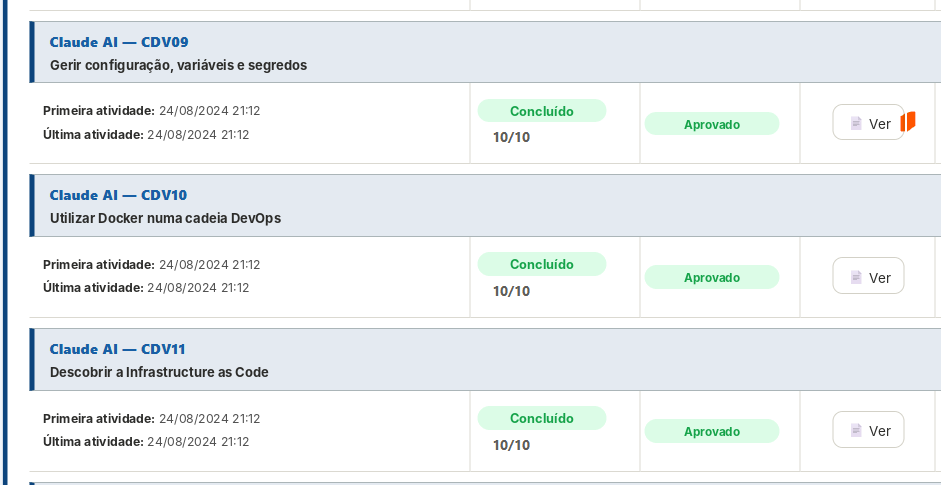
A coluna Lições indica o avanço. Um curso concluído pode mostrar "Terminado" com 10/10 lições. A coluna Questionário apresenta depois o resultado, por exemplo «Aprovado».
O botão "Ver" da coluna "Atestado" torna-se disponível quando todas as lições estão terminadas e o questionário final atinge o limiar exigido.
4. Workspace em curso e carregamento
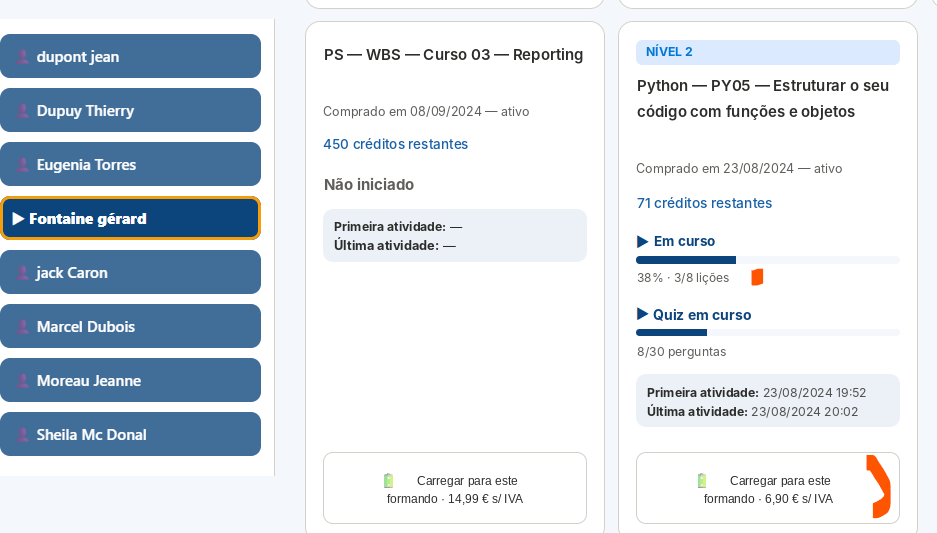
Quando um Learning Workspace está em curso, o seu cartão mostra o progresso real: percentagem de progresso, número de lições concluídas, progresso do questionário, primeira e última atividade. Isto permite ao responsável pela formação da organização ver imediatamente onde está o formando.
A carregamento é específica do Learning Workspace do formando exibido. O botão "Recarregar para este formando" aparece diretamente no cartão correspondente com o montante da carregamento. É preciso selecionar o formando, identificar o Learning Workspace a recarregar e utilizar o botão de recarregar deste cartão.
Os créditos acrescentados dizem respeito apenas ao formando e ao Learning Workspace: não constituem uma reserva comum a toda a organização. Outro cartão pode oferecer um montante diferente, dependendo do Learning Workspace.
5. Avaliações, reclamações e créditos
A coluna Avaliação permite ler a classificação do formando e os detalhes: conteúdo, utilidade, recomendação e comentário.
A coluna Reclamação indica o estado, a data, o assunto e a mensagem de uma solicitação registada.
Na tabela de acompanhamento, a coluna Créditos / Carregamento apresenta também os créditos restantes e, quando disponível, o carregamento proposto para o Learning Workspace em causa.

6. Certificados verificáveis
O responsável pela formação da organização pode abrir o certificado desde o acompanhamento do formando.
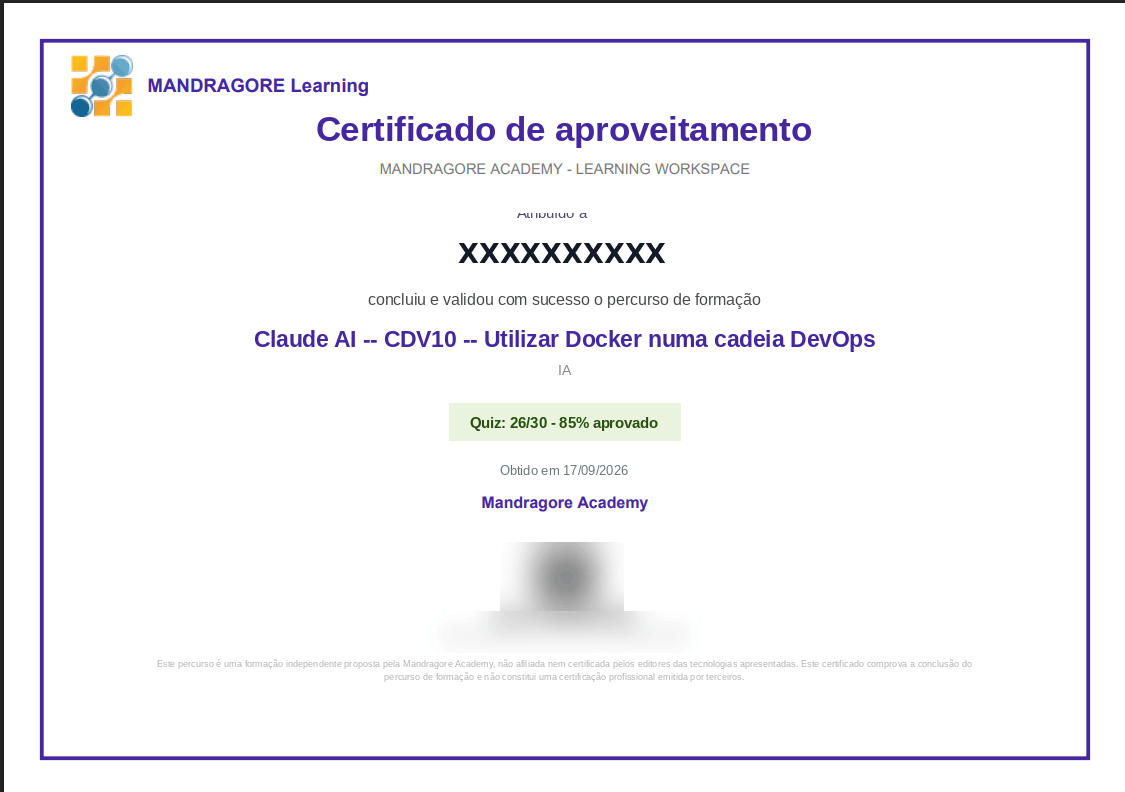
O certificado apresenta o nome, o percurso validado, a pontuação do questionário, a data de obtenção, uma referência única e um código QR. A referência e o código QR permitem verificar a autenticidade.
7. O que permite fazer o acompanhamento da equipa
- Identificar rapidamente as formações não iniciadas, em curso ou concluídas.
- Identificar uma inatividade com as datas de primeira e última atividade.
- Controlar o progresso das lições e o resultado do questionário.
- Recarregar diretamente o Learning Workspace de um formando quando o cartão oferece uma carregamento.
- Consultar as avaliações iniciais e as recomendações.
- Consulte as opiniões e as reclamações.
- Veja as créditos restantes e as possibilidades de carregamento.
- Abrir e verificar os certificados.