O Learning Workspace
O Learning Workspace está organizado em torno de três zonas permanentes. O menu à esquerda serve para navegar no curso, a área central mostra o conteúdo e o tutor virtual, e o menu à direita apresenta as ajudas e informações contextuais.
Visão geral
Antes de entrar em detalhes, esta captura permite identificar as três zonas de trabalho do Workspace e as suas relações.
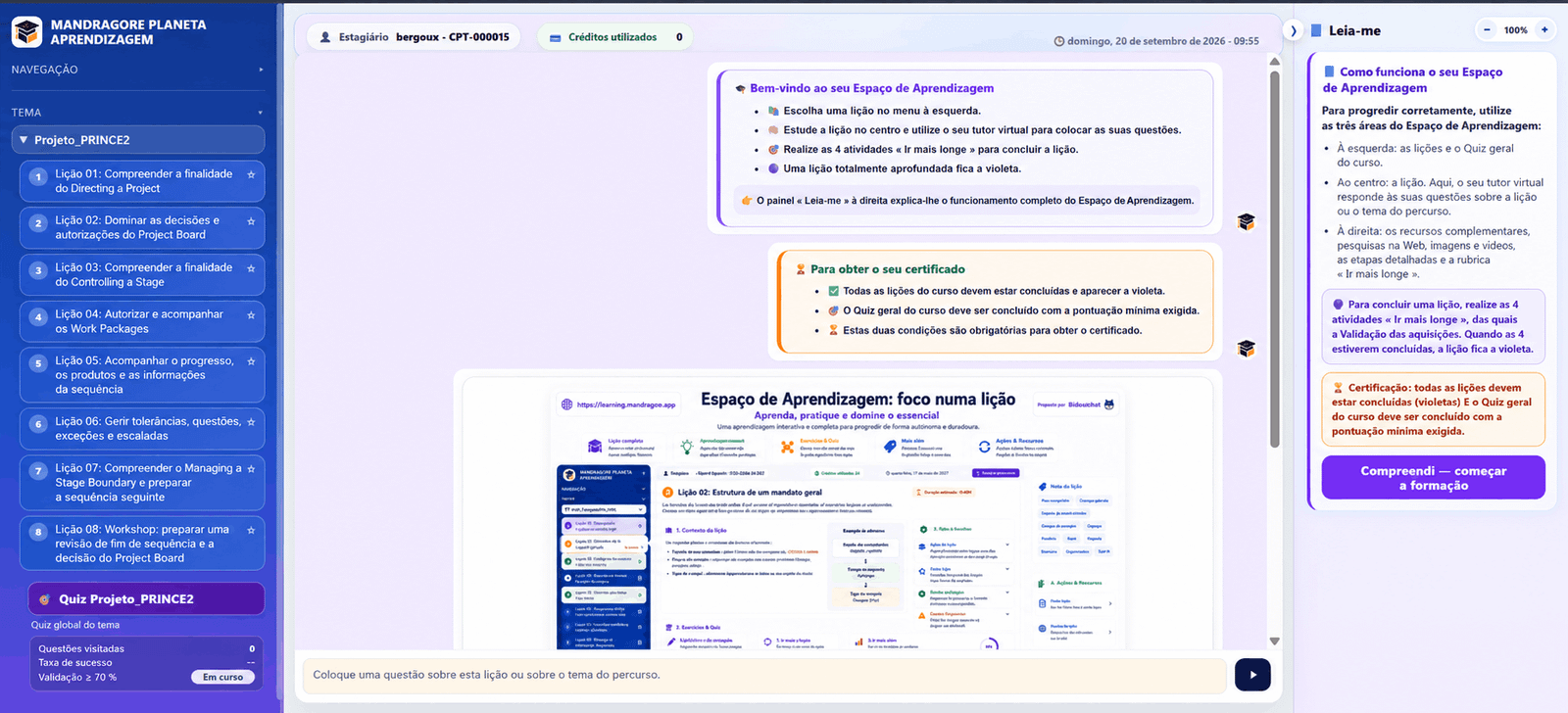
1. Menu esquerdo — Navegação no Workspace
O menu à esquerda é retrátil. Reúne as funções permanentes de navegação do Workspace.
1.1 Navegação geral
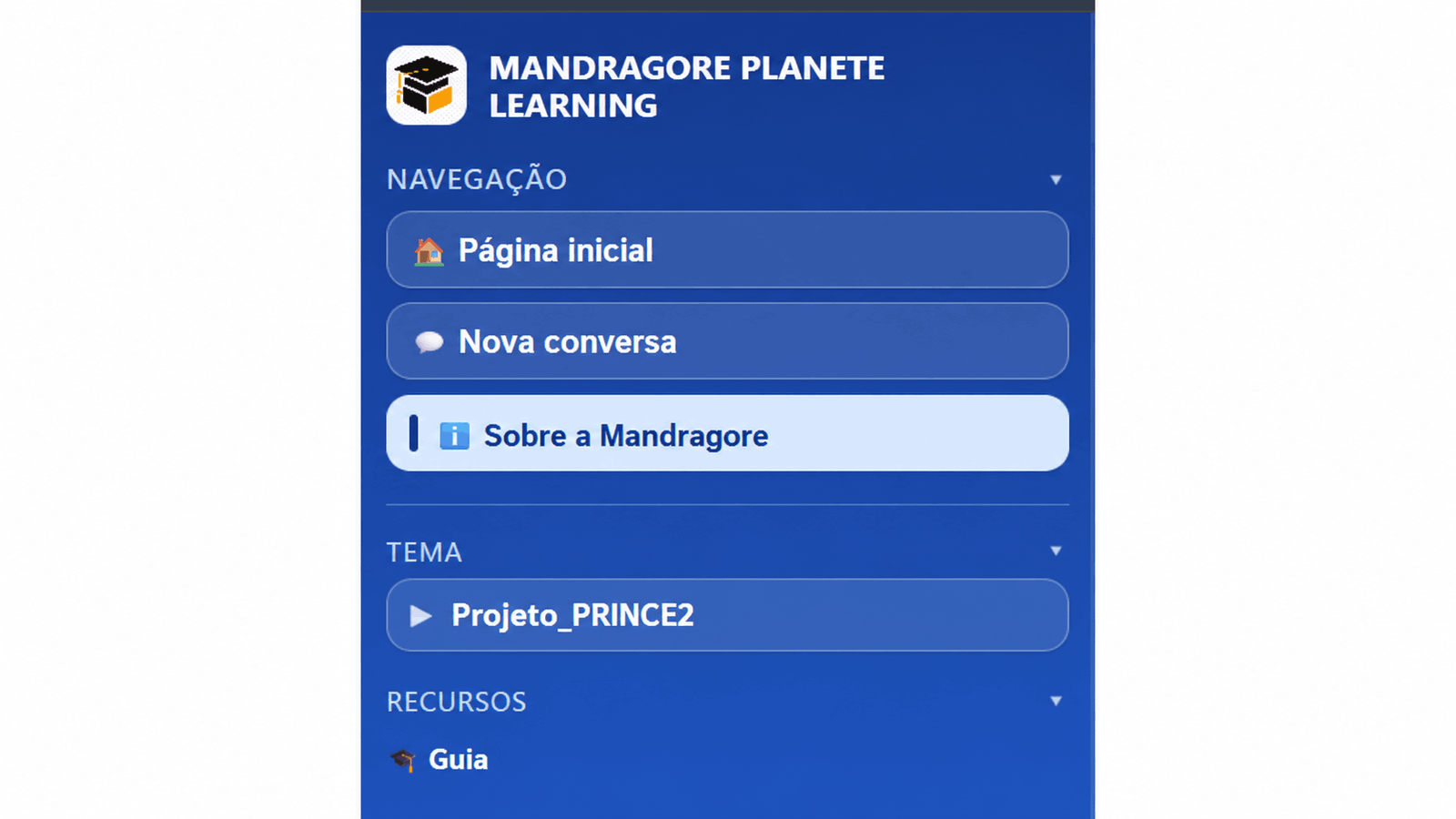
- Início: regressa ao ecrã de síntese do Workspace.
- Nova conversa: apague a conversa em curso e comece uma nova conversa.
- Sobre a Mandragore: mostra a ficha institucional no painel à direita.
- Tema: indica o tema ou o percurso em curso.
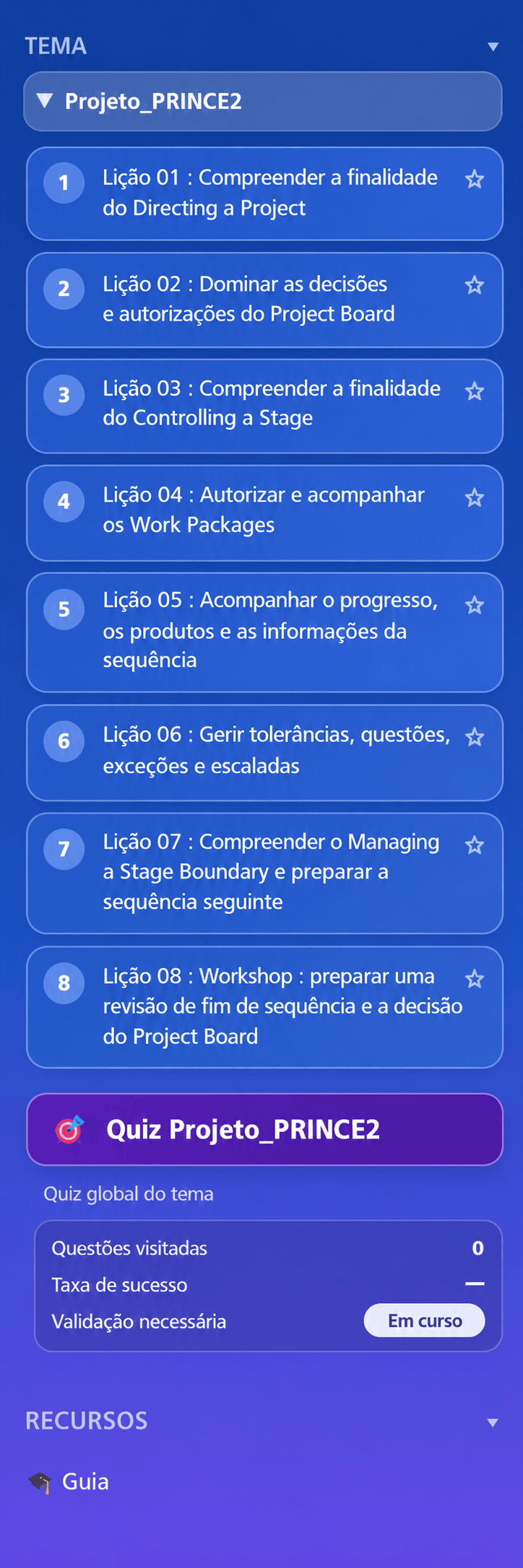
- Lições: abre as lições do curso.
- Questionário geral: dá acesso ao questionário geral do curso.
- Atalhos / Guia: abre o guia de ajuda.
1.2 Início
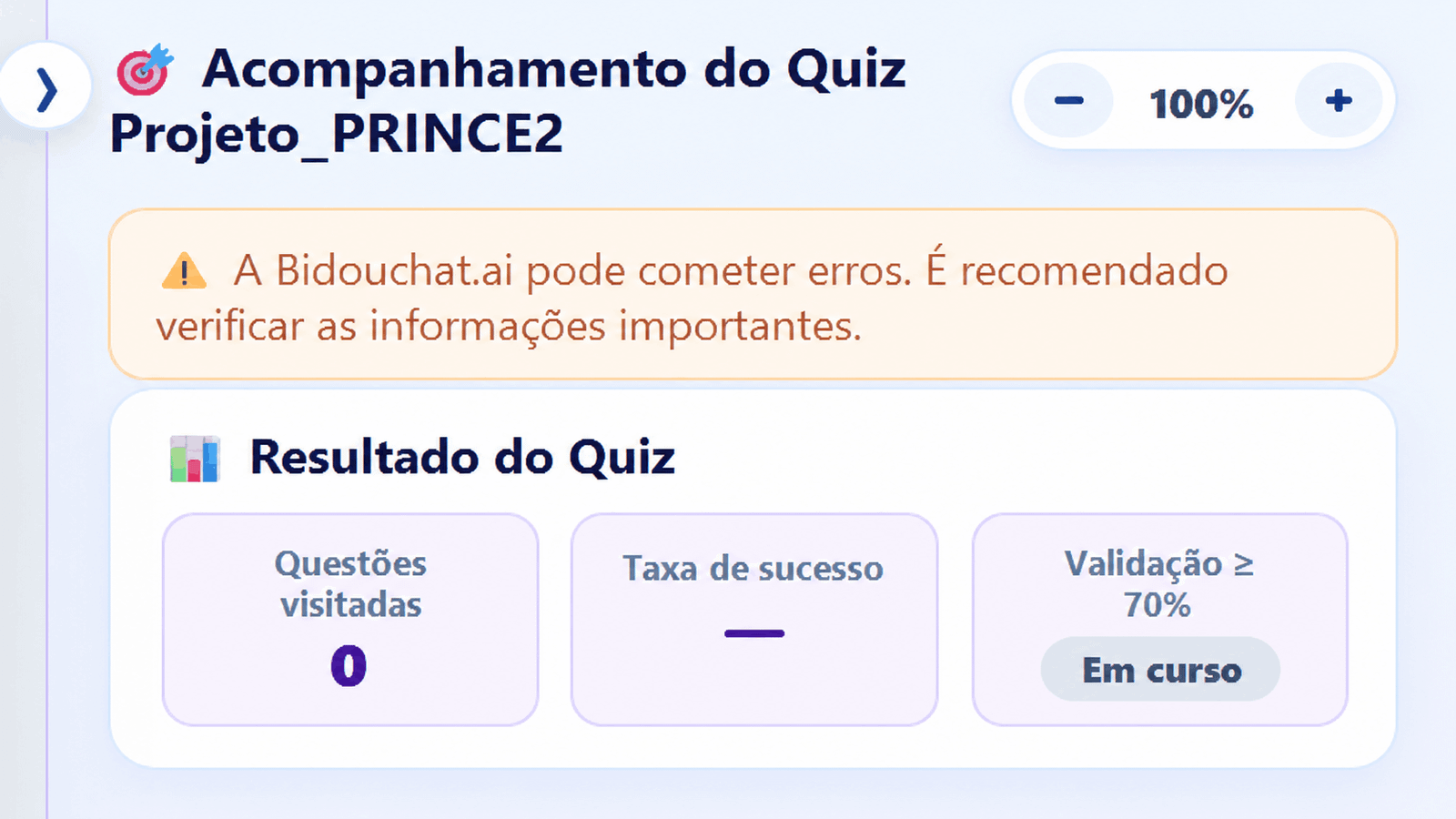
Quando "Início" é selecionado no menu à esquerda, o Workspace exibe uma vista de síntese. O painel à direita apresenta, nomeadamente, o acompanhamento do Questionário geral. O campo do tutor virtual não pertence a esta opção: permanece na zona central e é descrito separadamente abaixo.
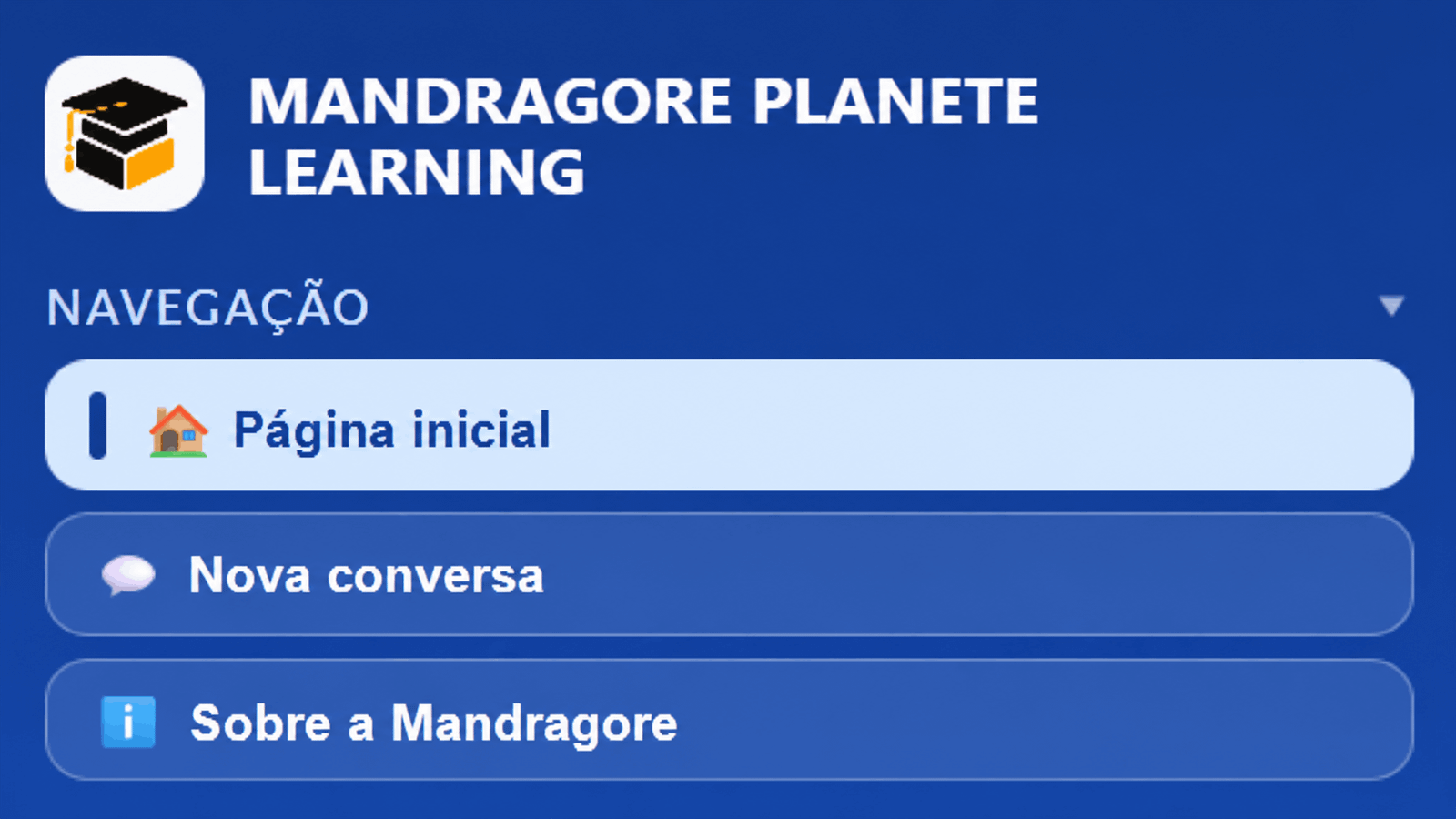
- "Início" aparece selecionado no menu à esquerda.
- O painel da direita pode mostrar o acompanhamento do Questionário geral: questões consultadas, percentagem de êxito e estado de validação.
- Uma advertência do Bidouchat.ai recorda que as respostas conversacionais podem conter erros e que as informações importantes devem ser verificadas.
- O limiar de validação indicado para o Questionário Geral é de 70%.
1.3 Nova conversa
Esta opção apaga a conversação em curso para voltar a uma nova conversação. Não suprime a progressão pedagógica do curso.
1.4 Sobre a Mandragore
Esta opção abre no menu à direita uma ficha institucional sem sair imediatamente do Learning Workspace.
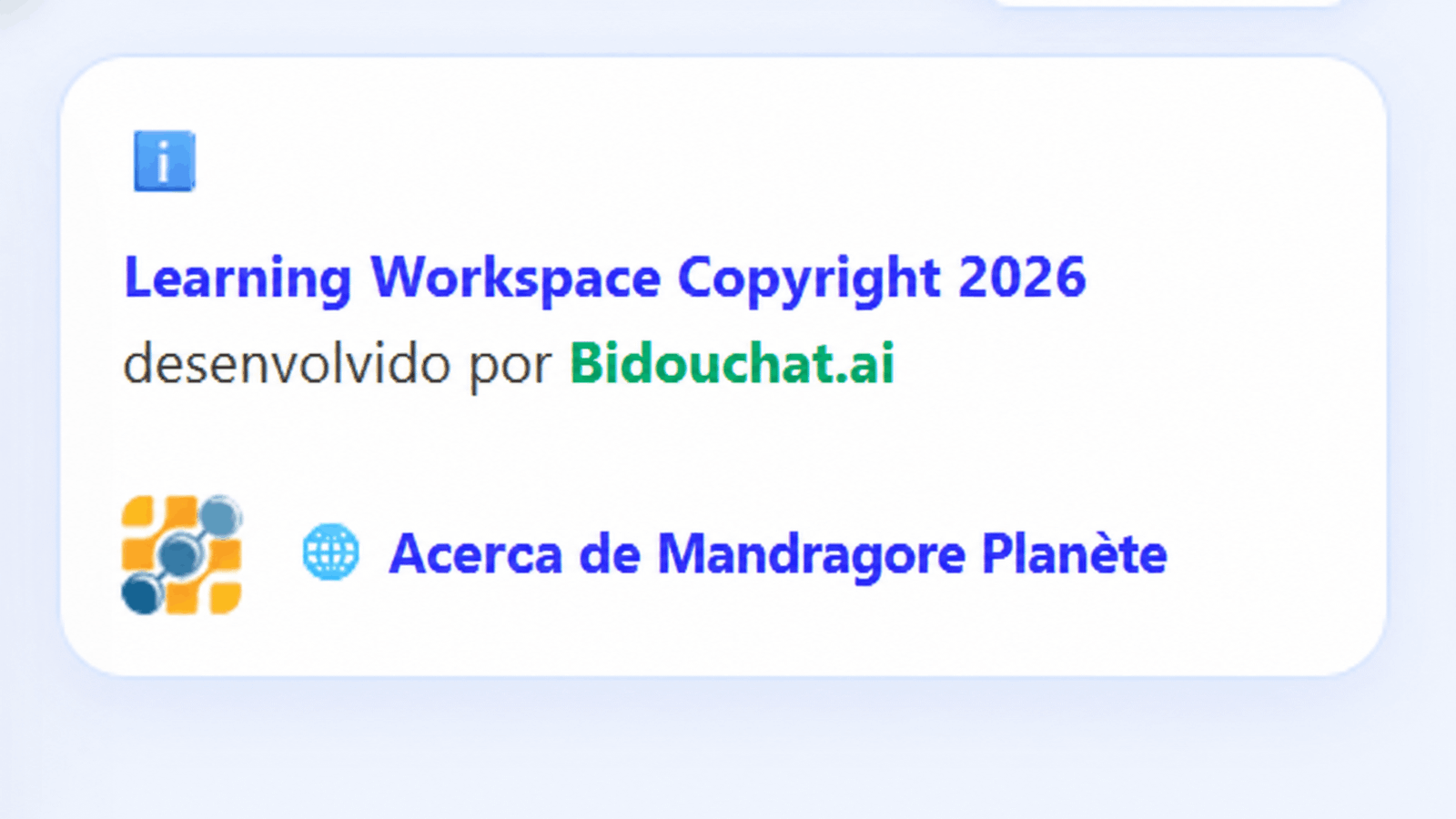
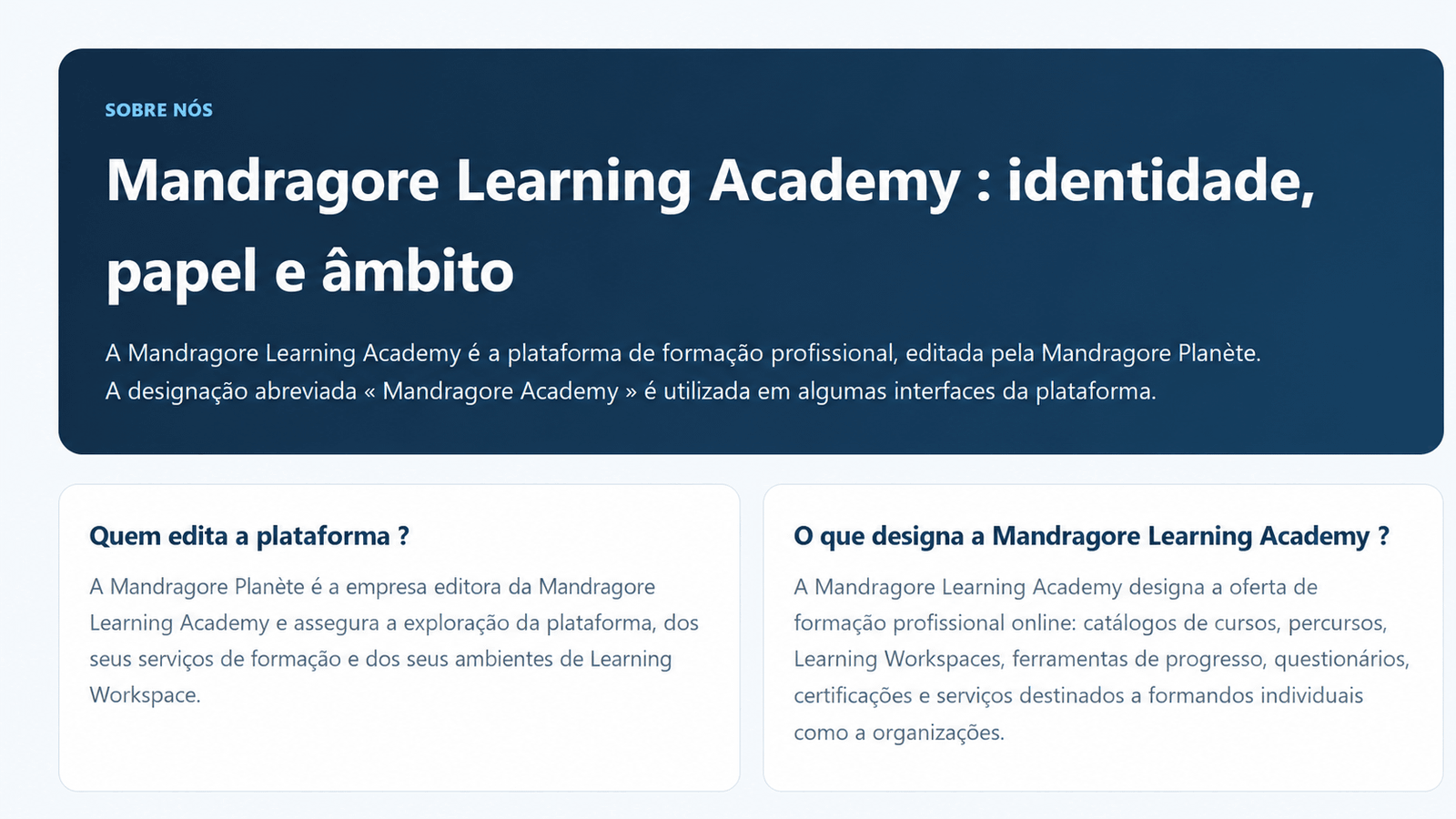
A ficha apresenta as informações de direitos de autor, a menção «powered by Bidouchat.ai» e a ligação «Sobre a Mandragore Planète». Este link abre a página pública "Mandragore Learning Academy: identidade, papel e perímetro".
1.5 Tema, lições, questionário geral e guia
Na navegação geral, o menu à esquerda permite escolher o tema, abrir uma lição, aceder ao Questionário geral e utilizar o atalho para o Guia. O estado visual de cada lição também permite identificar imediatamente o nível de progresso.
Estados possíveis das lições
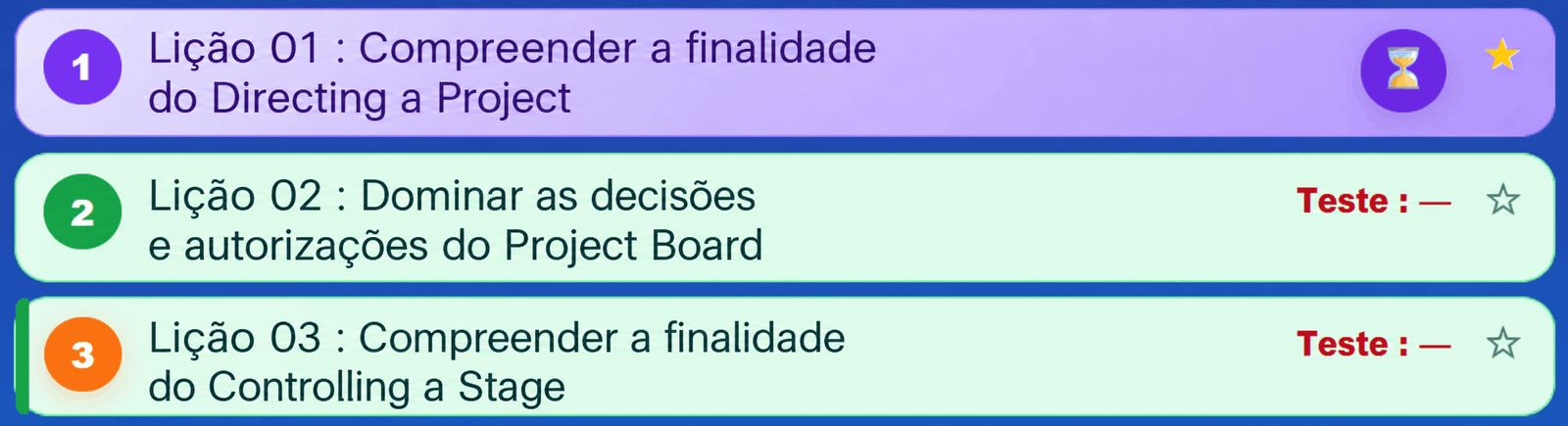
- Indicador violeta: lição concluída. A secção Ir mais longe foi inteiramente realizada e a lição está concluída.
- Indicador verde: lição lida. O conteúdo principal da lição foi consultado, mas as atividades complementares podem ainda ser concluídas.
- Indicador laranja: lição em curso. A lição está aberta e a sua progressão ainda não está finalizada.
- A menção "Questionário" em vermelho indica que uma validação esperada ainda não foi realizada.
2. Área central — Aprender e dialogar
A zona central é o principal espaço de trabalho. O conteúdo varia consoante o formando esteja no Início, numa lição ou numa atividade.
2.1 Informações no topo do ecrã
- Referência do formando ou do estagiário.
- Número de créditos utilizados.
- Data e hora do Workspace.
2.2 Primeira mensagem / A ler
Na primeira apresentação, a área central mostra uma mensagem de boas-vindas com as regras essenciais: escolher uma lição, utilizar o tutor virtual, realizar as atividades pedidas e consultar o painel «Leia-me».
2.3 Conteúdo apresentado
A área central mostra o conteúdo da lição ou do ecrã solicitado: explicações, exercícios, questionários, progressos e ações relacionadas com o percurso.
2.4 Tutor virtual — Campo de perguntas
Na parte inferior da área central, há um campo de conversa para se fazer uma pergunta sobre a lição em curso, o tema do curso ou a profissão em questão. Este campo permanece disponível independentemente da opção Início.
3. Menu direito — Ajuda e informações contextuais
O menu à direita mostra informações que mudam de acordo com o ecrã ou a ação escolhida. É retrátil para liberar espaço na zona central.
3.1 Leia-me — O guia rápido do Workspace
O painel "Leia-me" é o modo de utilização imediato do Learning Workspace. Recorda as regras indispensáveis para a boa utilização do ambiente antes de começar a formação.
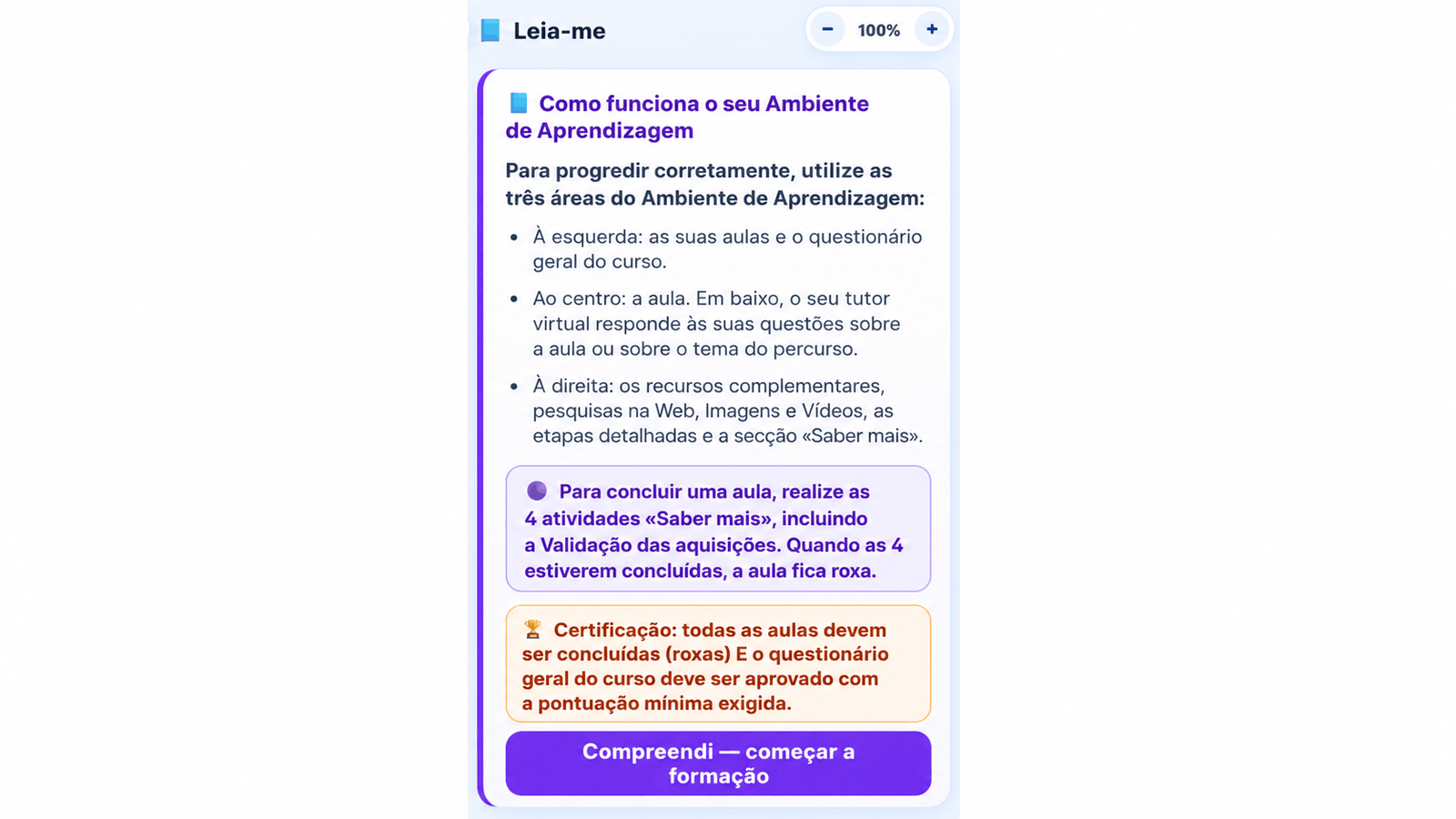
- À esquerda: acesso às lições e ao questionário geral do curso.
- No centro: exibição da lição e acesso ao tutor virtual.
- À direita: recursos complementares, pesquisas na Web, de imagens e vídeos, etapas detalhadas e secção «Ir mais longe».
- Para concluir uma lição: realizar as atividades «Ir mais longe» até à validação da aprendizagem.
- Quando todas as atividades solicitadas estiverem concluídas, a lição muda de estado no percurso.
- Para obter o certificado: todas as lições devem estar concluídas e o questionário geral deve ser aprovado com a pontuação mínima exigida.
3.2 Acompanhamento do questionário geral
A partir do Início, o menu direito pode apresentar o acompanhamento do questionário geral: número de perguntas consultadas, percentagem de sucesso e estado de validação face ao limiar exigido.
3.3 Ficha Sobre a Mandragore
Quando a opção "Sobre Mandragore" é selecionada à esquerda, o menu à direita mostra a ficha institucional e o link para a página pública Sobre.
3.4 Recolher o painel e ajustar o zoom
O botão " > " na parte superior do painel permite ocultar ou reaparecer o menu à direita. Os comandos «– / 100 % / +» permitem ajustar o zoom para melhorar o conforto de leitura.
Compreender uma lição
1. Menu esquerdo — Em que ponto do percurso estou?
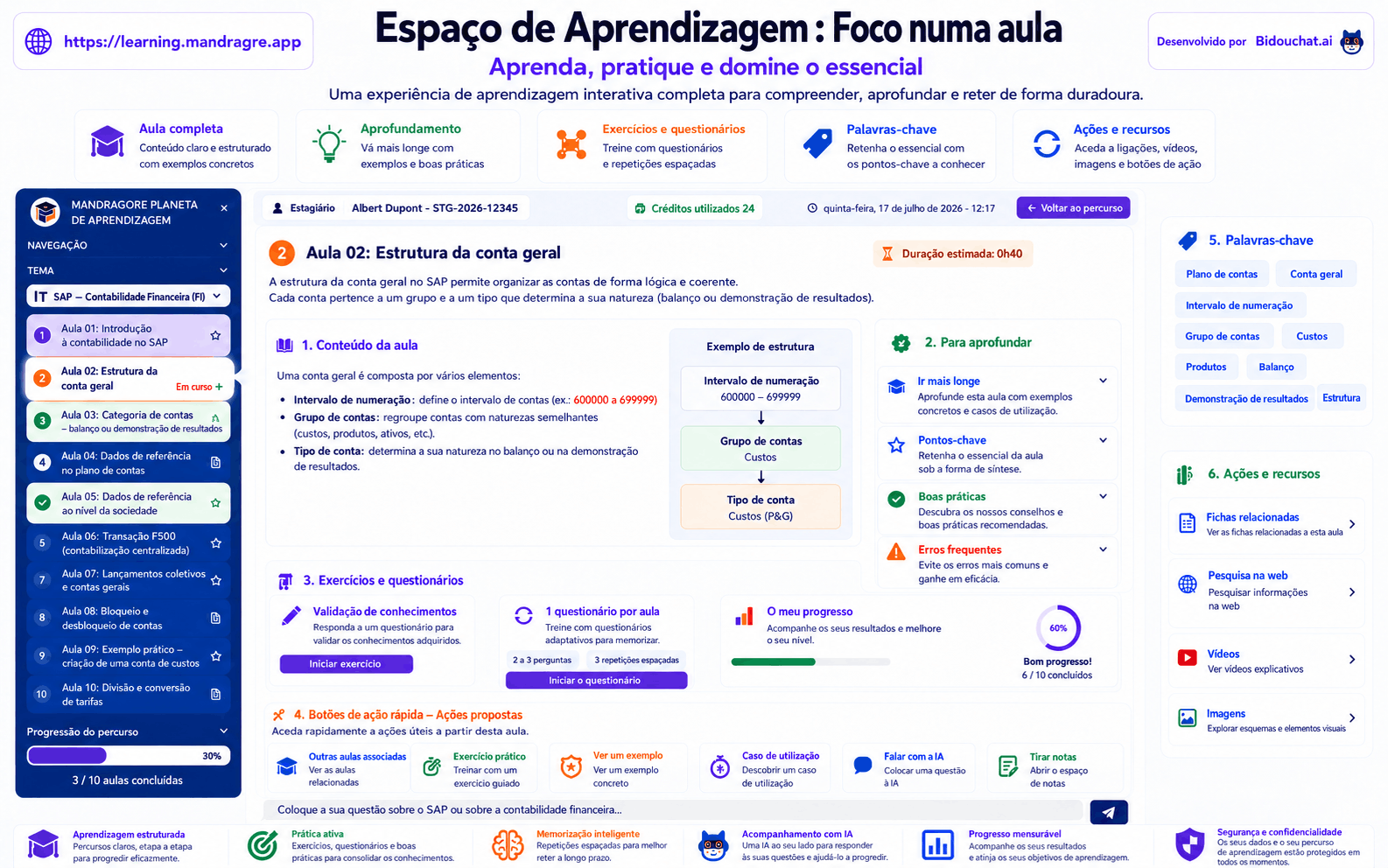
O menu à esquerda permite identificar a lição em curso e o seu estado no curso.
1.1 Lição selecionada e estado
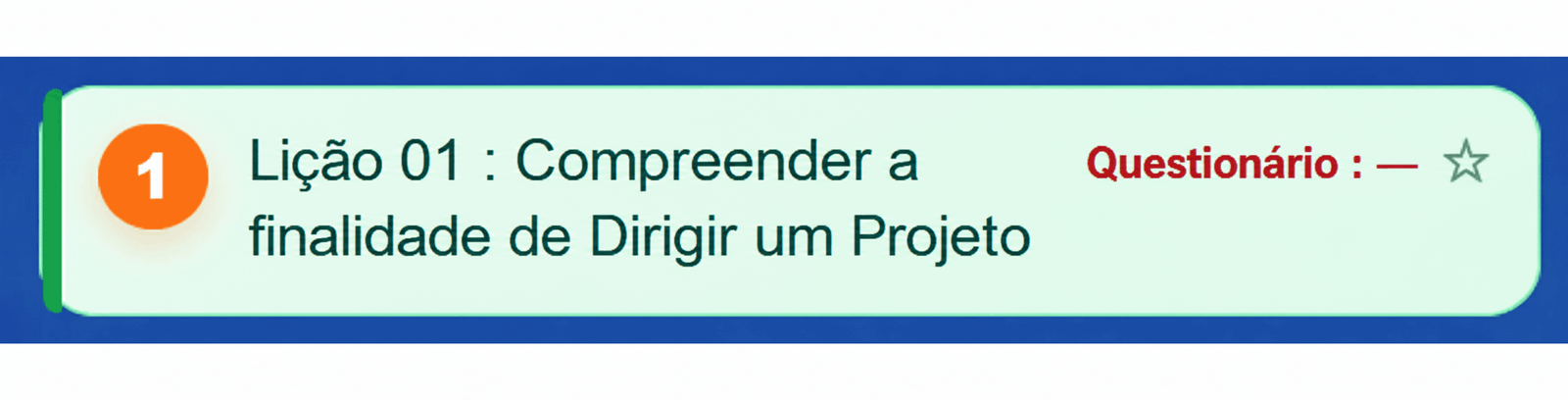
- A lição selecionada é destacada.
- A pastilha numerada fica laranja quando a lição está em curso.
- A indicação Questionário aparece a vermelho enquanto o questionário ou a validação da aprendizagem prevista não estiver concluído.
- A estrela à direita da lição permite adicioná-la aos favoritos.
- O tópico, as outras lições e o questionário geral permanecem acessíveis no mesmo menu.
Favoritos
Clique na estrela para marcar a lição como favorita. A estrela muda de estado visual para indicar que a lição foi encontrada.

1.3 Tema, outras lições e questionário geral
Estes indicadores visuais permitem ver rapidamente qual lição está em curso, o que resta a validar e os conteúdos que o formando deseja encontrar mais facilmente.
2. Área central — Conteúdos, ações e consumo de créditos
Quando uma lição é selecionada no menu à esquerda, o seu conteúdo é exibido diretamente na área central. Esta área reúne o conteúdo pedagógico, as informações da lição, as sub-opções contextuais e o tutor virtual.
2.1 Cabeçalho do formando e créditos
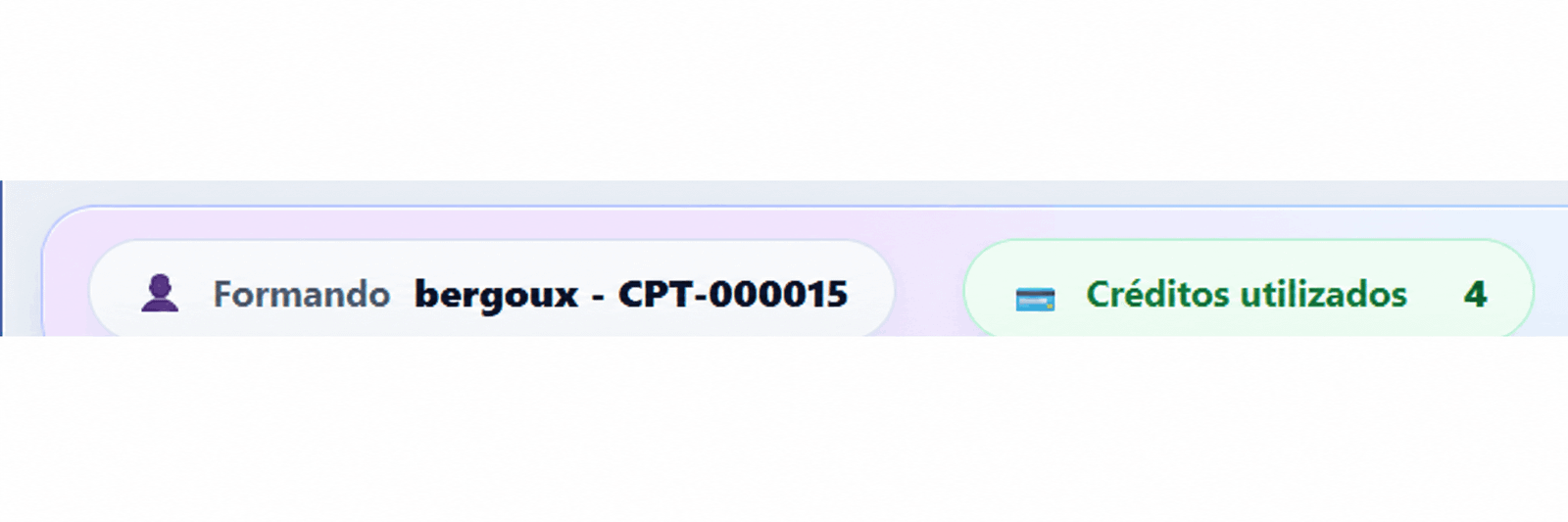
O cabeçalho apresenta a referência do formando e o número de créditos já utilizados no Learning Workspace.
2.2 Abertura direta da lição
Clique numa lição no menu à esquerda e o conteúdo abre-se imediatamente na área central. A primeira abertura da lição corresponde a um custo de 4 créditos. Uma lição já aberta pode depois ser consultada novamente de forma gratuita, mesmo que ainda não esteja concluída e não apresente qualquer visto verde.
2.3 Conteúdo pedagógico
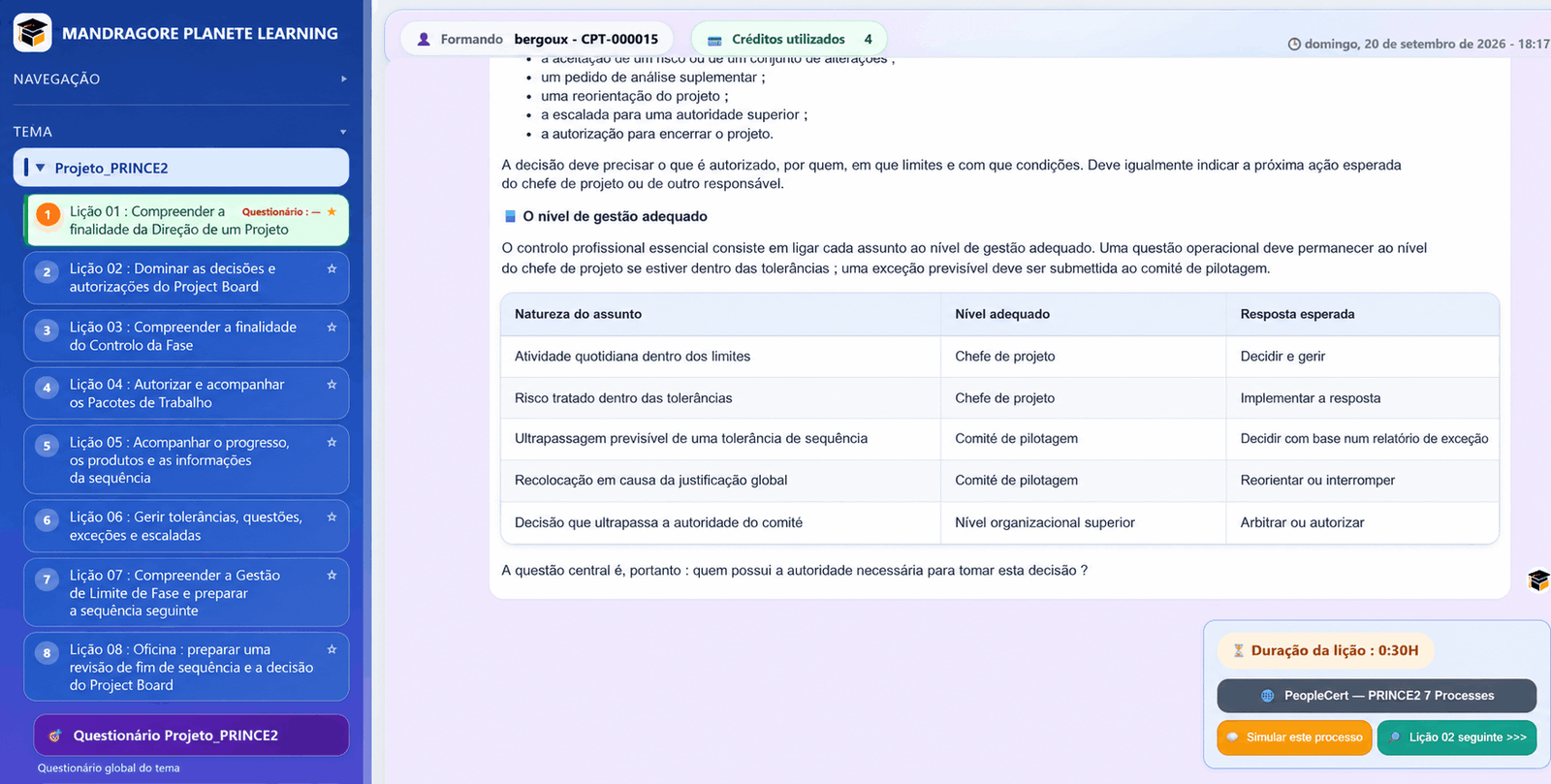
A área central contém o principal desenvolvimento pedagógico: explicações, exemplos, tabelas, listas, situações e outros conteúdos estruturados. O conteúdo pode ser longo e percorrer verticalmente.
2.4 Duração e subopções
Uma lição pode oferecer sub-opções complementares. Podem variar de uma lição para outra ou de um curso para outro. Dependendo da lição, pode-se encontrar, por exemplo, uma duração estimada, um acesso a um recurso ou a uma ajuda, uma ação de simulação, um complemento pedagógico ou um botão para a lição seguinte.
2.5 Ações de geração de conteúdos
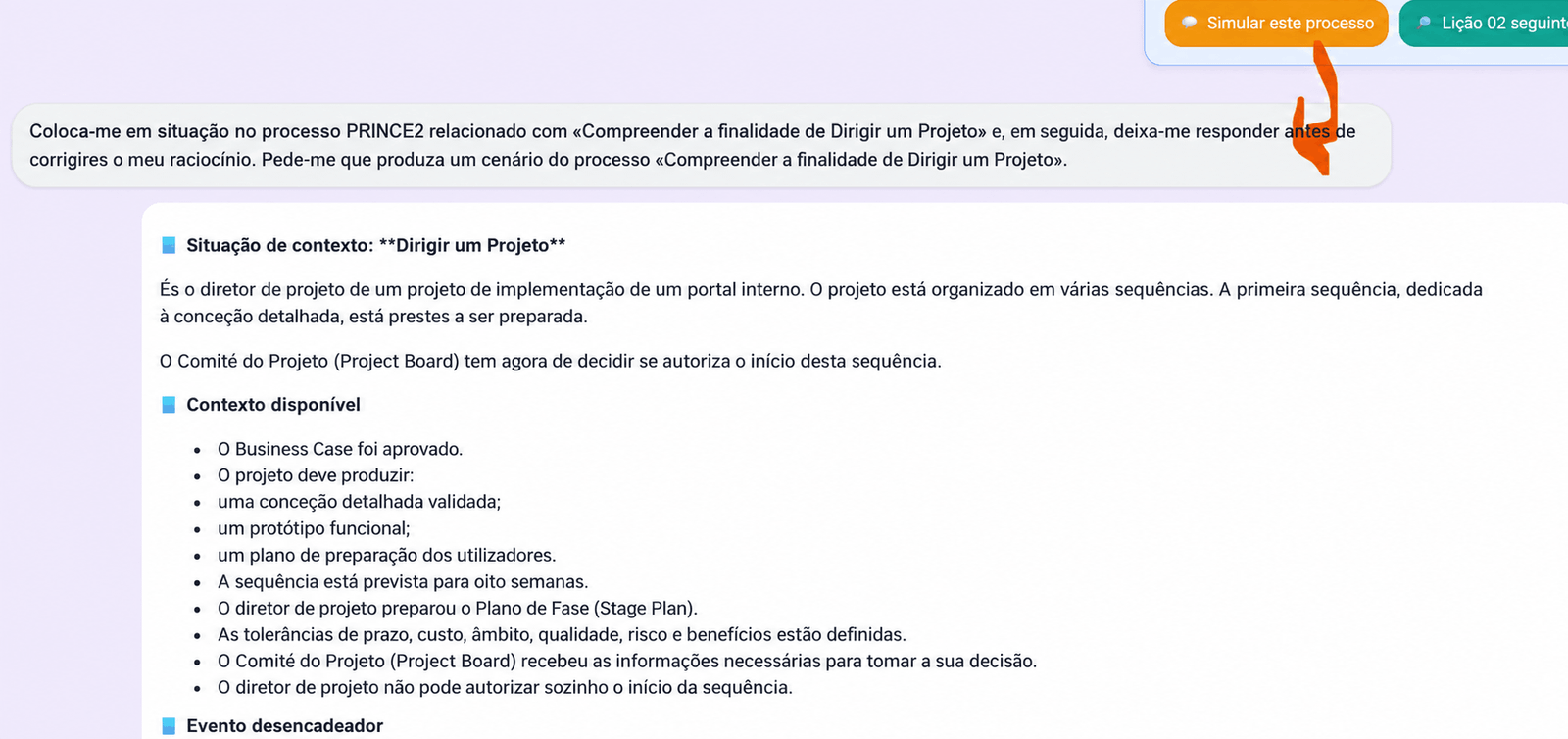
Uma subopção que exige que o Learning Workspace produza um desenvolvimento pedagógico substancial, de cerca de 50 linhas, consome 4 créditos. No exemplo abaixo, «Simular este processo» inicia uma simulação completa na área central.
2.6 Ligações e recursos externos
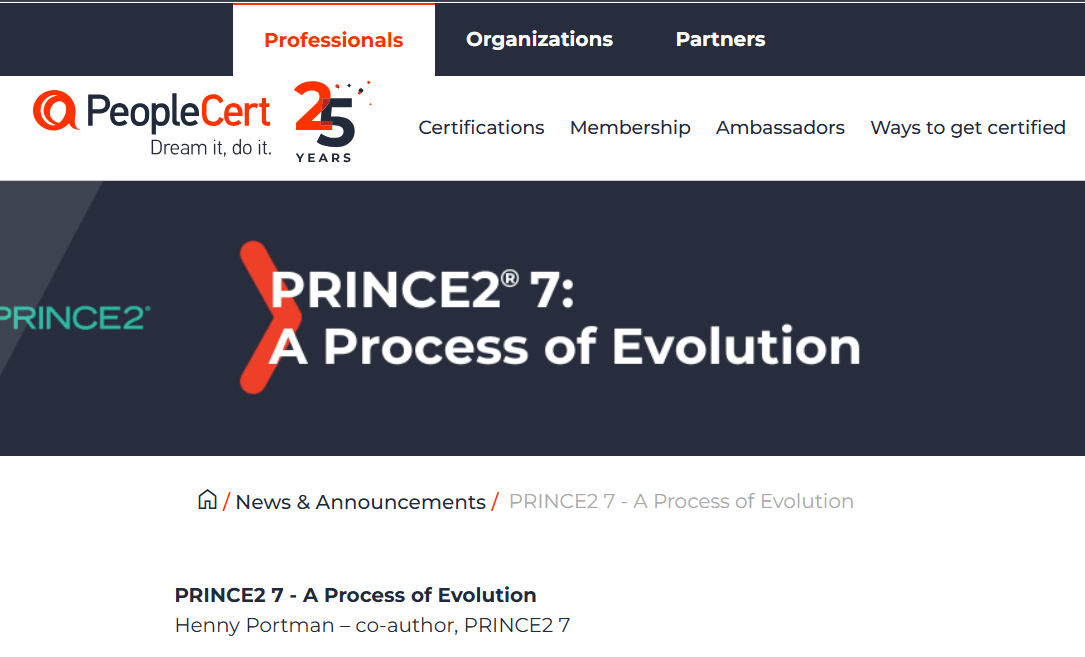
Quando uma subopção simplesmente abre uma ligação ou um recurso existente, não consome crédito. No exemplo, o botão PeopleCert — PRINCE2 7 Processes abre um recurso externo.
2.7 Lição seguinte
O botão da lição seguinte permite continuar o curso diretamente. Trata-se de uma ação de navegação e não de geração de conteúdo.
2.8 Tutor virtual e aprofundamento
Na parte inferior da área central, o tutor virtual permite fazer uma pergunta livre sobre a lição, aprofundar uma noção, pedir um exemplo ou interrogar a profissão associada ao tema do curso.
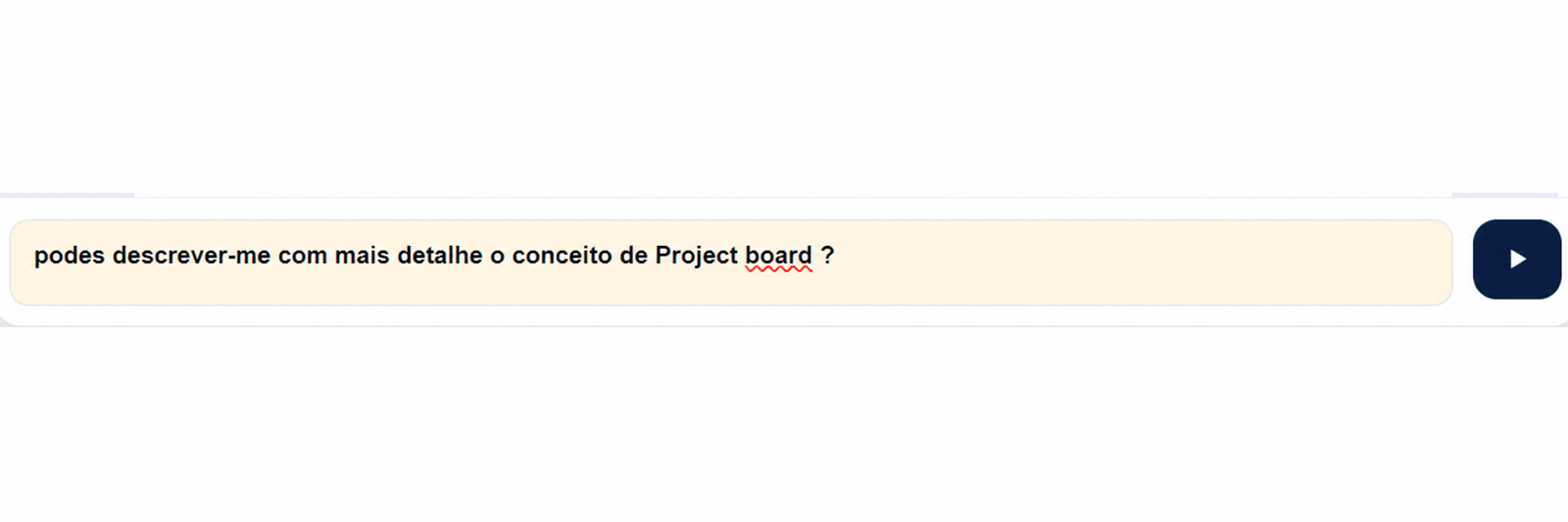
Após o envio do prompt, a resposta é exibida diretamente na área central. O custo em créditos depende da extensão e da profundidade da resposta produzida.
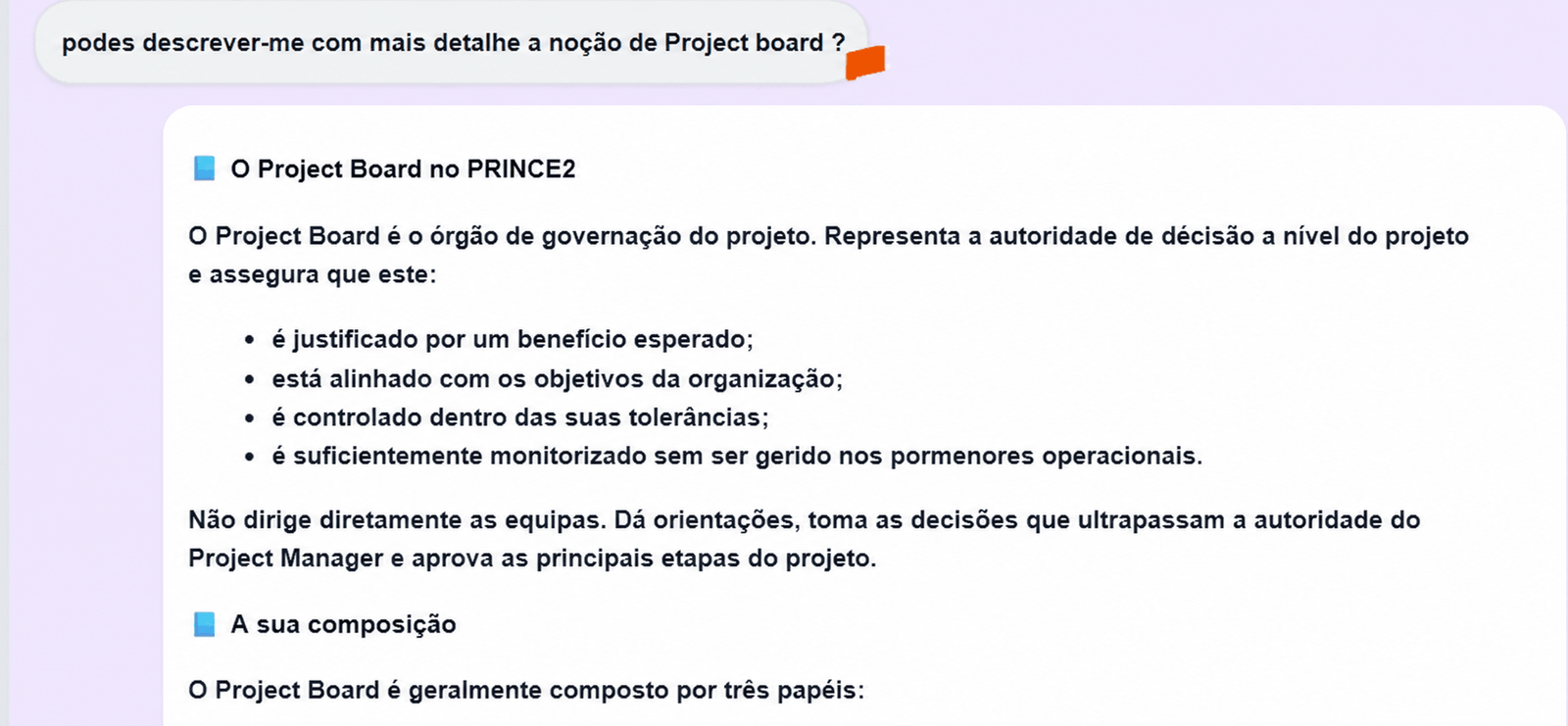
- Pergunta curta ou simples: custo variável de acordo com a resposta.
- Explicação de um conceito ou de uma profissão: custo variável em função da resposta.
- Resposta longa ou desenvolvimento completo: nunca mais de 4 créditos.
ℹ️ 2.9 Informações importantes: a zona central recebe as respostas do menu à direita
A área central mostra os conteúdos de resposta produzidos a partir das opções do menu à direita. Em outras palavras, o Menu direito apresenta as ações e a Zona Central apresenta o resultado pormenorizado.
- Palavras-chave: exibição ou exploração de palavras úteis relacionadas com a lição.
- Pesquisas complementares: as ações Pesquisa Web, Pesquisa de imagens e Pesquisa de vídeos apresentam os seus resultados na Zona Central.
- Acções propostas: quando uma ação é lançada, o seu conteúdo ou o seu resultado é exibido na Zona Central.
- Ir mais longe: as 4 opções Ver um exemplo concreto, Veja um erro frequente, Veja as boas práticas e Validação da aprendizagem abrem-se e respondem na Zona Central.
- A Zona Central é, portanto, o principal espaço de leitura, consulta e resposta do Learning Workspace.
3. Menu direito — O que posso fazer e que recursos estão disponíveis?
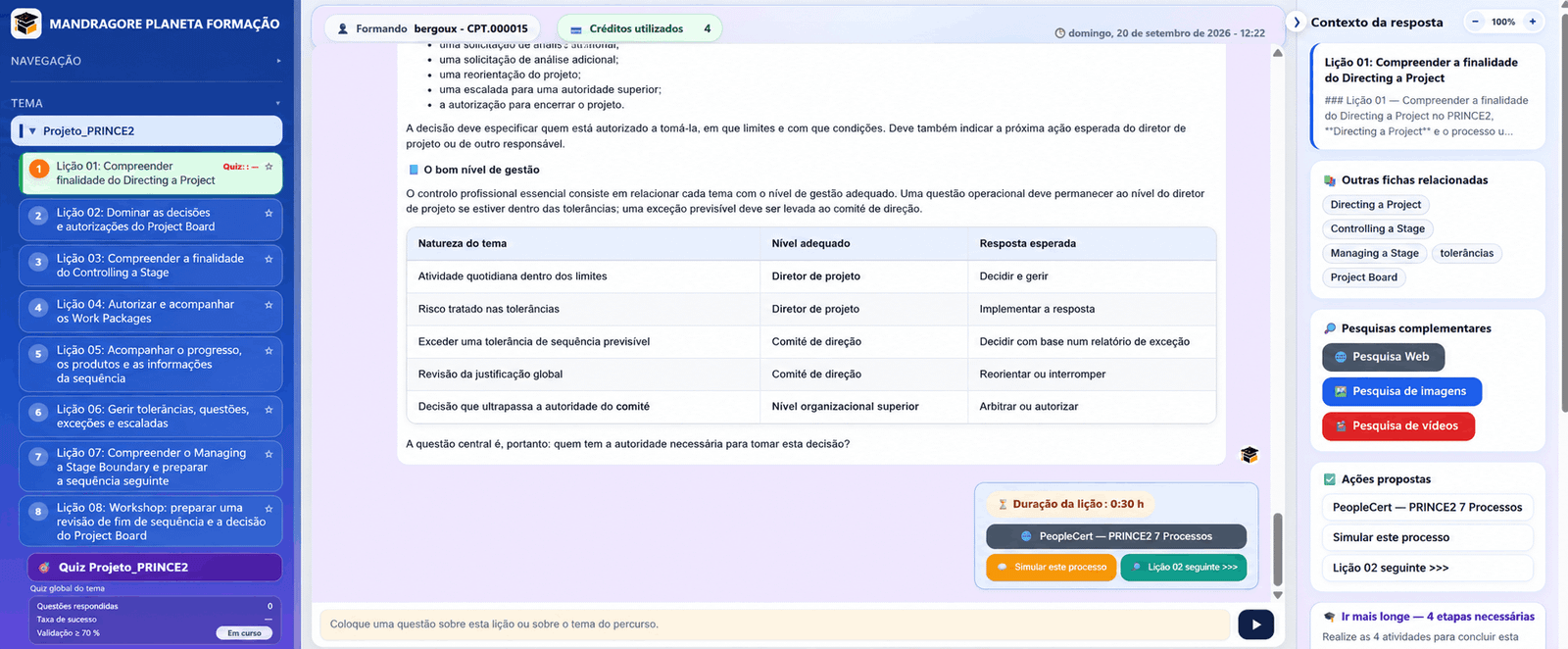
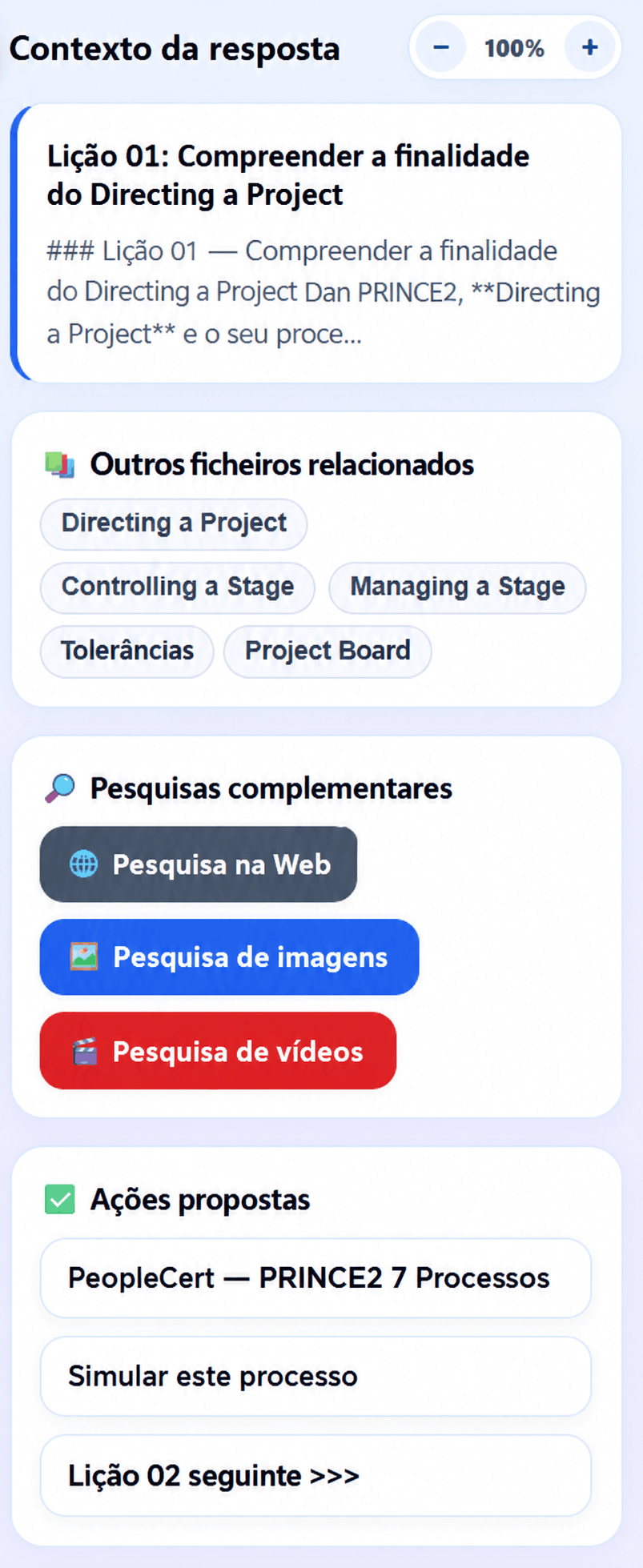
O menu à direita torna-se contextual assim que uma lição é selecionada. Propõe as informações e as ações diretamente relacionadas com a lição em curso.
3.1 Contexto da resposta
Contexto da resposta: recorda a lição ativa e fornece o contexto utilizado para acompanhar o formando.
3.2 Outras fichas relacionadas
O bloco Outras fichas relacionadas reúne palavras-chave ou noções associadas à lição em curso. Estes elementos permitem abrir rapidamente uma resposta de síntese sobre um ponto relacionado do curso.
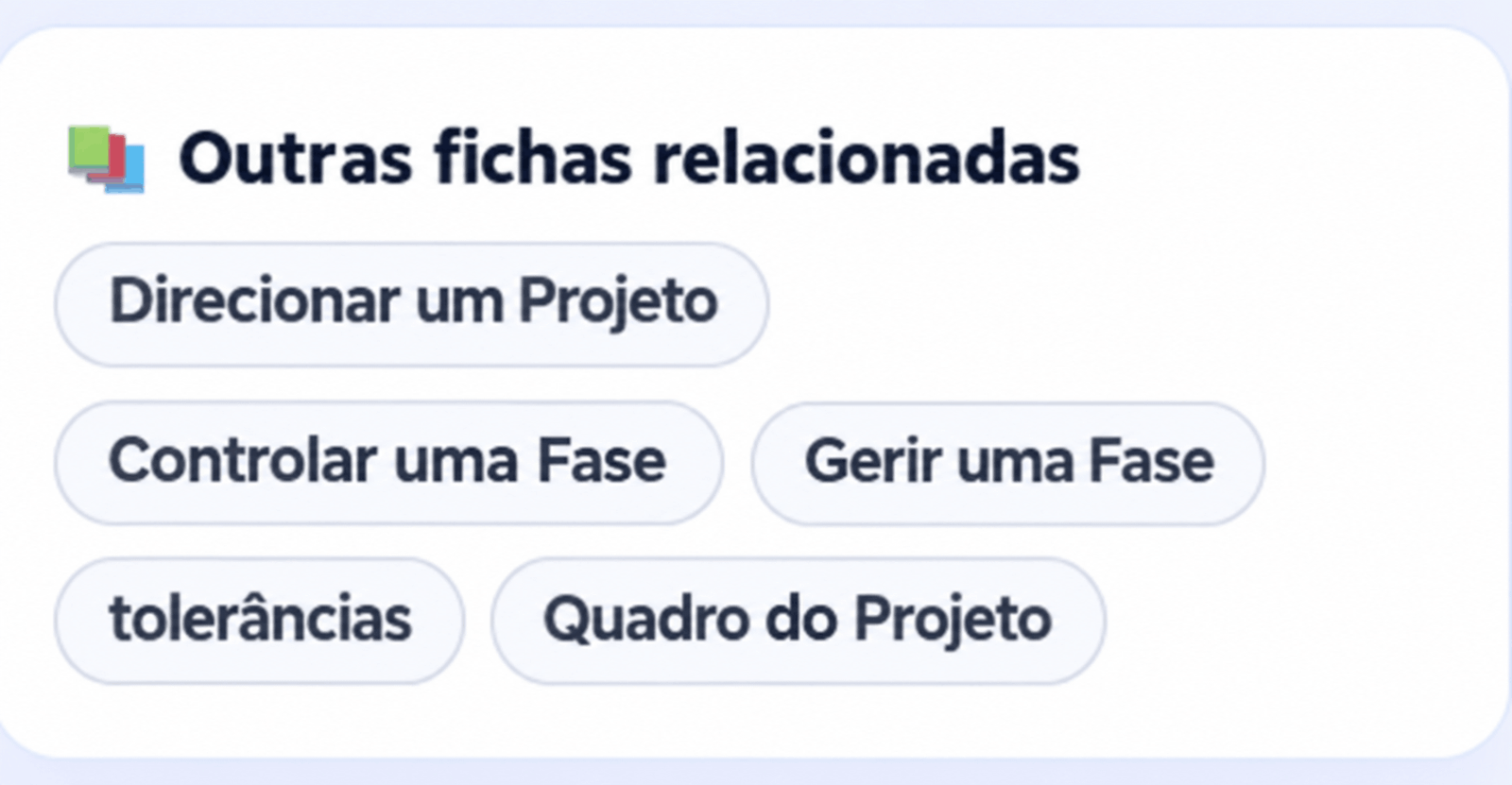
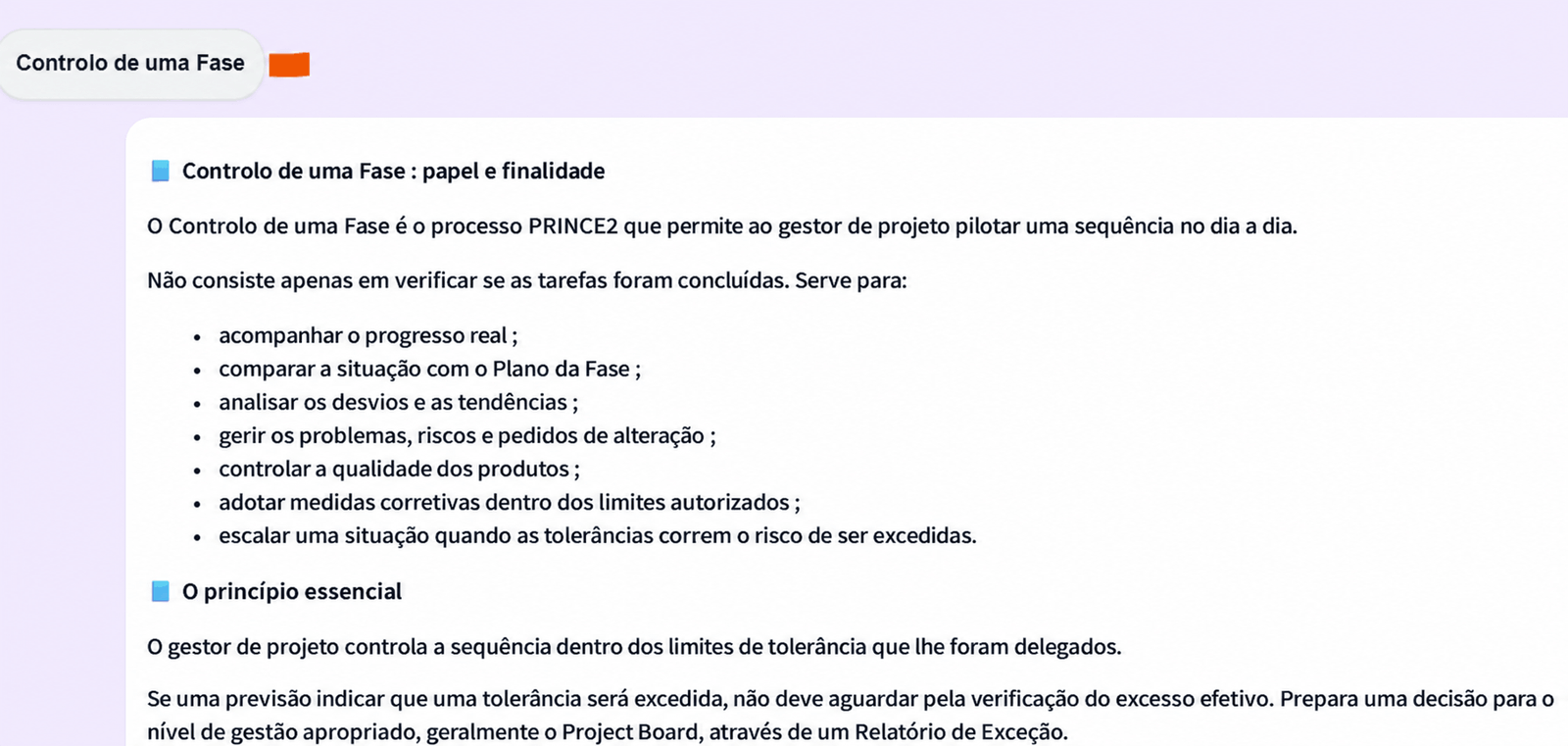
- Cada palavra-chave é clicável e desencadeia uma resposta sintética na área central.
- O custo em créditos depende da resposta produzida pelo Learning Workspace.
- Em regra geral, uma resposta de síntese numa ficha vinculada consome 4 créditos.
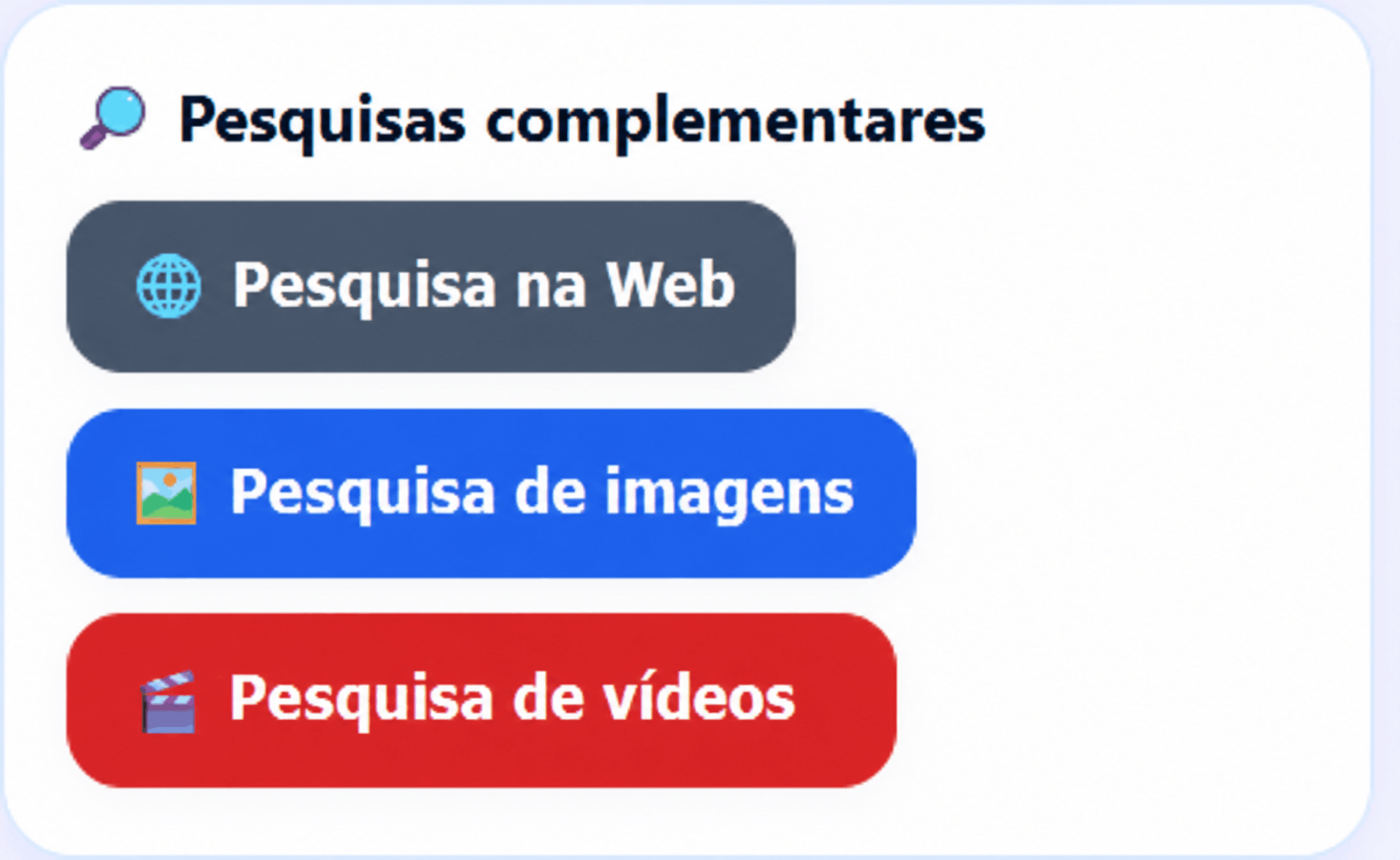
3.3 Pesquisas complementares
O bloco de pesquisas complementares dispõe de três motores: pesquisa web, pesquisa de imagens e pesquisa de vídeos. Apresentam os resultados na área central.
Pesquisa na Web — Ligações

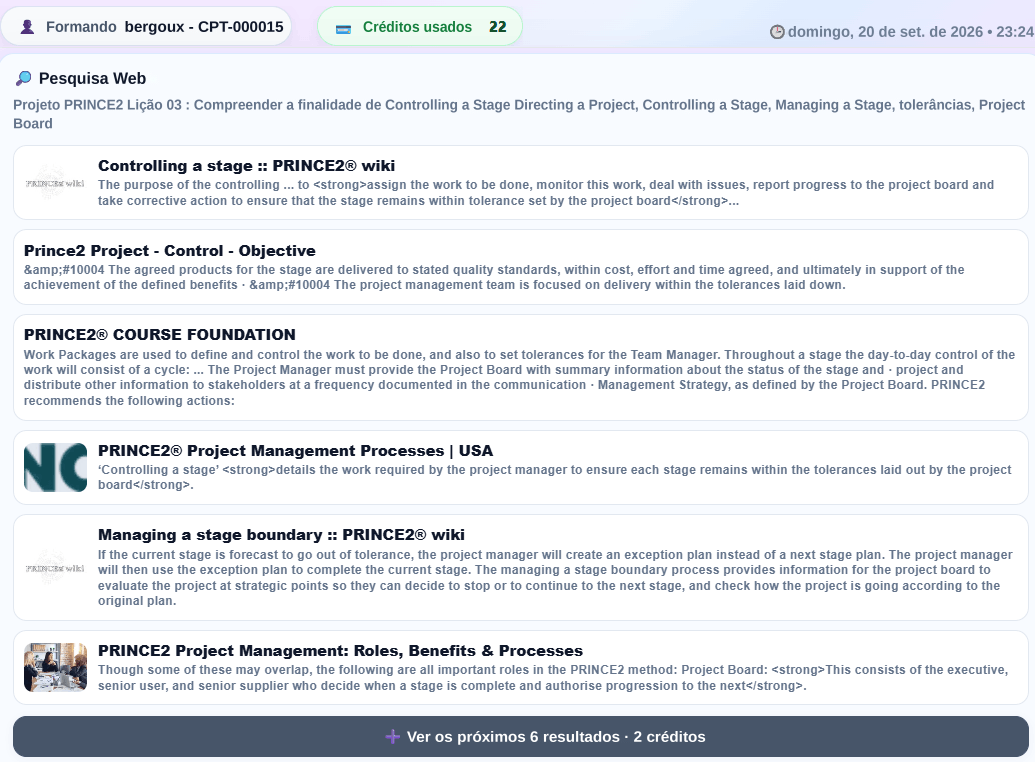
- A Pesquisa Web oferece uma primeira série de cerca de 10 links relacionados com a lição por 2 créditos.
- O botão "Ver os resultados a seguir" fornece links complementares para 2 créditos adicionais.
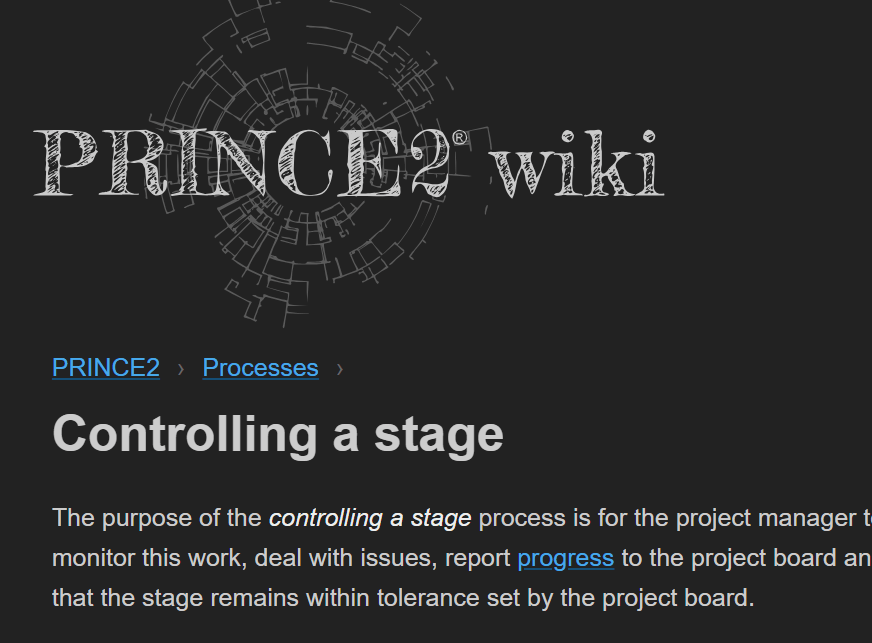
- Um clique numa ligação abre um novo separador de navegação: 0 créditos.
Pesquisa de imagens

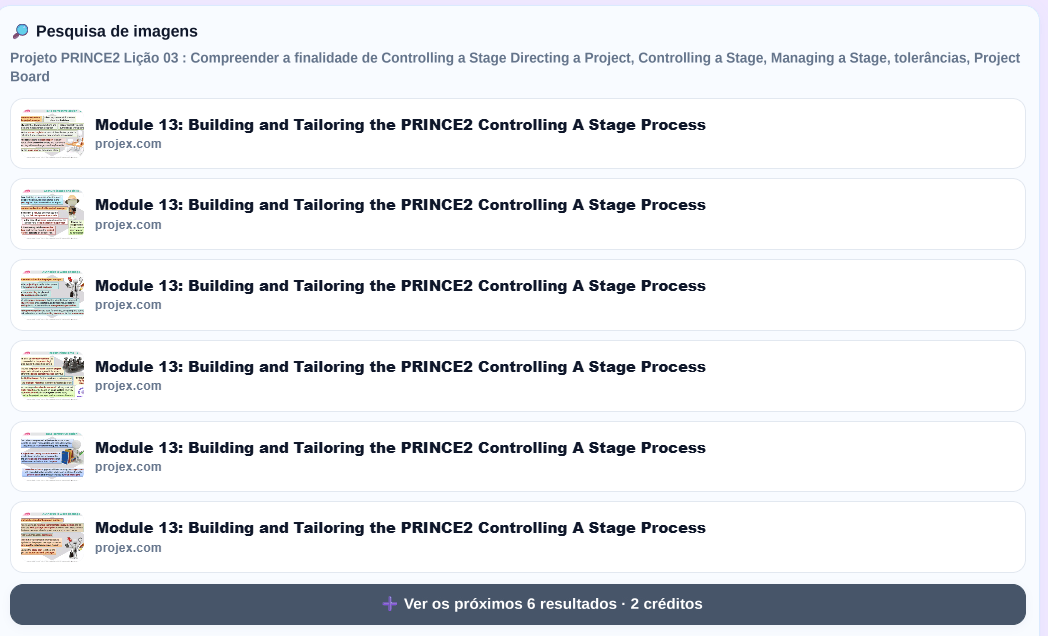
- A Pesquisa de Imagens oferece uma primeira seleção relacionada com a lição por 2 créditos.
- O botão "Ver os resultados a seguir" permite obter imagens complementares por 2 créditos adicionais.
- Um clique numa imagem ou na sua página de origem abre um novo separador: 0 créditos.
Pesquisa de vídeos

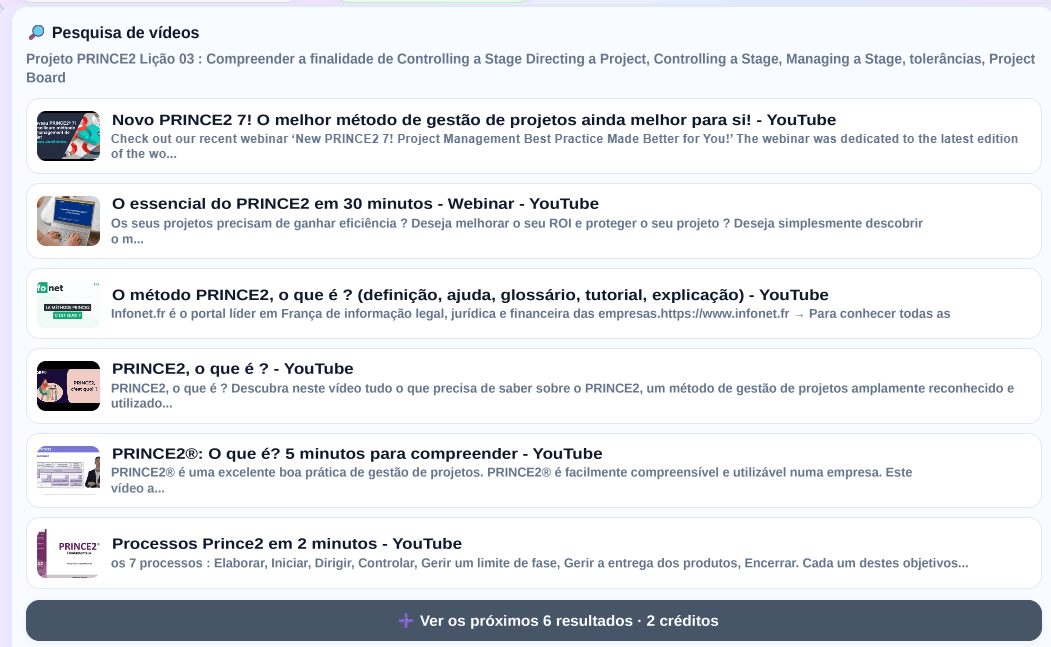
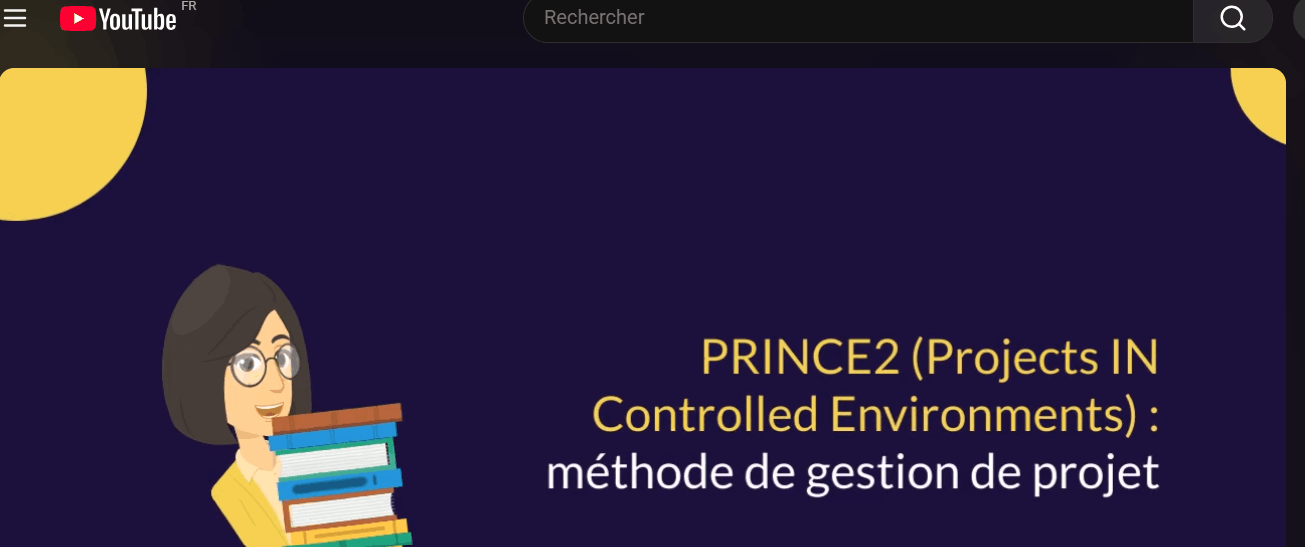
- A Pesquisa de Vídeos oferece uma primeira seleção relacionada com a lição por 2 créditos.
- O botão "Ver os resultados a seguir" permite obter vídeos complementares por 2 créditos adicionais.
- Um clique num vídeo abre um novo separador: 0 créditos.
3.4 Ações propostas
O bloco "Ações propostas" reúne as ações complementares disponíveis para a lição em curso. O seu objetivo é resumir, no menu à direita, as principais opções obrigatórias ou opcionais oferecidas por esta lição.
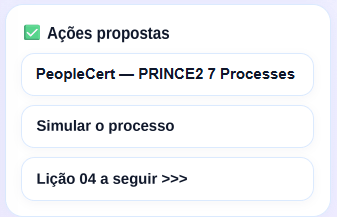
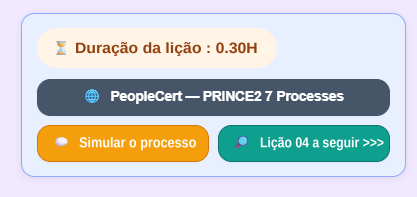
- Recursos ou links complementares: por exemplo, acesso a documentos ou um recurso externo.
- Ações interativas ou generativas: por exemplo, uma simulação ou um estudo contextualizado.
- Navegação pedagógica: por exemplo, aceder à sequência da lição ou à lição seguinte.
- As ações propostas podem variar de lição para lição e de curso para curso.
- Quando uma ação produz conteúdo ou uma resposta, o resultado é exibido na área central.
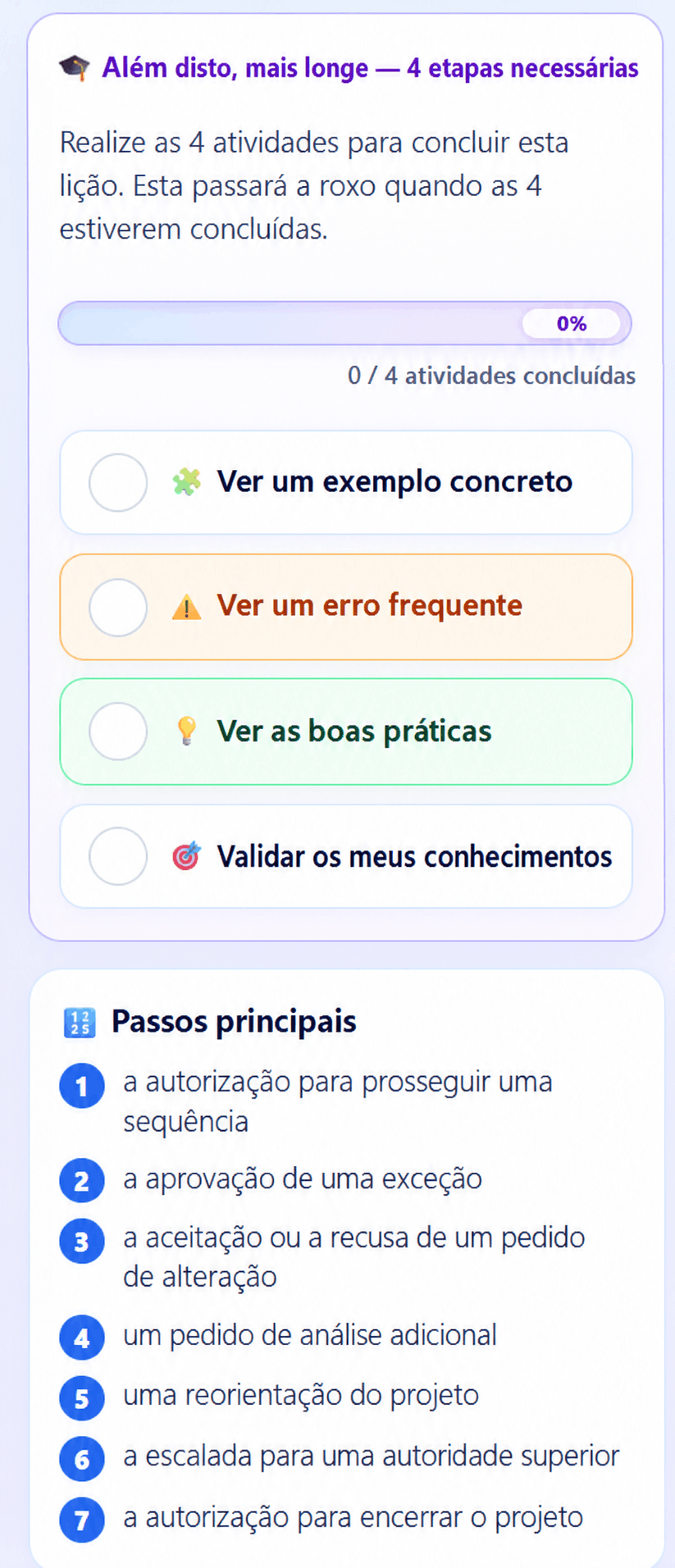
3.5 Ir mais longe
A secção Ir mais longe é um complemento obrigatório para concluir a lição. Reforça os conhecimentos adquiridos e agrupa as atividades necessárias para a validação da lição.
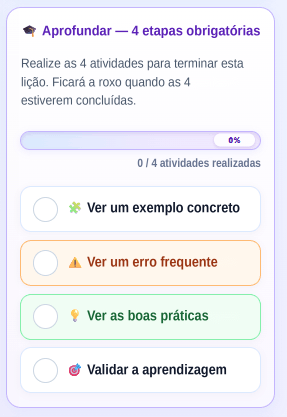
A caixa mostra uma barra de progressão e o número de atividades realizadas: 0 / 4, 1 / 4, 2 / 4, 3 / 4 e 4 / 4.
- Ver um exemplo concreto
- Ver um erro frequente
- Ver as boas práticas
- Validar a minha aprendizagem
As 3 primeiras atividades antes da Validação dos resultados
3.5.1 Ver um exemplo concreto
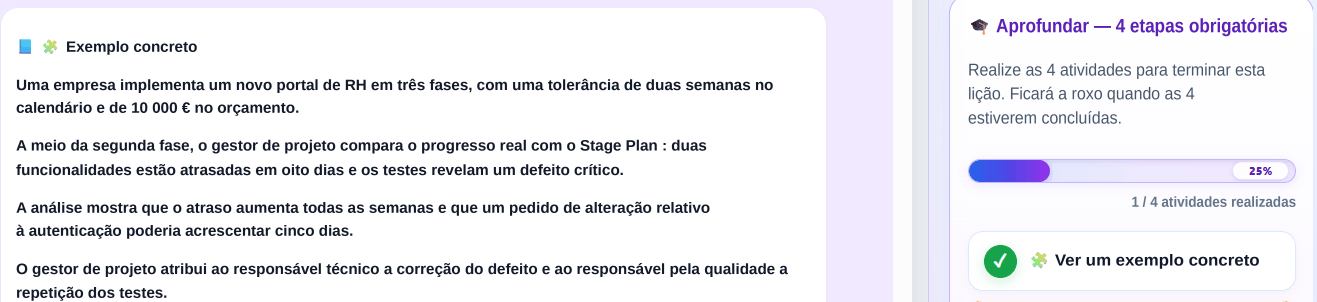
Esta atividade ilustra a noção de lição através de uma situação profissional concreta. Depois de consultada, é contabilizada na progressão Ir mais longe.
3.5.2 Ver um erro frequente
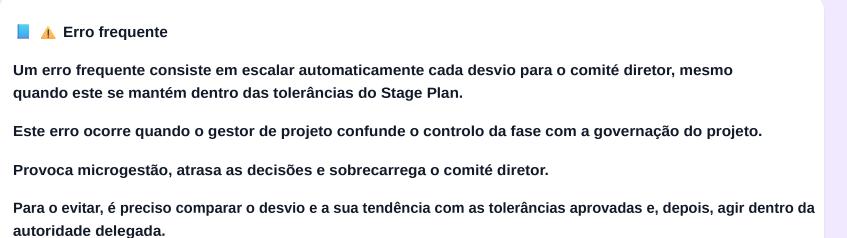
Esta atividade apresenta um erro comum relacionado com o assunto da lição, as suas consequências e como evitá-lo. Depois de consultada, é contabilizada na progressão Ir mais longe.
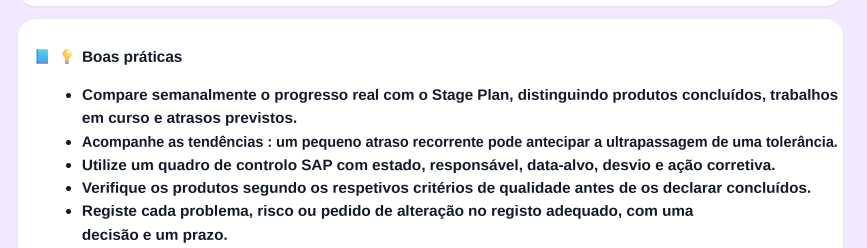
3.5.3 Ver as boas práticas
Esta atividade resume as boas práticas a recordar e a aplicar numa situação profissional. Depois de consultada, é contabilizada na progressão Ir mais longe.
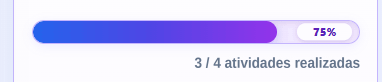
Progressão antes da validação da aprendizagem
Após estas três atividades, a barra de progressão mostra 75%, ou seja, 3 / 4 atividades realizadas. A validação da aprendizagem continua a ser a quarta e última atividade a realizar para concluir a lição.
3.5.4 Validação da aprendizagem — Questionário de escolha múltipla da lição
A validação da aprendizagem é a quarta e última atividade da secção Ir mais longe. É um questionário de escolha múltipla de 3 perguntas: as 3 respostas devem ser corretas para validar esta atividade.
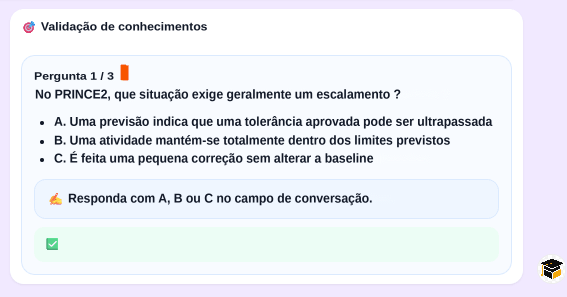
- Cada pergunta custa 2 créditos.
- A resposta é inserida diretamente no campo do tutor virtual, respondendo por A, B ou C.
- Se a resposta for correta, o Learning Workspace mostra "Resposta correta" e passa para a pergunta seguinte.
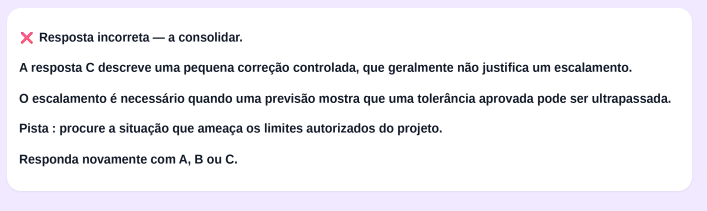
- Se a resposta for incorreta, o Learning Workspace explica o erro e permite responder novamente.
- Uma nova tentativa após uma resposta errada custa 1 crédito.

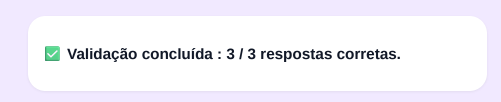
3.5.5 Fim da secção Ir mais longe — Lição concluída
Quando a validação da aprendizagem é aprovada, a secção Ir mais longe atinge 100 % e apresenta 4 / 4 atividades realizadas. A lição é então considerada terminada.
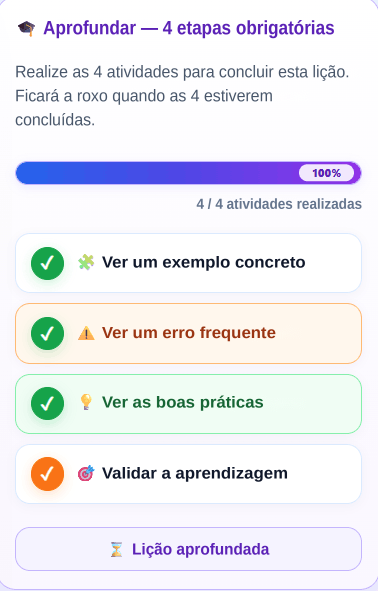

- Todas as 4 atividades estão marcadas e a barra de progressão atinge os 100%.
- O botão «Lição aprofundada» aparece no fundo do bloco Ir mais longe.
- No menu à esquerda, a lição terminada fica roxa.
- Este estado visual indica que a lição terminou no curso.
Questionário geral e certificado
Esta parte apresenta o questionário geral do curso e o certificado de aproveitamento. O Questionário Geral permanece acessível durante toda a aprendizagem e o seu uso não consome créditos.
1. Questionário geral do curso
O questionário geral avalia a totalidade do curso. É distinto das validações da aprendizagem realizadas em cada lição e a sua utilização custa 0 créditos.
1.1 Menu esquerdo — Acesso e acompanhamento do questionário geral
O botão de questionário geral do tema está no menu à esquerda. O seu bloco de acompanhamento apresenta as principais informações de progresso.
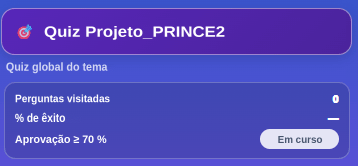
- Número de perguntas consultadas.
- Percentagem de sucesso obtida.
- Estado do Questionário: em curso ou concluído.
- Limiar de aprovação exigido para o curso.
1.2 Menu direito — Responder ao questionário de escolha múltipla
Clique no botão "Questionário geral" no menu esquerdo para ver o questionário de escolha múltipla no menu direito. O número total de perguntas pode variar de um curso para outro.
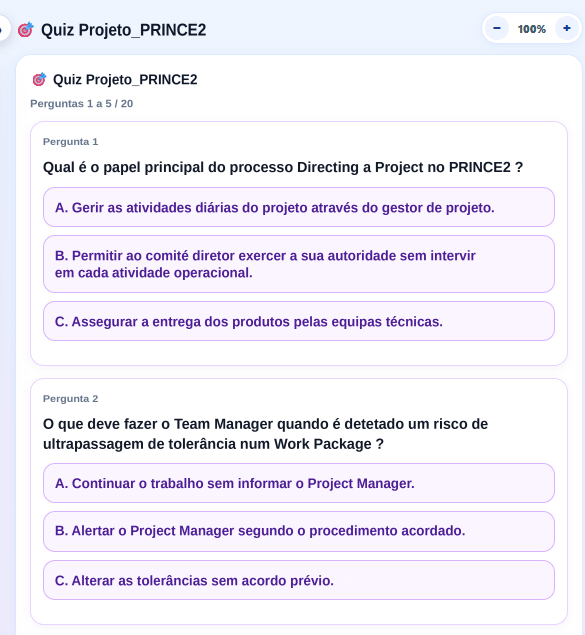
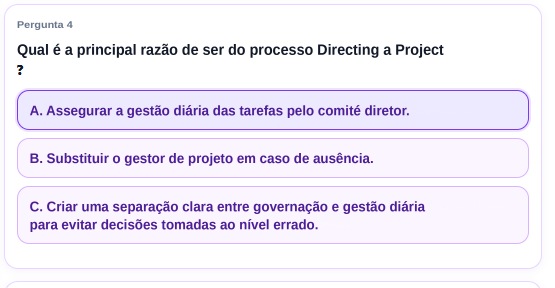
- Cada pergunta apresenta 3 respostas possíveis: A, B ou C.
- Clique numa resposta para selecioná-la: o fundo fica roxo.
- A resposta escolhida é memorizada automaticamente.
- Para passar para a página seguinte, todas as perguntas na página devem ter uma resposta.
- Pode encerrar o Questionário a qualquer momento: as respostas já dadas são conservadas.
Questionário em curso no cartão do curso
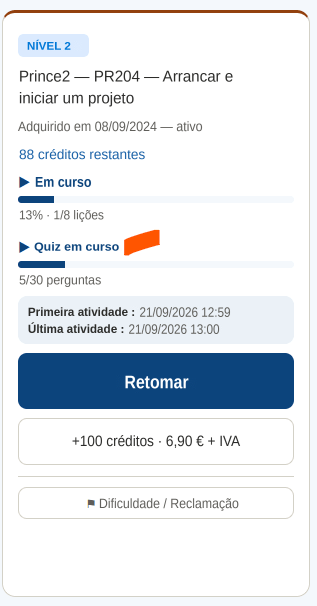
O cartão do curso pode também apresentar o estado «Questionário em curso» e o número de respostas já guardadas, por exemplo «5/30 perguntas». Esta indicação permite ver imediatamente que um Questionário foi iniciado sem ter sido concluído.
1.3 Retomar um questionário — Acompanhamento da pontuação em curso
Quando um Questionário é encerrado antes de ser concluído, as respostas já gravadas são conservadas. O formando pode retomar o Questionário mais tarde sem recomeçar do início.
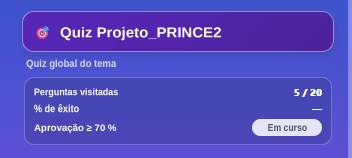
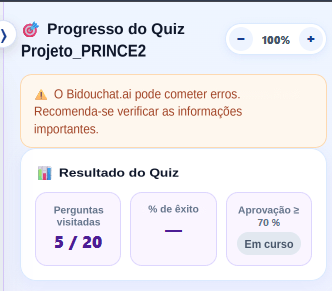
- No menu à esquerda, o bloco do Questionário lembra o número de perguntas já consultadas e o estado "Em andamento".
- No menu à direita, o painel "Seguir o Questionário" mostra o resultado intermédio: questões consultadas, percentagem de sucesso quando disponível e estado de validação.
- Enquanto o Questionário não for finalizado, o estado permanece "Em andamento".
- Ao reabrir o Questionário, o formando encontra as respostas já memorizadas e prossegue com as perguntas restantes.
1.5 Terminar o questionário — Pontuação final e recomeçar
Quando todas as perguntas do Questionário tiverem sido preenchidas, o botão "Completar o Questionário" calcula o resultado final. O menu à esquerda e o menu à direita mostram a pontuação obtida, a percentagem de sucesso e o estado de validação.

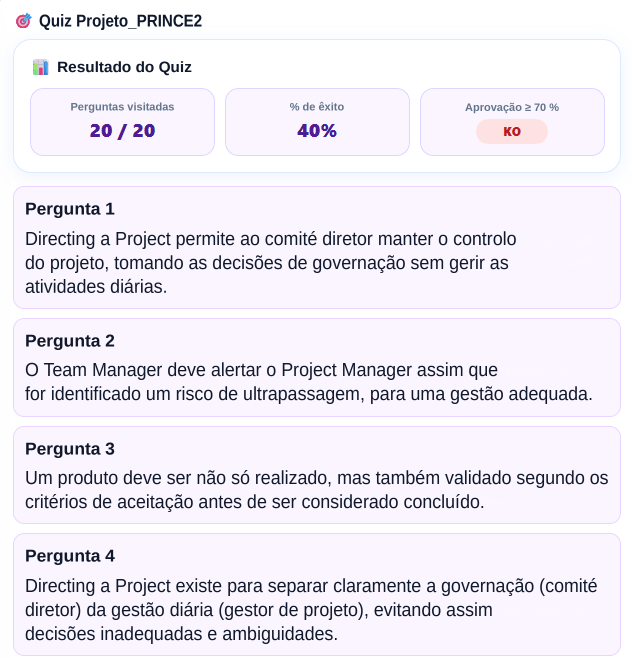
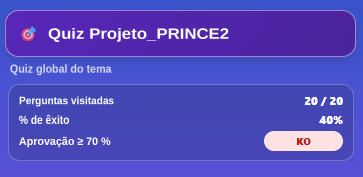

- No menu à esquerda, o bloco do Questionário Geral resume as perguntas consultadas, o % de sucesso e o estado final OK ou KO.
- O limiar esperado é relembrado neste bloco: Validação ≥ 70 %.
- No menu à direita, o botão "Completar o Questionário" mostra o Resultado do Questionário com a pontuação final.
- O estado de validação aparece claramente: OK se o limiar for atingido, KO se não.
- O questionário concluído apresenta uma lista de resumos das questões para ler as noções avaliadas.
- O botão «Recomeçar o questionário» permite iniciar uma nova tentativa desde o princípio.
1.6 Questionário aprovado — Estado OK
Quando o percentual de sucesso atinge ou ultrapassa o limiar de validação, o Questionário Geral passa para o Estado OK. O mesmo resultado é exibido no menu à esquerda e no painel Resultado do Questionário.
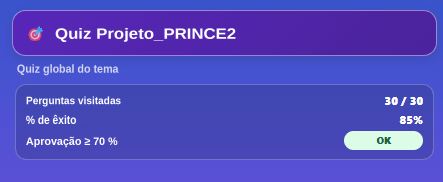
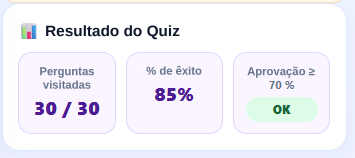
- Perguntas consultadas: todas as perguntas do Questionário são contabilizadas aqui 30 / 30.
- % de sucesso: a pontuação final é exibida, aqui 85%.
- Validação ≥ 70 %: o estado passa a OK, indicado em verde.
- O questionário geral é então considerado aprovado.
2. Certificado de aproveitamento
O certificado é emitido quando se cumprem todos os requisitos para a realização do curso: as lições devem ser concluídas e o questionário geral deve atingir a pontuação mínima exigida.
2.1 Condições de emissão do certificado
O certificado só pode ser concedido se tiver sido aprovado o questionário geral e se todas as lições do curso tiverem sido bem realizadas. As lições devem então apresentar um indicador violeta, para garantir uma formação aprofundada.
- O Questionário Geral deve ser realizado com o limiar mínimo esperado.
- Todas as lições do curso devem estar concluídas: uma lição concluída apresenta um indicador violeta no menu esquerdo.
- Uma lição a violeta significa que o seu conteúdo e a secção Ir mais longe foram realizados até ao fim.
- Por conseguinte, não basta apenas um questionário geral bem-sucedido: é necessário que o percurso completo tenha sido realmente seguido.
2.2 Estado do certificado no cartão do curso
O cartão do curso também indica o estado do certificado. Permite saber imediatamente se as condições finais estão plenamente preenchidas ou se há ainda elementos a concluir.
- O cartão do curso pode exibir uma mensagem de estado relacionada com o certificado.
- Quando todas as condições ainda não estão reunidas, ela relembra a ação esperada.
- Exemplo de mensagem: «Conclua as lições para desbloquear o seu certificado.»
2.3 Emissão e transferência do certificado
Quando os requisitos forem preenchidos, o botão Certificado PDF aparece no cartão do curso. O certificado gerado inclui o percurso seguido, o resultado do questionário geral e a data de obtenção. O exemplo apresentado neste guia é anonimizado.
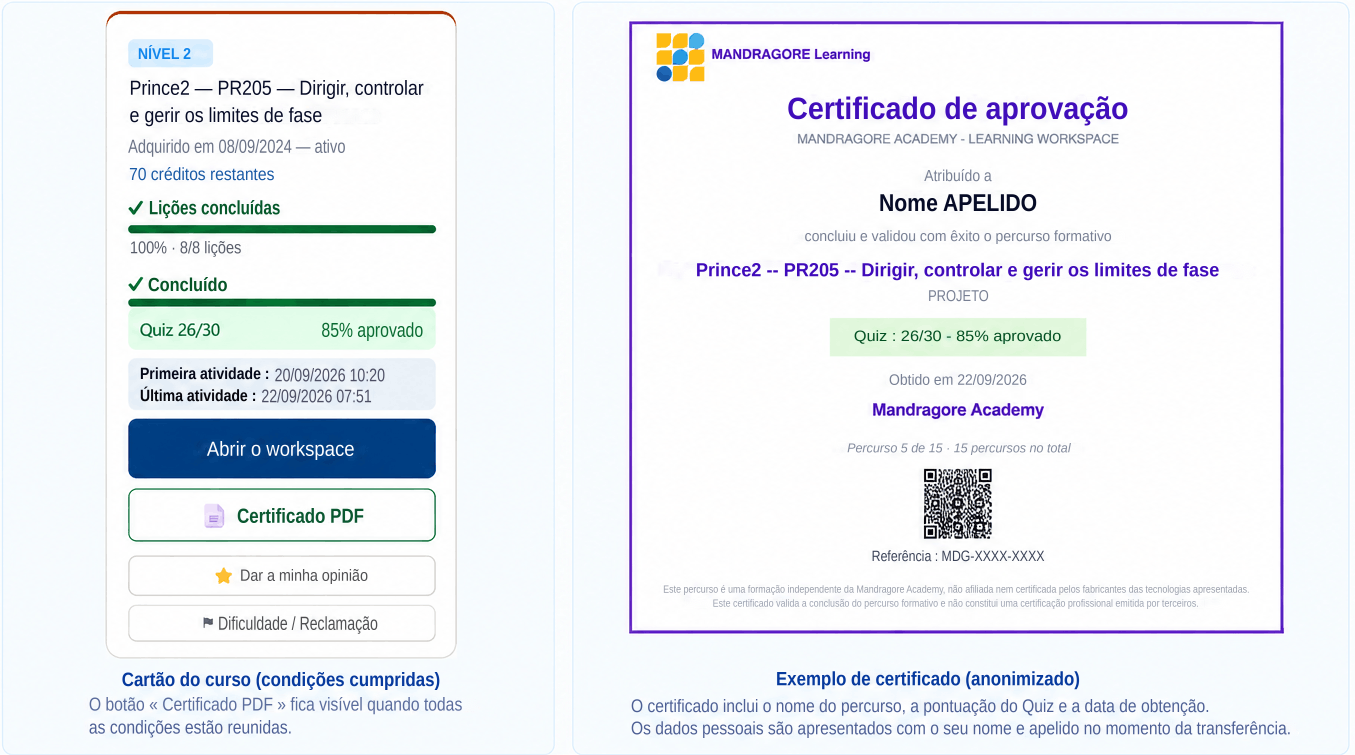
- O botão Atestado PDF torna-se disponível no cartão do curso quando todas as condições são preenchidas.
- Um clique neste botão permite gerar e descarregar o certificado de êxito em formato PDF.
- O certificado inclui, nomeadamente, o percurso seguido, o resultado do questionário geral, a data de obtenção e uma referência de verificação.
- No Help, as informações de identificação, a referência e o código QR são anonimizados.
Se foi adquirido um pacote de formação e todos os seus cursos obtiveram o respetivo certificado, o sistema gera também um certificado global da formação. Este certificado é acessível a partir do cartão do pacote.
Os créditos
Cada curso tem o sua própria carteira. Os créditos são consumidos no decurso das atividades pagas. A carregamento acrescenta créditos ao saldo do curso sem apagar o consumo passado.
4.1 Dois indicadores complementares
«Créditos utilizados», no cabeçalho do Workspace, corresponde ao total dos créditos efetivamente consumidos desde a compra inicial, incluindo os carregamentos. «Créditos restantes», no cartão do curso no painel de controlo, corresponde ao saldo ainda disponível. Os dois indicadores são conservados após o fechamento e a reabertura.
4.2 Exemplo com carregamento
| Operação | Utilizados | Restantes |
|---|---|---|
| Aquisição inicial de 100 créditos | 0 | 100 |
| Consumo de 20 créditos | 20 | 80 |
| Recarga de 100 créditos | 20 | 180 |
| Novo consumo de 4 créditos | 24 | 176 |
4.3 Atividades pagas e gratuitas
| Atividade | Custo e condições | Estado |
|---|---|---|
| Primeira abertura de uma lição | 4 créditos na primeira abertura; reabertura gratuita, mesmo que a lição não esteja concluída. | Obrigatório |
| Ir mais longe — Exemplo concreto, Erro frequente, Boas práticas | 1 crédito por cada uma das 3 atividades na primeira utilização; reutilização gratuita da mesma atividade na lição (visto verde). | Obrigatório |
| Ir mais longe — Validação da aprendizagem | 2 créditos para iniciar as 3 perguntas; 1 crédito adicional por cada acompanhamento após uma resposta errada. O visto laranja não torna gratuitas as tentativas seguintes. | Obrigatório |
| Botões guiados e opções de geração de conteúdos da lição | Custo variável de 2 a 4 créditos consoante a extensão da resposta; as opções que apenas abrem uma ligação são gratuitas. Uma ação marcada com um marcador verde pode ser reutilizada gratuitamente nesta lição. | Facultativo |
| Questionário geral do curso | 0 créditos, incluindo para retomar ou recomeçar. | Obrigatório para o certificado |
| Pesquisa na Web, de imagens ou vídeos | 2 créditos por lote de resultados, incluindo os resultados seguintes. | Facultativo |
| Abertura de uma ligação, navegação, recursos existentes | 0 crédito. | Facultativo |
| Pergunta livre ao tutor | Custo variável de acordo com a resposta, no máximo 4 créditos. | Facultativo |
4.4 Créditos insuficientes ou esgotados
Se o custo da operação exceder o saldo, a operação não pode ser debitada: aparece a mensagem "Créditos insuficientes". Se o custo for exatamente igual ao saldo, a operação pode utilizar os últimos créditos; o saldo passa a zero e o Workspace mostra "Créditos esgotados" com "Recarregar este workspace para continuar" e "Voltar ao painel". O painel também apresenta um aviso laranja. As novas operações pagas exigem então uma carregamento.
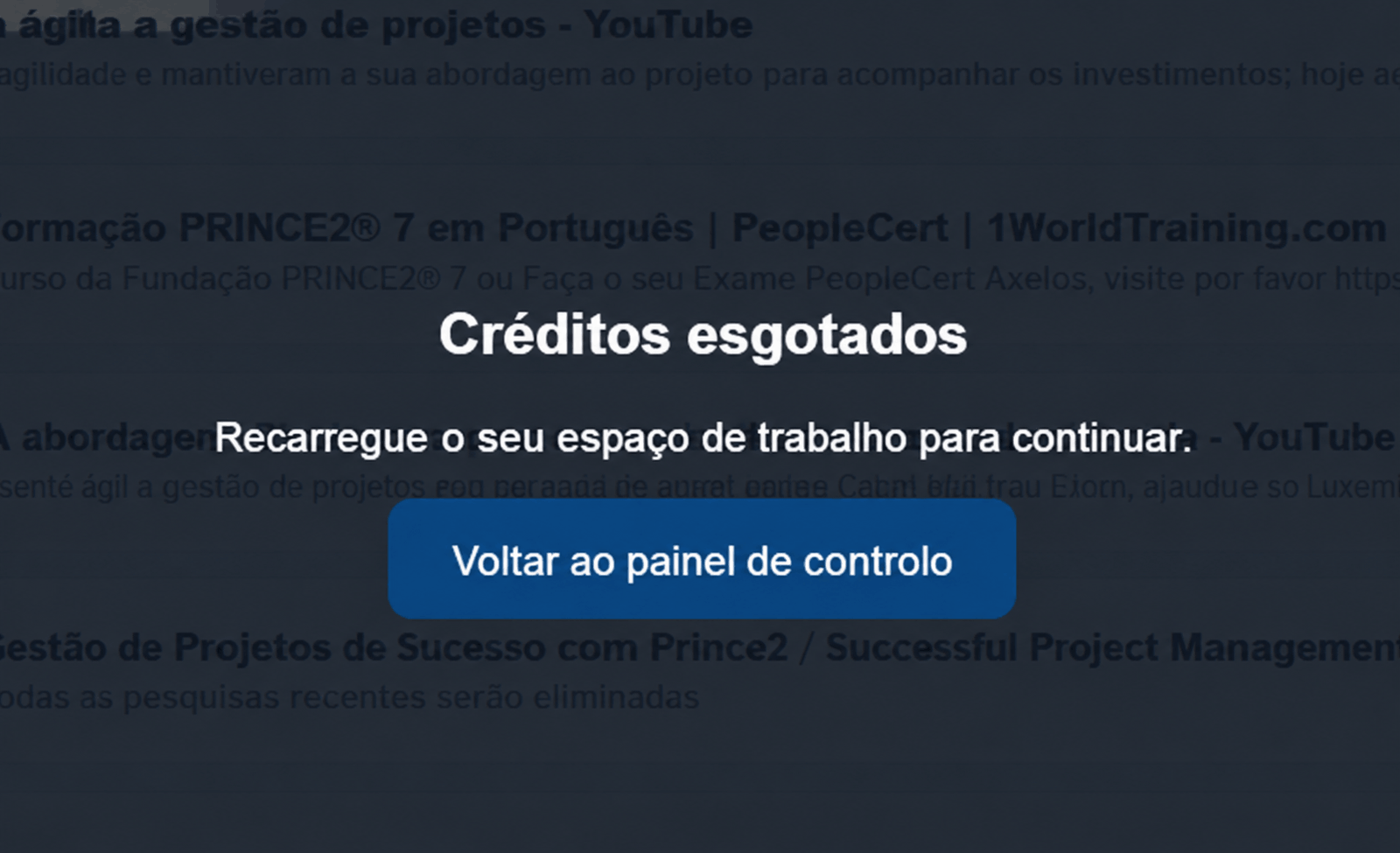
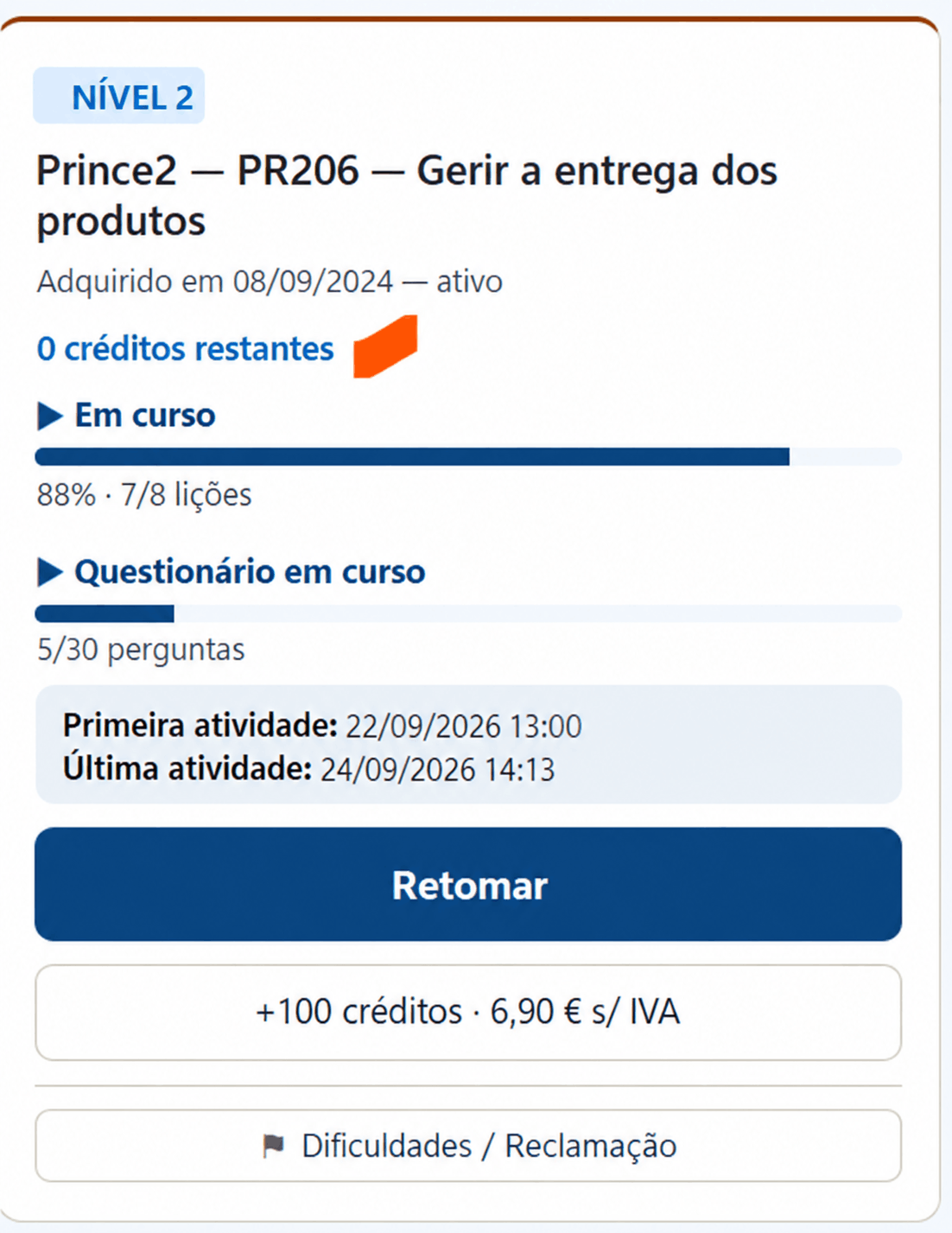

Capturas fornecidas da interface francesa: janela "Créditos esgotados", cartão do curso a 0 créditos e aviso laranja do painel.
4.5 Carregar créditos para o curso
A partir do cartão do curso no seu painel, clique no botão de carregamento (por exemplo, "+100 créditos"). Após a confirmação do pagamento, os créditos são acrescentados ao saldo do curso selecionado. Os créditos utilizados não voltam a zero. Cada curso tem o sua própria carteira.
4.6 Histórico e apoio
Encontre as suas compras, carregamentos e faturas na sua conta. Se o saldo ou a carregamento avaliação incorreto, utilize "Dificuldade/Reclamação" no cartão do curso em questão.
Acessibilidade do Learning Workspace
O menu esquerdo reúne três definições independentes e facultativas: leitura em voz alta, legibilidade do texto e modo de introdução da pergunta. Adaptam-se às necessidades de cada formando, sob reserva das opções permitidas para o seu chatbot e das capacidades do seu navegador.
5.1 Acessibilidade e voz — Ouvir os conteúdos
Ative a leitura em voz alta para ouvir os conteúdos pedagógicos e as respostas do tutor. A leitura a pedido mantém-se distinta do microfone: ouvir um conteúdo não ativa o ditado.
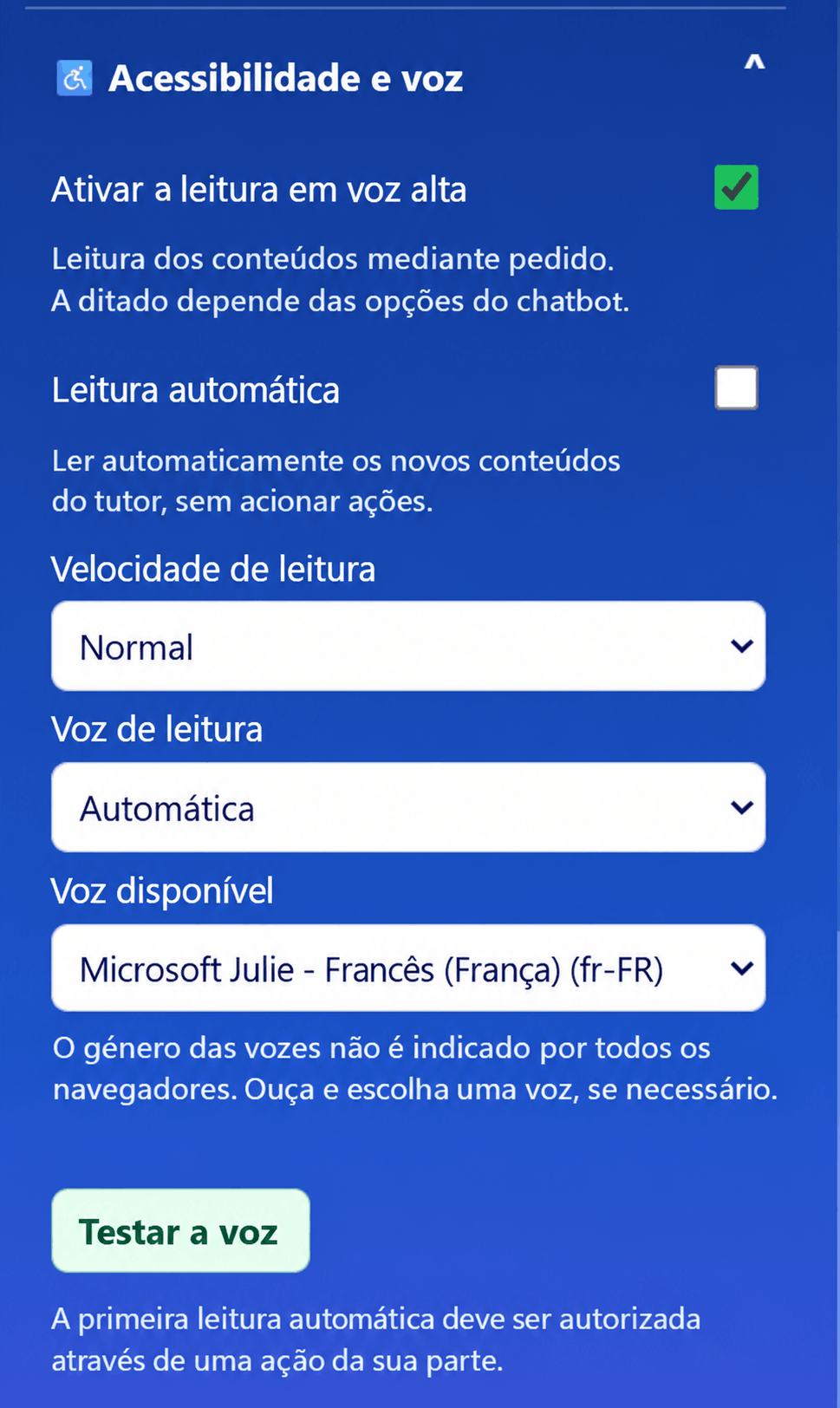
- Ativar a leitura em voz alta: permite a síntese de voz dos conteúdos apresentados no Workspace.
- Leitura automática: lê os novos conteúdos do tutor sem desencadear uma ação pedagógica. A primeira leitura automática deve ser autorizada por um clique do formando.
- Velocidade de leitura: escolha uma velocidade lenta, normal ou rápida.
- Voz de leitura: Automático deixa o navegador escolher; se existirem várias vozes disponíveis, escolha uma voz e use Testar a voz.
- Os comandos Ouvir, Pausa, Retomar e Parar permitem controlar a leitura dos conteúdos em causa.
Lembre-se: a leitura a pedido, a velocidade e a voz podem ser adaptadas a qualquer momento. A leitura não valida uma atividade e não envia uma resposta no lugar do formando.
Atenção: a primeira leitura automática requer geralmente uma interação prévia. O navegador e o sistema determinam as vozes disponíveis; o género das vozes não é indicado de forma fiável por todos os navegadores.
Limite técnico: um idioma configurado no leitor não garante que uma voz correspondente esteja instalada no equipamento. Se a voz pretendida não estiver disponível, verifique as vozes do sistema e utilize «Testar a voz».
5.2 Acessibilidade e texto — Melhorar a legibilidade
Estes ajustes melhoram a comodidade de leitura sem alterar o curso da lição ou os créditos. A fonte configurada para o chatbot é mantida.
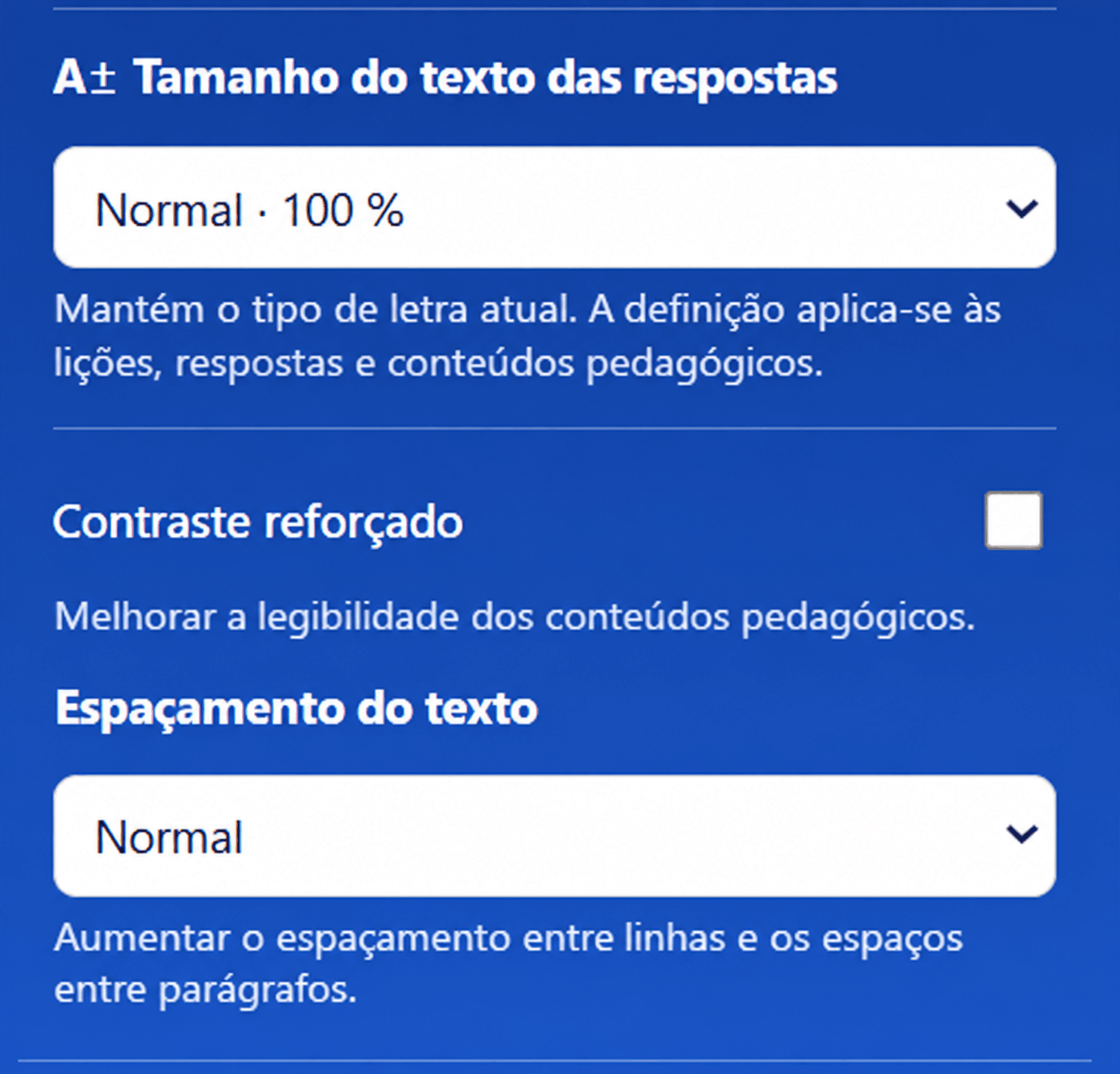
- Tamanho do texto das respostas: amplia ou reduz a apresentação das lições, respostas e conteúdos pedagógicos. O ajuste normal corresponde a 100%.
- Contraste reforçado: aumenta a legibilidade dos conteúdos pedagógicos quando as cores habituais não são suficientes.
- Espaçamento do texto: aumenta o espaço entre linhas e parágrafos; escolha Normal ou um espaçamento maior conforme o seu conforto.
- O zoom global do Workspace e o zoom do navegador podem complementar estas definições, mas não substituí-las.
Sugestão: comece com um tamanho normal, depois ajuste o tamanho, o contraste e o espaçamento separadamente. Nenhuma destas definições valida uma atividade pedagógica.
Atenção: uma ampliação elevada pode alterar as quebras de linha e exigir mais deslocação num ecrã pequeno.
Limite de exibição: a renderização pode variar de acordo com o navegador, o sistema, a resolução e o nível de zoom. Se um elemento se tornar difícil de ler, ajuste o zoom ou o espaço.
5.3 Prompt — Escrever, ditar ou utilizar o modo mãos-livres
O campo do tutor permanece disponível para escrever uma pergunta. No menu esquerdo, escolha um único modo de voz: Desativado, Ditado ou Mãos-livres. O ditado é independente do leitor de voz.
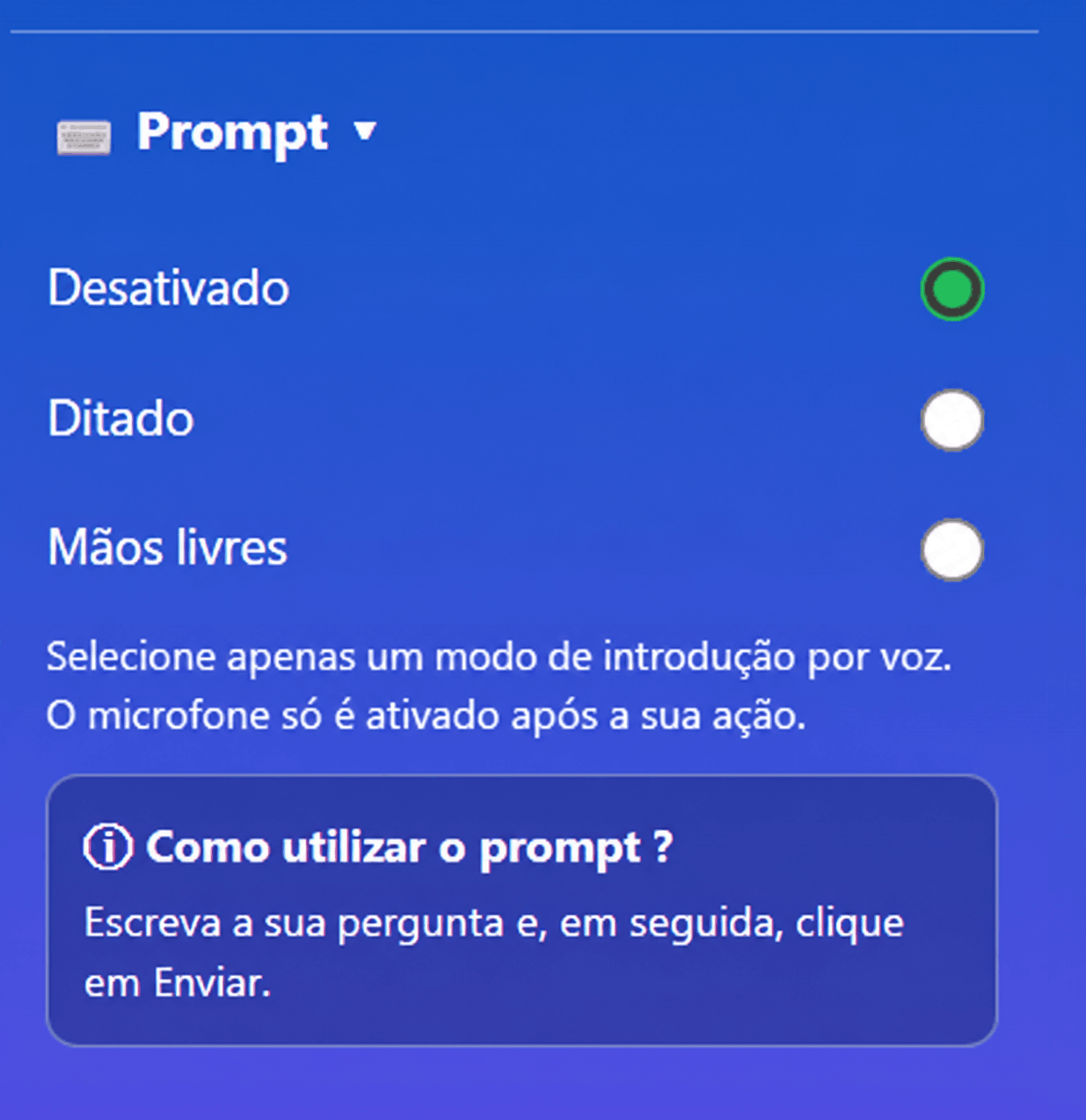
Desativado — Introdução pelo teclado
Escreva a sua pergunta e clique em Enviar. O microfone do prompt não está ativo; no entanto, o leitor de voz pode continuar autorizado separadamente.
Ditado — Controlar o microfone manualmente
Clique em Ditar, pronuncie a sua pergunta e depois releia o texto apresentado. Enviar através do botão Enviar ou através de um comando de envio pronunciado isoladamente. Não existe envio automático após alguns segundos de silêncio.
Mãos-livres — Dar continuidade à conversa
Um primeiro clique em "Mãos livres" ativa o microfone, com a permissão do navegador. Dite a pergunta, pronuncie o comando de envio separadamente e aguarde a resposta do tutor. O microfone pode continuar automaticamente após esta resposta, sem mais cliques. Os comandos de voz são adaptados à linguagem configurada.
Evitar envios acidentais
«Envoyer» ou «Envoie», pronunciado isoladamente, desencadeia o envio em francês. Em «Peux-tu envoyer ce document ?» ou «envoyer ma réponse au chef de projet», a palavra faz parte da pergunta e não deve desencadear o envio. As línguas estrangeiras usam os seus equivalentes previstos.
Responder oralmente às perguntas de escolha múltipla
Durante a validação da aprendizagem, diga «escolha A», «letra B» ou «opção C»: a resposta reconhecida é transmitida para o circuito de validação previsto. No Questionário geral, o comando seleciona a resposta correspondente sem terminar o questionário por si. Espere até que a leitura termine antes de falar.
Lembre-se: apenas um modo vocal está ativo. O botão Enviar permanece utilizável; o comando de voz de envio deve ser isolado. Não existe envio automático desencadeado por um período de silêncio.
Atenção: o primeiro clique e a autorização do microfone são necessários. O ditado pode transcrever mal alguns nomes técnicos; verifique o texto antes de o enviar.
Limite técnico: se o navegador não suportar SpeechRecognition ou se o microfone estiver bloqueado, o ditado não funciona. O campo no teclado continua a ser útil.
Navegadores e condições técnicas
A leitura utiliza a síntese de voz do navegador; o ditado utiliza o reconhecimento de voz. Estas duas tecnologias têm compatibilidades diferentes.
- Chrome / Edge: ambiente de referência para os testes das funcionalidades de voz.
- Safari / iOS, Brave e Firefox: disponibilidade e comportamento variáveis consoante as versões, as definições de privacidade e o dispositivo; continuam a ser necessários testes no equipamento em causa.
- Microfone: autorize o acesso ao sítio, verifique o dispositivo de entrada e, de preferência, utilize uma ligação segura HTTPS.
- Voz e línguas: a seleção depende das vozes instaladas e da sua disponibilidade no navegador. Os comandos multilíngues não garantem um reconhecimento perfeito.
Sugestão: questionário separadamente "Testar a voz", um breve ditado, o envio isolado e uma resposta A/B/C antes de iniciar uma sessão de formação.
Atenção: uma leitura automática pode ser bloqueada até ao primeiro clique; algumas proteções de privacidade também podem impedir o acesso ao microfone.
Bloqueio possível: se o navegador recusar o microfone ou não fornecer o reconhecimento de voz, use o teclado. O Learning Workspace mantém as suas funções pedagógicas sem ditado.
Informações importantes
Reutilização das lições, atividades e ações pedagógicas
Uma lição já aberta pode ser relida gratuitamente
A própria aula só é cobrada na primeira abertura. Se voltar depois à mesma lição, não são debitados novos créditos, mesmo que a lição não esteja concluída, ainda não esteja a violeta ou as atividades «Ir mais longe» não estejam todas realizadas.
Atividades «Ir mais longe»
Cada lição apresenta quatro atividades que permitem aprofundar e validar o conhecimento adquirido.
As três atividades seguintes podem utilizar créditos na sua primeira utilização: exemplo concreto, erro frequente e boas práticas.
Depois de realizada, a atividade é assinalada com um visto verde ✓. Pode depois repetir a atividade as vezes que forem necessárias: o nosso espaço conversacional gera uma nova resposta, mas não são debitados créditos adicionais pela mesma atividade nesta lição.
A validação da aprendizagem é deliberadamente assinalada com um visto laranja ✓ quando foi realizada.
Esta marca indica que a etapa de validação foi realizada e contribui para a progressão da lição. Não significa que as utilizações seguintes sejam gratuitas. A validação da aprendizagem mantém o seu próprio funcionamento e consumo de créditos.
Quando as quatro atividades terminam, a lição é considerada mais profunda e muda para o roxo.
Ações pedagógicas complementares
Algumas lições também propõem ações complementares: simulação, aprofundamento de um processo, consulta de um ficheiro vinculado ou outra ação generativa.
Quando uma destas ações já foi utilizada, é assinalada com um visto verde ✓. Pode depois ser repetida com uma nova resposta do nosso espaço conversacional, sem novo débito de créditos pela mesma ação nesta lição.
- As ligações, as navegações entre as lições e as consultas que não requerem a geração de conteúdo permanecem gratuitas.
- As pesquisas na Web, as imagens e os vídeos usam o seu próprio funcionamento e preços.