El Learning Workspace
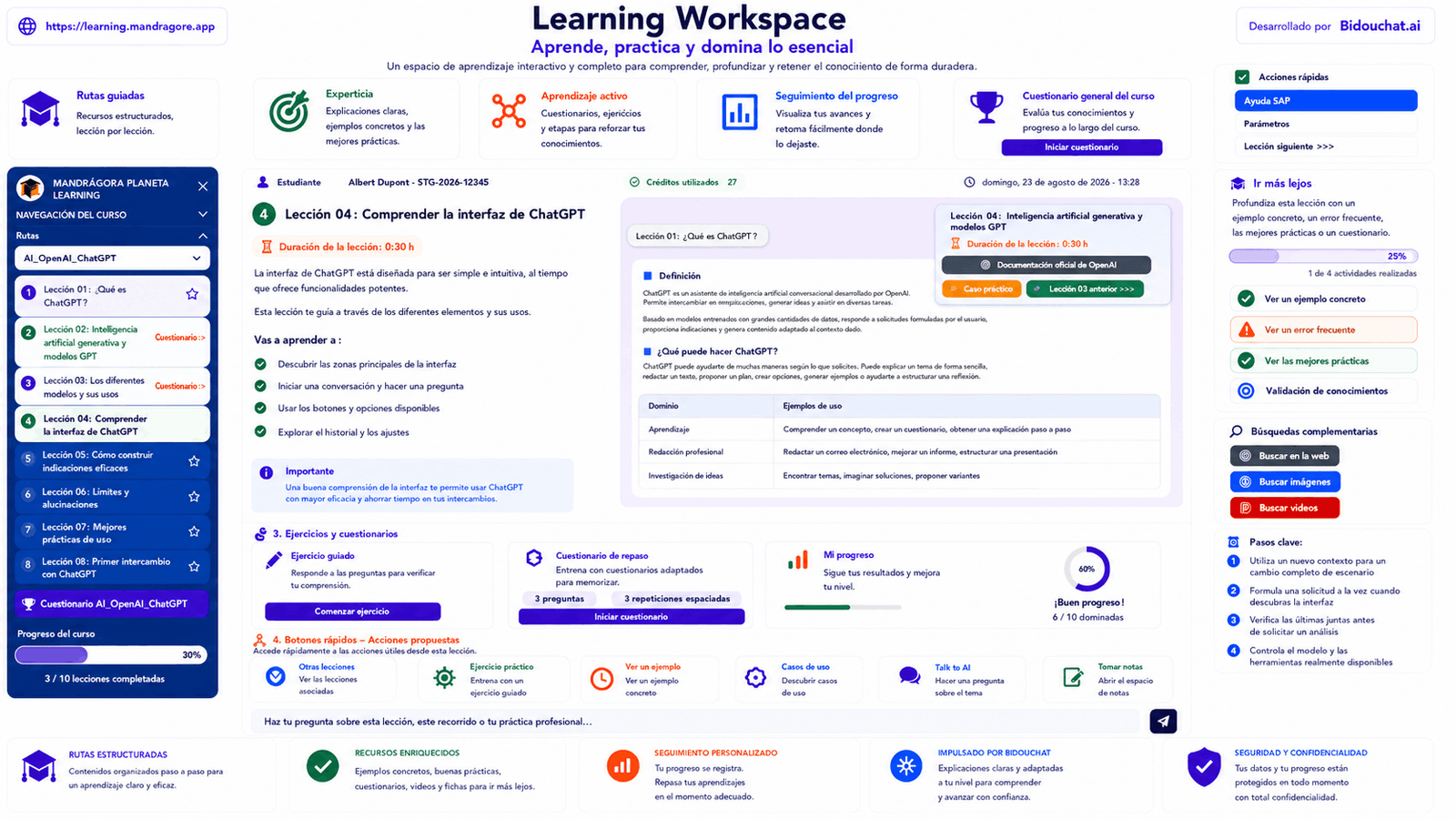
El Learning Workspace se organiza en torno a tres zonas permanentes. El menú izquierdo sirve para navegar por el recorrido, la zona central muestra el contenido y el tutor virtual, y el panel derecho presenta ayudas e información contextual.
Vista general
Antes de entrar en detalle, esta captura permite identificar las tres zonas de trabajo del Workspace y sus relaciones.
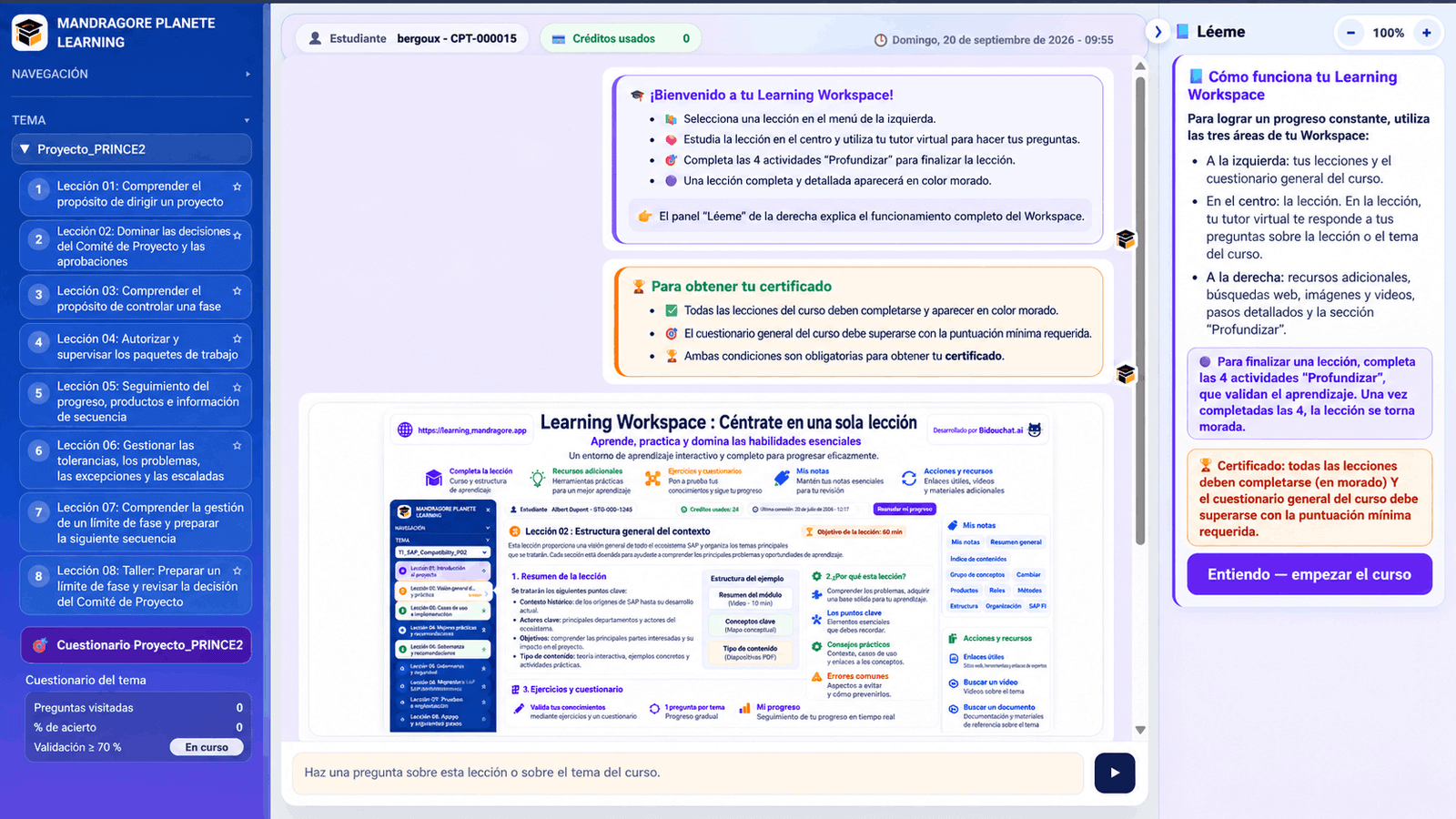
1. Menú izquierdo — navegación del Workspace
El menú izquierdo es retráctil. Reúne las funciones permanentes de navegación del Workspace.
1.1 Navegación general
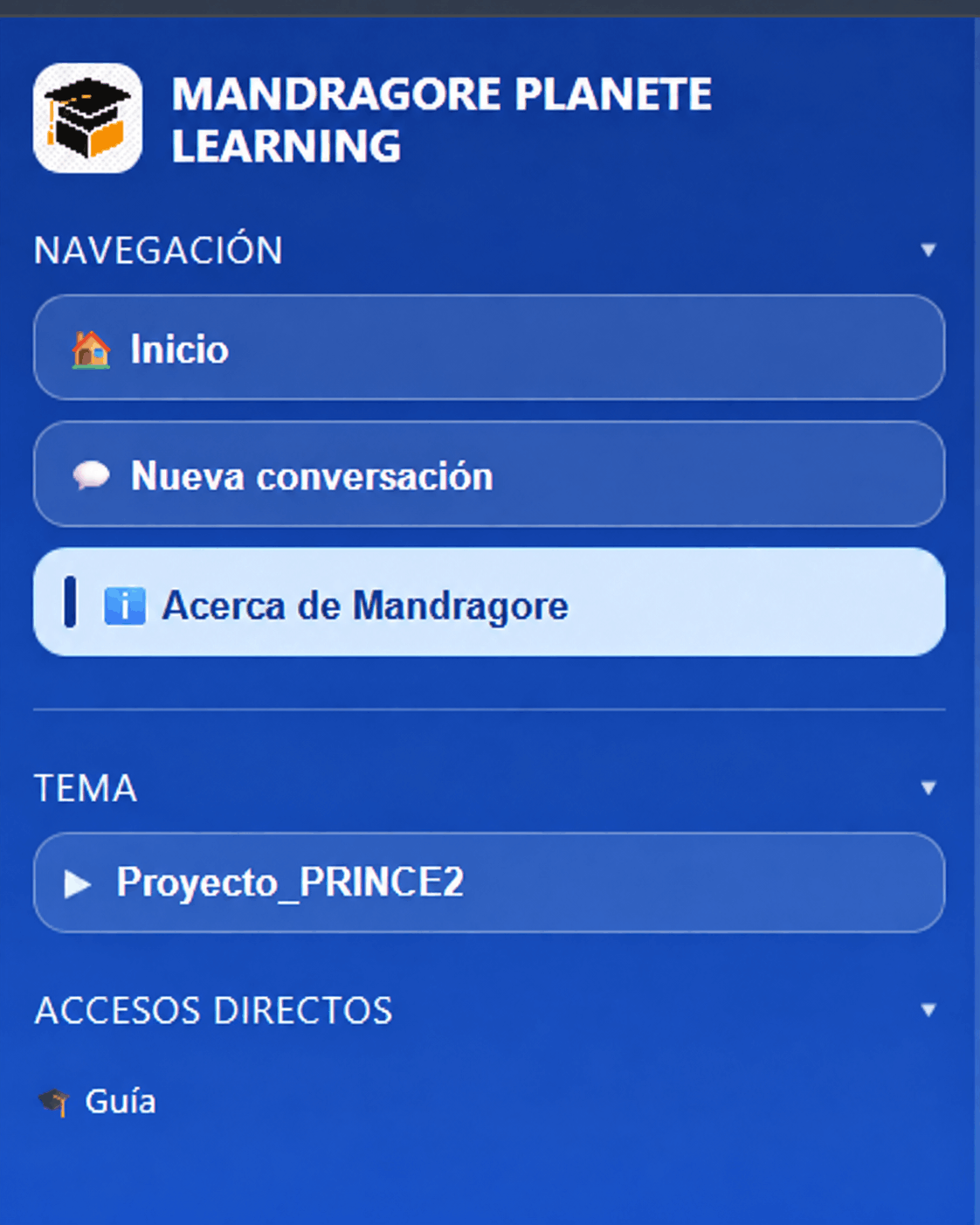
- Inicio: vuelve a la pantalla de síntesis del Workspace.
- Nueva conversación: borra la conversación actual e inicia una nueva.
- Acerca de Mandragore: muestra la ficha institucional en el panel derecho.
- Tema: indica el tema o recorrido actualmente abierto.
- Lecciones: permite abrir las lecciones del curso.
- Cuestionario general: abre el cuestionario global del curso.
- Accesos directos / Guía: abre la guía de ayuda.
1.2 Inicio
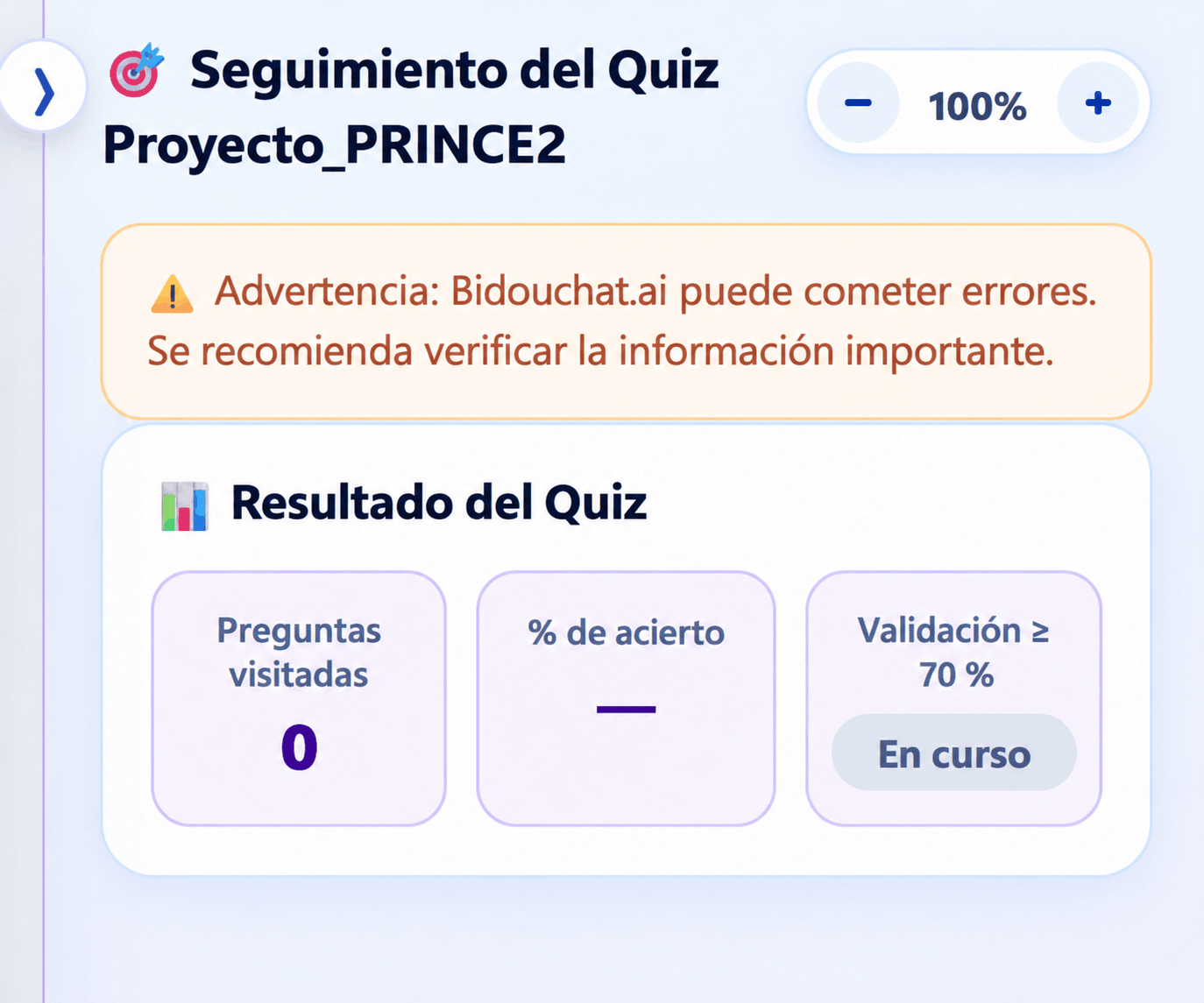
Cuando « Inicio » está seleccionado en el menú izquierdo, el Workspace muestra una vista de síntesis. El panel derecho puede presentar entonces el seguimiento del cuestionario general. El campo del tutor virtual no pertenece a la opción Inicio: permanece en la zona central y se describe por separado más abajo.
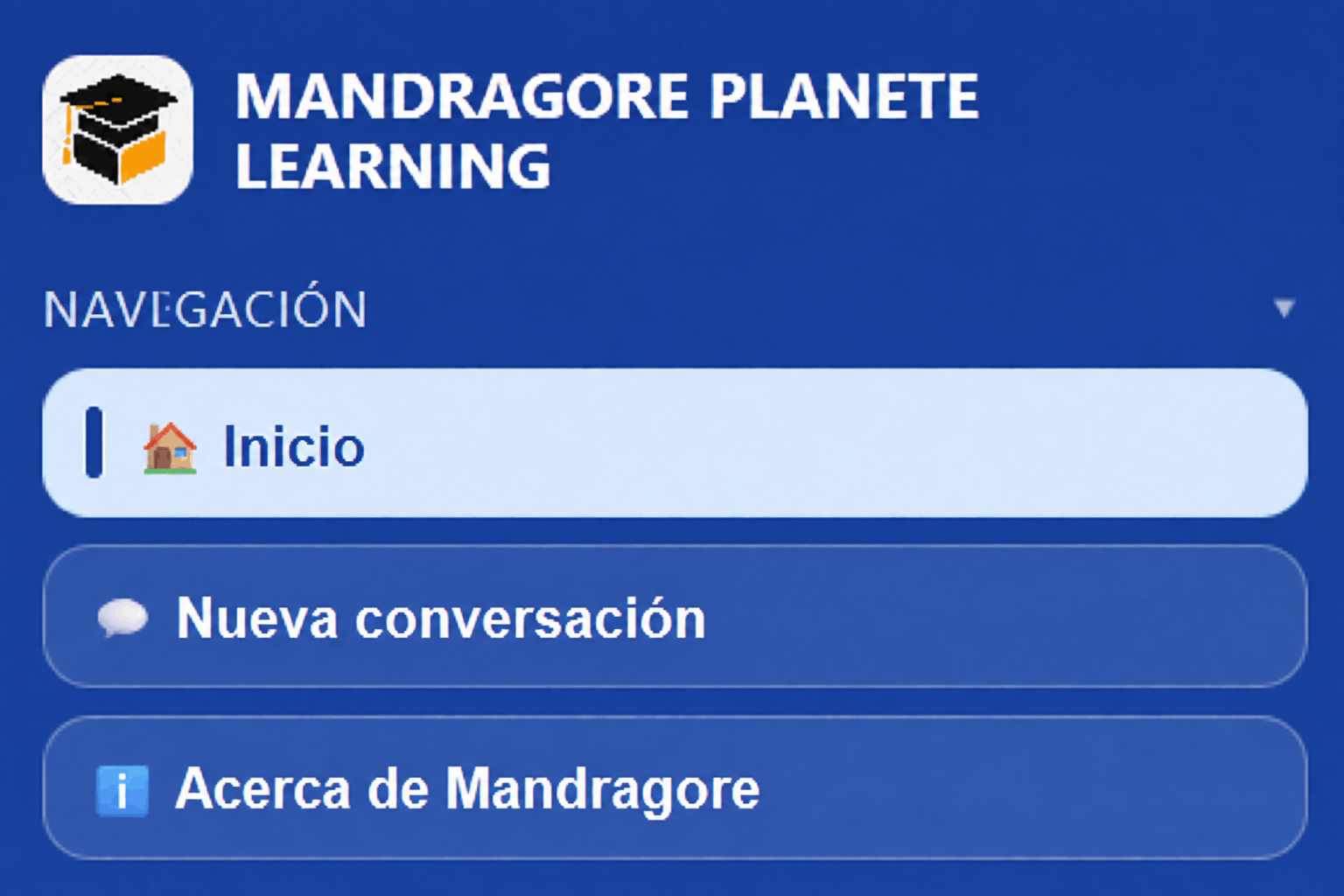
- « Inicio » aparece seleccionado en el menú izquierdo.
- El panel derecho puede mostrar el seguimiento del cuestionario general: preguntas visitadas, porcentaje de aciertos y estado de validación.
- Un aviso de Bidouchat.ai recuerda que las respuestas conversacionales pueden contener errores y que la información importante debe verificarse.
- El umbral de validación mostrado para el cuestionario general es del 70 %.
1.3 Nueva conversación
Esta opción borra la conversación actual para iniciar una nueva. No elimina el progreso pedagógico del curso.
1.4 Acerca de Mandragore
Esta opción abre una ficha institucional en el panel derecho sin salir inmediatamente del Learning Workspace.
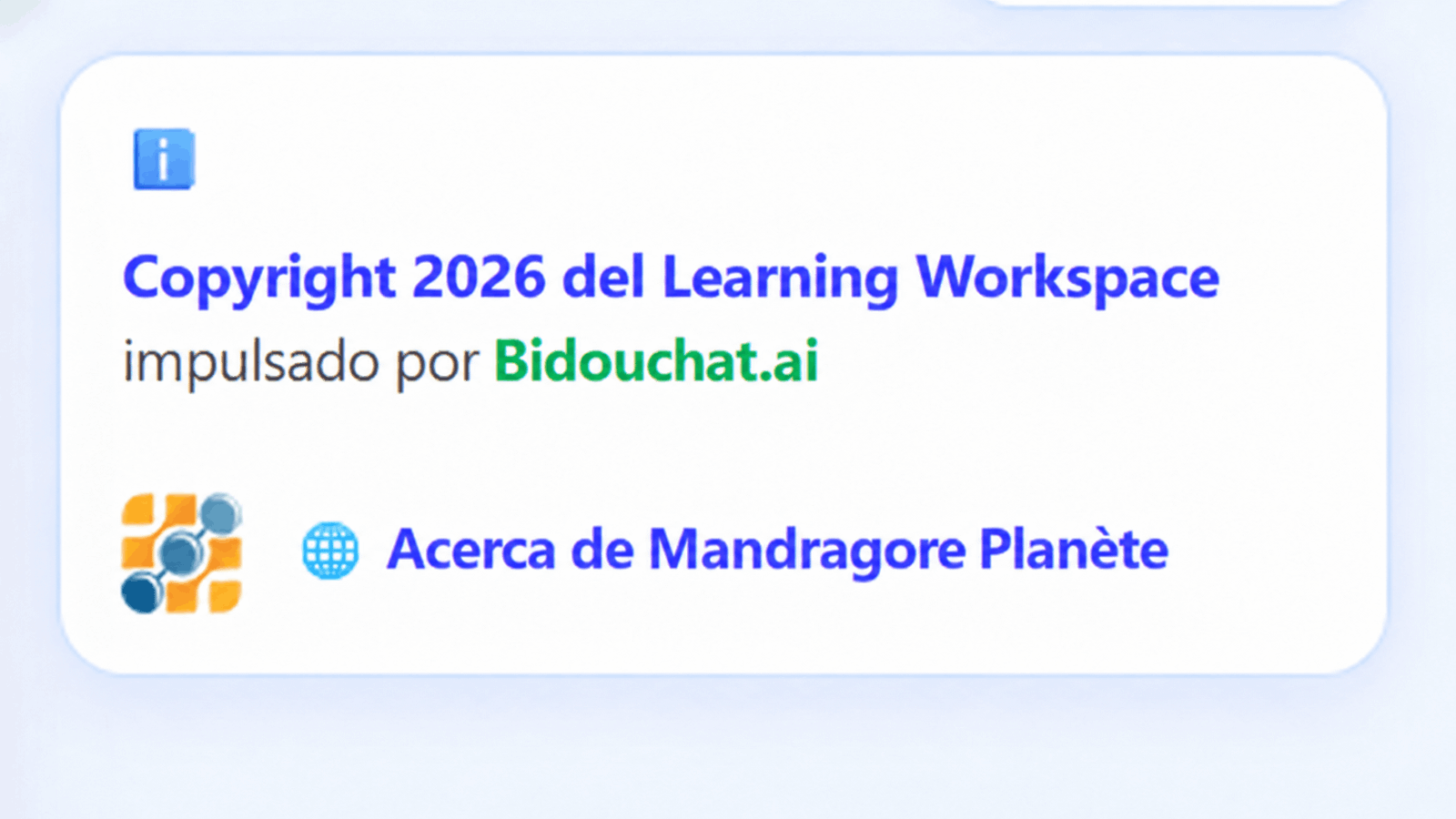
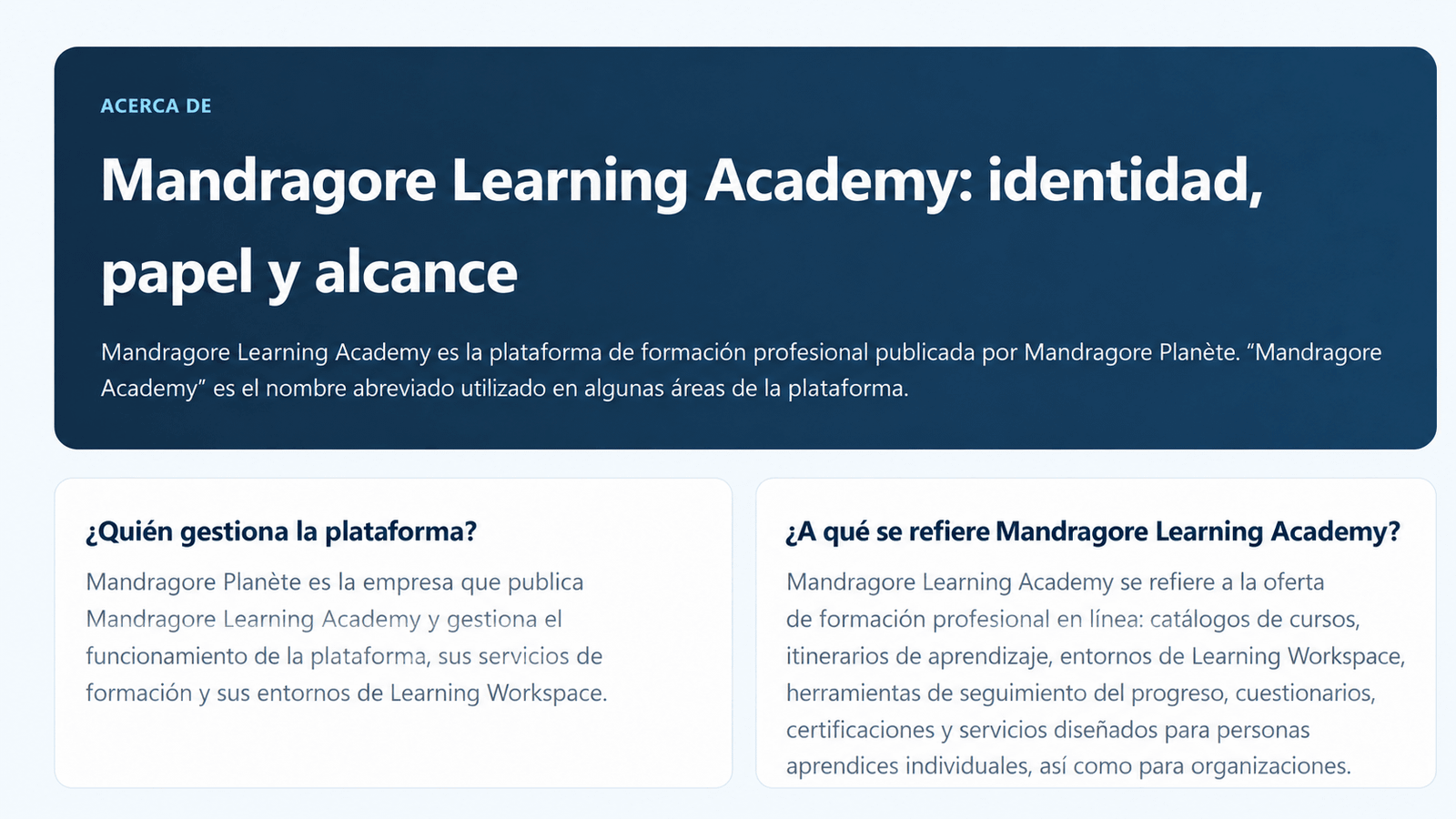
La ficha muestra la información de copyright, la mención « impulsado por Bidouchat.ai » y el enlace « Acerca de Mandragore Planète ». El enlace puede abrir después la página pública « Mandragore Learning Academy: identidad, función y alcance ».
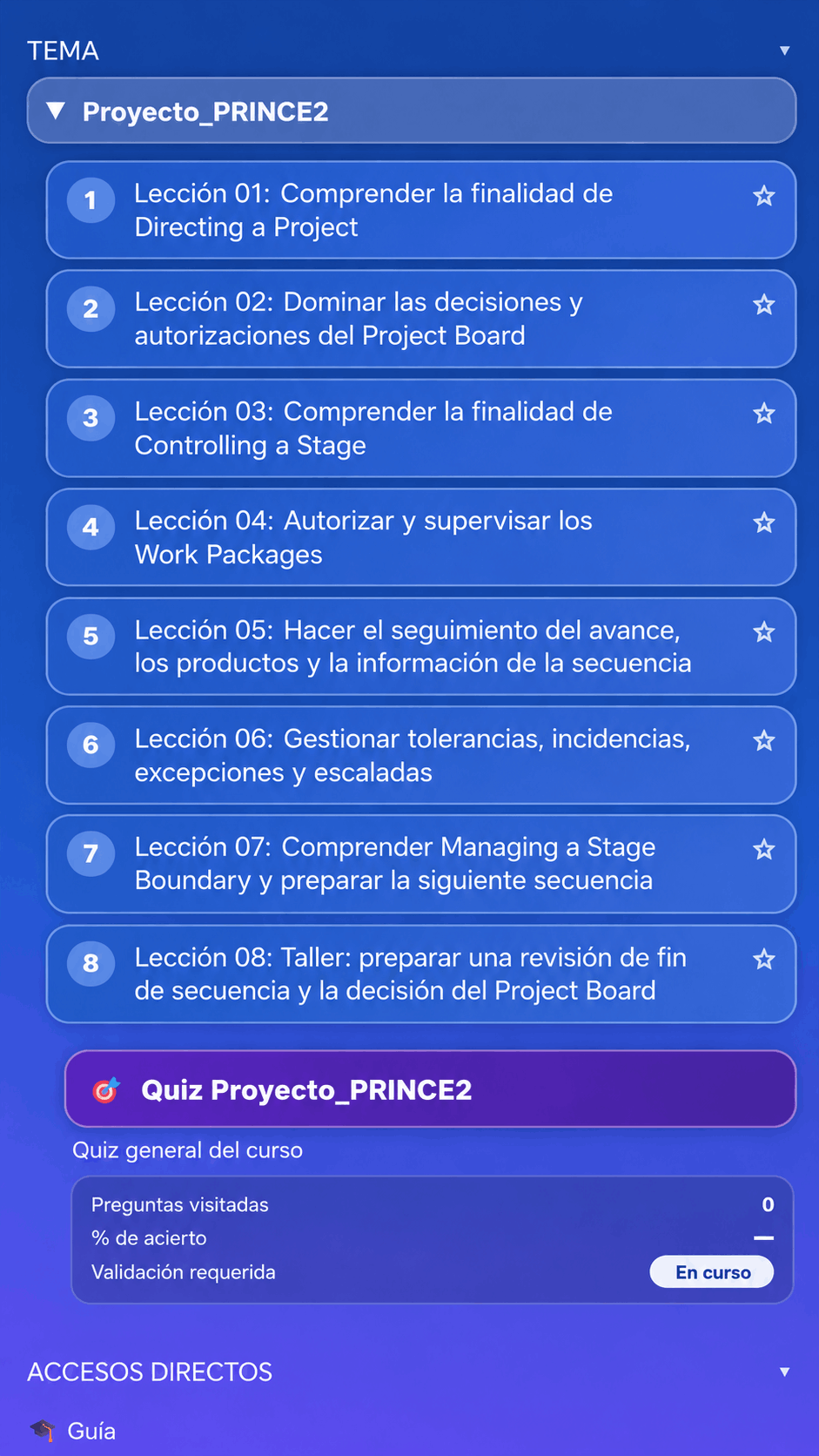
1.5 Tema, lecciones, cuestionario general y Guía
Debajo de la navegación general, el menú izquierdo permite elegir el tema, abrir una lección, acceder al cuestionario general y utilizar el acceso directo a la Guía. El estado visual de cada lección también permite identificar inmediatamente su nivel de avance.
Estados posibles de las lecciones
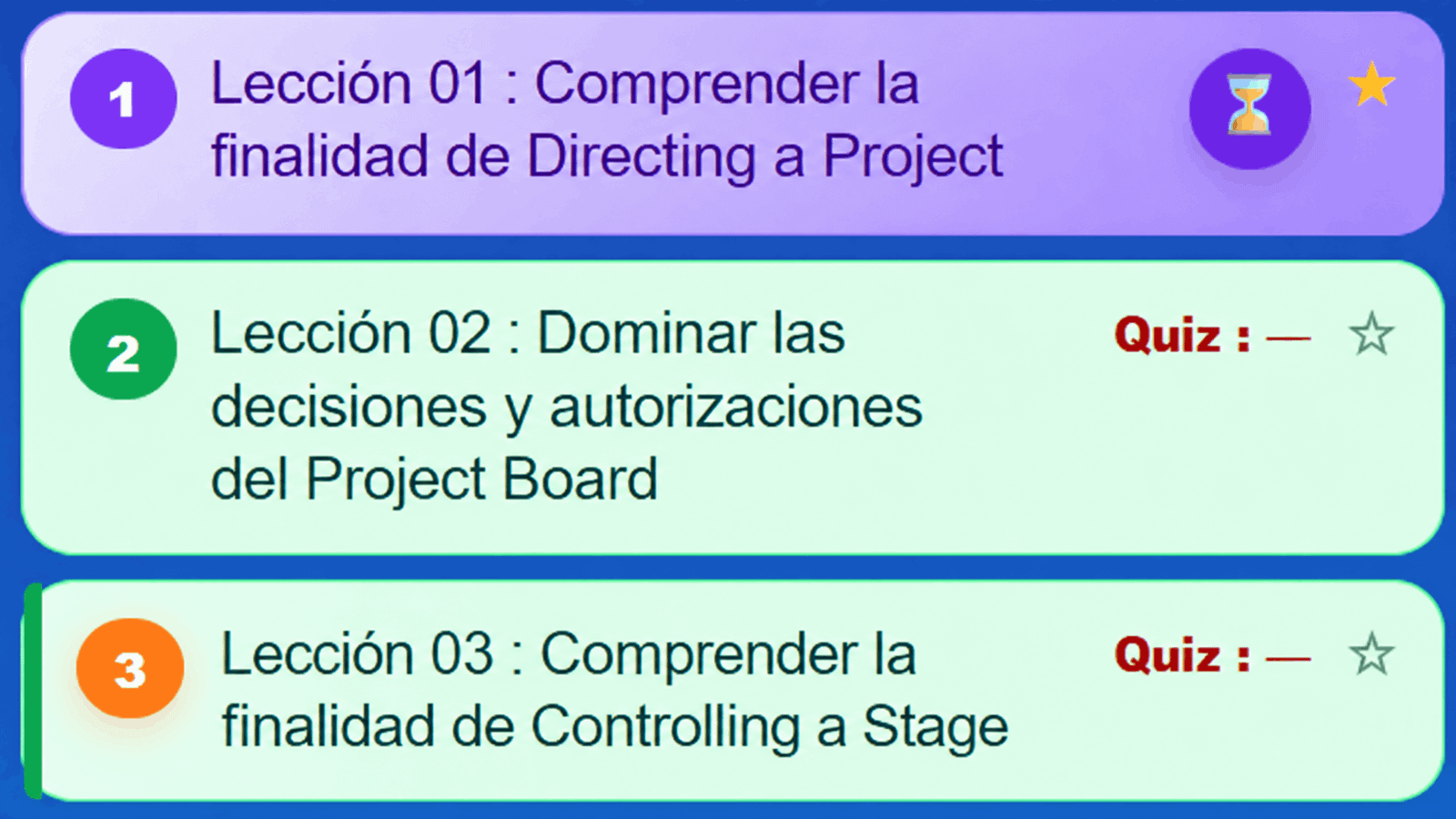
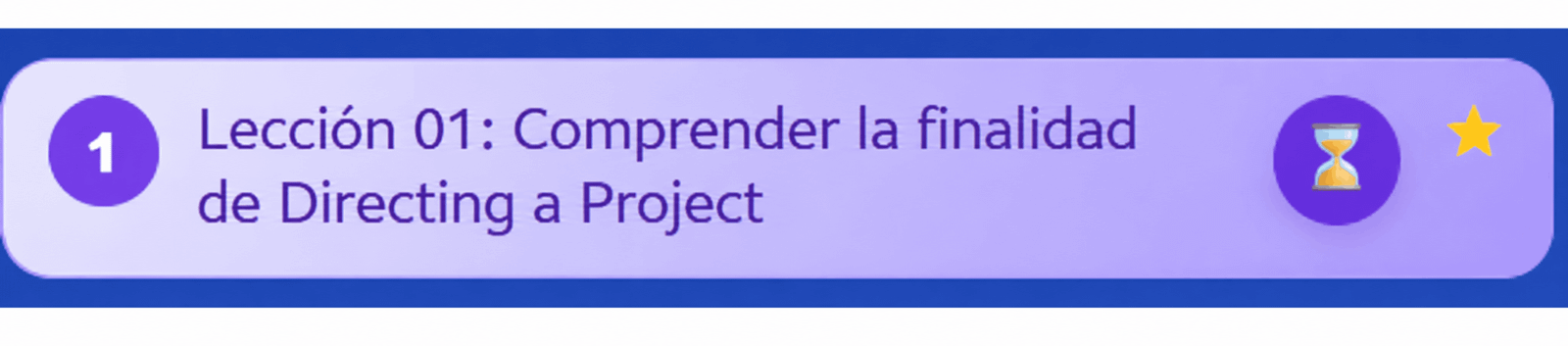
- Pastilla violeta: lección terminada. La sección Ir más lejos se ha completado íntegramente y la lección está finalizada.
- Pastilla verde: lección leída. El contenido principal de la lección se ha consultado, aunque pueden quedar actividades complementarias por realizar.
- Pastilla naranja: lección en curso. La lección está abierta y su progreso aún no ha finalizado.
- La indicación Quiz en rojo señala que una validación prevista todavía no se ha realizado.
2. Zona central — aprender y dialogar
La zona central es el espacio principal de trabajo. Su contenido cambia según el alumno se encuentre en Inicio, dentro de una lección o en una actividad.
2.1 Información en la parte superior
- Referencia del alumno o stagiaire.
- Número de créditos utilizados.
- Fecha y hora del Workspace.
2.2 Primer mensaje / Leer primero
En el primer acceso, la zona central presenta un mensaje de bienvenida con las reglas esenciales: elegir una lección, utilizar el tutor virtual, realizar las actividades requeridas y consultar el panel « Léeme ».
2.3 Contenido mostrado
La zona central muestra después la lección o pantalla solicitada: explicaciones, ejercicios, cuestionarios, progreso y acciones relacionadas con el recorrido.
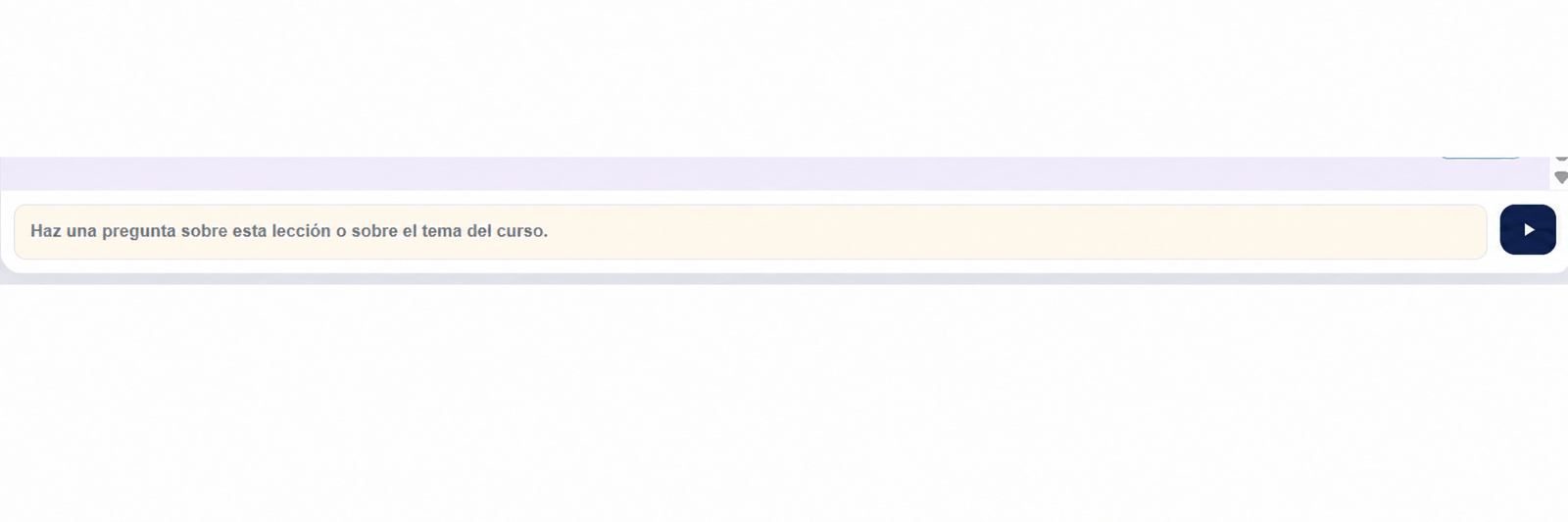
2.4 Tutor virtual — campo de pregunta
En la parte inferior de la zona central, un campo de conversación permite preguntar sobre la lección actual, el tema del recorrido o la profesión relacionada. Este campo sigue disponible independientemente de la opción Inicio.
3. Panel derecho — ayuda e información contextual
El panel derecho muestra información que cambia según la pantalla o la acción elegida. Puede retraerse para liberar espacio en la zona central.
3.1 Léeme — guía inmediata del Workspace
El panel « Léeme » es la guía inmediata de funcionamiento del Learning Workspace. Recuerda las reglas esenciales que conviene conocer antes de comenzar la formación.
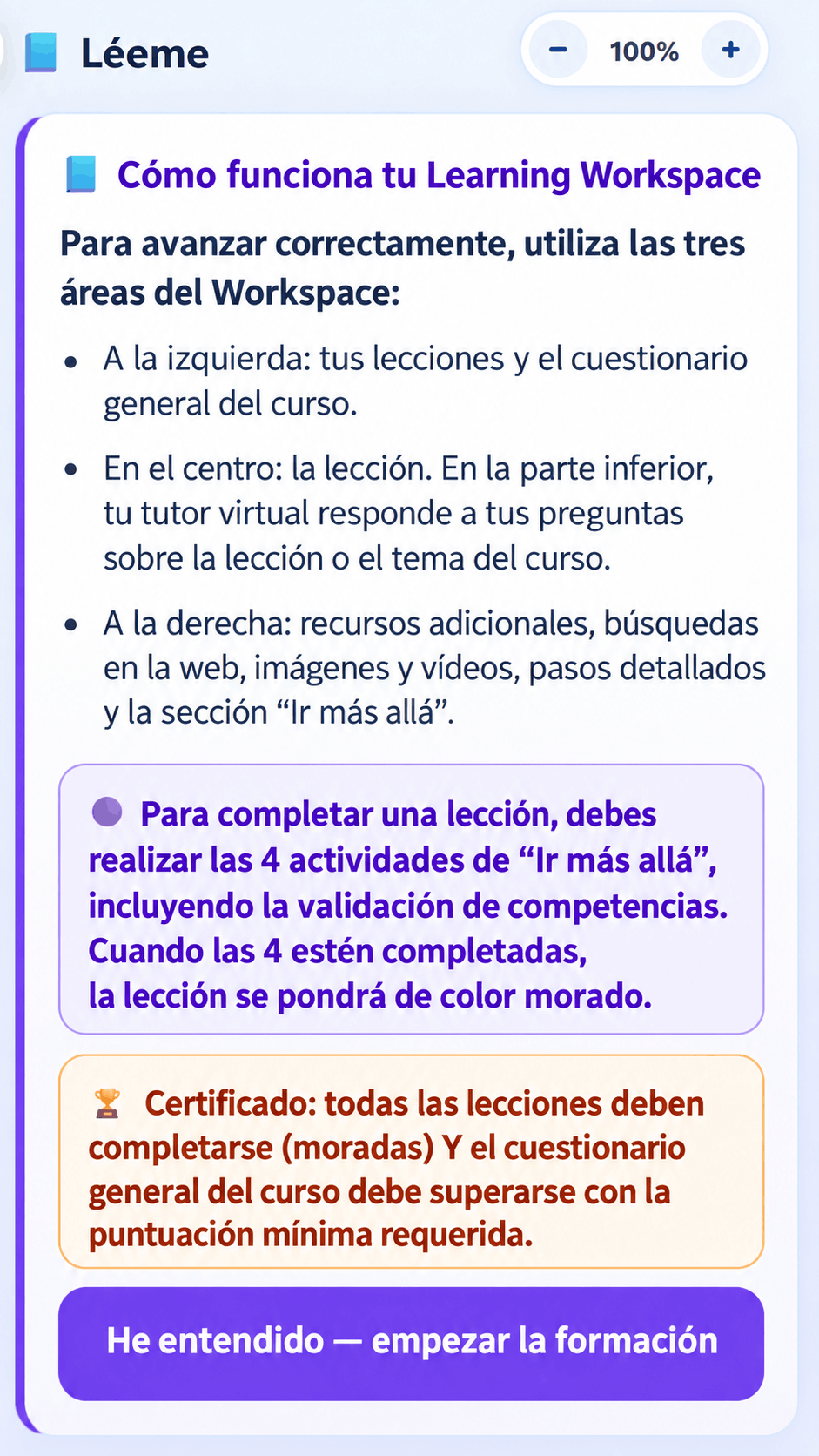
- A la izquierda: acceso a las lecciones y al cuestionario general del curso.
- En el centro: visualización de la lección y, abajo, acceso al tutor virtual.
- A la derecha: recursos complementarios, búsquedas Web, de Imágenes y de Vídeos, etapas detalladas y sección « Ir más lejos ».
- Para completar una lección: realizar las actividades « Ir más lejos » hasta la Validación de conocimientos.
- Cuando se completan todas las actividades requeridas, la lección cambia de estado en el recorrido.
- Para obtener la constancia: todas las lecciones deben estar terminadas y el cuestionario general debe superarse con la puntuación mínima exigida.
3.2 Seguimiento del cuestionario general
Desde Inicio, el panel derecho puede mostrar el seguimiento del cuestionario general: preguntas visitadas, porcentaje de aciertos y estado de validación respecto al umbral exigido.
3.3 Acerca de Mandragore
Cuando se selecciona « Acerca de Mandragore » a la izquierda, el panel derecho muestra la ficha institucional y el enlace a la página pública Acerca de.
3.4 Retraer el panel y ajustar el zoom
El botón « > » situado arriba permite ocultar o volver a mostrar el panel derecho. Los controles « – / 100 % / + » ajustan el zoom para mejorar la lectura.
Comprender una lección
1. Menú izquierdo — ¿dónde estoy en el recorrido?
El menú izquierdo permite identificar la lección activa y su estado dentro del recorrido.
1.1 Lección seleccionada y estado
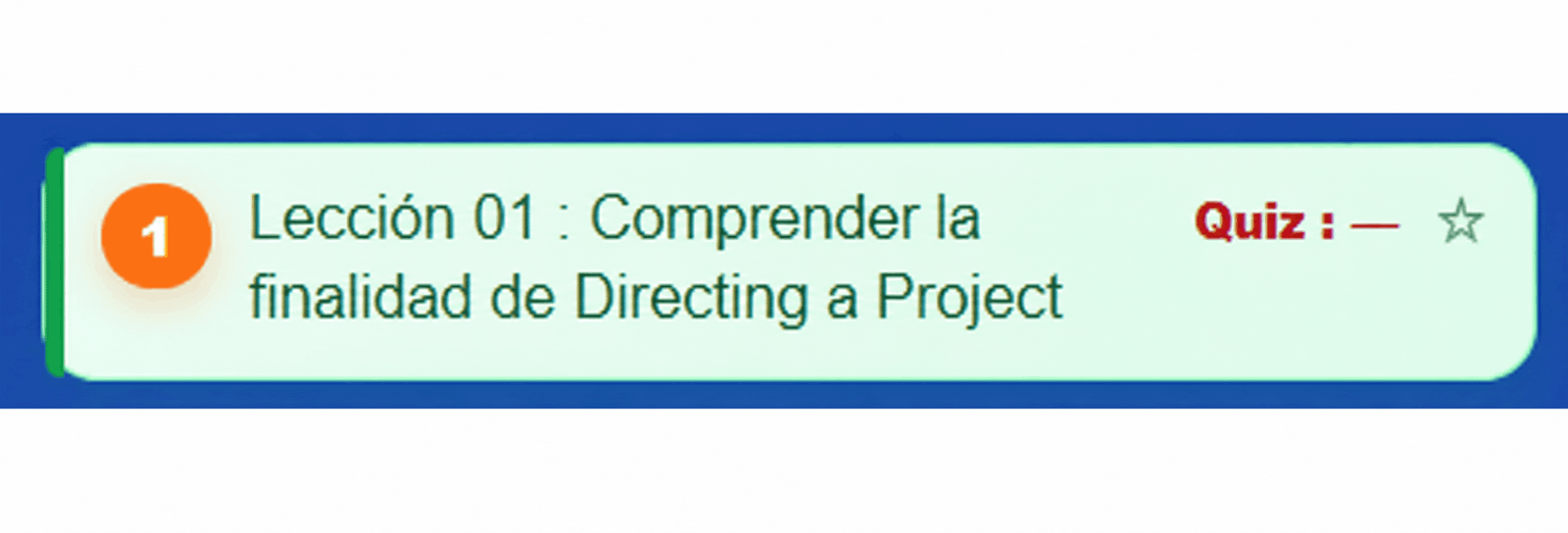
- La lección seleccionada aparece resaltada.
- La pastilla numerada se vuelve naranja cuando la lección está en curso.
- La indicación Quiz aparece en rojo mientras no se haya realizado el cuestionario o la Validación de conocimientos esperada.
- La estrella situada a la derecha de la lección permite añadirla a favoritos.
- El tema, las demás lecciones y el cuestionario general siguen accesibles desde el mismo menú.
Favoritos
Al hacer clic en la estrella, la lección se marca como favorita. La estrella cambia de estado visual para indicar que la lección ha sido guardada.

1.3 Tema, otras lecciones y cuestionario general
Estos indicadores visuales permiten ver rápidamente qué lección está activa, qué queda por validar y qué contenidos desea encontrar de nuevo el alumno.
2. Zona central — contenido, acciones y consumo de créditos
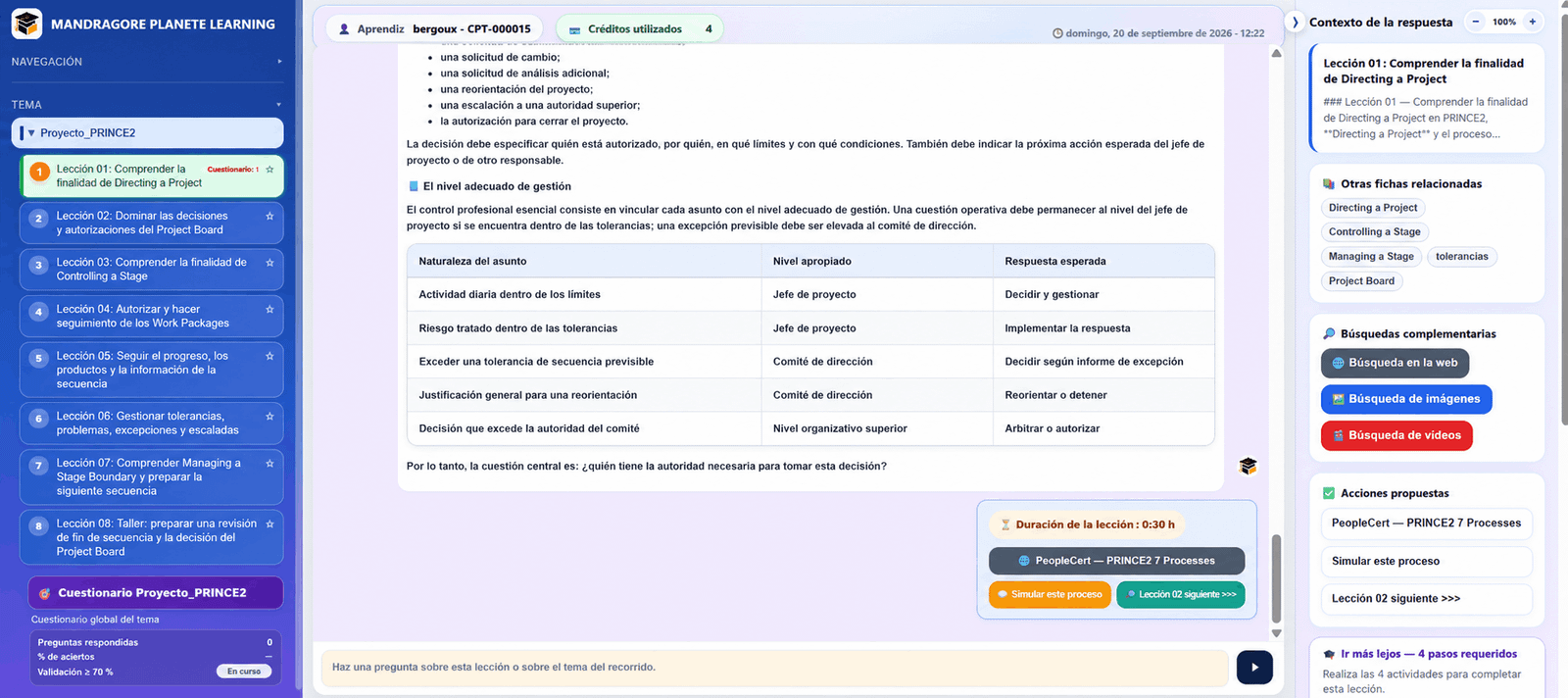
Cuando se selecciona una lección en el menú izquierdo, su contenido se abre directamente en la zona central. Esta zona reúne el contenido pedagógico, la información de la lección, las subopciones contextuales y el tutor virtual.
2.1 Cabecera del alumno y créditos
La cabecera superior muestra la referencia del alumno y el número de créditos ya utilizados en el Learning Workspace.
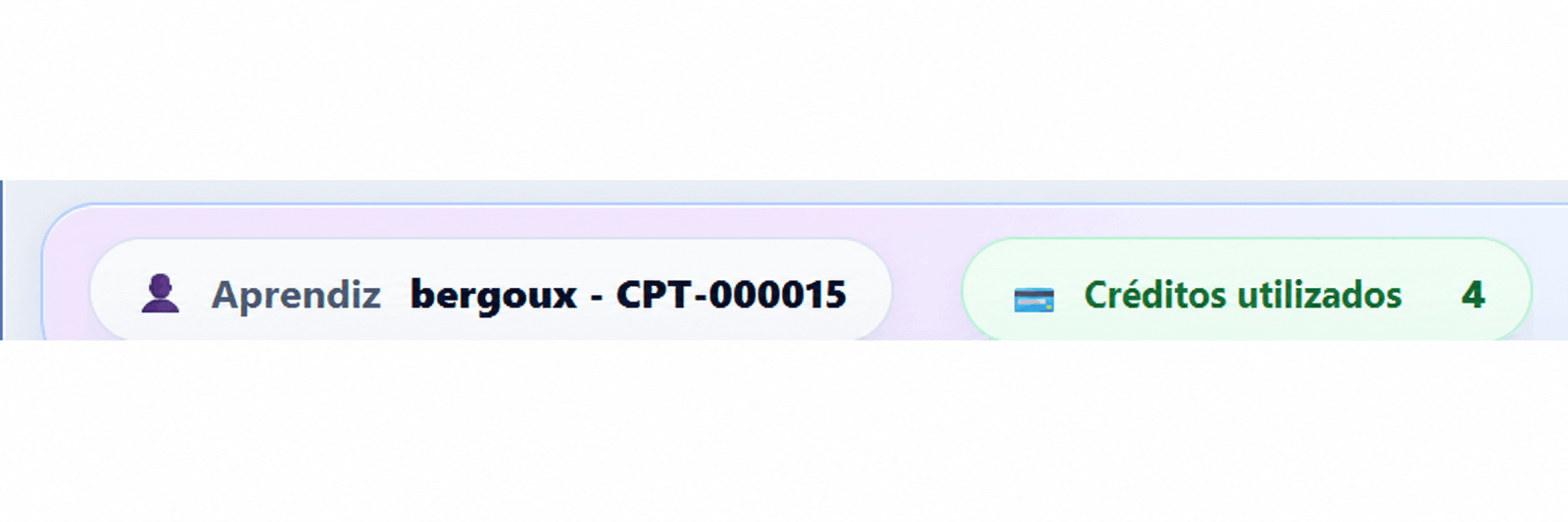
2.2 Apertura directa de la lección
Al hacer clic en una lección del menú izquierdo, su contenido se abre inmediatamente en la zona central. La primera apertura de la lección cuesta 4 créditos. Una vez abierta, esa misma lección puede volver a consultarse gratuitamente, aunque todavía no esté terminada y aunque no aparezca ninguna marca verde.
2.3 Contenido pedagógico
La zona central contiene el desarrollo pedagógico principal: explicaciones, ejemplos, tablas, listas, situaciones y otros contenidos estructurados. El contenido puede ser largo y se recorre verticalmente.
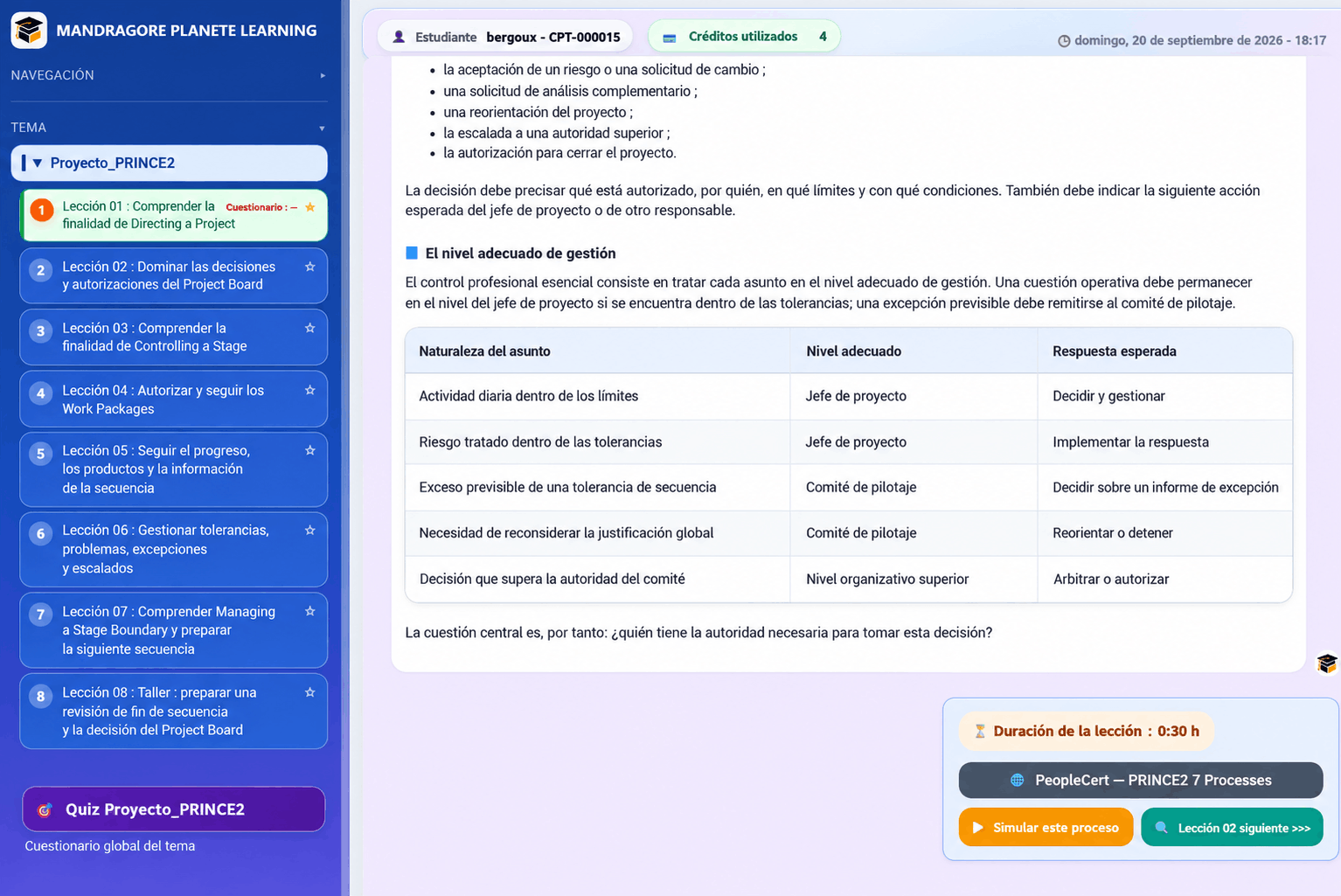
2.4 Duración y subopciones
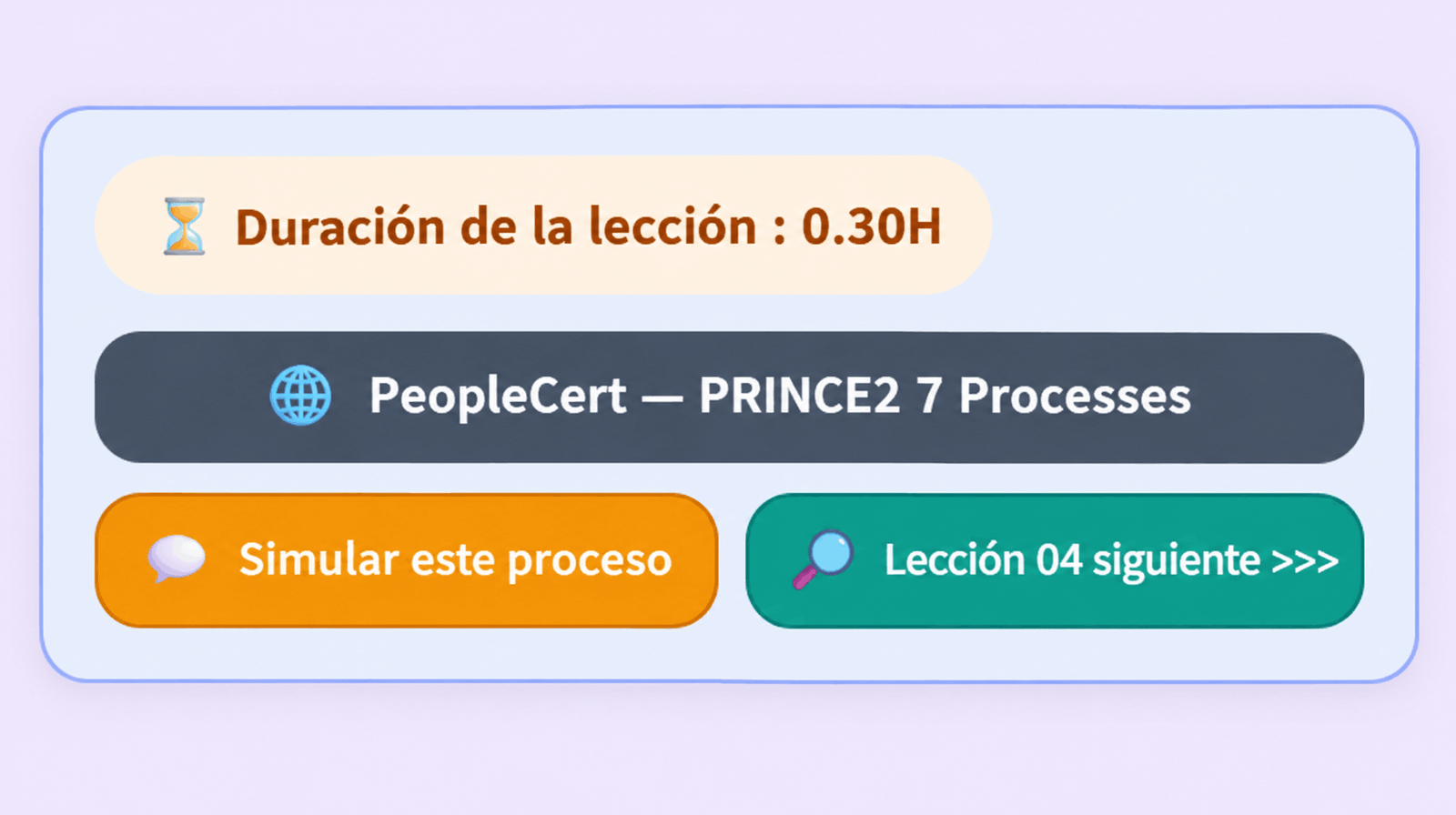
Una lección puede ofrecer subopciones complementarias. Pueden variar de una lección a otra o de un curso a otro. Según la lección, puede haber una duración estimada, acceso a un recurso o help, una acción de simulación, contenido complementario o un botón hacia la lección siguiente.
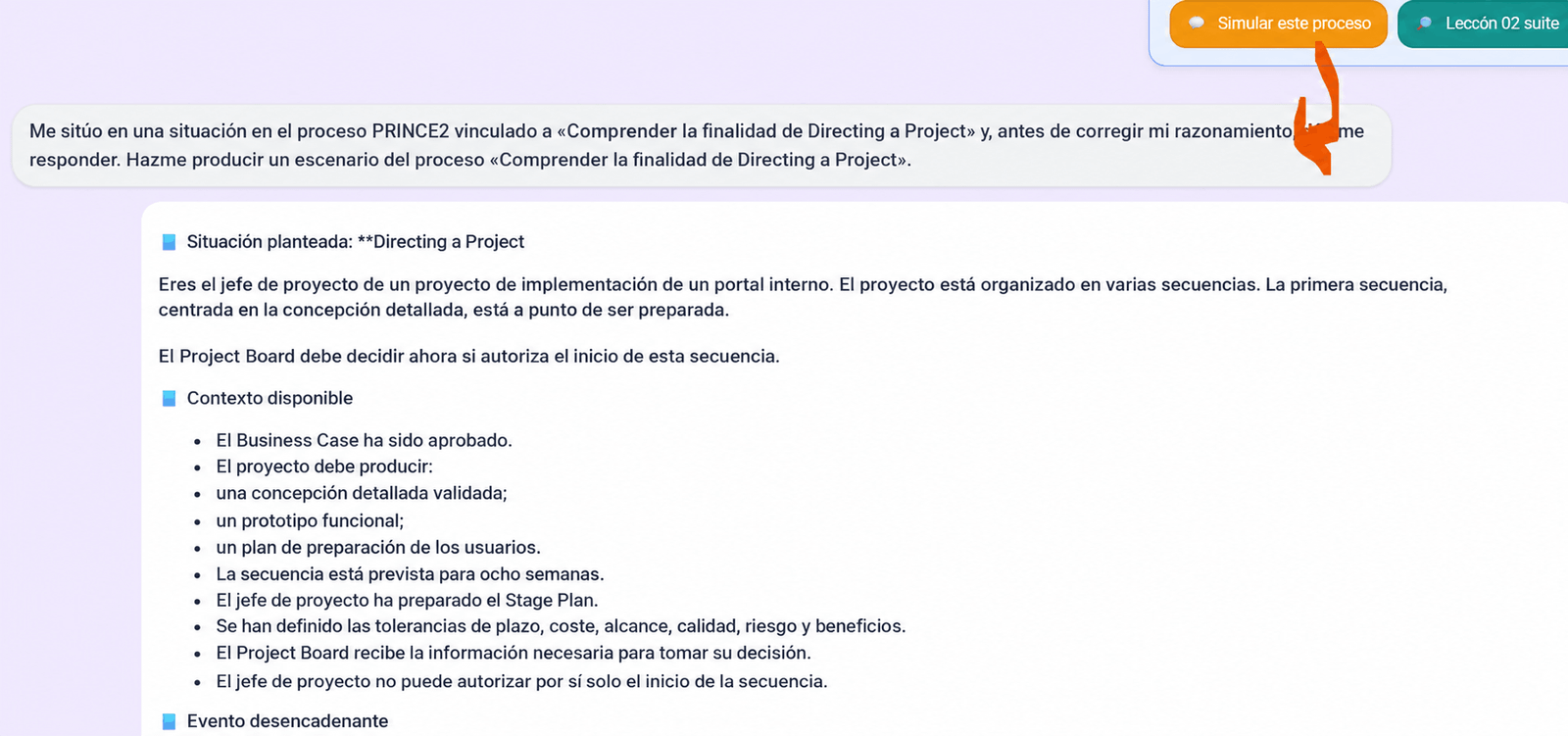
2.5 Acciones generativas
Una subopción que solicita al Learning Workspace producir un desarrollo pedagógico sustancial, de unas 50 líneas, consume 4 créditos. En el ejemplo siguiente, « Simular este proceso » genera una situación completa en la zona central.
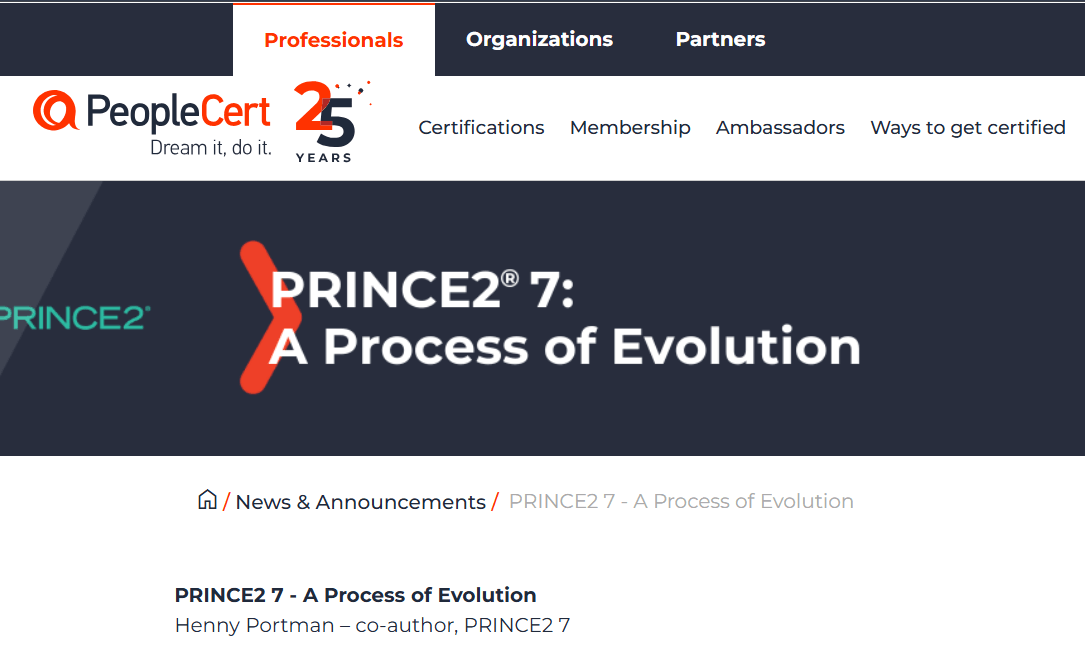
2.6 Enlaces y recursos externos
Cuando una subopción simplemente abre un enlace o un recurso existente, no consume créditos. En el ejemplo, PeopleCert — PRINCE2 7 Processes abre un recurso externo.
2.7 Lección siguiente
El botón de lección siguiente permite continuar directamente el recorrido. Es una acción de navegación y no una generación de contenido.
2.8 Tutor virtual y profundización
En la parte inferior de la zona central, el tutor virtual permite hacer una pregunta libre sobre la lección, profundizar en una noción, pedir un ejemplo o preguntar sobre la profesión asociada al tema del curso.
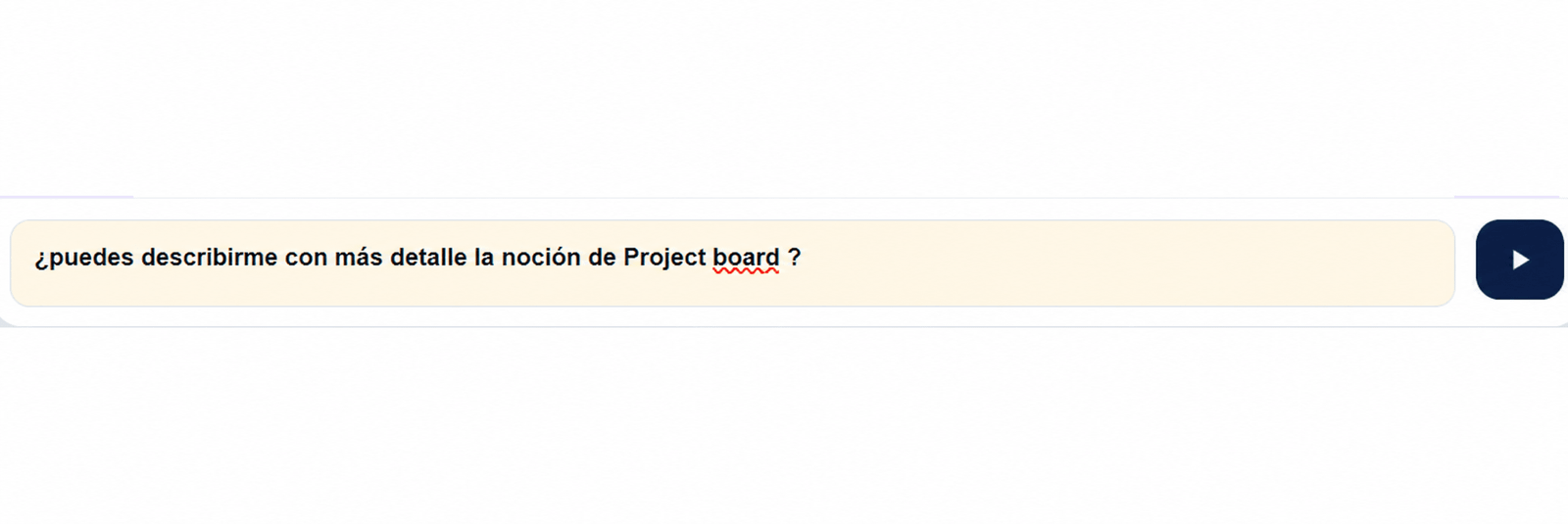
Después de enviar el prompt, la respuesta se muestra directamente en la zona central. El consumo de créditos depende de la longitud y profundidad de la respuesta generada.
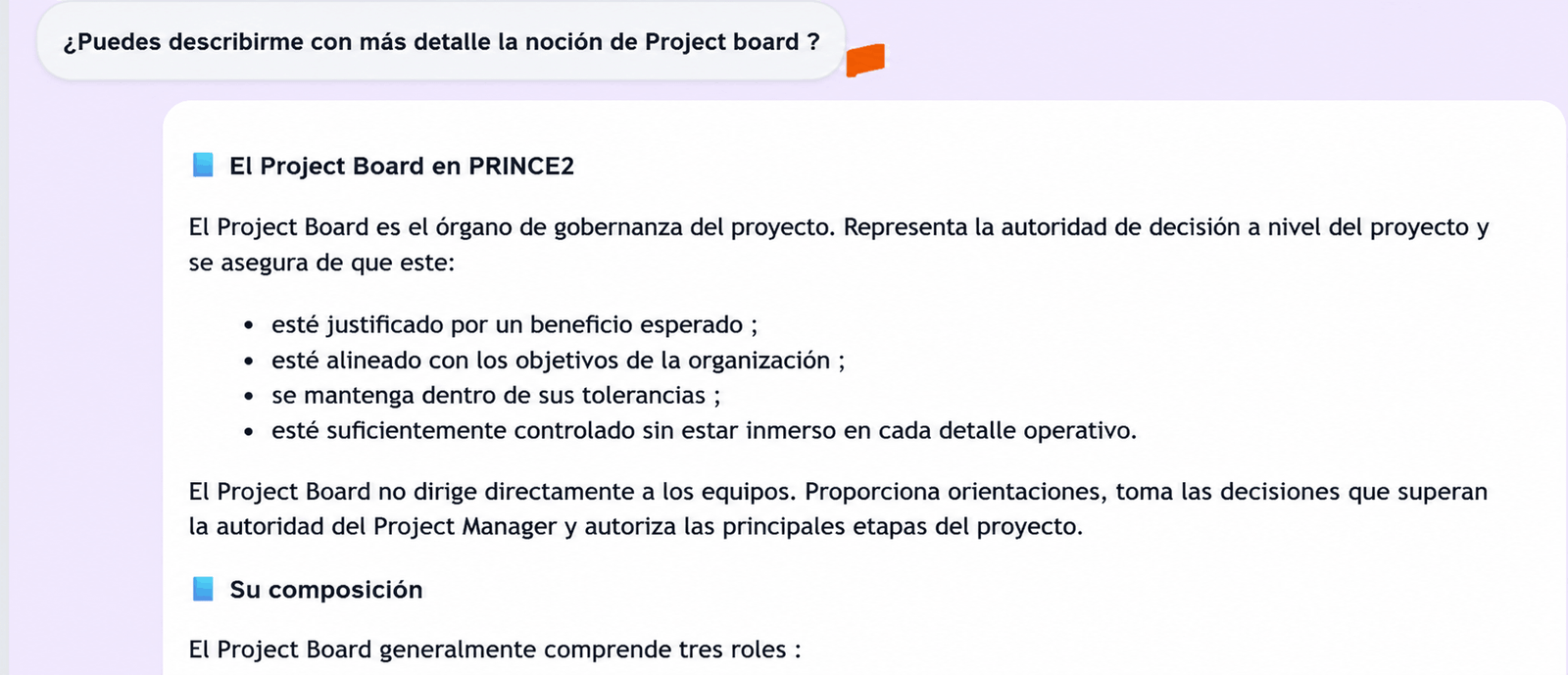
- Pregunta corta o aclaración simple: coste variable según la respuesta.
- Profundización de una noción o explicación profesional: coste variable según la respuesta.
- Respuesta larga o desarrollo completo: nunca más de 4 créditos.
ℹ️ 2.9 Información importante: la zona central recibe las respuestas del menú derecho
La zona central muestra los contenidos de respuesta generados a partir de las opciones del Menú derecho. En otras palabras, el Menú derecho propone las acciones y la Zona central muestra el resultado detallado.
- Palabras clave: visualización o explotación de las palabras útiles relacionadas con la lección.
- Búsquedas complementarias: las acciones Búsqueda web, Búsqueda de imágenes y Búsqueda de vídeos muestran sus resultados en la Zona central.
- Acciones propuestas: cuando se lanza una acción, su contenido o su resultado se muestra en la Zona central.
- Ir más lejos: las 4 opciones Ver un ejemplo concreto, Ver un error frecuente, Ver las buenas prácticas y Validación de conocimientos se abren y responden en la Zona central.
- La Zona central es, por tanto, el espacio principal de lectura, consulta y respuesta del Learning Workspace.
3. Panel derecho — ¿qué puedo hacer y qué recursos están disponibles?
El panel derecho se vuelve contextual en cuanto se selecciona una lección. Propone información y acciones directamente relacionadas con la lección activa.
3.1 Contexto de la respuesta
Contexto de la respuesta: recuerda la lección activa y proporciona el contexto utilizado para acompañar al alumno.
3.2 Otras fichas relacionadas
El bloque Otras fichas relacionadas reúne palabras clave o nociones vinculadas con la lección actual. Estos elementos permiten abrir rápidamente una respuesta de síntesis sobre un punto relacionado del curso.
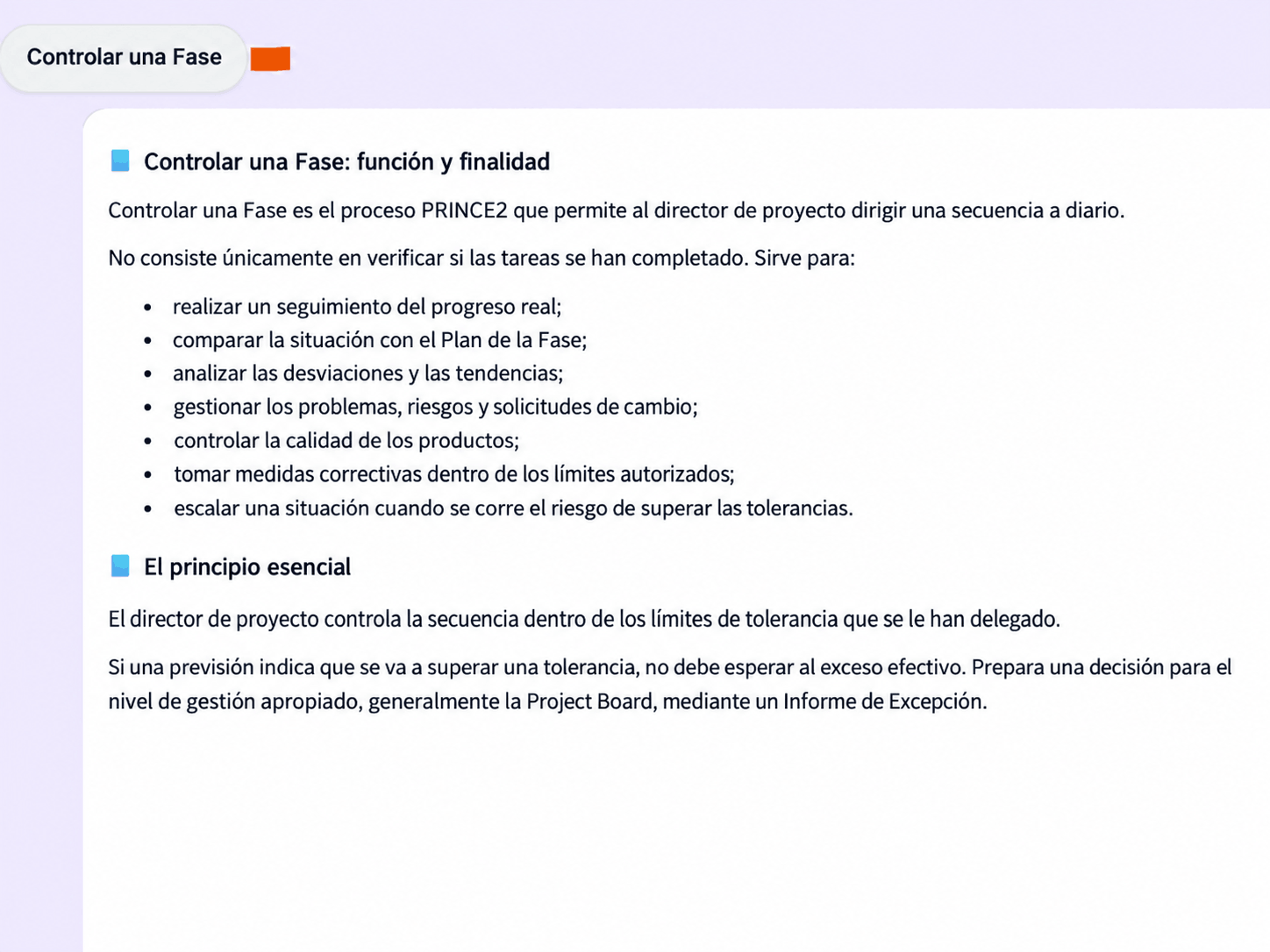
- Cada palabra clave es clicable y abre una respuesta de síntesis en la zona central.
- El coste en créditos depende de la respuesta producida por el Learning Workspace.
- Como regla general, una respuesta de síntesis sobre una ficha relacionada consume 4 créditos.
3.3 Búsquedas complementarias
El bloque Búsquedas complementarias ofrece tres motores: Búsqueda Web, Búsqueda de imágenes y Búsqueda de vídeos. Sus resultados se muestran en la zona central.
Búsqueda Web — enlaces
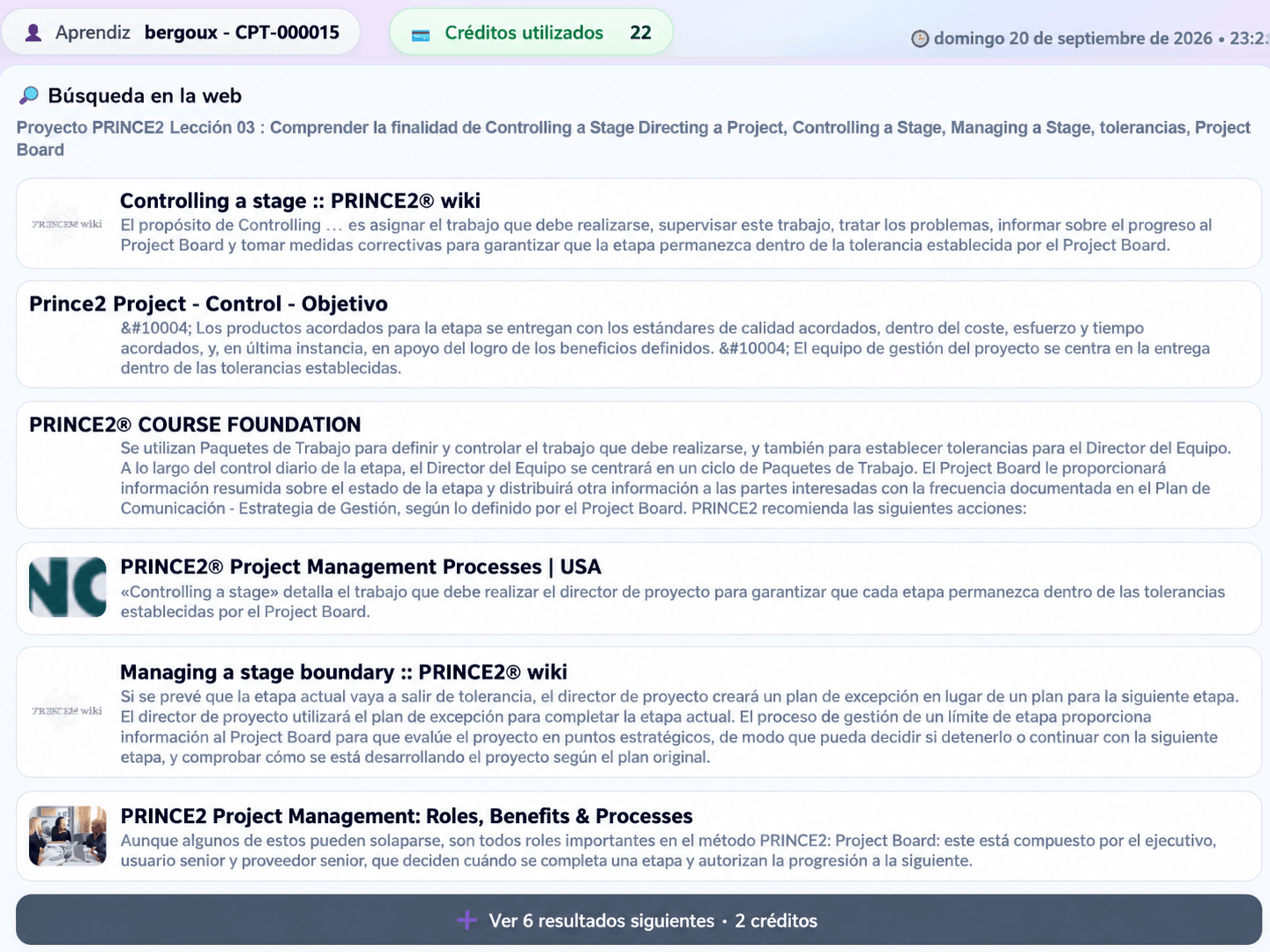
- La Búsqueda Web ofrece una primera serie de unos 10 enlaces relacionados con la lección por 2 créditos.
- El botón « Ver los siguientes resultados » permite obtener enlaces adicionales por 2 créditos suplementarios.
- Al hacer clic en un enlace se abre una nueva pestaña de navegación: 0 créditos.
Búsqueda de imágenes
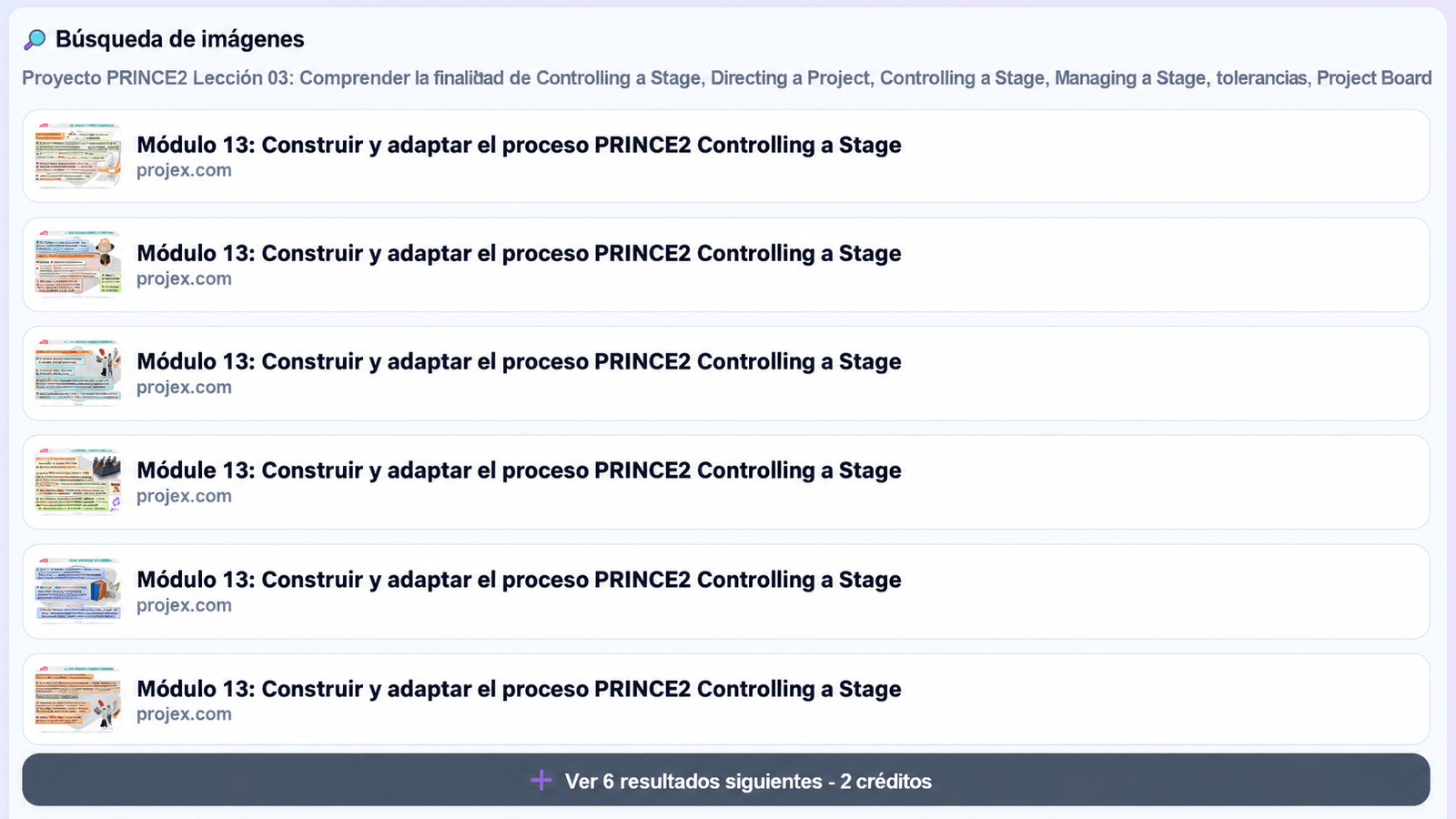
- La Búsqueda de imágenes ofrece una primera selección relacionada con la lección por 2 créditos.
- El botón « Ver los siguientes resultados » permite obtener imágenes adicionales por 2 créditos suplementarios.
- Al hacer clic en una imagen o en su página de origen se abre una nueva pestaña: 0 créditos.
Búsqueda de vídeos

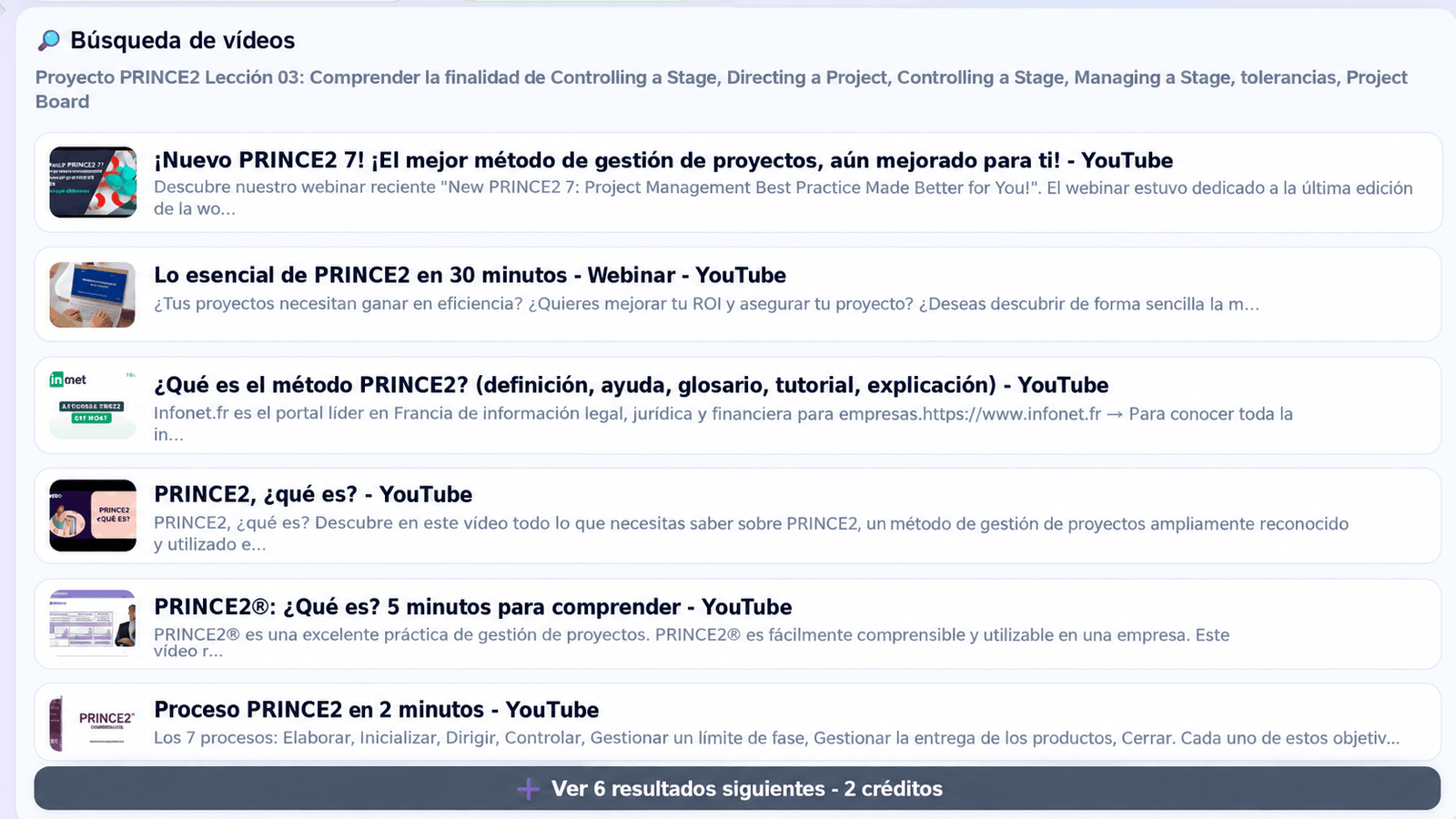
- La Búsqueda de vídeos ofrece una primera selección relacionada con la lección por 2 créditos.
- El botón « Ver los siguientes resultados » permite obtener vídeos adicionales por 2 créditos suplementarios.
- Al hacer clic en un vídeo se abre una nueva pestaña de navegación: 0 créditos.
3.4 Acciones propuestas
El bloque Acciones propuestas reúne las acciones complementarias disponibles para la lección actual. Su objetivo es resumir, en el panel derecho, las principales opciones obligatorias o facultativas propuestas por esa lección.
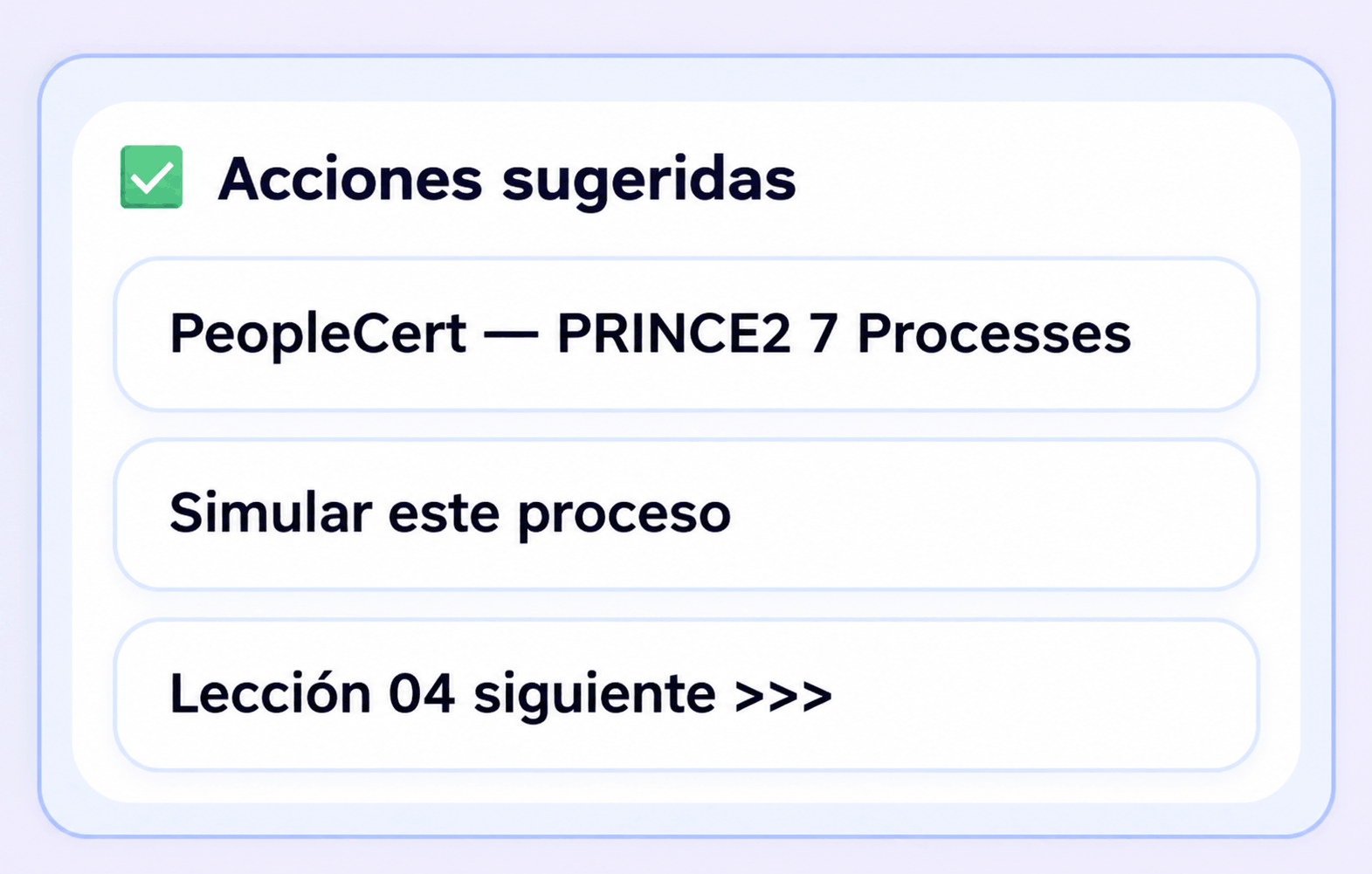
- Recursos o enlaces complementarios: por ejemplo acceso a documentación o a un recurso externo.
- Acciones interactivas o generativas: por ejemplo una simulación o una profundización contextualizada.
- Navegación pedagógica: por ejemplo acceder a la continuación de la lección o a la lección siguiente.
- Las acciones propuestas pueden variar de una lección a otra y de un curso a otro.
- Cuando una acción produce contenido o una respuesta, el resultado se muestra en la zona central.
3.5 Ir más lejos
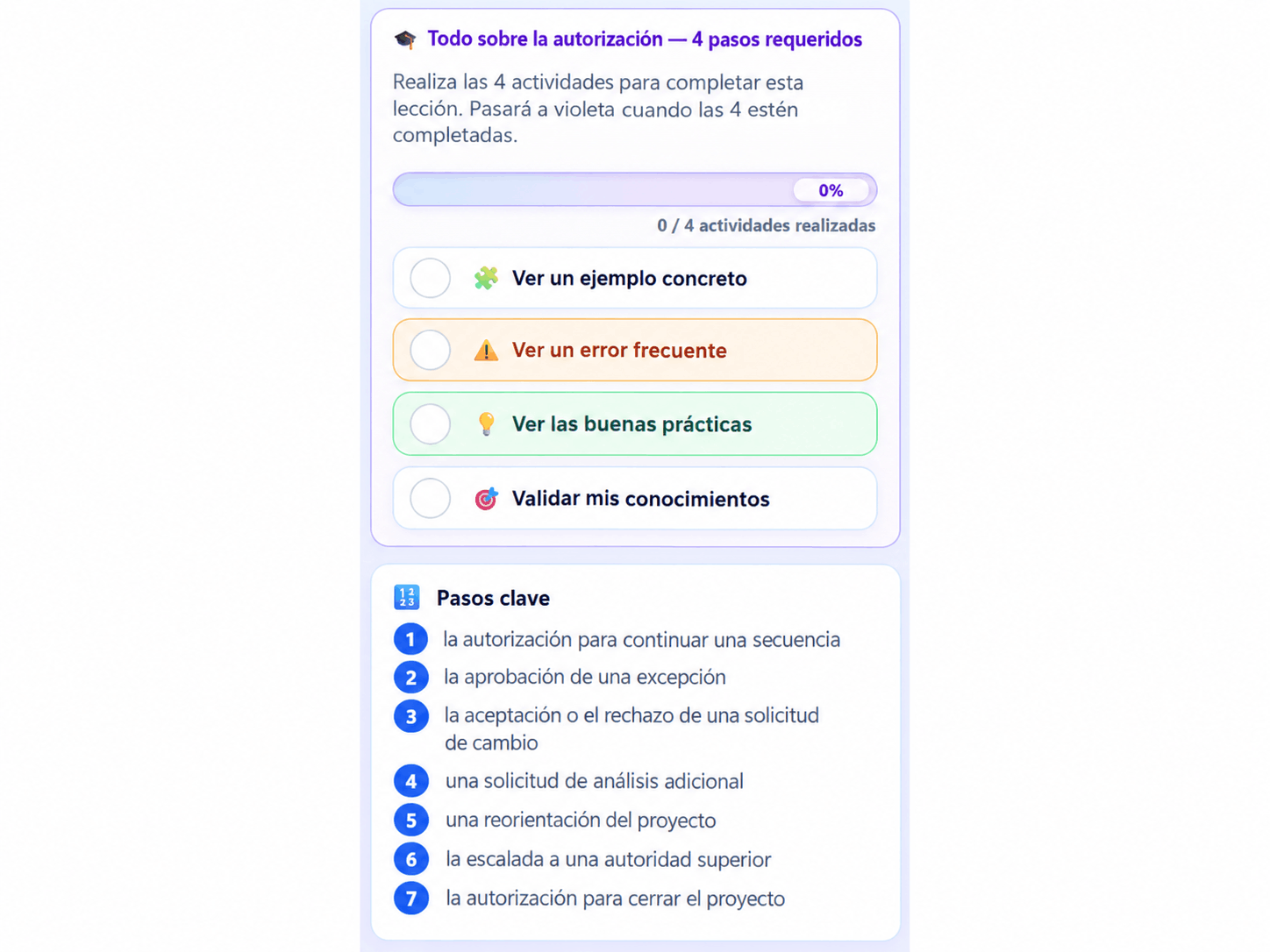
La sección Ir más lejos es un complemento obligatorio para terminar la lección. Refuerza los conocimientos adquiridos y reúne las actividades necesarias para validar la lección.
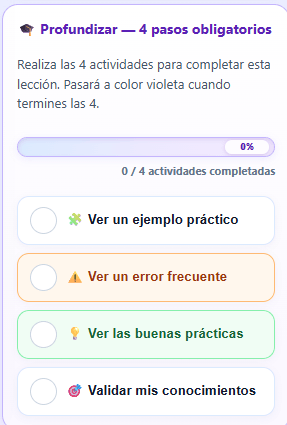
El panel muestra una barra de progreso y el número de actividades realizadas: 0 / 4, 1 / 4, 2 / 4, 3 / 4 y finalmente 4 / 4.
- Ver un ejemplo concreto
- Ver un error frecuente
- Ver las buenas prácticas
- Validar mis conocimientos
Las 3 primeras actividades antes de la Validación de conocimientos
3.5.1 Ver un ejemplo concreto
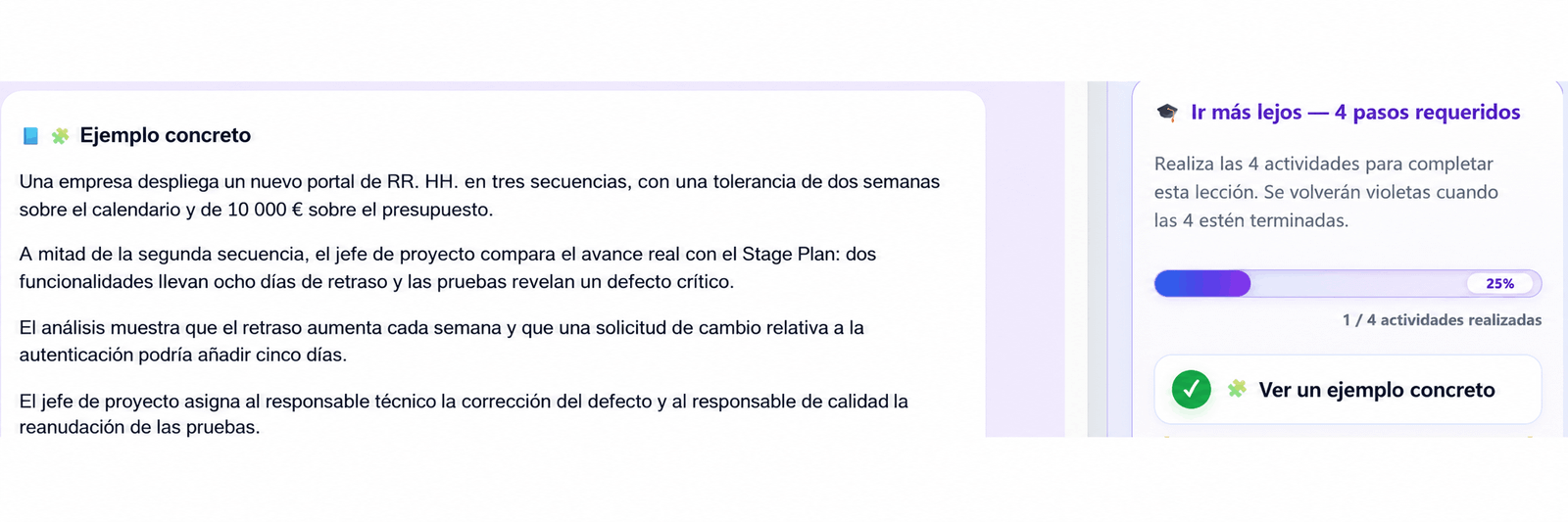
Esta actividad ilustra la noción de la lección mediante una situación profesional concreta. Una vez consultada, se contabiliza en el progreso de Ir más lejos.
3.5.2 Ver un error frecuente
Esta actividad presenta un error frecuente relacionado con el tema de la lección, sus consecuencias y cómo evitarlo. Una vez consultada, se contabiliza en el progreso de Ir más lejos.
3.5.3 Ver las buenas prácticas
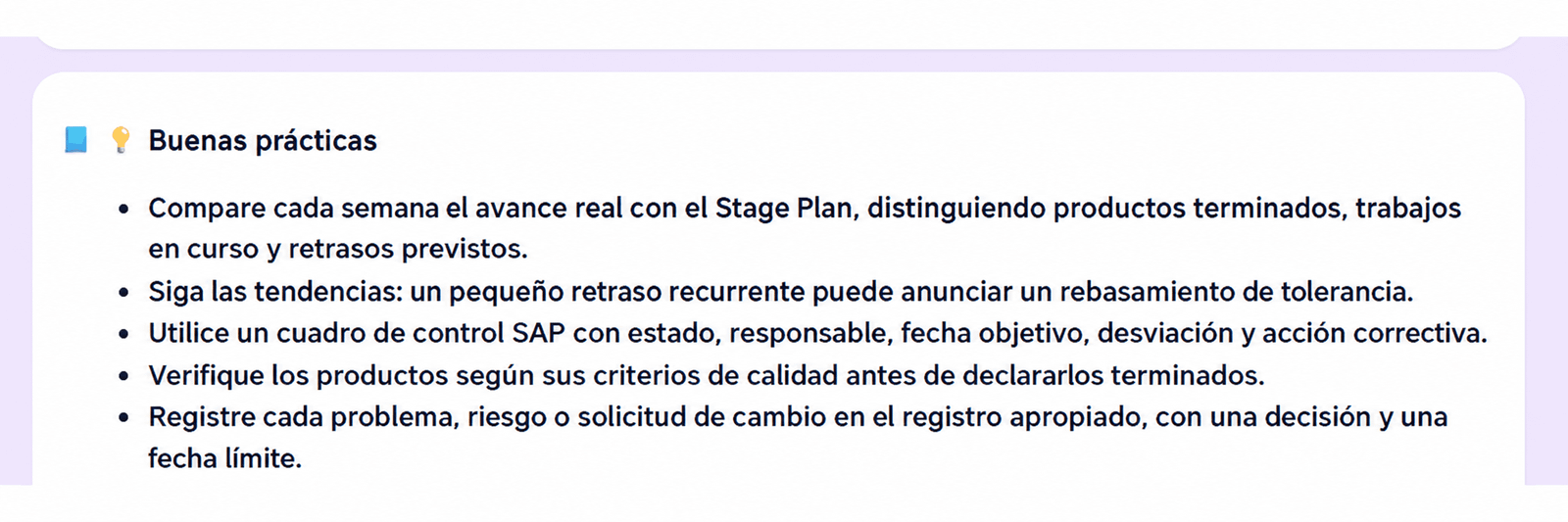
Esta actividad resume las buenas prácticas que deben recordarse y aplicarse en una situación profesional. Una vez consultada, se contabiliza en el progreso de Ir más lejos.
Progreso antes de la Validación de conocimientos
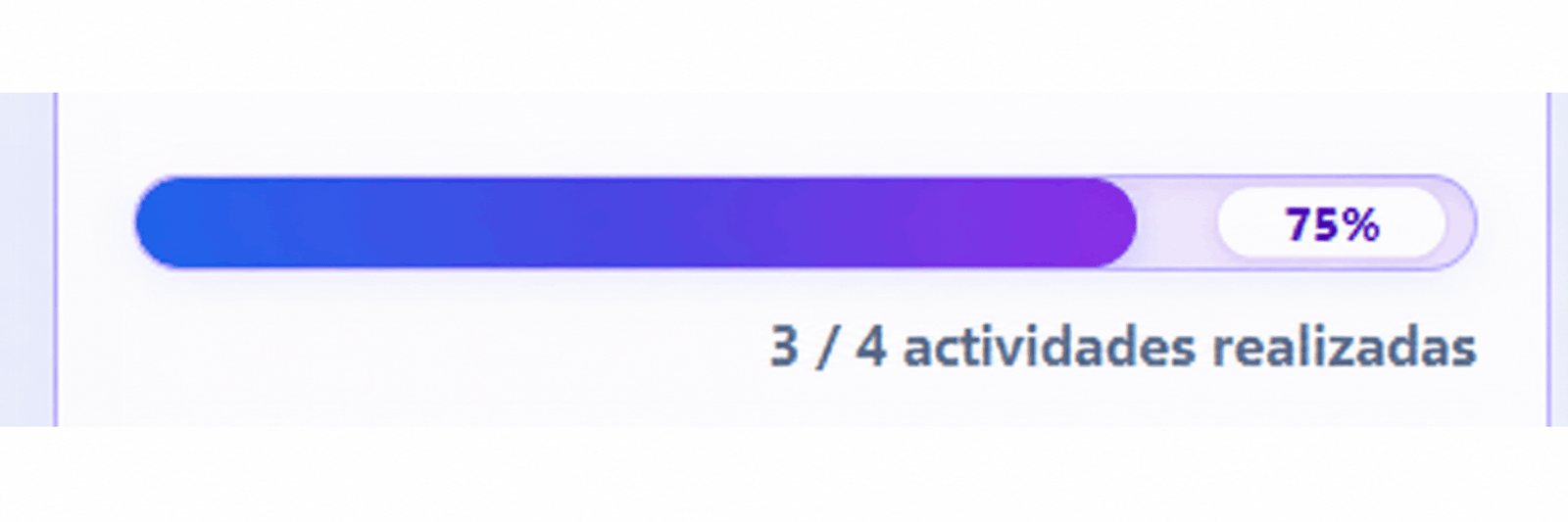
Después de estas tres actividades, la barra de progreso muestra 75%, es decir, 3 de 4 actividades realizadas. La Validación de conocimientos sigue siendo la cuarta y última actividad necesaria para terminar la lección.
3.5.4 Validación de conocimientos — cuestionario de la lección
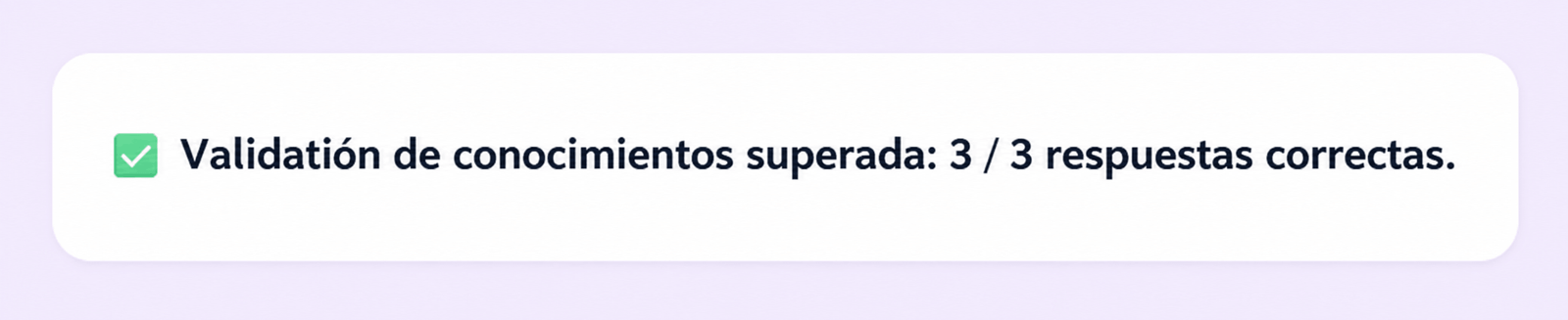
La Validación de conocimientos es la cuarta y última actividad de la sección Ir más lejos. Consiste en un cuestionario de 3 preguntas: las 3 respuestas deben ser correctas para completar esta actividad.
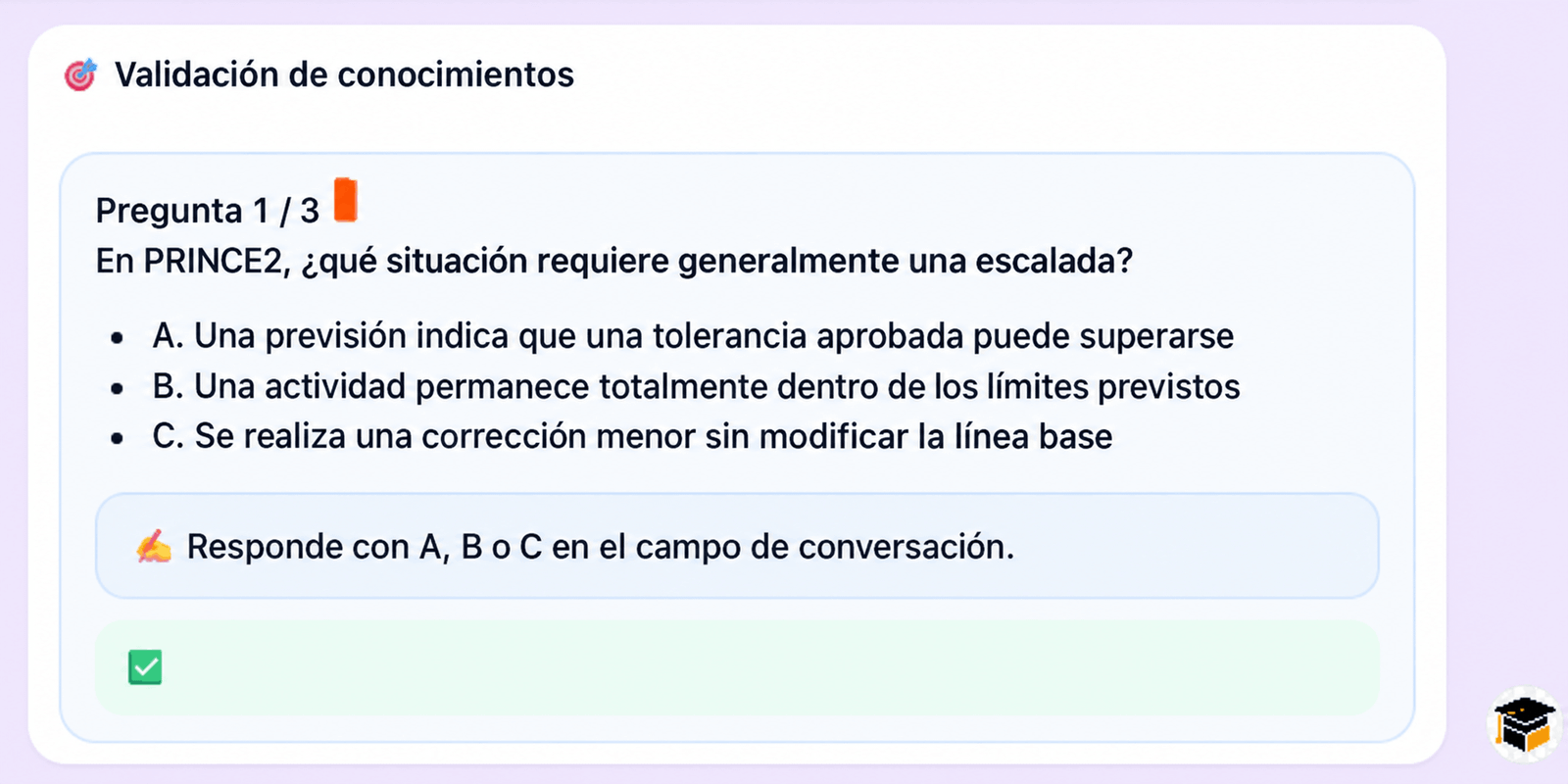
- Cada pregunta cuesta 2 créditos.
- La respuesta se introduce directamente en el campo del tutor virtual respondiendo A, B o C.
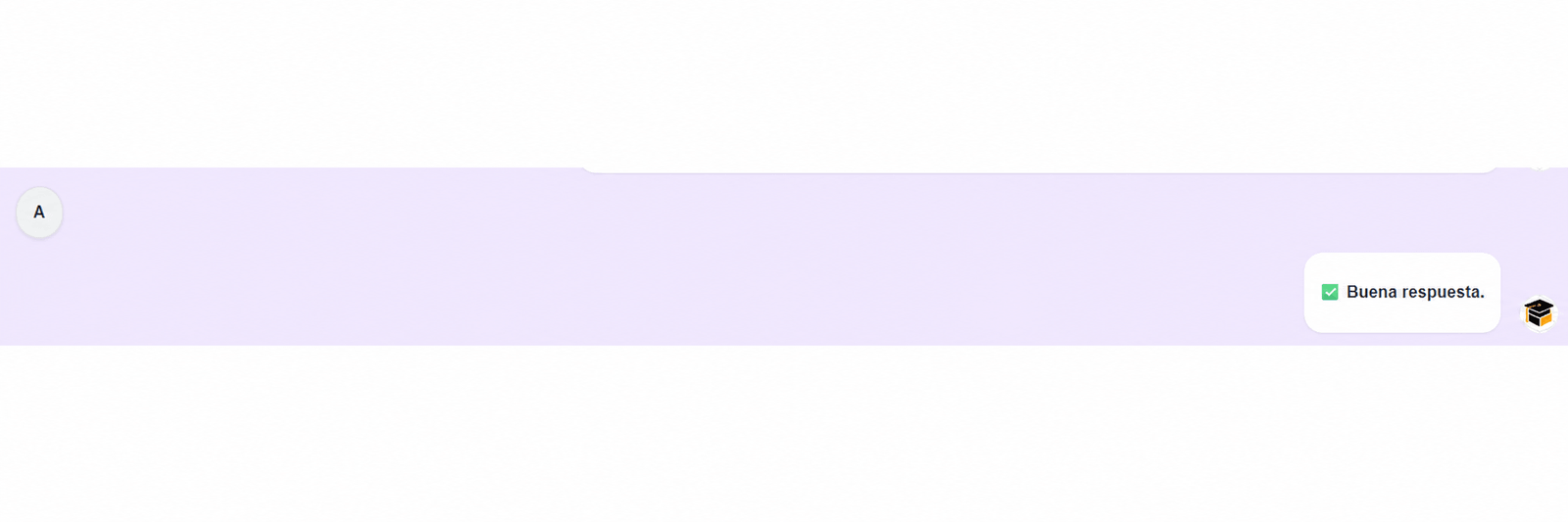
- Si la respuesta es correcta, el Learning Workspace muestra « Respuesta correcta » y pasa a la pregunta siguiente.
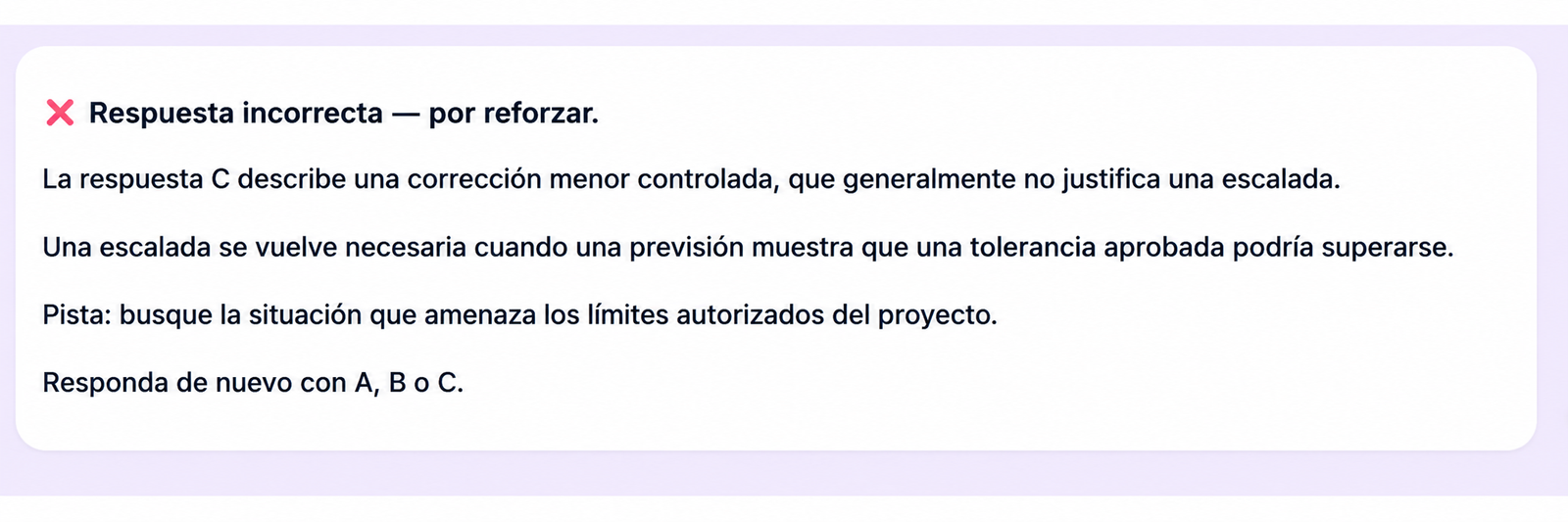
- Si la respuesta es incorrecta, el Learning Workspace explica el error y permite responder de nuevo.
- Un nuevo intento después de una respuesta incorrecta cuesta 1 crédito.
3.5.5 Fin de la sección Ir más lejos — lección terminada
Cuando la Validación de conocimientos se aprueba, la sección Ir más lejos alcanza el 100 % y muestra 4 / 4 actividades realizadas. La lección se considera entonces terminada.
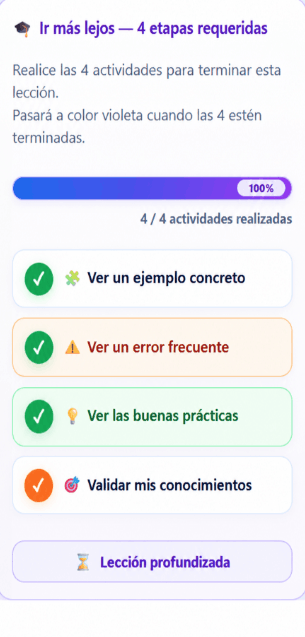
- Las 4 actividades están marcadas y la barra de progreso alcanza el 100 %.
- El botón « Lección ampliada » aparece en la parte inferior del bloque Ir más lejos.
- En el menú izquierdo, la lección terminada pasa a color violeta.
- Este estado visual indica que la lección está terminada dentro del recorrido.
Cuestionario general y constancia
Esta parte presenta el Cuestionario general del curso y la constancia de superación. El Cuestionario general permanece accesible durante todo el aprendizaje y su uso no consume créditos.
1. Cuestionario general del curso
El Cuestionario general evalúa el conjunto del curso. Es distinto de las Validaciones de conocimientos realizadas en cada lección y su uso cuesta 0 créditos.
1.1 Menú izquierdo — acceso y seguimiento del Cuestionario general
El botón del Cuestionario general del curso se encuentra en el menú izquierdo. Su bloque de seguimiento muestra la información principal de progreso.
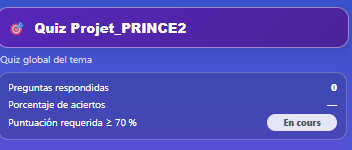
- Número de preguntas visitadas.
- Porcentaje de éxito obtenido.
- Estado del Cuestionario: En curso o Terminado.
- Umbral de validación requerido para el curso.
1.2 Panel derecho — responder al cuestionario
Haz clic en el botón del Cuestionario general en el menú izquierdo para mostrar el cuestionario en el panel derecho. El número total de preguntas puede variar de un curso a otro.
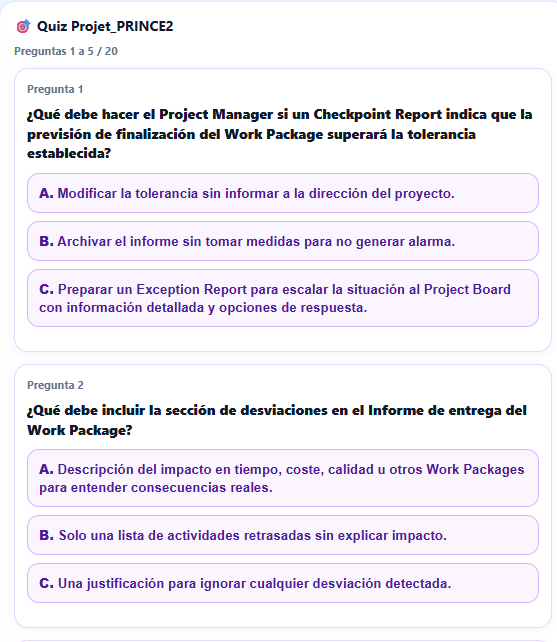
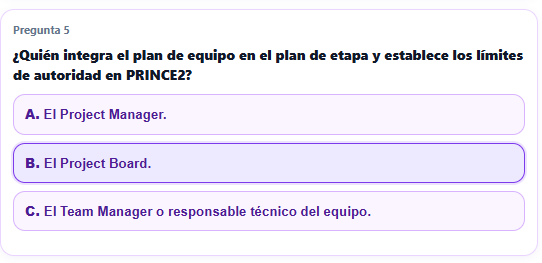
- Cada pregunta propone 3 respuestas posibles: A, B o C.
- Haz clic en una respuesta para seleccionarla: su fondo se vuelve violeta.
- La respuesta elegida se memoriza automáticamente.
- Para pasar a la página siguiente, todas las preguntas mostradas en la página deben tener una respuesta.
- Puedes cerrar el Cuestionario en cualquier momento: las respuestas ya dadas se conservan.
Cuestionario en curso en la tarjeta del curso
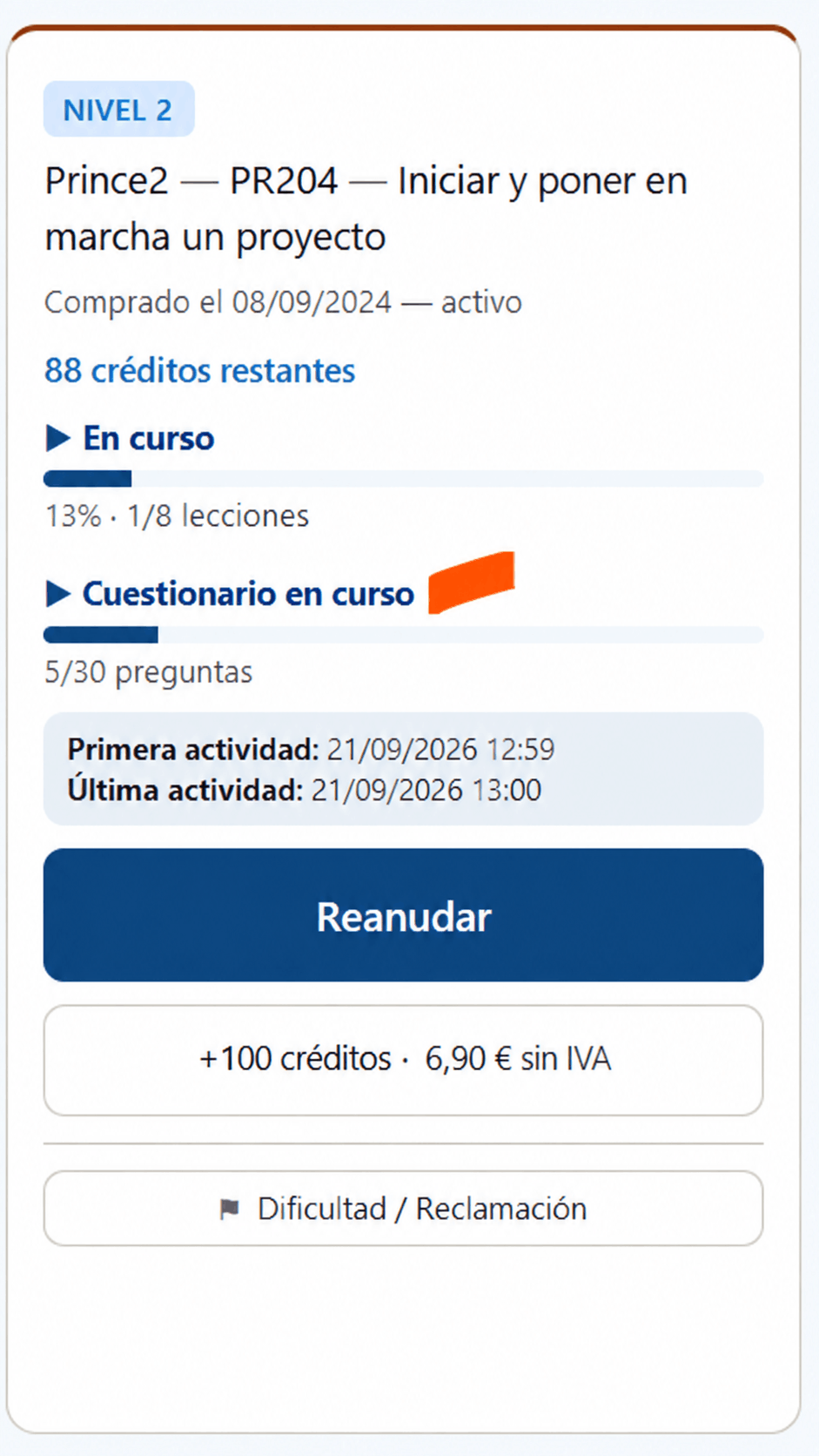
La tarjeta del curso también puede mostrar el estado « Cuestionario en curso » junto con el número de respuestas ya registradas, por ejemplo « 5/30 preguntas ». Esta indicación permite ver inmediatamente que el Cuestionario ya ha sido iniciado pero aún no ha terminado.
1.3 Reanudar un Cuestionario — seguimiento de la puntuación en curso
Cuando se cierra un Cuestionario antes de terminarlo, las respuestas ya registradas se conservan. El alumno puede reanudarlo más tarde sin empezar desde el principio.
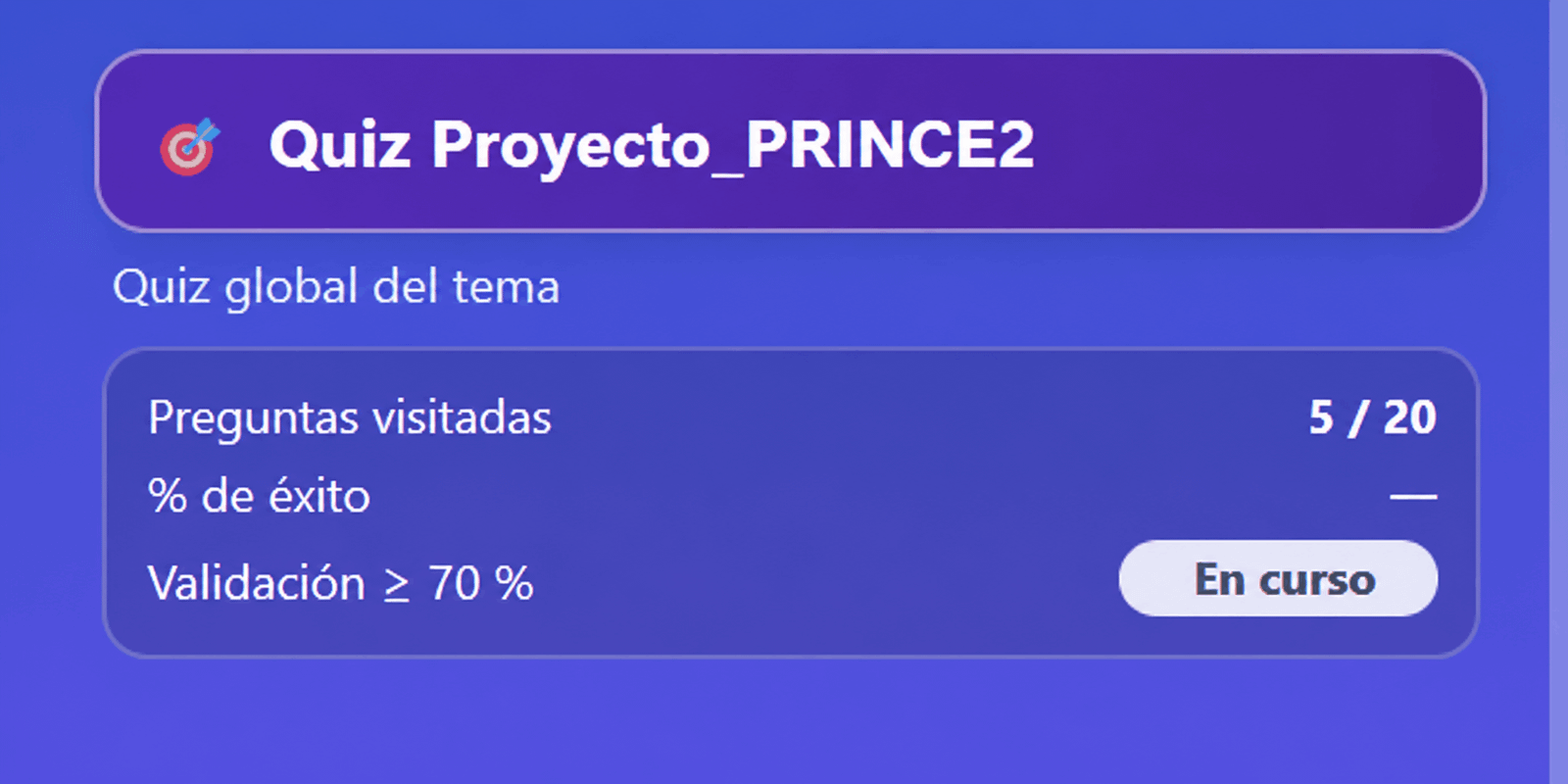
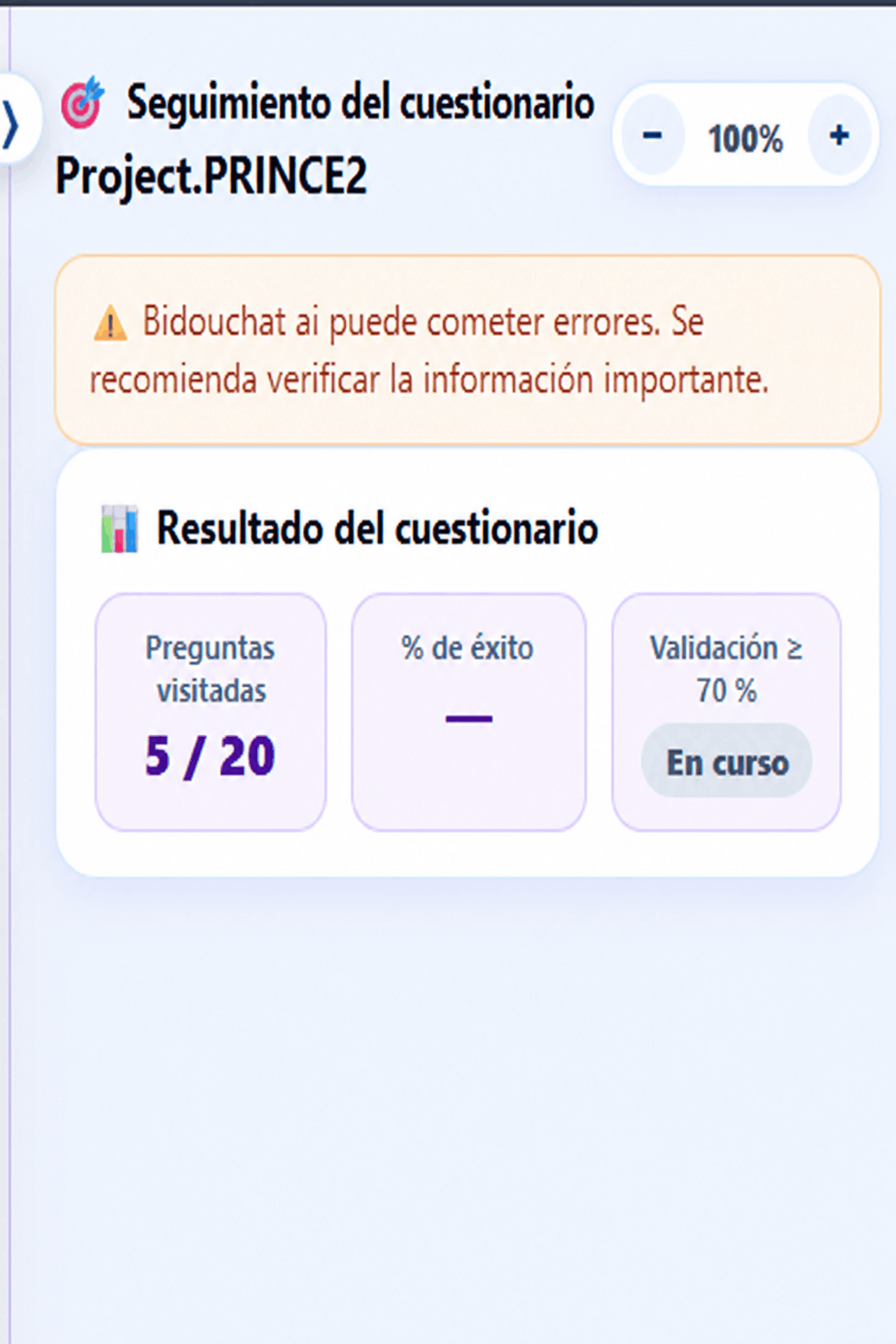
- En el menú izquierdo, el bloque del Cuestionario recuerda el número de preguntas ya visitadas y el estado « En curso ».
- En el panel derecho, « Seguimiento del Cuestionario » muestra el resultado intermedio: preguntas visitadas, porcentaje de éxito cuando está disponible y estado de validación.
- Mientras el Cuestionario no esté finalizado, el estado permanece « En curso ».
- Al volver a abrir el Cuestionario, el alumno recupera las respuestas ya guardadas y continúa con las preguntas restantes.
1.5 Finalizar el Cuestionario — puntuación final y reiniciar
Cuando se hayan respondido todas las preguntas del Cuestionario, el botón « Finalizar el cuestionario » calcula el resultado final. El menú izquierdo y el panel derecho muestran entonces la puntuación obtenida, el porcentaje de aciertos y el estado de validación.
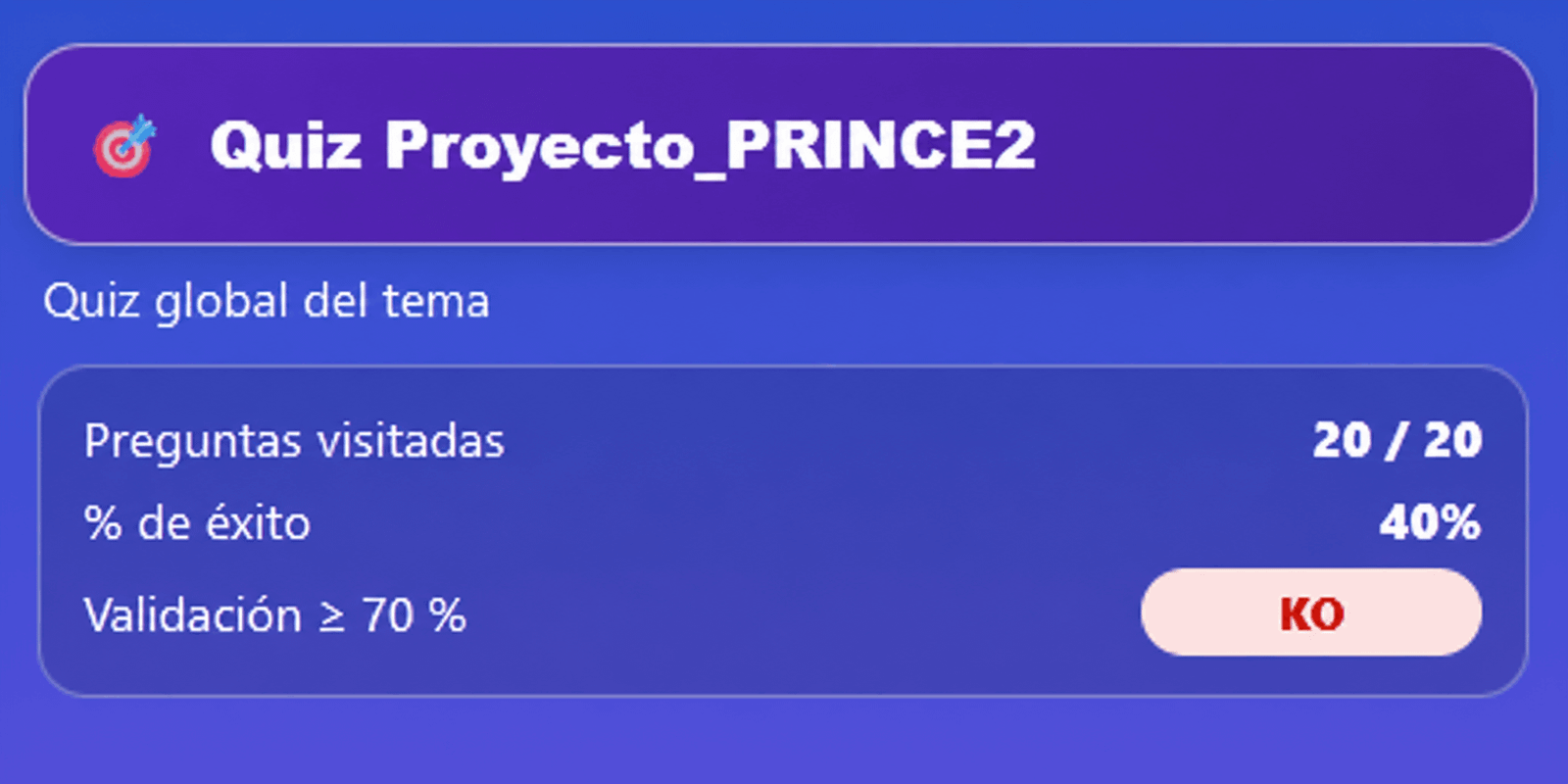

- En el menú izquierdo, el bloque del Cuestionario general resume las Preguntas visitadas, el % de aciertos y el estado final OK o KO.
- El umbral esperado sigue visible en ese bloque: Validación ≥ 70 %.
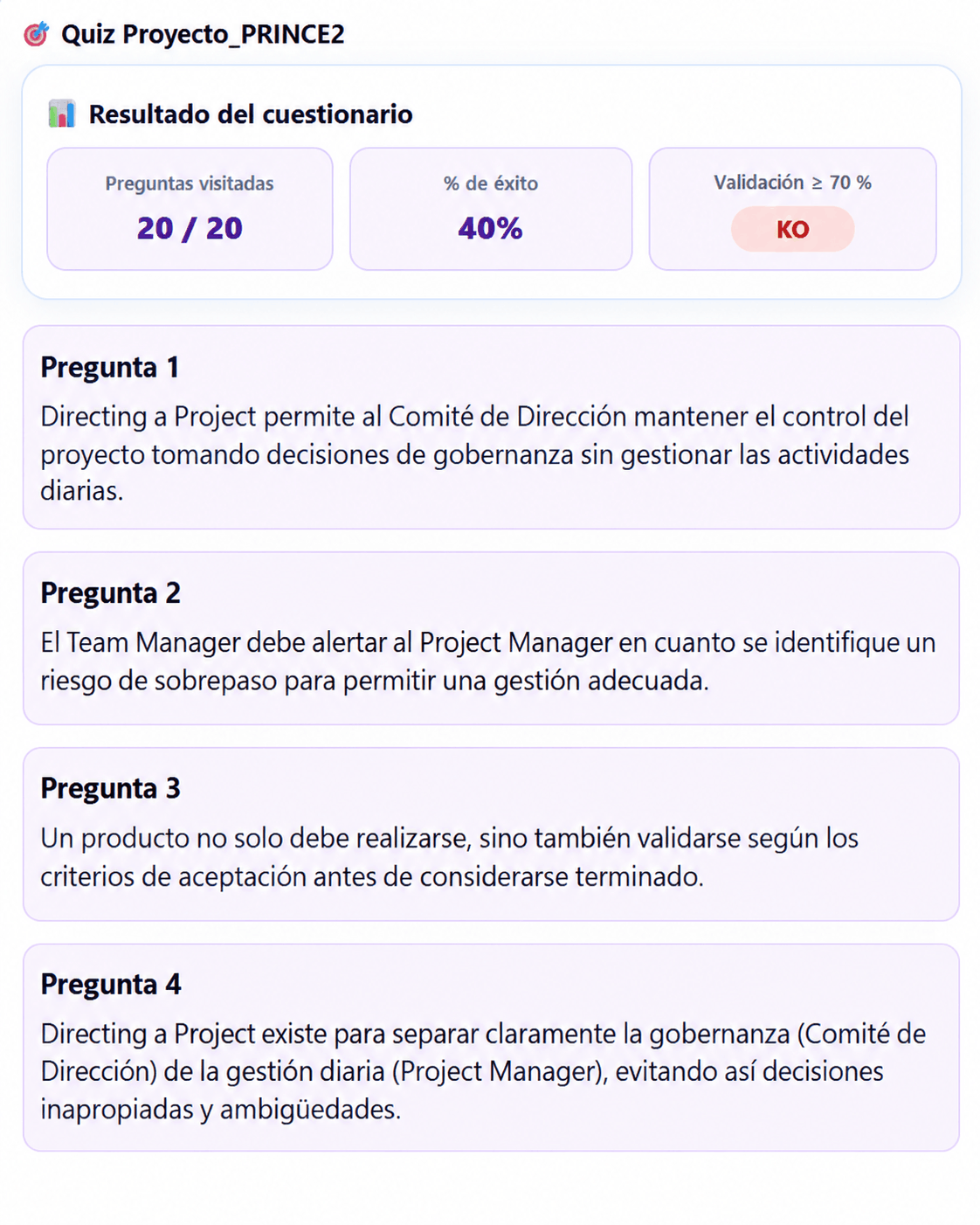
- En el panel derecho, el botón « Finalizar el cuestionario » muestra el Resultado del Cuestionario con la puntuación final.
- El estado de validación aparece claramente: OK si se alcanza el umbral, KO en caso contrario.
- Una vez finalizado, el Cuestionario también propone una lista de síntesis de las preguntas para releer las nociones evaluadas.
- El botón « Reiniciar el cuestionario » permite comenzar un nuevo intento desde el principio.
1.6 Cuestionario aprobado — estado OK
Cuando el porcentaje de aciertos alcanza o supera el umbral de validación, el Cuestionario general pasa al estado OK. El mismo resultado aparece en el menú izquierdo y en el panel Resultado del Cuestionario.
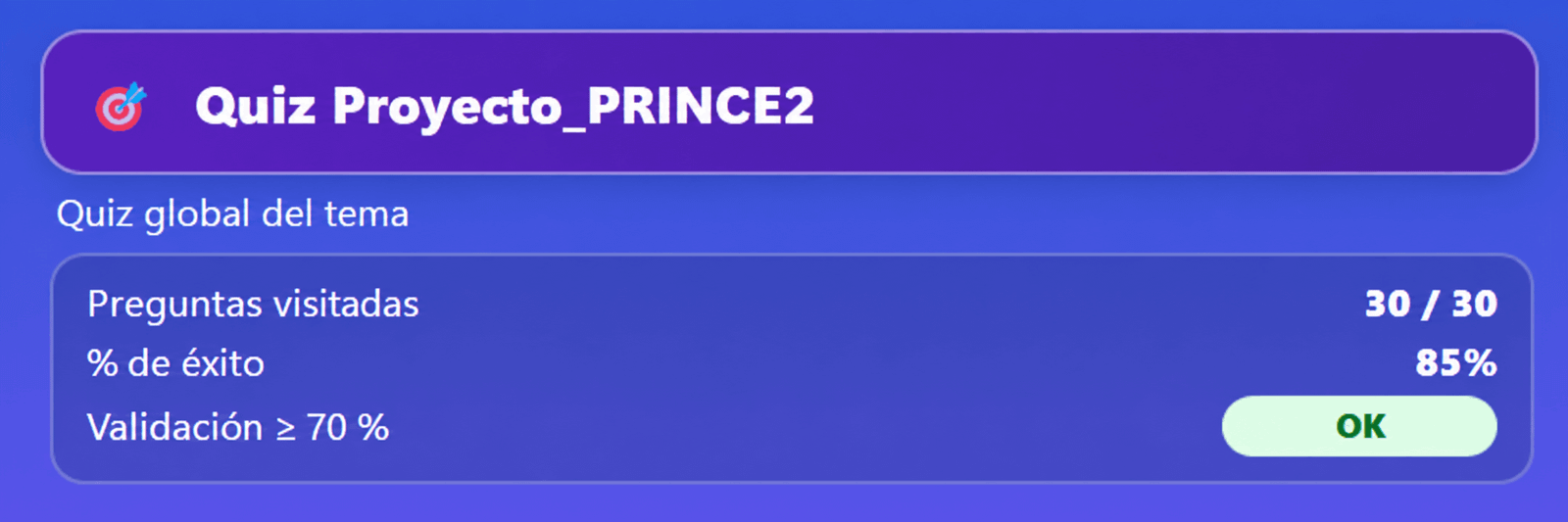
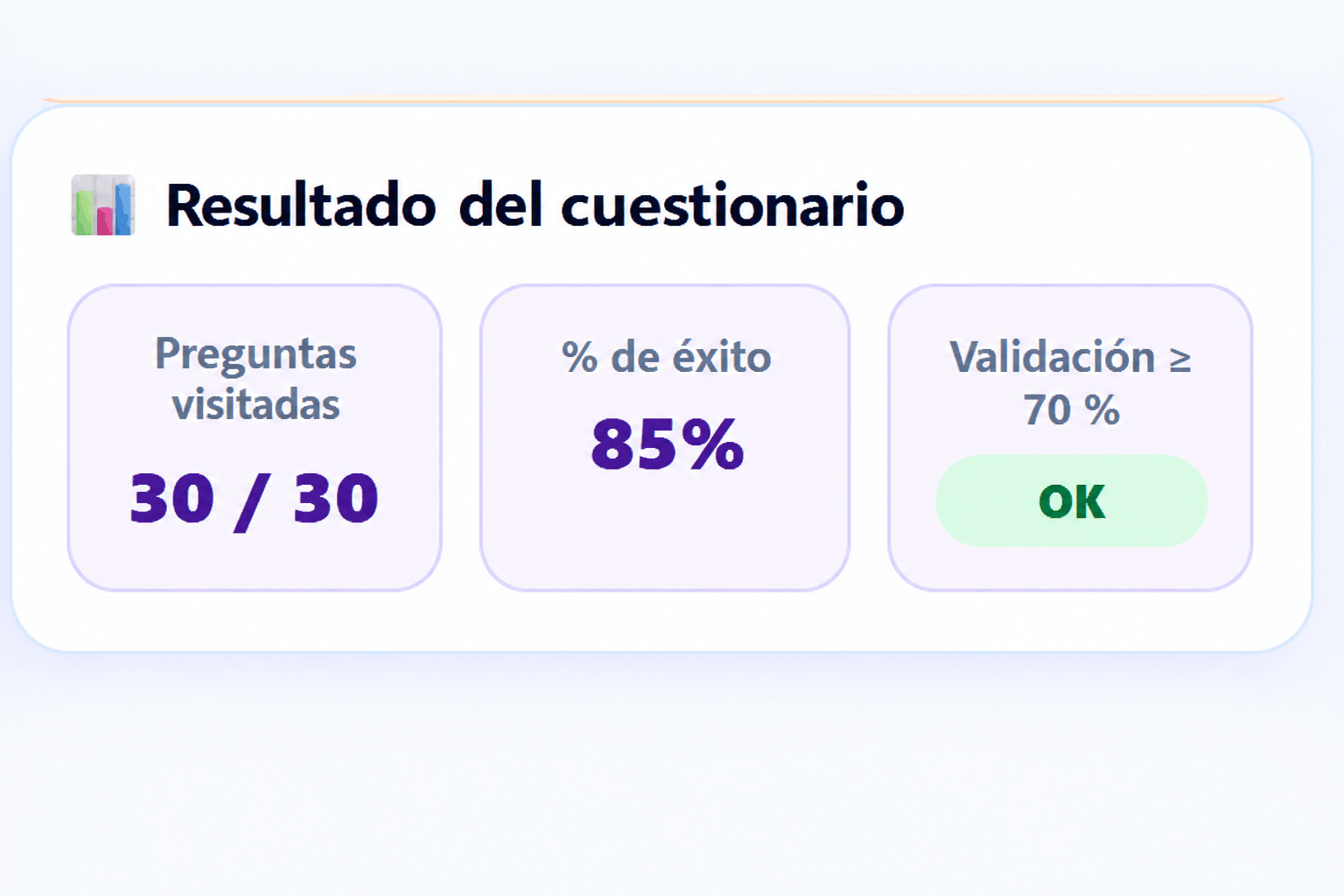
- Preguntas visitadas: se contabilizan todas las preguntas del Cuestionario, aquí 30 / 30.
- % de aciertos: se muestra la puntuación final, aquí 85 %.
- Validación ≥ 70 %: el estado pasa a OK y se muestra en verde.
- El Cuestionario general se considera entonces aprobado.
2. Constancia de superación
La constancia se emite cuando se cumplen todas las condiciones de finalización del curso: las lecciones deben estar terminadas y el Cuestionario general debe alcanzar la puntuación mínima requerida.
2.1 Condiciones para emitir la constancia
La constancia solo puede emitirse si el Cuestionario general ha sido aprobado y si todas las lecciones del curso se han realizado correctamente. Las lecciones deben aparecer entonces con una pastilla violeta, para garantizar una formación profunda.
- El Cuestionario general debe estar aprobado con la puntuación mínima requerida.
- Todas las lecciones del curso deben estar finalizadas: una lección terminada aparece con una pastilla violeta en el menú izquierdo.
- Una lección violeta significa que tanto su contenido como la sección Ir más lejos se han completado por completo.
- Por lo tanto, aprobar el Cuestionario general no basta por sí solo: también es necesario haber completado todo el recorrido.
2.2 Estado de la constancia en la tarjeta del curso
La tarjeta del curso también muestra el estado de la constancia. Permite saber inmediatamente si las condiciones finales se cumplen por completo o si todavía quedan elementos por terminar.
- La tarjeta del curso puede mostrar un mensaje de estado relacionado con la constancia.
- Cuando todavía no se reúnen todas las condiciones, recuerda la acción esperada.
- Ejemplo de mensaje: « Termine las lecciones para desbloquear su constancia. »
2.3 Emisión y descarga de la constancia
Cuando se cumplen todas las condiciones, el botón Constancia PDF aparece en la tarjeta del curso. La constancia generada incluye el recorrido realizado, el resultado del Cuestionario general y la fecha de obtención. El ejemplo mostrado en esta guía está anonimizado.
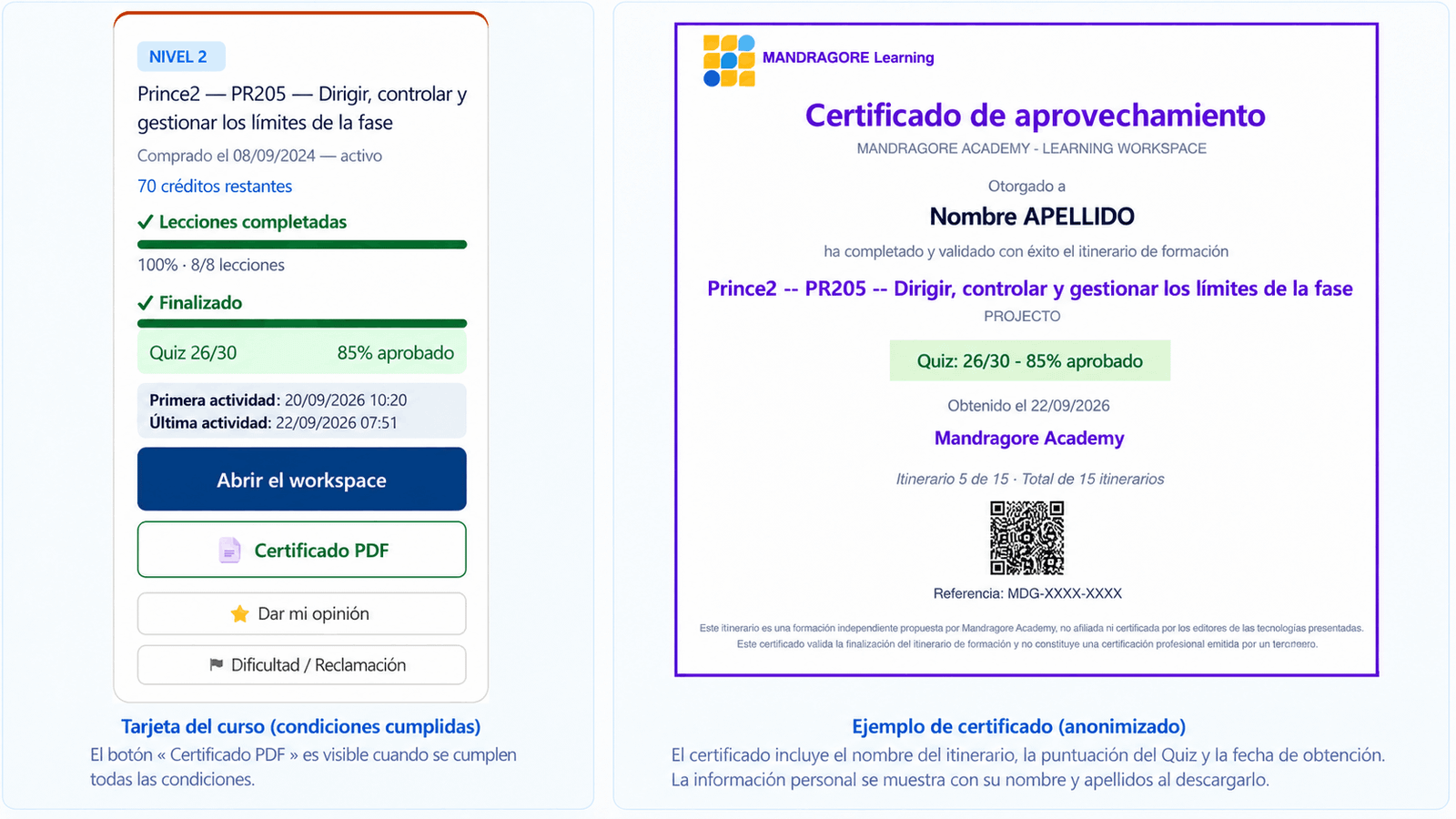
- El botón Constancia PDF queda disponible en la tarjeta del curso cuando se cumplen todas las condiciones.
- Al hacer clic en este botón se genera y descarga la constancia de superación en formato PDF.
- La constancia incluye el recorrido realizado, el resultado del Cuestionario general, la fecha de obtención y una referencia de verificación.
- En la guía de ayuda, los datos de identidad, la referencia y el código QR están anonimizados.
Si se ha adquirido un pack de formación y todos los cursos del pack han obtenido su propia constancia, el sistema genera también una constancia global de la formación. Esta constancia queda disponible desde la tarjeta del pack.
Los créditos
Cada curso tiene su propio monedero de créditos. Las actividades de pago consumen créditos a medida que se realizan. Una recarga añade créditos al saldo del curso sin borrar el consumo anterior.
4.1 Dos indicadores complementarios
«Créditos utilizados», en la cabecera del Workspace, muestra el consumo acumulado real desde la compra inicial, antes y después de las recargas. «Créditos restantes», en la tarjeta del curso del panel de control, muestra el saldo disponible. Ambos se conservan al cerrar y volver a abrir el Workspace.
4.2 Ejemplo de recarga
| Operación | Utilizados | Restantes |
|---|---|---|
| Compra inicial de 100 créditos | 0 | 100 |
| Consumo de 20 créditos | 20 | 80 |
| Recarga de 100 créditos | 20 | 180 |
| Nuevo consumo de 4 créditos | 24 | 176 |
4.3 Actividades de pago y gratuitas
| Actividad | Coste y condiciones | Carácter |
|---|---|---|
| Primera apertura de una lección | 4 créditos en la primera apertura; volver a abrirla es gratis, aunque no esté terminada. | Obligatoria |
| Ir más lejos — Ejemplo concreto, Error frecuente, Buenas prácticas | 1 crédito por cada una de las 3 actividades en el primer uso; reutilización gratuita de esa misma actividad dentro de la lección (marca verde). | Obligatoria |
| Ir más lejos — Validación de conocimientos | 2 créditos para iniciar las 3 preguntas; 1 crédito adicional por cada explicación tras una respuesta incorrecta. La marca naranja no hace gratuitos los intentos posteriores. | Obligatoria |
| Botones guiados y opciones generativas de la lección | Coste variable de 2 a 4 créditos según la longitud de la respuesta; las opciones que solo abren un enlace son gratuitas. Una acción con marca verde puede reutilizarse gratuitamente en esa lección. | Facultativa |
| Cuestionario general del curso | 0 créditos, incluso al reanudar o reiniciar. | Obligatoria para la constancia |
| Búsqueda Web, de imágenes o de vídeos | 2 créditos por lote de resultados, incluidos los lotes siguientes. | Facultativa |
| Abrir enlaces, navegar o consultar recursos existentes | 0 créditos. | Facultativa |
| Pregunta libre al tutor | Coste variable según la respuesta, máximo 4 créditos. | Facultativa |
4.4 Créditos insuficientes o agotados
Si una operación cuesta más que el saldo disponible, no puede cobrarse y aparece «Créditos insuficientes». Si su coste coincide con el saldo, puede utilizar los últimos créditos. Al llegar a cero, el Workspace muestra «Créditos agotados», «Recarga este workspace para continuar» y «Volver al panel de control». El panel también muestra un aviso naranja. Para continuar con operaciones de pago es necesaria una recarga.
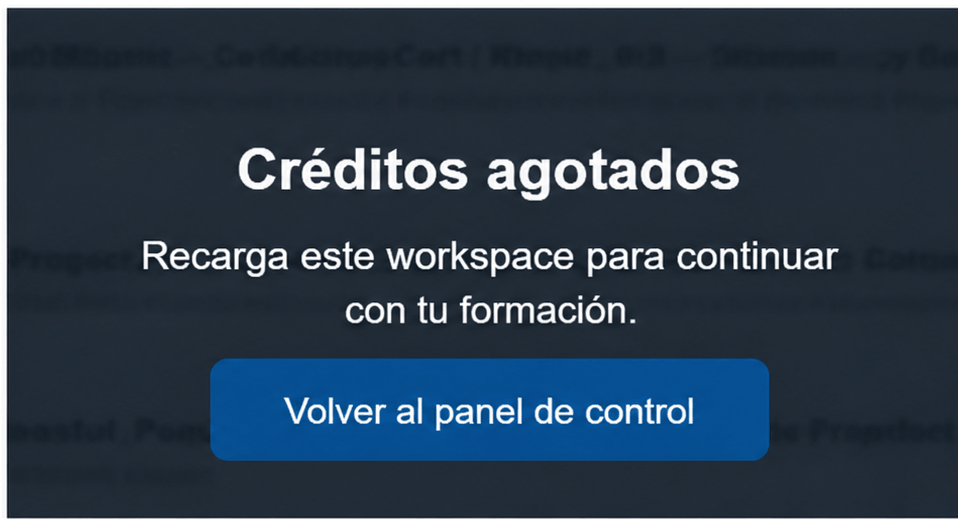
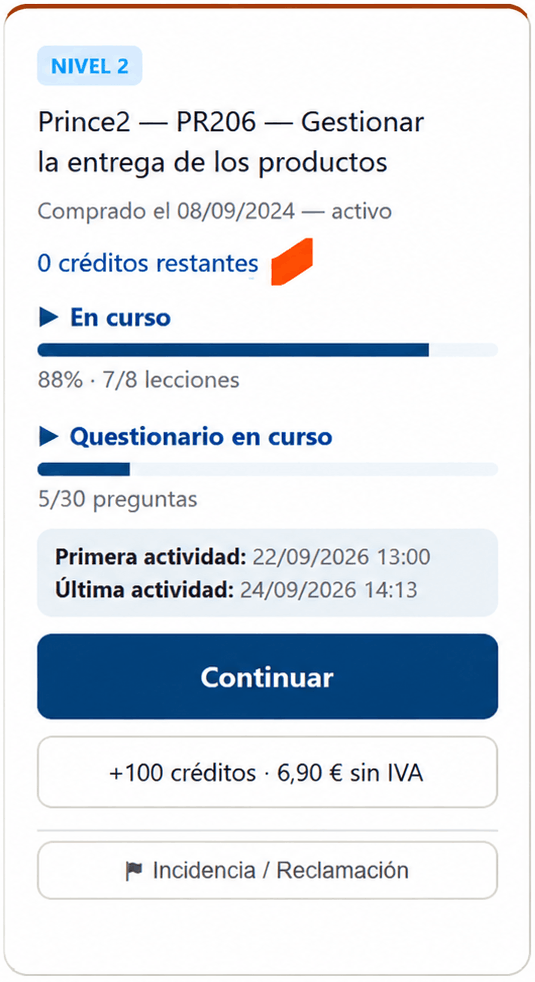

Capturas de la interfaz en francés: ventana de créditos agotados, tarjeta del curso con saldo cero y aviso naranja del panel de control.
4.5 Recargar un curso
Desde la tarjeta del curso correspondiente en el panel de control, pulsa el botón de recarga (por ejemplo, «+100 créditos»). Tras la confirmación del pago, los créditos se suman al saldo existente del curso seleccionado. El contador de créditos utilizados no vuelve a cero. Cada curso tiene su propio monedero.
4.6 Historial y asistencia
Consulta las compras, recargas y facturas en tu cuenta. Si observas una anomalía en el saldo o la recarga, utiliza «Problema / Reclamación» en la tarjeta del curso correspondiente.
Accesibilidad del Learning Workspace
El menú izquierdo reúne tres ajustes independientes y opcionales: lectura por voz, legibilidad del texto y modo de entrada del prompt. Cada alumno puede adaptarlos a sus necesidades, según las opciones autorizadas en el chatbot y las capacidades del navegador.
5.1 Accesibilidad y voz — escuchar los contenidos
Active la lectura por voz para escuchar contenidos pedagógicos y respuestas del tutor. La lectura a demanda es independiente del micrófono: escuchar no inicia el dictado.
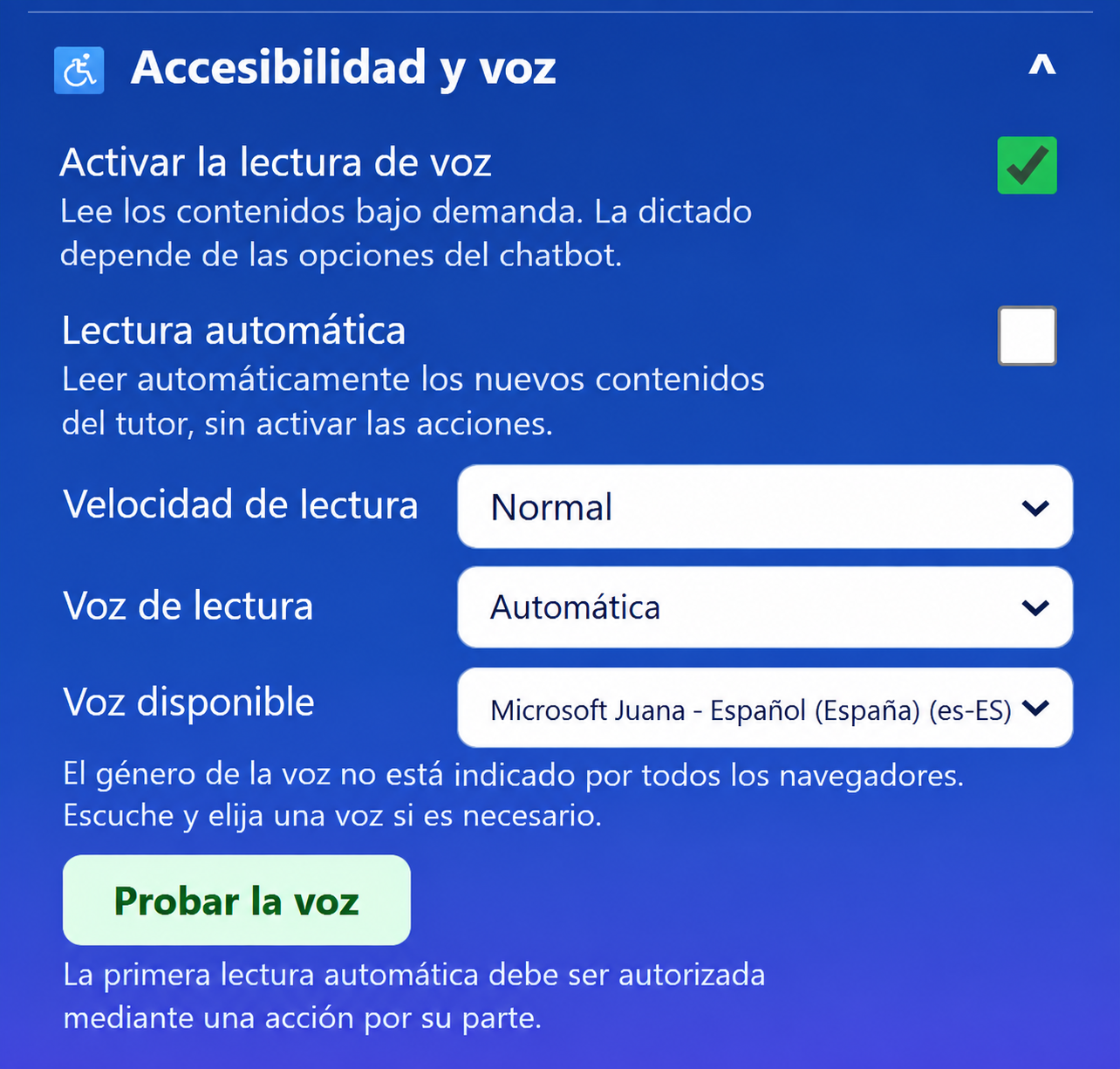
- Activar la lectura por voz: permite escuchar los contenidos compatibles del Workspace.
- Lectura automática: lee los nuevos contenidos del tutor sin ejecutar acciones pedagógicas. El alumno debe autorizar primero la reproducción automática mediante un clic.
- Velocidad de lectura: elija una velocidad lenta, normal o rápida.
- Voz de lectura: Automática deja elegir al navegador. Si hay varias voces, seleccione una y pulse Probar la voz.
- Los controles Escuchar, Pausa, Reanudar y Detener permiten gestionar la lectura del contenido compatible.
Recuerde: la lectura a demanda, la velocidad y la voz pueden ajustarse en cualquier momento. Escuchar no valida actividades ni envía respuestas por el alumno.
Atención: la primera reproducción automática suele requerir una interacción previa. El navegador y el sistema determinan las voces disponibles; su género no siempre se indica de forma fiable.
Limitación técnica: una lengua configurada en el lector no garantiza que exista una voz correspondiente instalada. Compruebe las voces del sistema y utilice « Probar la voz ».
5.2 Accesibilidad y texto — mejorar la legibilidad
Estos ajustes mejoran la comodidad de lectura sin cambiar el desarrollo de la lección ni los créditos. Se conserva la tipografía configurada para el chatbot.
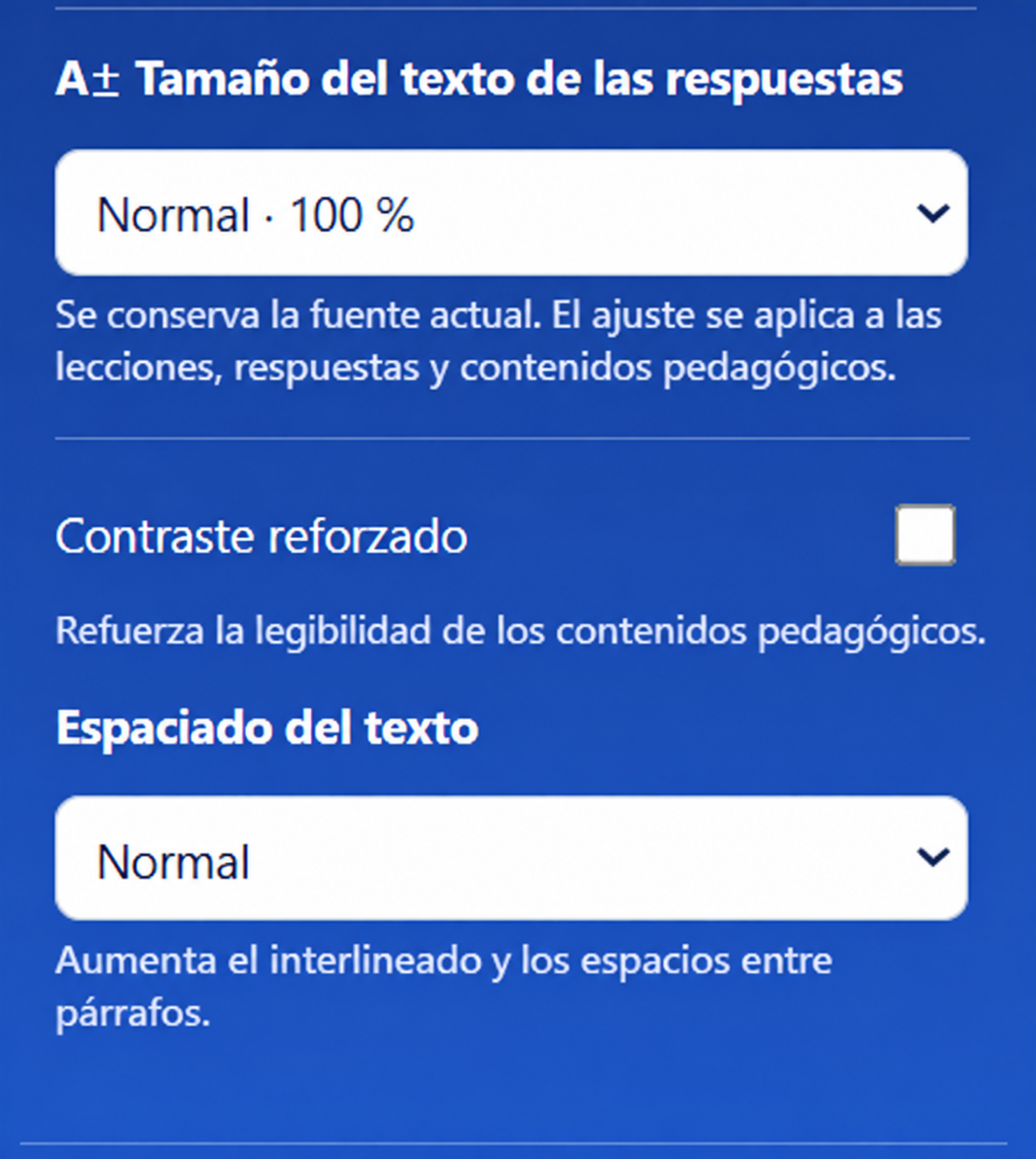
- Tamaño del texto de las respuestas: modifica el tamaño de lecciones, respuestas y contenidos pedagógicos. Normal equivale al 100 %.
- Contraste reforzado: mejora la legibilidad cuando los colores habituales no son suficientes.
- Espaciado del texto: aumenta la separación entre líneas y párrafos; elija Normal o un ajuste más amplio.
- El zoom global del Workspace y el del navegador pueden complementar estos ajustes, pero no sustituirlos.
Consejo: empiece con tamaño Normal y adapte por separado tamaño, contraste y espaciado. Estos ajustes no validan ninguna actividad pedagógica.
Atención: una ampliación elevada puede cambiar los saltos de línea y exigir más desplazamiento en pantallas pequeñas.
Limitación visual: la presentación puede variar según el navegador, el sistema, la resolución y el zoom. Ajuste el zoom o el espaciado si algo resulta difícil de leer.
5.3 Prompt — escribir, dictar o usar manos libres
El campo del tutor sigue disponible para escribir preguntas. Elija un solo modo vocal en el menú izquierdo: Desactivado, Dictado o Manos libres. El dictado es independiente de la lectura por voz.
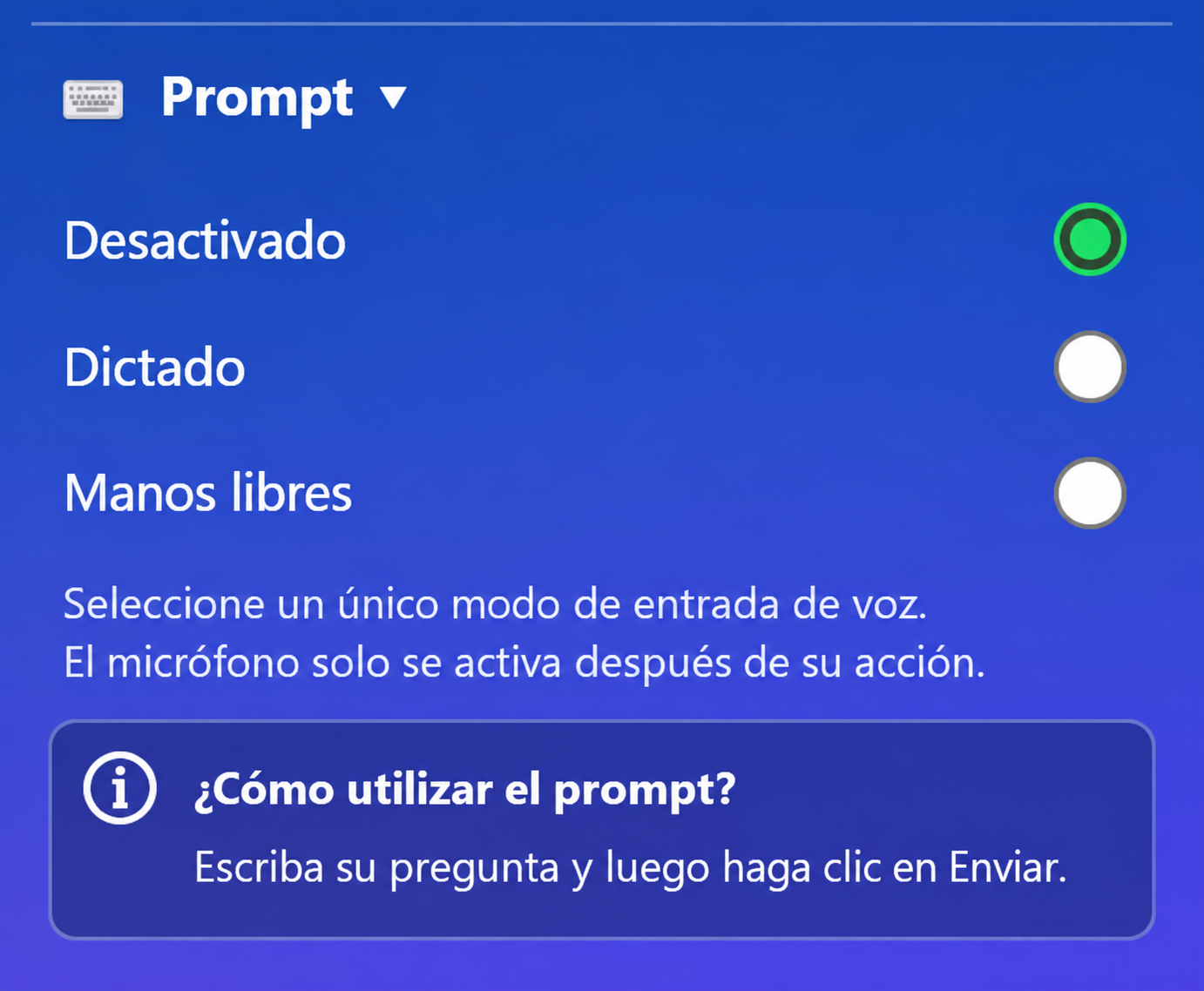
Desactivado — entrada por teclado
Escriba la pregunta y pulse Enviar. El micrófono del prompt está inactivo; la lectura por voz puede seguir activada por separado.
Dictado — controlar el micrófono manualmente
Pulse Dictar, pronuncie su pregunta y revise el texto mostrado. Envíe con el botón Enviar o una orden vocal de envío pronunciada de forma aislada. El silencio no provoca un envío automático.
Manos libres — continuar el diálogo
Pulse Manos libres una vez para activar el micrófono y conceder el permiso del navegador. Dicte la pregunta, pronuncie por separado la orden de envío y espere la respuesta del tutor. El micrófono puede reactivarse automáticamente tras esa respuesta, sin otro clic. Las órdenes se adaptan al idioma configurado.
Evitar envíos involuntarios
En español, « enviar » pronunciado aisladamente actúa como orden. En « ¿Puedes enviar este documento? », enviar forma parte de la pregunta y no debe enviarla. Los demás idiomas utilizan las órdenes previstas.
Responder oralmente a las preguntas tipo test
Durante la validación de conocimientos de la lección, diga « opción A », « letra B » o « elección C »: la respuesta reconocida pasa por el circuito de validación correspondiente. En el cuestionario general, la orden selecciona la opción sin finalizar el cuestionario por usted. Espere a que termine la lectura si está activa.
Recuerde: solo hay un modo vocal activo. El botón Enviar sigue disponible; la orden vocal debe pronunciarse aisladamente. No existe envío automático por silencio.
Atención: se necesitan el primer clic y el permiso para usar el micrófono. El dictado puede transcribir mal términos técnicos; revise el texto antes de enviarlo.
Limitación técnica: si SpeechRecognition no está disponible o el micrófono está bloqueado, el dictado no funciona. El teclado sigue disponible.
Navegadores y requisitos técnicos
La lectura usa la síntesis de voz del navegador; el dictado utiliza el reconocimiento de voz. Sus compatibilidades son distintas.
- Chrome / Edge: entornos de referencia para comprobar las funciones de voz.
- Safari / iOS, Brave y Firefox: la disponibilidad y el comportamiento varían según la versión, la privacidad y el dispositivo; compruébelos en el equipo utilizado.
- Micrófono: autorice el acceso al sitio, compruebe el dispositivo de entrada y utilice preferiblemente HTTPS.
- Voces e idiomas: dependen de las voces instaladas y de su disponibilidad en el navegador. Las órdenes multilingües no garantizan un reconocimiento perfecto.
Consejo: pruebe por separado « Probar la voz », un dictado breve, la orden aislada de envío y una respuesta A/B/C antes de iniciar la formación.
Atención: la reproducción automática puede quedar bloqueada hasta el primer clic y los controles de privacidad pueden impedir el acceso al micrófono.
Bloqueo posible: si el navegador rechaza el micrófono o no dispone de reconocimiento de voz, utilice el teclado. Las funciones pedagógicas siguen disponibles sin dictado.
Información importante
Reutilización de lecciones, actividades y acciones pedagógicas
Una lección ya abierta puede volver a consultarse gratuitamente
La propia lección solo se cobra la primera vez que se abre. Si vuelve posteriormente a esa misma lección, no se descuentan créditos adicionales, aunque la lección todavía no esté terminada, aún no aparezca en violeta o no se hayan completado todas las actividades « Ir más lejos ».
Actividades « Ir más lejos »
Cada lección propone cuatro actividades para profundizar y validar los conocimientos adquiridos.
Las tres actividades siguientes pueden consumir créditos la primera vez que se utilizan: Ejemplo concreto, Error frecuente y Buenas prácticas.
Una vez realizada la actividad, aparece marcada con una marca verde ✓. A partir de ese momento puede volver a ejecutarla tantas veces como sea necesario: nuestro espacio conversacional genera una nueva respuesta, pero no se descuentan créditos adicionales por esa misma actividad dentro de esa lección.
La Validación de conocimientos se distingue deliberadamente mediante una marca naranja ✓ una vez realizada.
Esta marca indica que la etapa de validación se ha realizado y forma parte del progreso de la lección. No significa que los usos posteriores sean gratuitos. La Validación de conocimientos conserva su propio funcionamiento y su propio consumo de créditos.
Cuando se completan las cuatro actividades, la lección se considera profundizada y pasa a mostrarse en violeta.
Acciones pedagógicas complementarias
Algunas lecciones también proponen acciones complementarias: simulación, profundización de un proceso, consulta de una ficha relacionada u otra acción generativa.
Cuando una de estas acciones ya se ha utilizado, aparece marcada con una marca verde ✓. Después puede volver a ejecutarse con una nueva respuesta de nuestro espacio conversacional sin un nuevo cargo de créditos por esa misma acción dentro de esa lección.
- Los enlaces, la navegación entre lecciones y las consultas que no recurren a la generación de contenido siguen siendo gratuitos.
- Las búsquedas Web, de Imágenes y de Vídeos utilizan su propio funcionamiento y su propia tarificación.