Il Learning Workspace
Il Learning Workspace è organizzato intorno a tre aree permanenti. Il menu a sinistra serve per navigare nel percorso, l'area centrale mostra il contenuto e il tutor virtuale, e il menu a destra mostra gli aiuti e le informazioni contestuali.
Panoramica
Prima di entrare nei dettagli, questa schermata consente di individuare le tre aree di lavoro del Workspace e le loro relazioni.
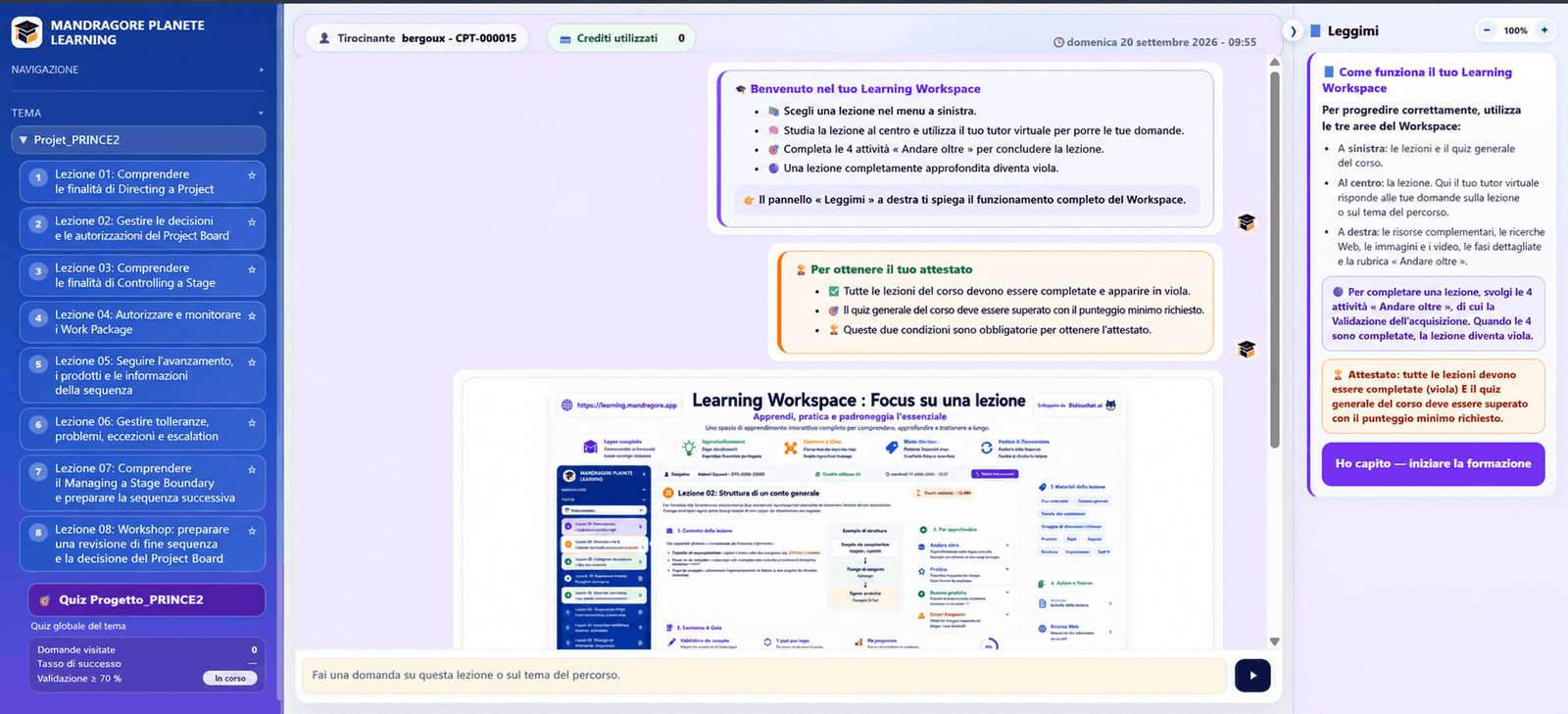
1. Menu a sinistra — Navigazione del Workspace
Il menu a sinistra può essere nascosto. Riunisce le funzioni di navigazione permanenti del Workspace.
1.1 Navigazione generale
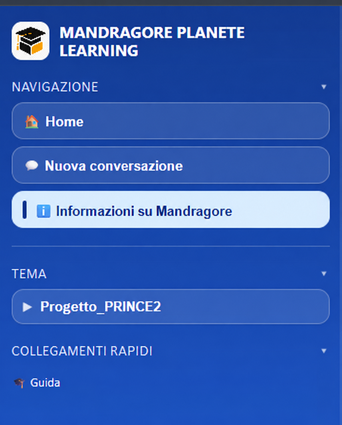
- Home: torna alla schermata riepilogativa del Workspace.
- Nuova conversazione: cancella la conversazione in corso e inizia una nuova conversazione.
- A proposito di Mandragore: visualizza la scheda istituzionale nel pannello a destra.
- Tema: indica il tema o il percorso in corso.
- Lezioni: permette di aprire le lezioni del corso.
- Quiz generale: dà accesso al quiz generale del corso.
- Scorciatoie / Guida: apre la guida di aiuto.
1.2 Home
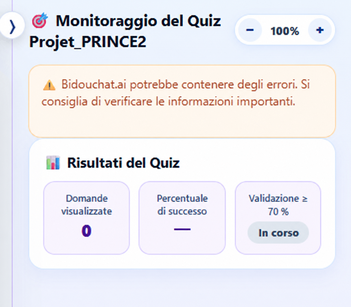
Quando "Home" viene selezionato nel menu a sinistra, Workspace visualizza una vista di sintesi. Il pannello a destra mostra in particolare il monitoraggio del quiz generale. Il campo del tutor virtuale non appartiene a questa opzione: rimane nella zona centrale ed è descritto separatamente più in basso.
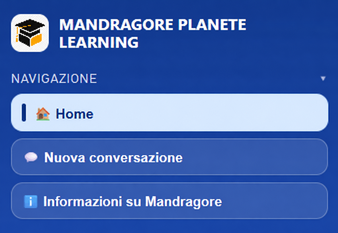
- "Home" viene selezionato nel menu a sinistra.
- Il pannello destro può mostrare il monitoraggio del quiz generale: domande visitate, percentuale di successo e stato di convalida.
- Un’avvertenza di Bidouchat.ai ricorda che le risposte conversazionali possono contenere errori e che le informazioni importanti devono essere verificate.
- La soglia di validità indicata per il quiz generale è del 70%.
1.3 Nuova conversazione
Questa opzione cancella la conversazione in corso per passare a una nuova conversazione. Non elimina il progresso didattico del corso.
1.4 Informazioni su Mandragore
Questa opzione apre nel menu a destra una scheda istituzionale senza uscire immediatamente dal Learning Workspace.
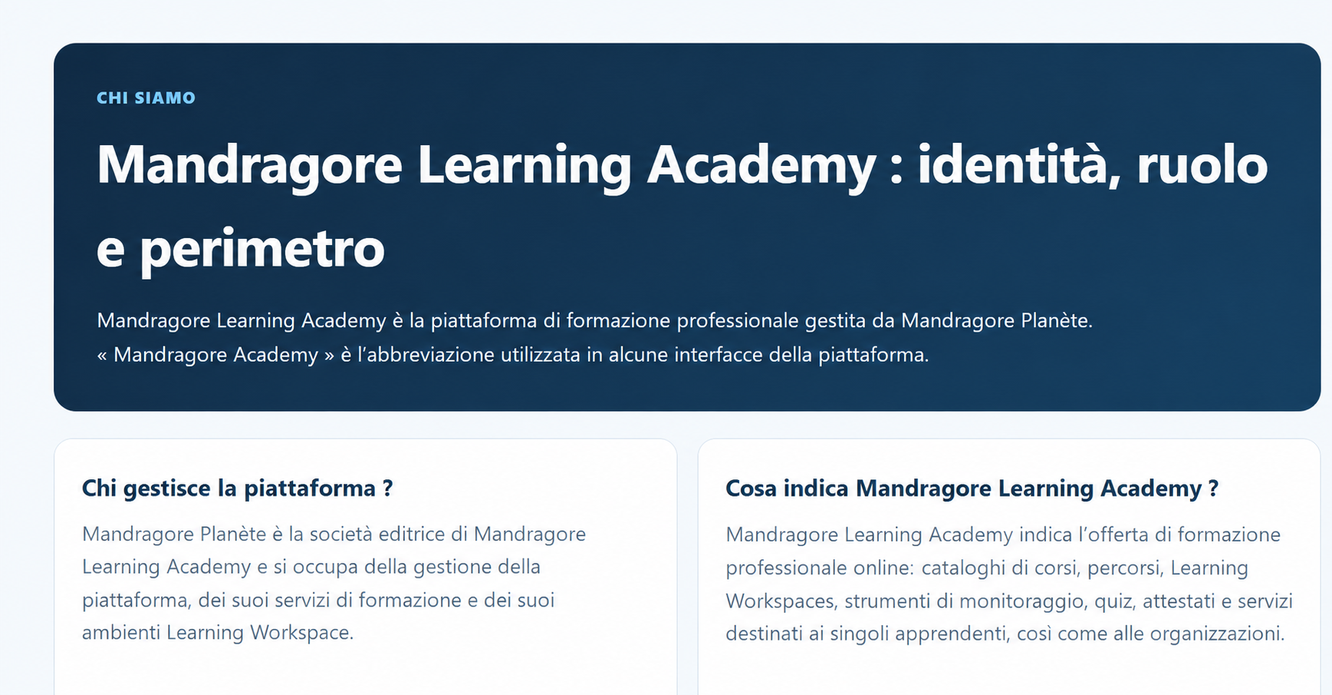
La scheda mostra le informazioni sul copyright, la dicitura «powered by Bidouchat.ai» e il link «Informazioni su Mandragore Planète». Questo link permette di aprire la pagina pubblica "Mandragore Learning Academy: identità, ruolo e perimetro".
1.5 Tema, lezioni, quiz generale e guida
Sotto la navigazione generale, il menu a sinistra consente di scegliere il tema, aprire una lezione, accedere al quiz generale e utilizzare la scorciatoia per la Guida. Lo stato visivo di ciascuna lezione permette anche di individuare immediatamente il livello di progresso.
Stati possibili delle lezioni
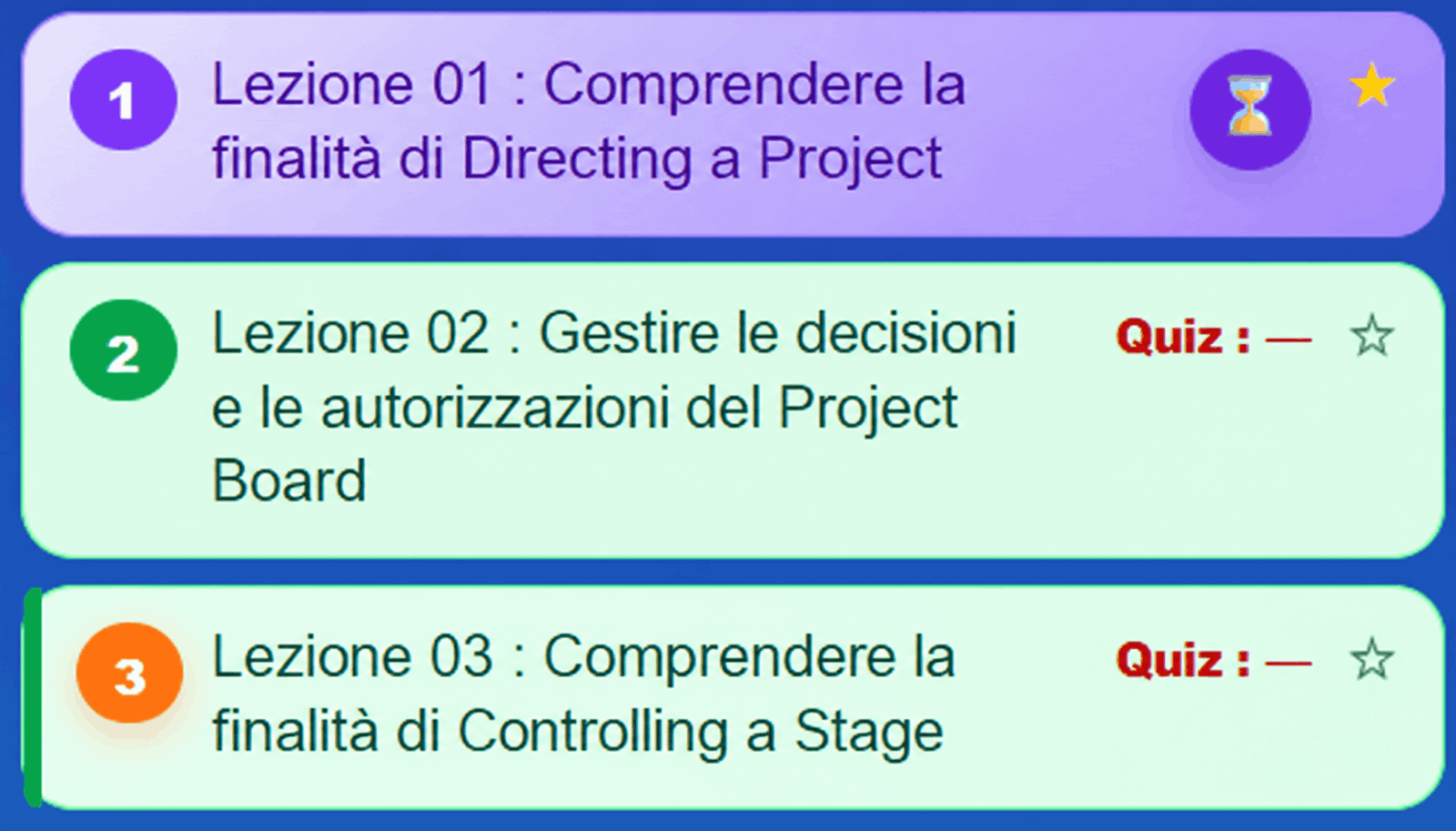
- Indicatore viola: lezione completata. La sezione Approfondisci è stata interamente svolta e la lezione è completata.
- Indicatore verde: lezione letta. Il contenuto principale della lezione è stato consultato, ma le attività complementari possono essere ancora da completare.
- Indicatore arancione: lezione in corso. La lezione e' aperta e il suo progresso non e' ancora finito.
- Il quiz in rosso indica che una validazione attesa non è ancora stata effettuata.
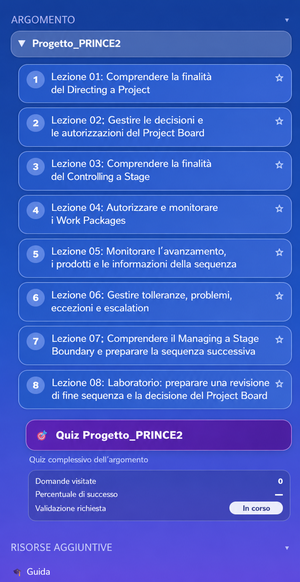
2. Area centrale — Imparare e dialogare
L'area centrale è lo spazio principale di lavoro. Il contenuto varia a seconda che l’utente si trovi nella Home, in una lezione o in un’attività.
2.1 Informazioni nella parte superiore dello schermo
- Referenza dell'utente o del tirocinante.
- Numero di crediti utilizzati.
- Data e ora del Workspace.
2.2 Primo messaggio / Da leggere
Al primo caricamento, l’area centrale presenta un messaggio di benvenuto con le regole essenziali: scegliere una lezione, usare il tutor virtuale, svolgere le attività richieste e consultare il pannello «Leggimi».
2.3 Contenuto visualizzato
L'area centrale mostra poi il contenuto della lezione o dello schermo richiesto: spiegazioni, esercizi, quiz, progresso e azioni legate al percorso.
2.4 Tutor virtuale — Campo per le domande
In fondo alla zona centrale, un campo di conversazione permette di porre una domanda sulla lezione in corso, sul tema del corso o sul mestiere in questione. Questo campo rimane disponibile indipendentemente dall'opzione Home.

3. Menu a destra — Aiuto e informazioni contestuali
Il menu a destra mostra informazioni che cambiano a seconda dello schermo o dell'azione selezionata. Può essere nascosto per liberare spazio nell’area centrale.
3.1 Leggimi — La guida rapida del Workspace
Il pannello «Leggimi» è la guida rapida all’uso del Learning Workspace. Ricorda le regole indispensabili per utilizzare correttamente l'ambiente prima di iniziare la formazione.
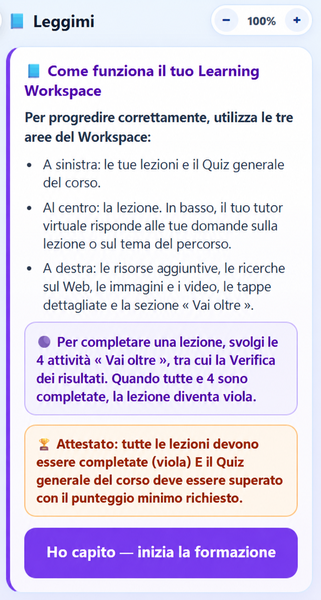
- A sinistra: accesso alle lezioni e al quiz generale.
- Al centro: visualizzazione della lezione e accesso al tutor virtuale in basso.
- A destra: risorse aggiuntive, ricerche sul Web, di immagini e video, passaggi dettagliati e sezione «Approfondisci».
- Per completare una lezione: svolgere le attività «Approfondisci» fino alla verifica dell’apprendimento.
- Quando tutte le attività richieste sono state completate, la lezione cambia stato nel percorso.
- Per ottenere il attestato: tutte le lezioni devono essere completate e il quiz generale deve essere superato con il punteggio minimo richiesto.
3.2 Monitoraggio del quiz generale
Dall'Home, il menu a destra può mostrare il monitoraggio del quiz generale: numero di domande visitate, percentuale di successo e stato di convalida rispetto alla soglia richiesta.
3.3 Scheda Informazioni su Mandragore
Quando l'opzione "A proposito di Mandragore" è selezionata sulla sinistra, il menu sulla destra mostra la scheda istituzionale e il link alla pagina pubblica A proposito.
3.4 Nascondere il pannello e regolare lo zoom
Il pulsante «>» nella parte superiore del pannello consente di nascondere o mostrare nuovamente il menu a destra. I comandi «– / 100 % / +» consentono di regolare lo zoom per migliorare il comfort di lettura.

Comprendere una lezione
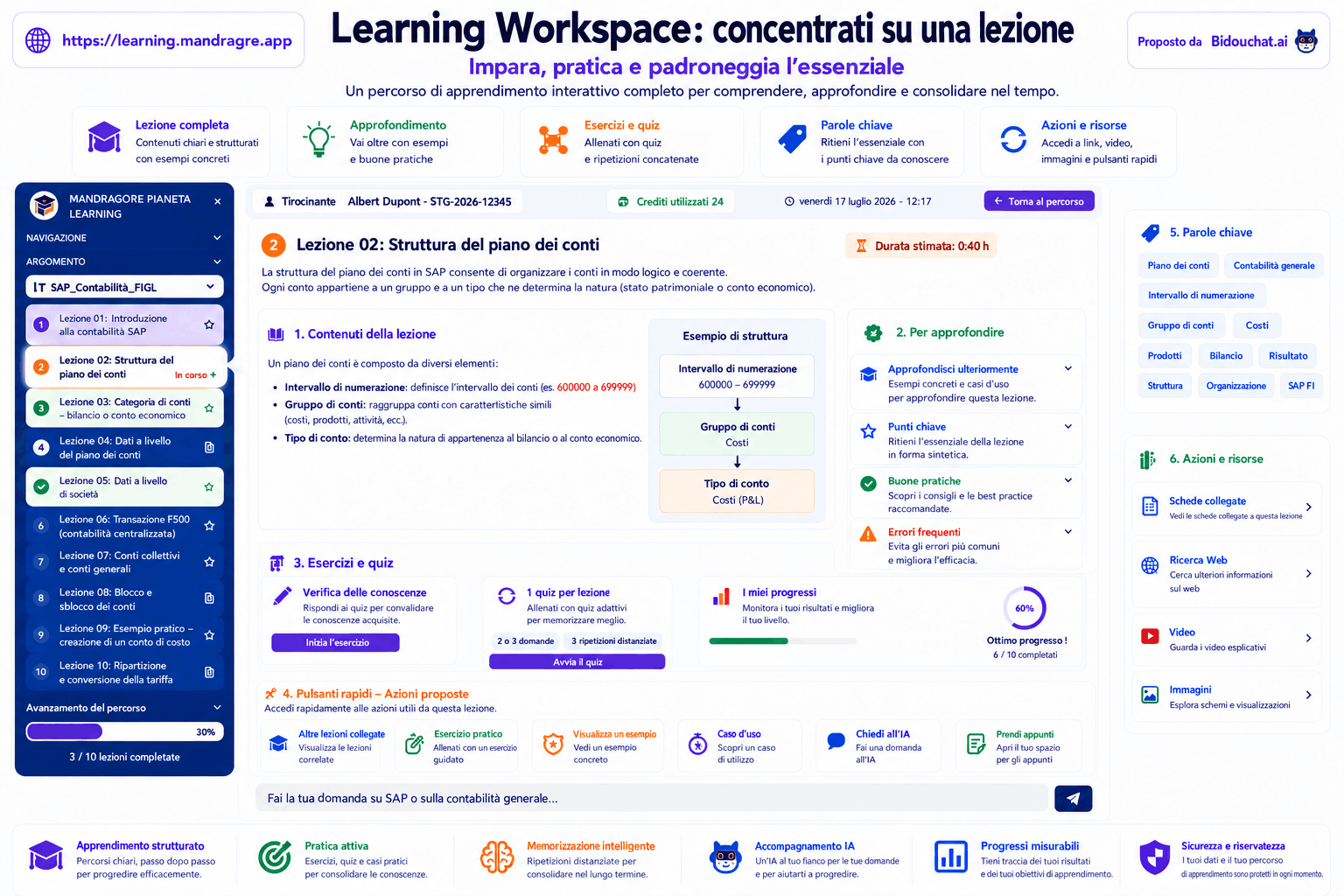
1. Menu a sinistra — A che punto sono nel percorso?
Il menu a sinistra consente di individuare la lezione attiva e il suo stato nel percorso.
1.1 Lezione selezionata e stato

- La lezione selezionata viene evidenziata.
- L’indicatore numerato diventa arancione quando la lezione è in corso.
- La dicitura Quiz appare in rosso finché il quiz o la verifica dell’apprendimento prevista non è stata completata.
- La stella a destra della lezione permette di aggiungerla ai preferiti.
- L'argomento, le altre lezioni e il quiz generale rimangono accessibili dallo stesso menu.
Preferiti
Un clic sulla stella consente di contrassegnare la lezione come preferita. La stella cambia stato visivo per segnalare che la lezione è stata individuata.

1.3 Tema, altre lezioni e quiz generale
Questi indicatori visivi permettono di vedere rapidamente quale lezione è attiva, cosa resta da validare e quali contenuti il utente desidera ritrovare più facilmente.
2. Area centrale — Contenuti, azioni e consumo di crediti
Quando una lezione viene selezionata nel menu a sinistra, il suo contenuto viene visualizzato direttamente nella zona centrale. Questa zona comprende i contenuti didattici, le informazioni della lezione, le sottoopzioni contestuali e il tutor virtuale.
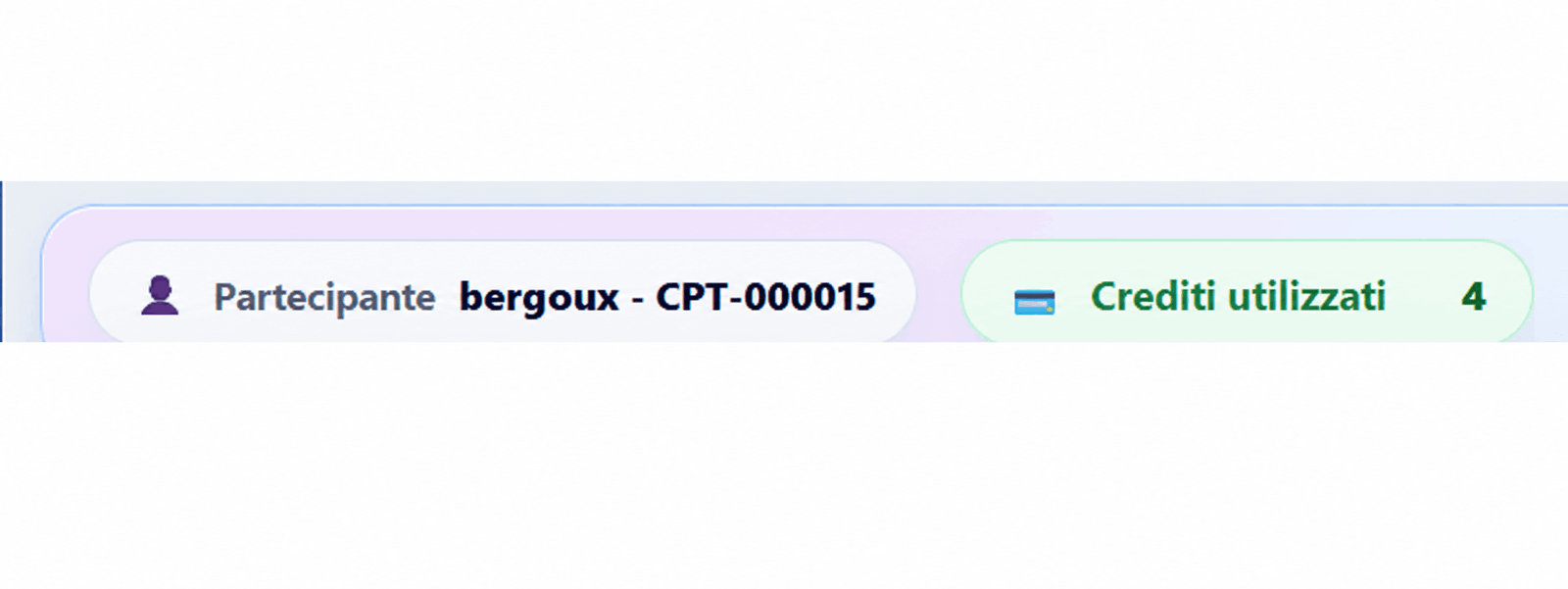
2.1 Intestazione dell’utente e crediti
L’intestazione ricorda il riferimento dell’utente e il numero di crediti già utilizzati nel Learning Workspace.
2.2 Apertura diretta della lezione
Un clic su una lezione nel menu a sinistra apre immediatamente il suo contenuto nella zona centrale. La prima apertura della lezione corrisponde a un costo di 4 crediti. Una lezione già aperta può essere consultata di nuovo gratuitamente, anche se non è ancora completata e non presenta alcuna spunta verde.
2.3 Contenuto didattico
L'area centrale contiene i principali sviluppi didattici: spiegazioni, esempi, tabelle, liste, situazioni e altri contenuti strutturati. Il contenuto può essere lungo e scorrere verticalmente.
2.4 Durata e opzioni aggiuntive
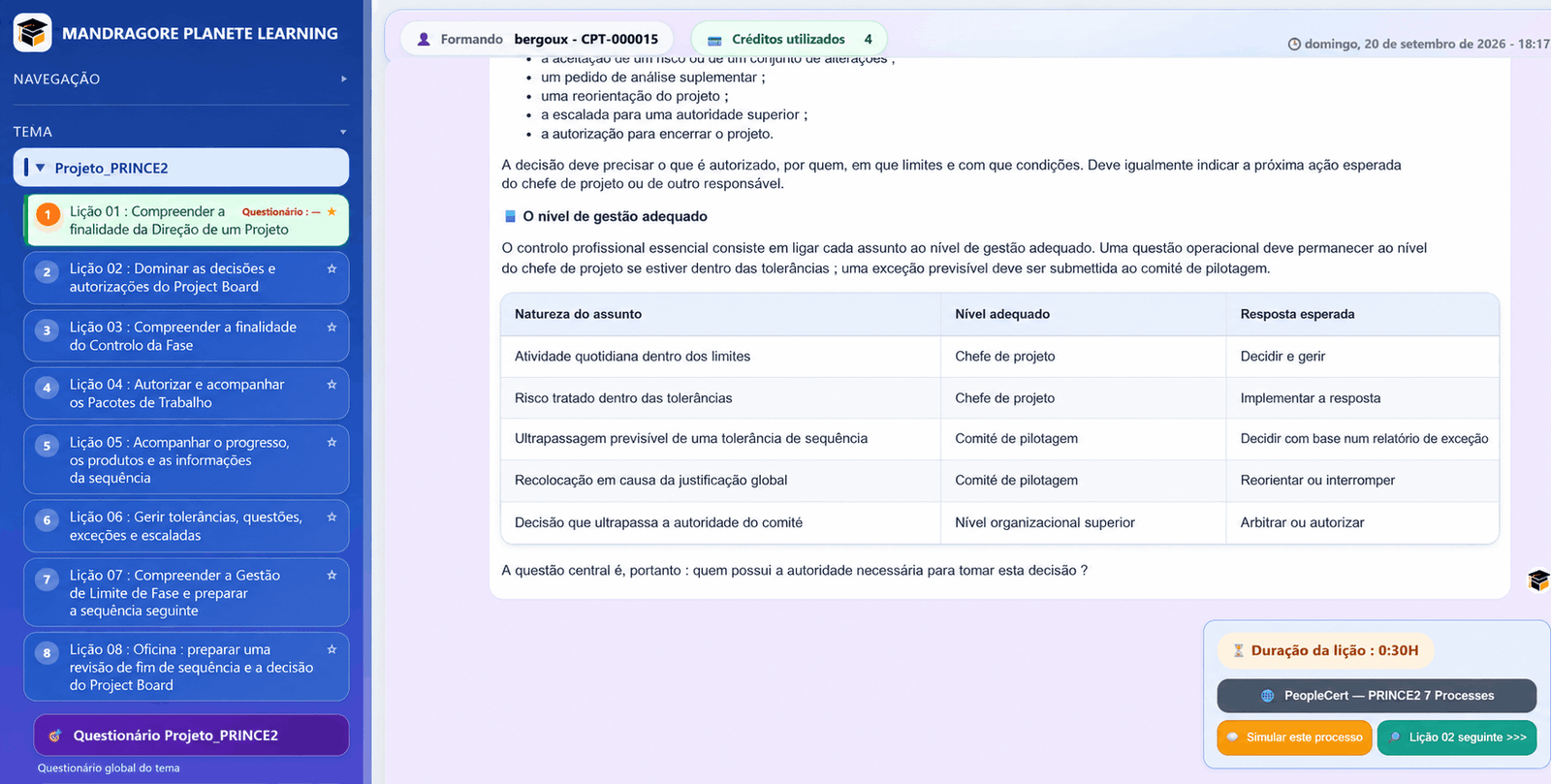
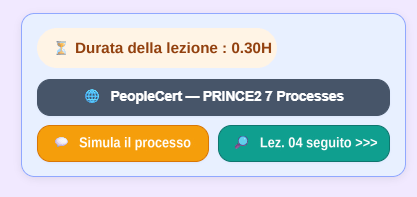
Una lezione può offrire sottoopzioni complementari. Potrebbero variare da una lezione all'altra o da un corso all'altro. A seconda della lezione, si può trovare per esempio una durata stimata, un accesso a una risorsa o a un help, un'azione di simulazione, un supplemento didattico o un pulsante per la lezione successiva.
2.5 Azioni che generano contenuti
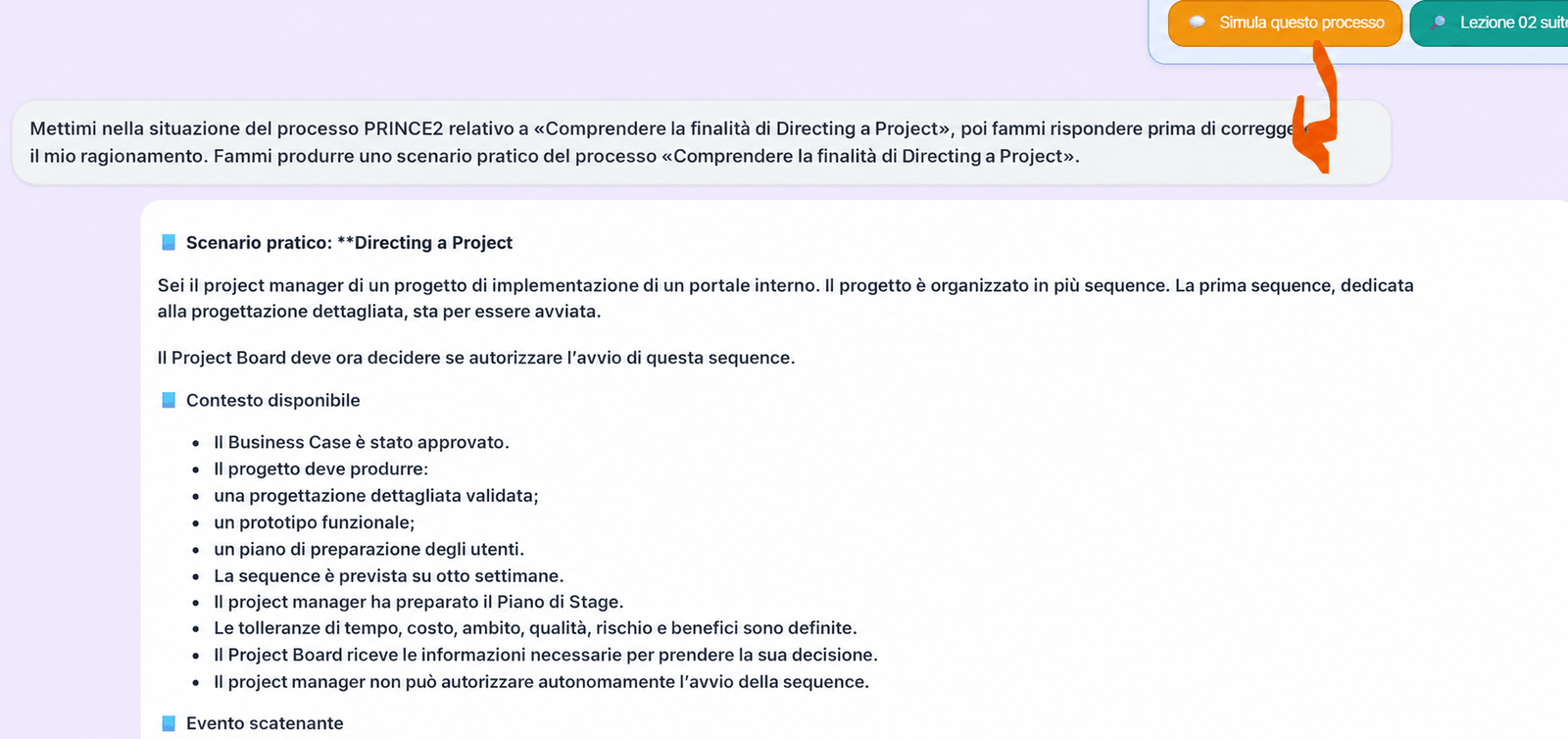
Una sotto-opzione che richiede al Learning Workspace di produrre uno sviluppo didattico sostanziale, di circa 50 linee, consuma 4 crediti. Nell’esempio seguente, «Simula questo processo» avvia una simulazione completa nell’area centrale.
2.6 Link e risorse esterne
Quando una sottoopzione si limita ad aprire un link o una risorsa esistente, non consuma credito. Nell'esempio, il pulsante PeopleCert — PRINCE2 7 Processes apre una risorsa esterna.
2.7 Lezione successiva
Il pulsante della lezione successiva permette di proseguire il percorso direttamente. Si tratta di un'azione di navigazione, non di una generazione di contenuti.
2.8 Tutor virtuale e approfondimento
In fondo all'area centrale, il tutor virtuale consente di porre una domanda libera sulla lezione, approfondire un concetto, chiedere un esempio o interrogare il mestiere associato al tema del corso.
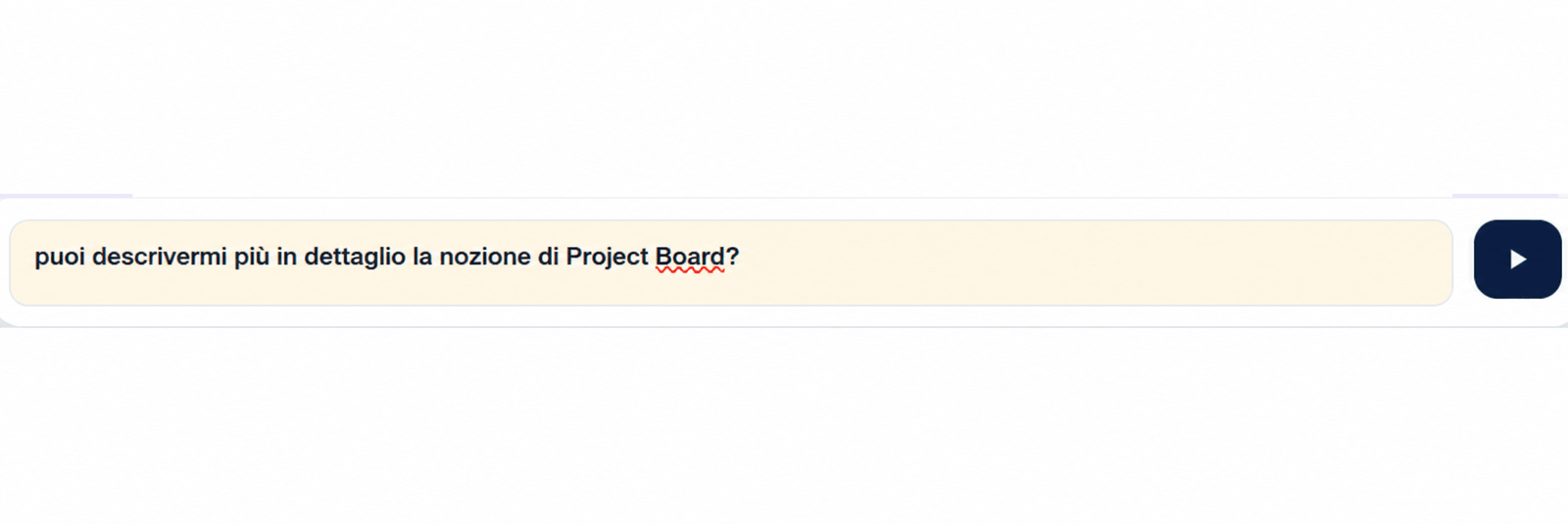
Dopo aver inviato il prompt, la risposta viene visualizzata direttamente nella zona centrale. Il costo in crediti dipende dalla lunghezza e dalla profondità della risposta.
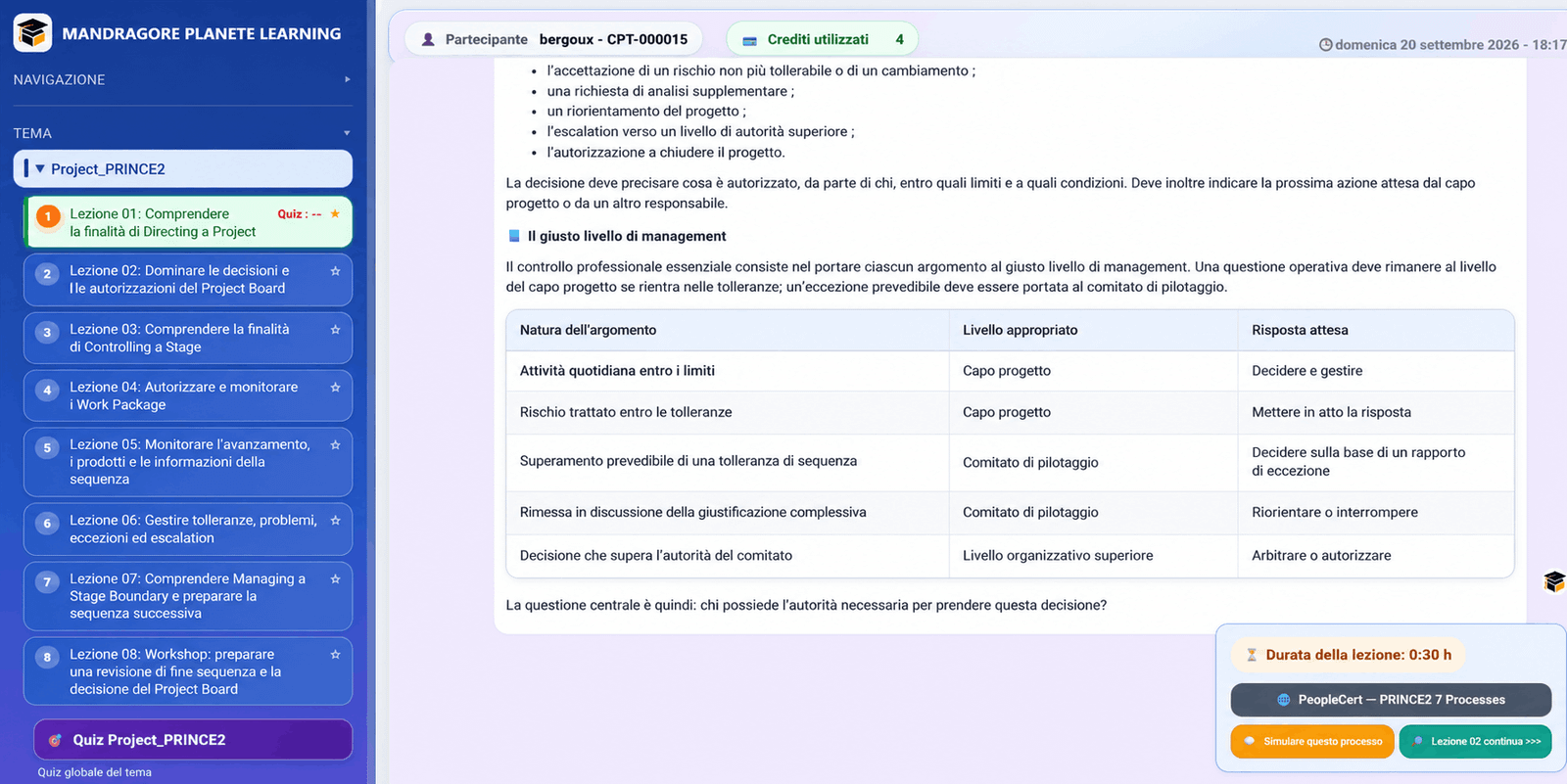
- Domanda breve o semplice: costo variabile a seconda della risposta.
- Approfondimento di un concetto o spiegazione professionale: costo variabile in base alla risposta.
- Risposta lunga o sviluppo completo: mai più di 4 crediti.
ℹ️ 2.9 Informazioni importanti: la zona centrale riceve le risposte dal menu a destra
L'area centrale mostra i contenuti delle risposte generati dalle opzioni del menù a destra. In altre parole, il Menu a destra propone le azioni e la Zona Centrale mostra i risultati dettagliati.
- Parole chiave: visualizzazione o sfruttamento di parole utili relative alla lezione.
- Ricerche complementari: le azioni Ricerca Web, Ricerca immagini e Ricerca video mostrano i loro risultati nell'area centrale.
- Azioni proposte: quando un'azione viene avviata, il suo contenuto o il suo risultato vengono visualizzati nella Zona Centrale.
- Per andare oltre: le 4 opzioni Vedere un esempio concreto, Vedere un errore frequente, Vedere le buone pratiche e Validazione delle conoscenze acquisite si aprono e rispondono nell'area centrale.
- L'area centrale è quindi lo spazio principale di lettura, consultazione e risposta del Learning Workspace.
3. Menu a destra — Cosa posso fare e quali risorse sono disponibili?
Il menu a destra diventa contestuale non appena viene selezionata una lezione. Propone le informazioni e le azioni direttamente connesse alla lezione in corso.
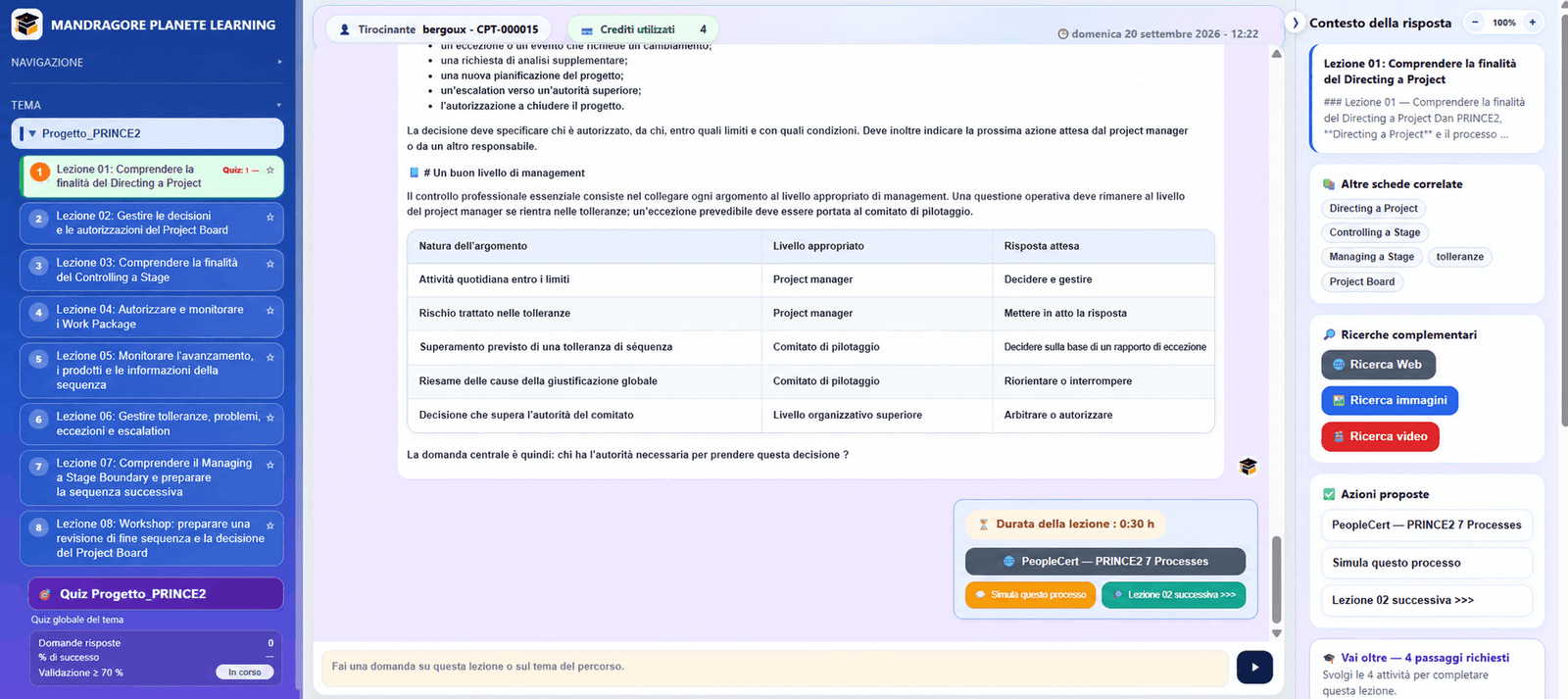
3.1 Contesto della risposta
Contesto della risposta: ricorda la lezione attiva e fornisce il contesto utilizzato per accompagnare il utente.
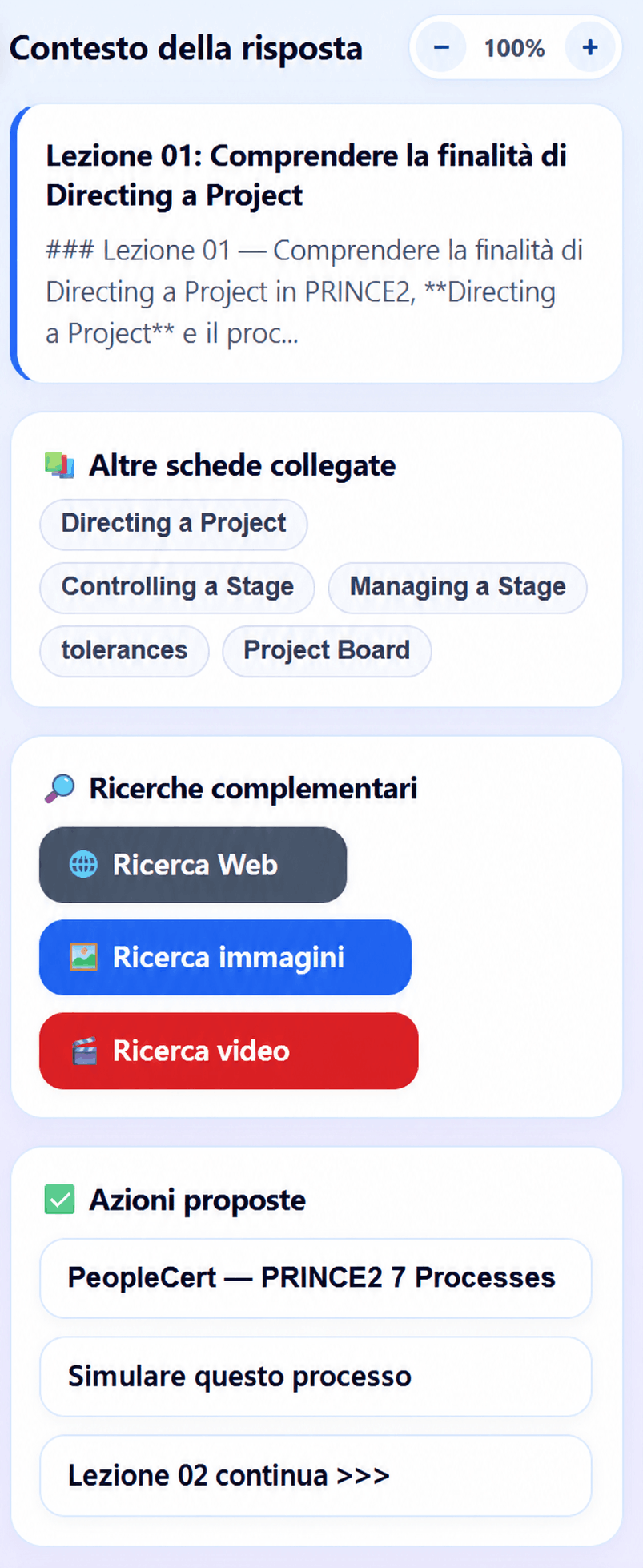
3.2 Altre schede correlate
Il blocco Altre schede collegate raccoglie parole chiave o nozioni associate alla lezione in corso. Questi elementi permettono di aprire rapidamente una risposta sintetica su un punto correlato del corso.
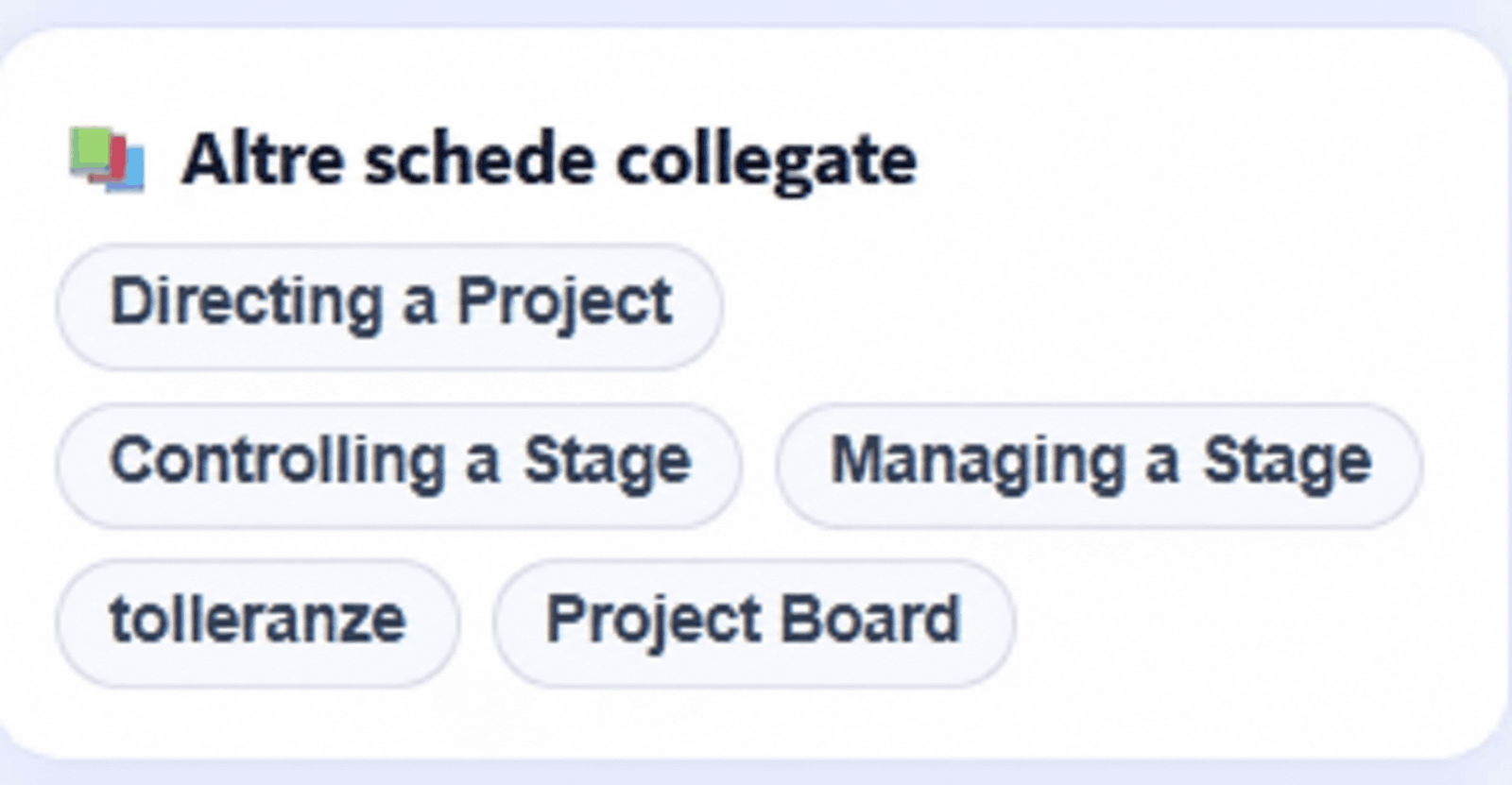
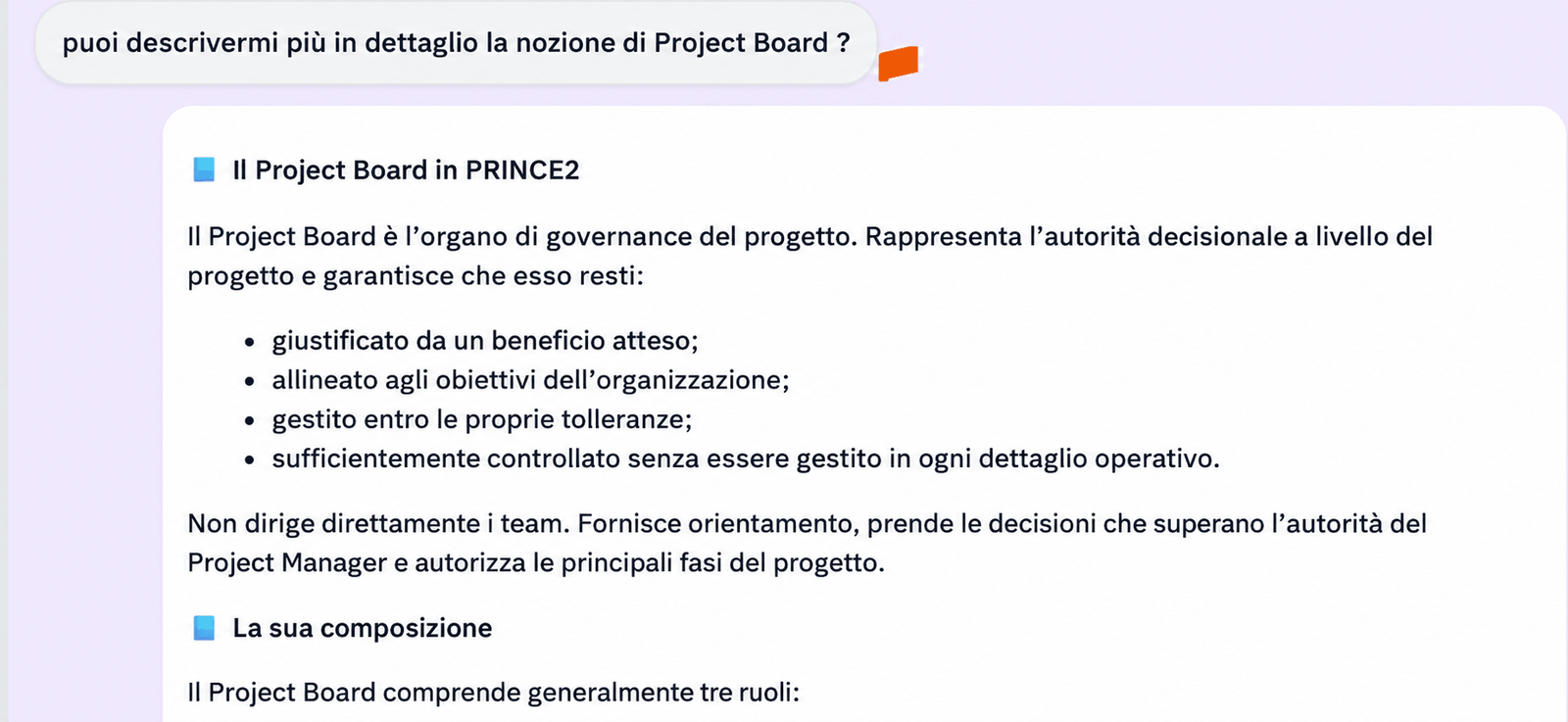
- Ogni parola chiave è cliccabile e innesca una risposta sintetica nella zona centrale.
- Il costo dei crediti dipende dalla risposta prodotta dal Learning Workspace.
- In genere, una risposta sintetica su una scheda collegata richiede 4 crediti.
3.3 Ricerche aggiuntive
Il blocco Ricerche complementari offre tre motori: Ricerca web, Ricerca immagini e Ricerca video. Mostrano i risultati nell’area centrale.
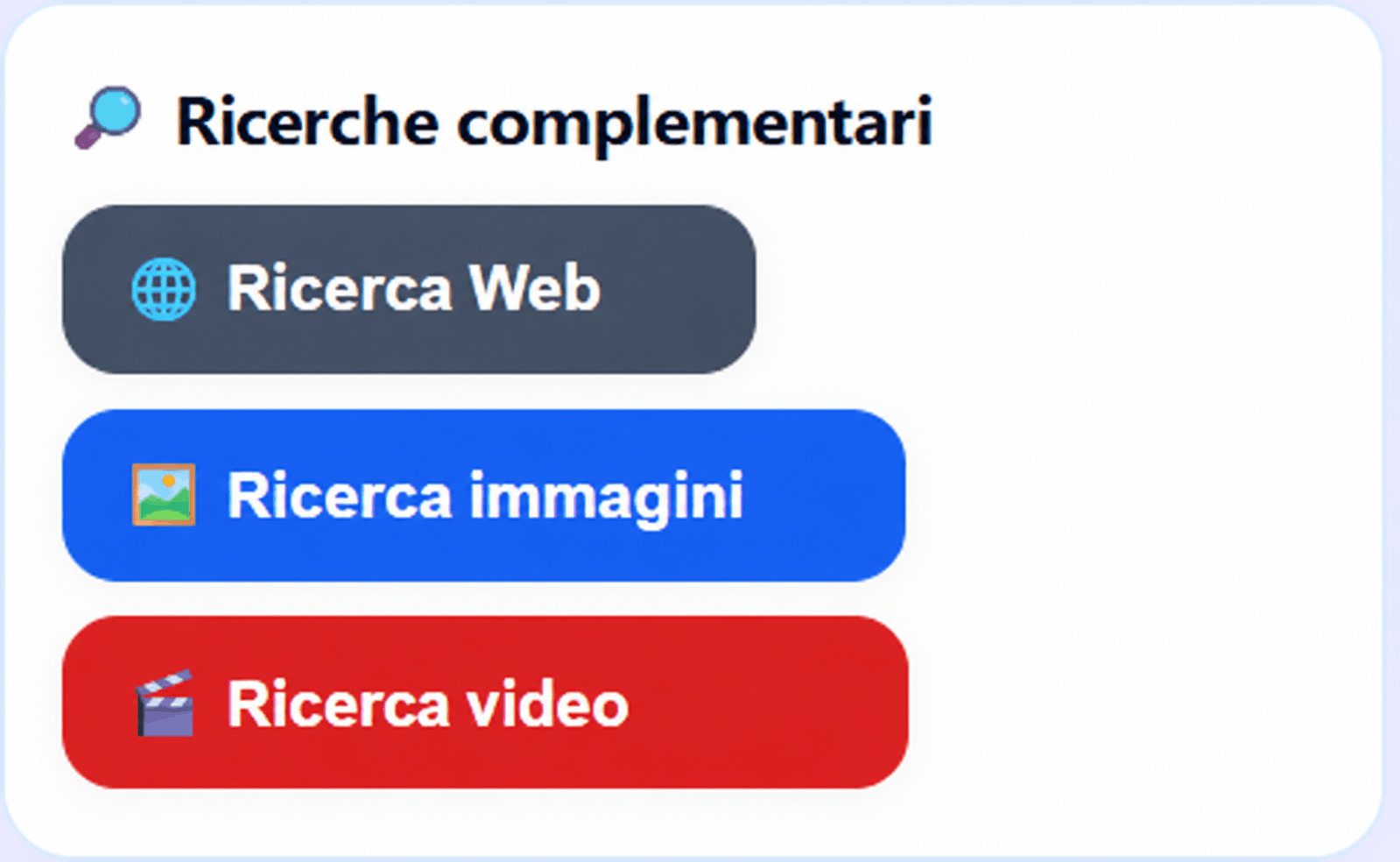
Ricerca sul Web — Link

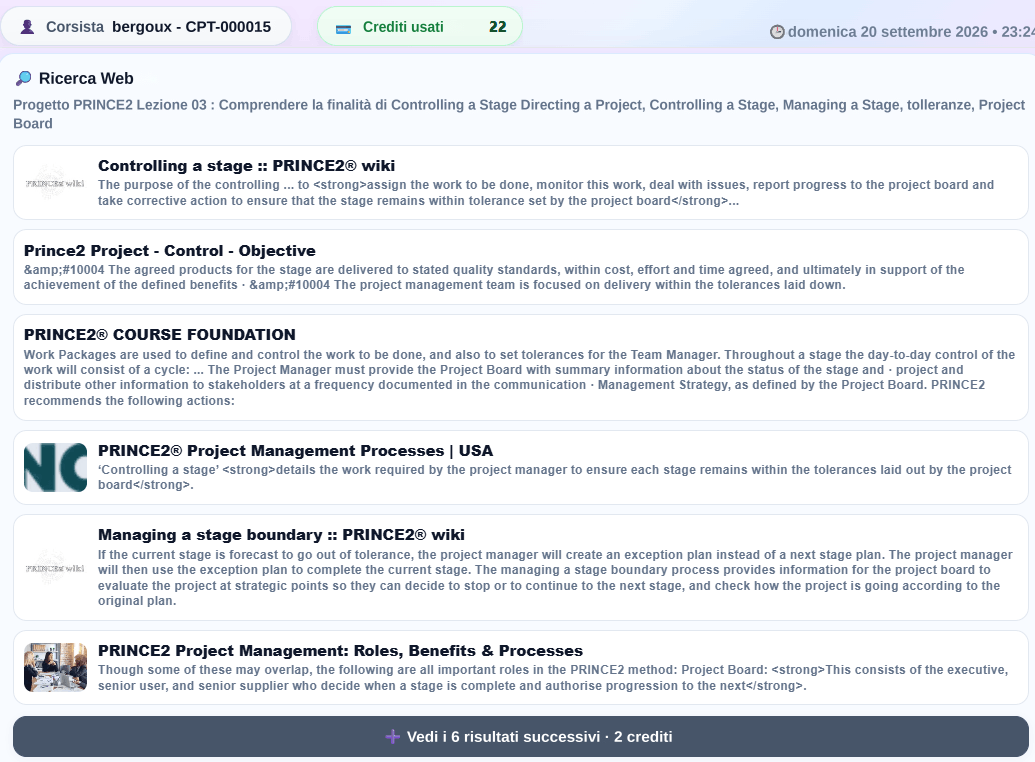
- La Ricerca Web offre una prima serie di circa 10 collegamenti relativi alla lezione per 2 crediti.
- Il pulsante "Vedi i risultati successivi" consente di ottenere collegamenti complementari per 2 crediti aggiuntivi.
- Un clic su un link apre una nuova scheda di navigazione: 0 crediti.
Ricerca di immagini

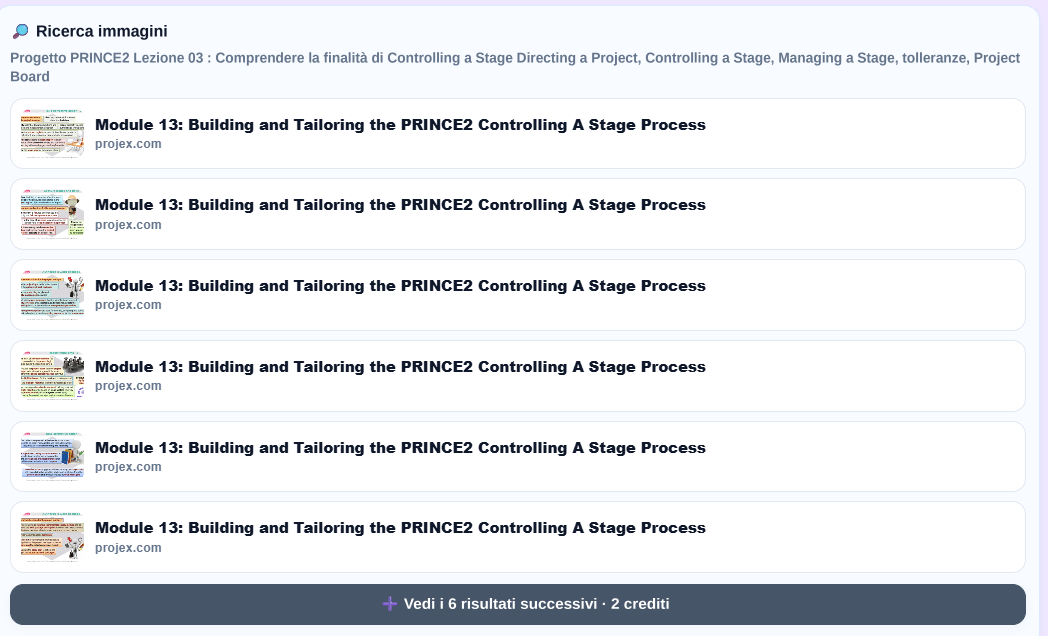
- La Ricerca di immagini propone una prima selezione in relazione alla lezione per 2 crediti.
- Il pulsante "Vedi i risultati successivi" consente di ottenere immagini complementari per 2 crediti aggiuntivi.
- Un clic su un'immagine o sulla sua pagina sorgente apre una nuova scheda: 0 crediti.
Ricerca di video

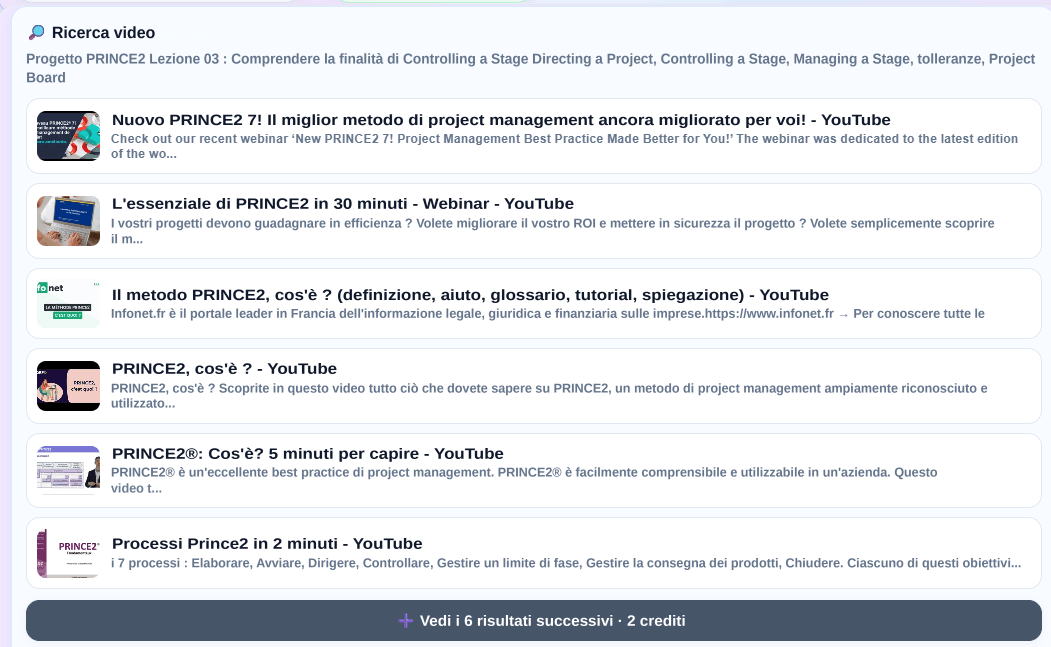
- La Ricerca video offre una prima selezione in relazione alla lezione per 2 crediti.
- Il pulsante "Vedi i risultati successivi" consente di ottenere video complementari per 2 crediti aggiuntivi.
- Un clic su un video apre una nuova scheda: 0 crediti.
3.4 Azioni proposte
Il blocco Azioni proposte riporta le azioni complementari disponibili per la lezione in corso. L'obiettivo è quello di riassumere, nel menu a destra, le principali opzioni obbligatorie o facoltative proposte da questa lezione.
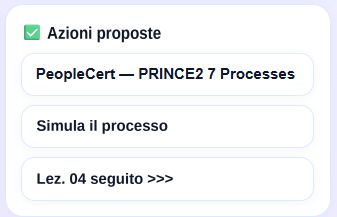
- Risorse o collegamenti complementari: ad esempio un accesso a documenti o una risorsa esterna.
- Azioni interattive o generative: ad esempio una simulazione o un approfondimento contestualizzato.
- Navigazione didattica: ad esempio, accedere al seguito della lezione o alla lezione successiva.
- Le azioni proposte possono variare da una lezione all'altra e da un corso all'altro.
- Quando un'azione produce un contenuto o una risposta, il risultato viene visualizzato nell'area centrale.
3.5 Approfondisci
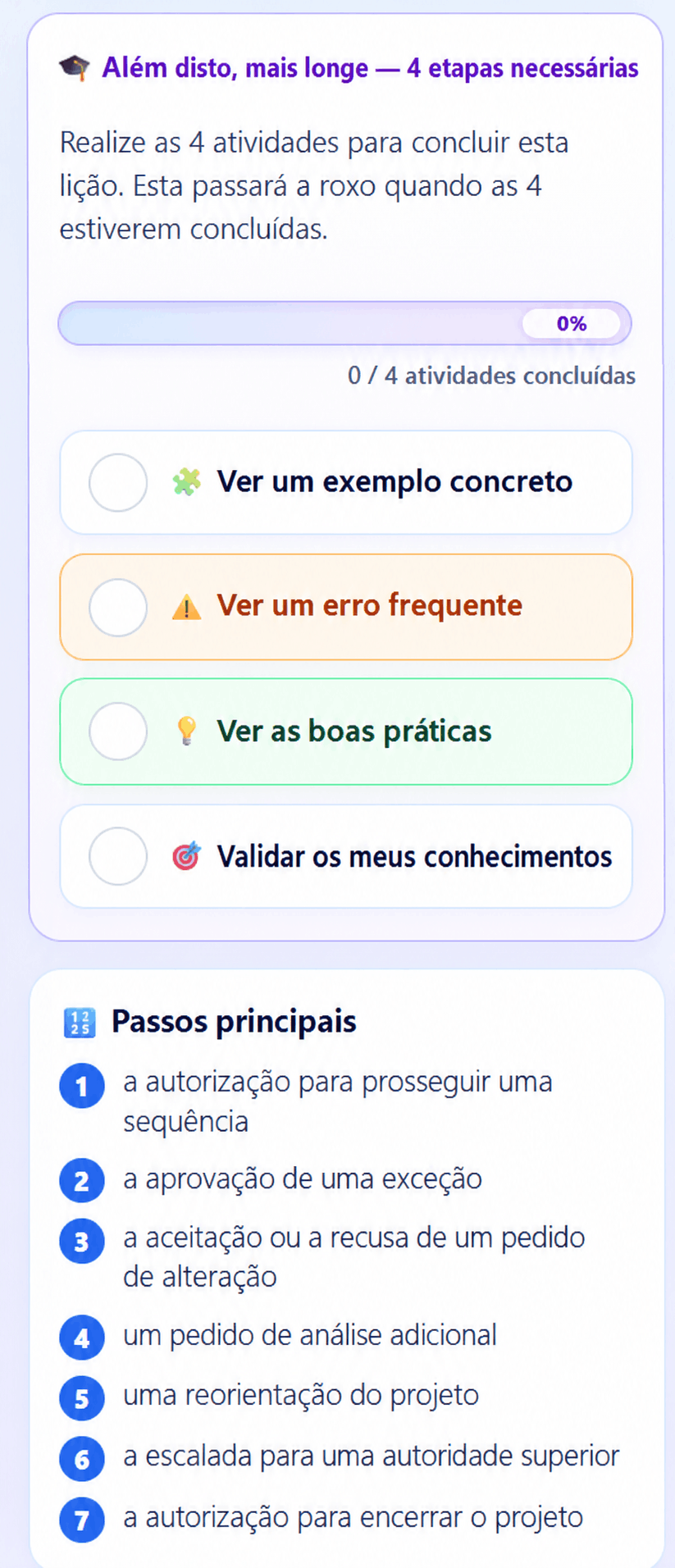
La sezione Approfondisci è un complemento obbligatorio per completare la lezione. Essa rafforza le conoscenze acquisite e riunisce le attività necessarie per la convalida della lezione.
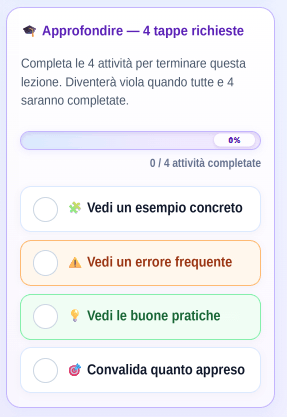
Il riquadro mostra una barra di progresso e il numero di attività svolte: 0 / 4, 1 / 4, 2 / 4, 3 / 4 e 4 / 4.
- Visualizza un esempio concreto
- Visualizza un errore frequente
- Visualizza le buone pratiche
- Verificare il mio apprendimento
Le prime 3 attività prima della verifica dell’apprendimento
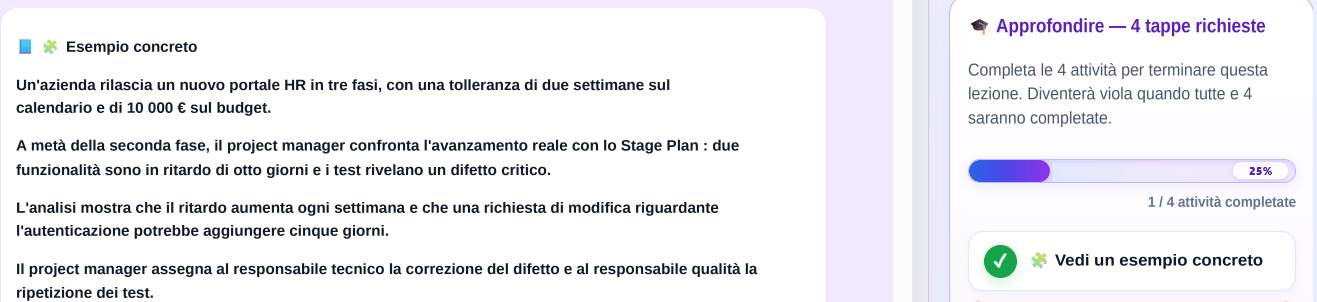
3.5.1 Visualizza un esempio concreto
Questa attività illustra il concetto di lezione attraverso una situazione professionale concreta. Una volta consultata, viene inclusa nella progressione "Andare oltre".
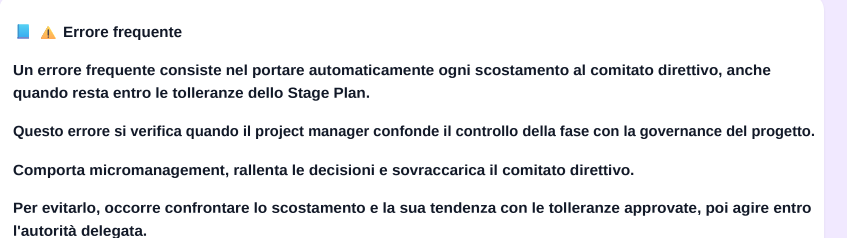
3.5.2 Visualizza un errore frequente
Questa attività presenta un errore comune legato alla lezione, le sue conseguenze e come evitarlo. Una volta consultata, viene inclusa nella progressione "Andare oltre".
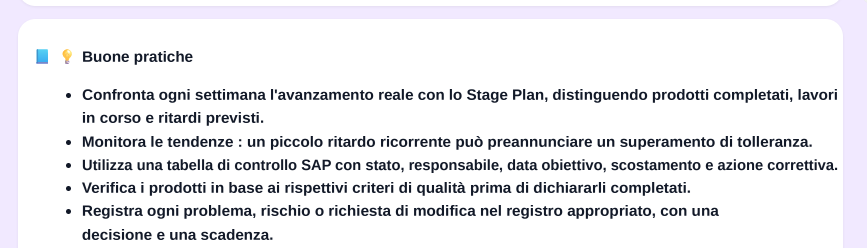
3.5.3 Visualizza le buone pratiche
Questa attività sintetizza le buone pratiche da ricordare e applicare in una situazione professionale. Una volta consultata, viene inclusa nella progressione "Andare oltre".
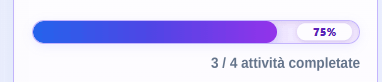
Avanzamento prima della verifica dell’apprendimento
Dopo queste tre attività, la barra di progresso mostra il 75%, ovvero 3 / 4 attività realizzate. La verifica dell’apprendimento resta la quarta e ultima attività da svolgere per completare la lezione.
3.5.4 Verifica dell’apprendimento — Domande a scelta multipla della lezione
La verifica dell’apprendimento è la quarta e ultima attività della sezione Approfondisci. Consiste in un quiz a scelta multipla di 3 domande: le 3 risposte devono essere corrette per completare questa attività.
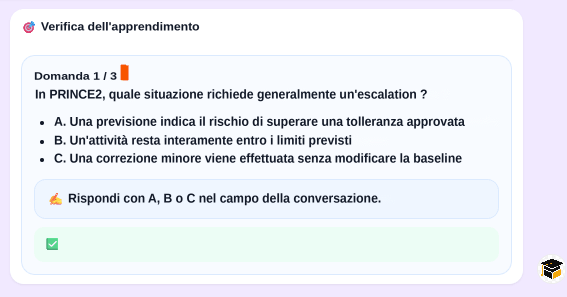
- Ogni domanda costa 2 crediti.
- La risposta viene inserita direttamente nel campo del tutor virtuale, rispondendo con A, B o C.
- Se la risposta è corretta, il Learning Workspace mostra «Risposta corretta» e passa alla domanda successiva.
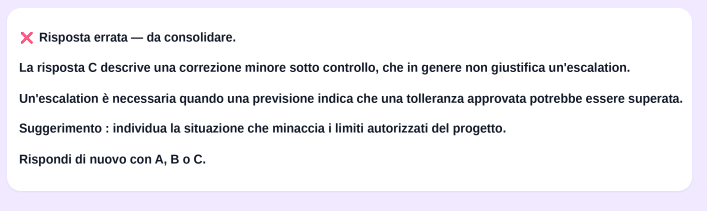
- Se la risposta è sbagliata, il Learning Workspace spiega l'errore e permette di rispondere nuovamente.
- Un tentativo dopo una risposta sbagliata costa 1 credito.

3.5.5 Fine della sezione Approfondisci — Lezione completata
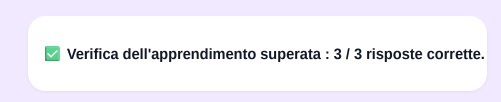
Quando la verifica dell’apprendimento è superata, la sezione Approfondisci raggiunge il 100 % e mostra 4 / 4 attività completate. La lezione è quindi considerata terminata.
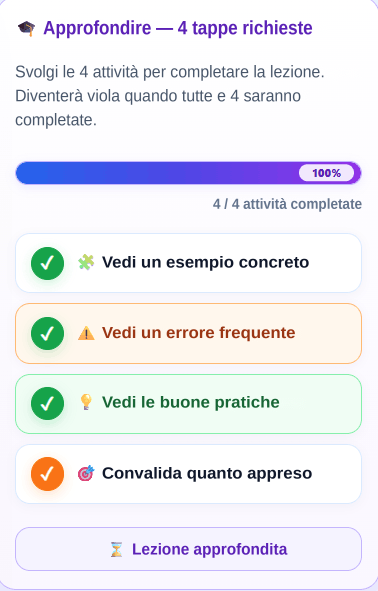

- Le 4 attività sono contrassegnate e la barra di avanzamento raggiunge il 100 %.
- Il pulsante «Lezione approfondita» appare in fondo al riquadro Approfondisci.
- Nel menu a sinistra, la lezione terminata diventa viola.
- Questo stato visivo indica che Lezione completata nel percorso.
Quiz generale e attestato
Questa parte presenta il quiz generale del corso e l’attestato di superamento. Il quiz generale rimane accessibile per tutta la durata dell'apprendimento e l'utilizzo non consuma crediti.
1. Quiz generale del corso
Il quiz generale valuta l'insieme del corso. È distinto dalle verifiche dell’apprendimento svolte in ogni lezione e il suo utilizzo costa 0 crediti.
1.1 Menu a sinistra — Accesso e monitoraggio del quiz generale
Il pulsante del quiz generale del tema si trova nel menu a sinistra. Il suo blocco di monitoraggio mostra le principali informazioni sullo stato di avanzamento.
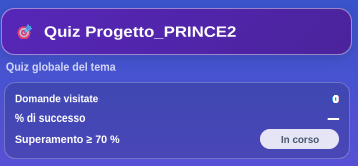
- Numero di quesiti visitati.
- Percentuale di successo ottenuto.
- Stato del quiz: in corso o finito.
- Soglia di superamento richiesta per il corso.
1.2 Menu a destra — Rispondere alle domande a scelta multipla
Clicca sul pulsante Quiz generale nel menu di sinistra per visualizzare il quiz a scelta multipla nel menu di destra. Il numero totale di domande può variare da un corso all'altro.
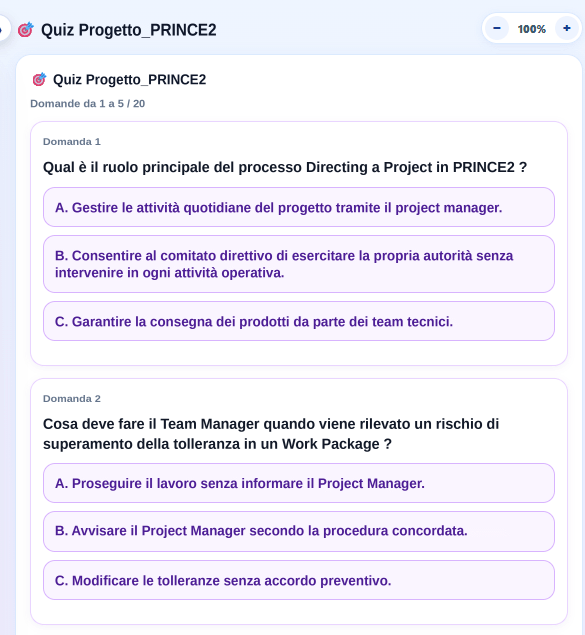
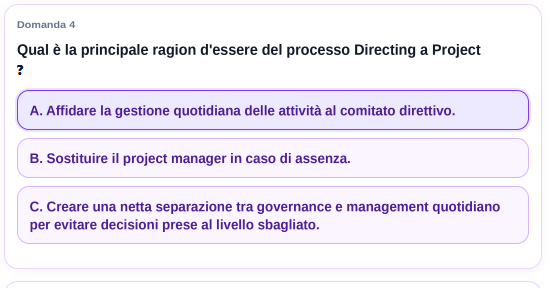
- Ogni domanda propone 3 risposte possibili: A, B o C.
- Cliccate su una risposta per selezionarla: il fondo diventa viola.
- La risposta scelta viene memorizzata automaticamente.
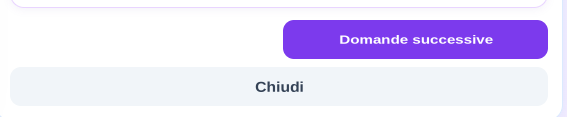
- Per passare alla pagina successiva, tutte le domande sulla pagina devono avere una risposta.
- Potete chiudere il quiz in qualsiasi momento: le risposte già date vengono conservate.
Quiz in corso nella scheda del corso
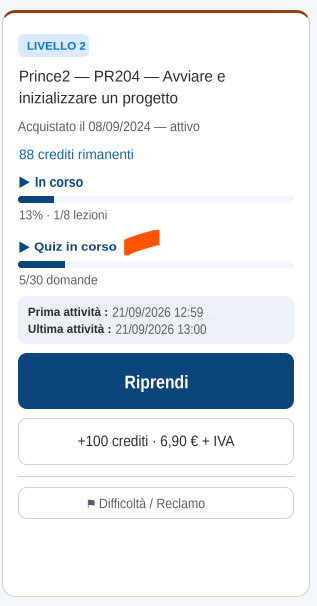
La scheda del corso può anche mostrare lo stato «Quiz in corso» e il numero di risposte già registrate, ad esempio «5/30 domande». Questa indicazione consente di vedere immediatamente che un Quiz è stato iniziato senza essere finito.
1.3 Riprendere un quiz — Monitoraggio del punteggio provvisorio
Quando un quiz viene chiuso prima di essere completato, le risposte già registrate vengono conservate. L'utente può riprendere il quiz in un secondo momento senza ricominciare da capo.
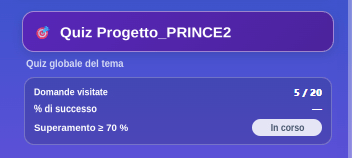
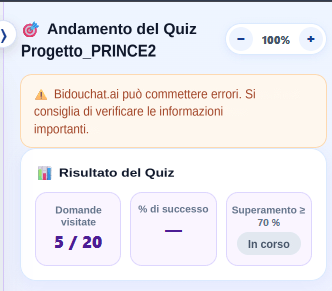
- Nel menu a sinistra, il blocco del quiz ricorda il numero di domande già visitate e lo stato "In corso".
- Nel menu a destra, il pannello "Monitoraggio del quiz" mostra il risultato intermedio: domande visitate, percentuale di successo quando disponibile e stato di convalida.
- Finché il quiz non è terminato, lo stato rimane "In corso".
- Riprendendo il quiz, l'utente trova le risposte già memorizzate e continua con le domande rimanenti.
1.5 Terminare il quiz — Punteggio finale e ricominciare
Quando tutte le domande del quiz hanno ricevuto una risposta, il pulsante «Termina il quiz» calcola il risultato finale. Il menu a sinistra e quello a destra mostrano il punteggio ottenuto, la percentuale di successo e lo stato di convalida.

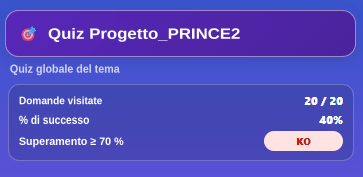

- Nel menu a sinistra, il blocco del quiz generale riassume le domande visitate, la percentuale di successo e lo stato finale OK o KO.
- La soglia attesa è riportata in questo blocco: Validazione ≥ 70 %.
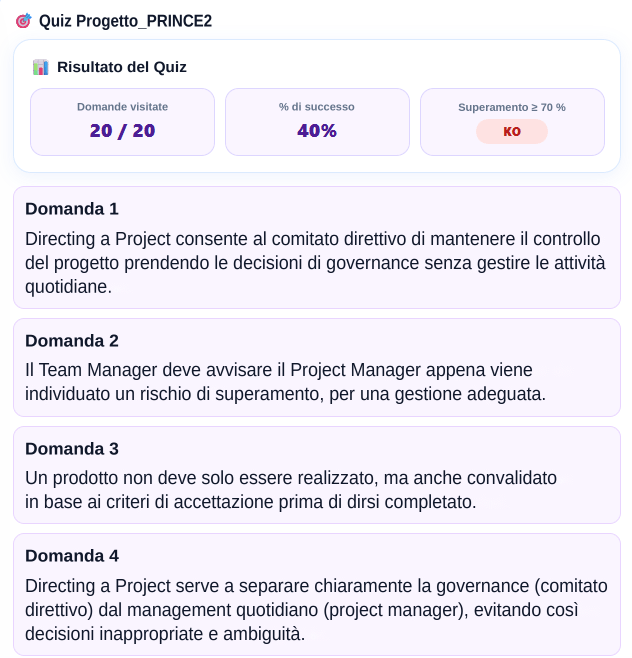
- Nel menu a destra, il pulsante «Termina il quiz» mostra il risultato del quiz con il punteggio finale.
- Lo stato di validità è chiaro: OK se il limite è raggiunto, KO se no.
- Il quiz completato offre poi una lista di sintesi delle domande per rileggere le nozioni valutate.
- Il pulsante «Ricomincia il quiz» consente di avviare un nuovo tentativo dall’inizio.
1.6 Quiz superato — Stato OK
Quando la percentuale di successo raggiunge o supera la soglia di convalida, il quiz generale passa allo stato OK. Lo stesso risultato è visibile nel menu a sinistra e nel pannello Risultato del quiz.
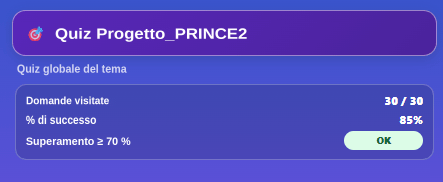
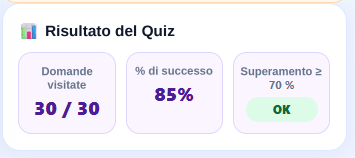
- Domande visitate: tutte le domande del quiz sono conteggiate, qui 30 / 30.
- % di successo: il punteggio finale è visualizzato, qui 85 %.
- Validazione ≥ 70 %: lo stato passa a OK, visualizzato in verde.
- Il quiz generale è quindi considerato superato.
2. Attestato di superamento
L'attestato è rilasciato quando sono soddisfatte tutte le condizioni di successo del corso: le lezioni devono essere completate e il quiz generale deve raggiungere il punteggio minimo richiesto.
2.1 Condizioni per il rilascio dell’attestato
Il attestato può essere rilasciato solo se il quiz generale è stato superato e se tutte le lezioni del corso sono state completate. Le lezioni devono quindi apparire con un indicatore viola, a garanzia di un percorso formativo approfondito.
- Il quiz generale deve essere superato con la soglia minima prevista.
- Tutte le lezioni del corso devono essere completate: una lezione completata appare con un indicatore viola nel menu a sinistra.
- Una lezione viola indica che i suoi contenuti e la sezione Approfondisci sono stati svolti fino alla fine.
- Il quiz generale non è quindi sufficiente: occorre anche che l'intero percorso sia stato effettivamente seguito.
2.2 Stato dell’attestato nella scheda del corso
La scheda del corso indica anche lo stato dell’attestato. Essa consente di sapere immediatamente se le condizioni finali sono state pienamente soddisfatte o se ci sono ancora elementi da completare.
- La scheda del corso può mostrare un messaggio di stato relativo al attestato.
- Quando tutte le condizioni non sono ancora soddisfatte, richiama l'azione prevista.
- Esempio di messaggio: "Finite le lezioni per sbloccare il vostro attestato".
2.3 Rilascio e download dell’attestato
Quando le condizioni sono soddisfatte, il pulsante Attestato PDF appare nella scheda del corso. Il attestato generato riporta il percorso seguito, il risultato del quiz generale e la data di ottenimento. L'esempio presentato in questa guida è anonimo.
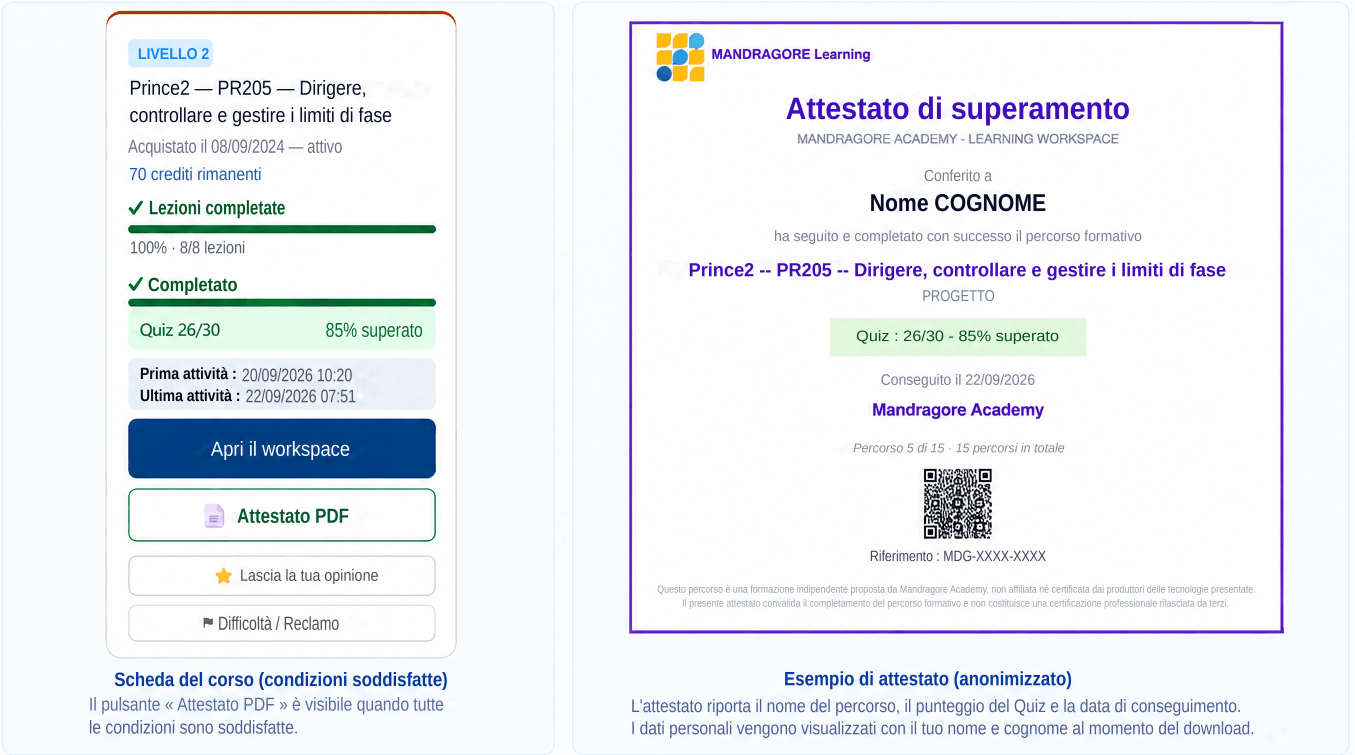
- Il pulsante Attestato PDF diventa disponibile nella scheda del corso quando tutte le condizioni sono soddisfatte.
- Un clic su questo pulsante consente di generare e scaricare il attestato di successo in formato PDF.
- L'attestato contiene in particolare il percorso seguito, il risultato del quiz generale, la data di ottenimento e un riferimento di verifica.
- Nell'Help, le informazioni di identificazione, il riferimento e il codice QR sono anonimi.
Se è stato acquistato un pacchetto formativo e tutti i suoi corsi hanno ottenuto il rispettivo attestato, il sistema genera anche un attestato complessivo del percorso formativo. Questo attestato è accessibile dalla scheda del pacchetto.
I crediti
Ogni corso ha un proprio portafoglio. Gli crediti sono utilizzati per le attività a pagamento. La ricarica aggiunge crediti al saldo del corso senza cancellare il consumo passato.
4.1 Due indicatori complementari
«Crediti utilizzati», nell’intestazione del Workspace, indica il totale dei crediti effettivamente consumati dall’acquisto iniziale, comprese le ricariche. «Crediti rimanenti», sulla scheda del corso nel pannello di controllo, indica il saldo ancora disponibile. Entrambi gli indicatori sono conservati dopo la chiusura e la riapertura.
4.2 Esempio con ricarica
| Operazione | Utilizzati | Rimanenti |
|---|---|---|
| Acquisto iniziale di 100 crediti | 0 | 100 |
| Consumo di 20 crediti | 20 | 80 |
| Ricarica di 100 crediti | 20 | 180 |
| Nuovo consumo di 4 crediti | 24 | 176 |
4.3 Attività a pagamento e gratuite
| Attività | Costo e condizioni | Stato |
|---|---|---|
| Prima apertura di una lezione | 4 crediti alla prima apertura; riapertura gratuita, anche se la lezione non è completata. | Obbligatorio |
| Approfondisci — Esempio concreto, Errore frequente, Buone pratiche | 1 credito per ciascuna delle 3 attività al primo utilizzo; riutilizzo gratuito della stessa attività nella lezione (spunta verde). | Obbligatorio |
| Approfondisci — Verifica dell’apprendimento | 2 crediti per avviare le 3 domande; 1 credito aggiuntivo per ogni intervento di supporto dopo una risposta errata. La spunta arancione non rende gratuiti i tentativi successivi. | Obbligatorio |
| Pulsanti guidati e opzioni di generazione dei contenuti della lezione | Costo variabile da 2 a 4 crediti in base alla lunghezza della risposta; le opzioni che aprono solo un link sono gratuite. Un'azione contrassegnata da un segno verde può essere ripresa gratuitamente in questa lezione. | Facoltativo |
| Quiz generale del corso | 0 crediti, anche per riprendere o ricominciare. | Obbligatorio per l’attestato |
| Ricerca sul Web, di immagini o video | 2 crediti per gruppo di risultati, anche per i risultati successivi. | Facoltativo |
| Apertura di un link, navigazione, risorse esistenti | 0 credito. | Facoltativo |
| Domanda libera al tutor | Costo variabile a seconda della risposta, massimo 4 crediti. | Facoltativo |
4.4 Crediti insufficienti o esauriti
Se il costo dell'operazione supera il saldo, non può essere addebitato: appare il messaggio "Insufficienti crediti". Se il costo è esattamente uguale al saldo, l'operazione può utilizzare gli ultimi crediti; il saldo passa a zero e il Workspace mostra "Crediti esauriti" con "Ricarica questo workspace per continuare" e "Ritorno al pannello di controllo". Il pannello mostra anche un avvertimento arancione. Le nuove operazioni a pagamento richiedono quindi un ricarica.
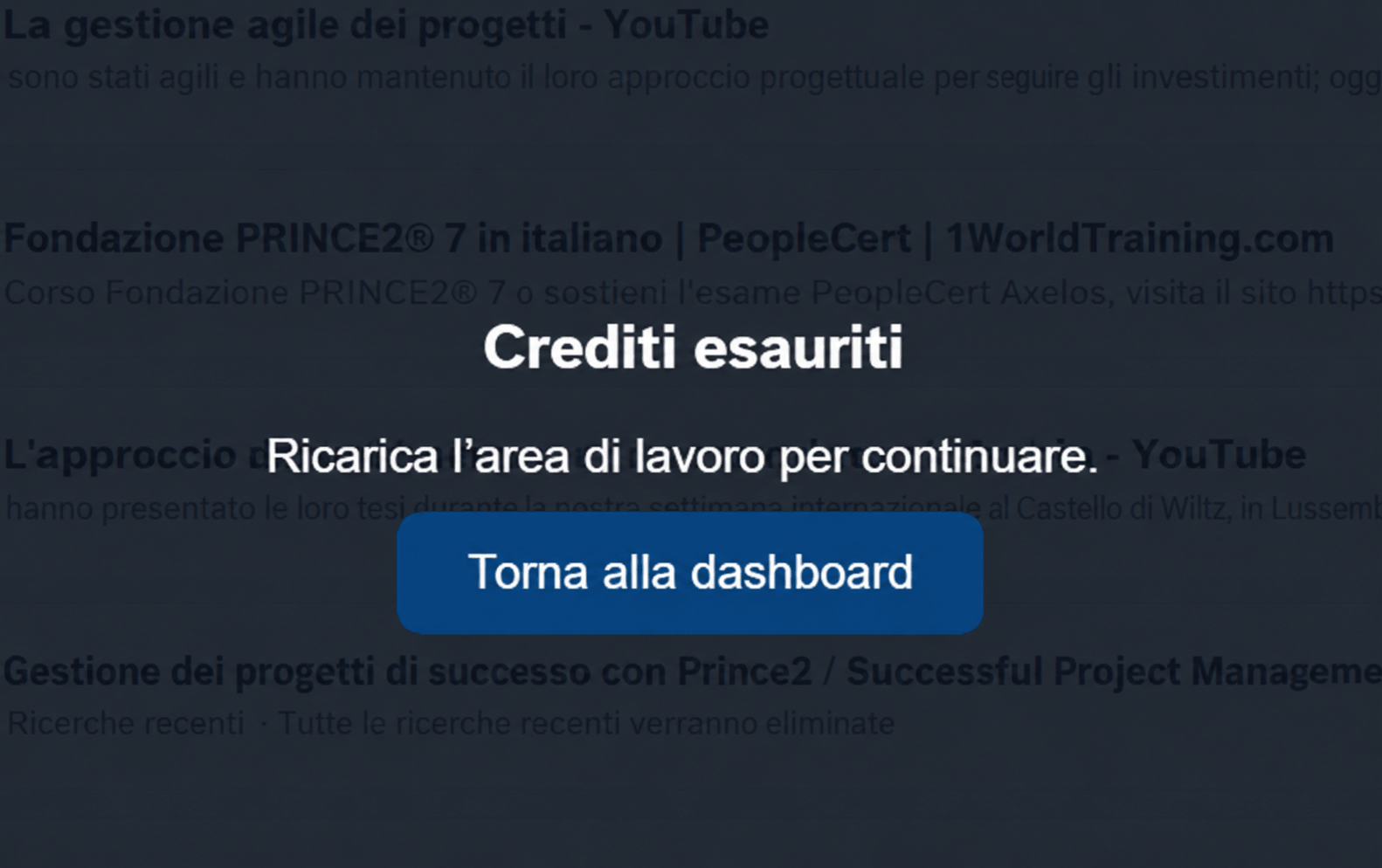
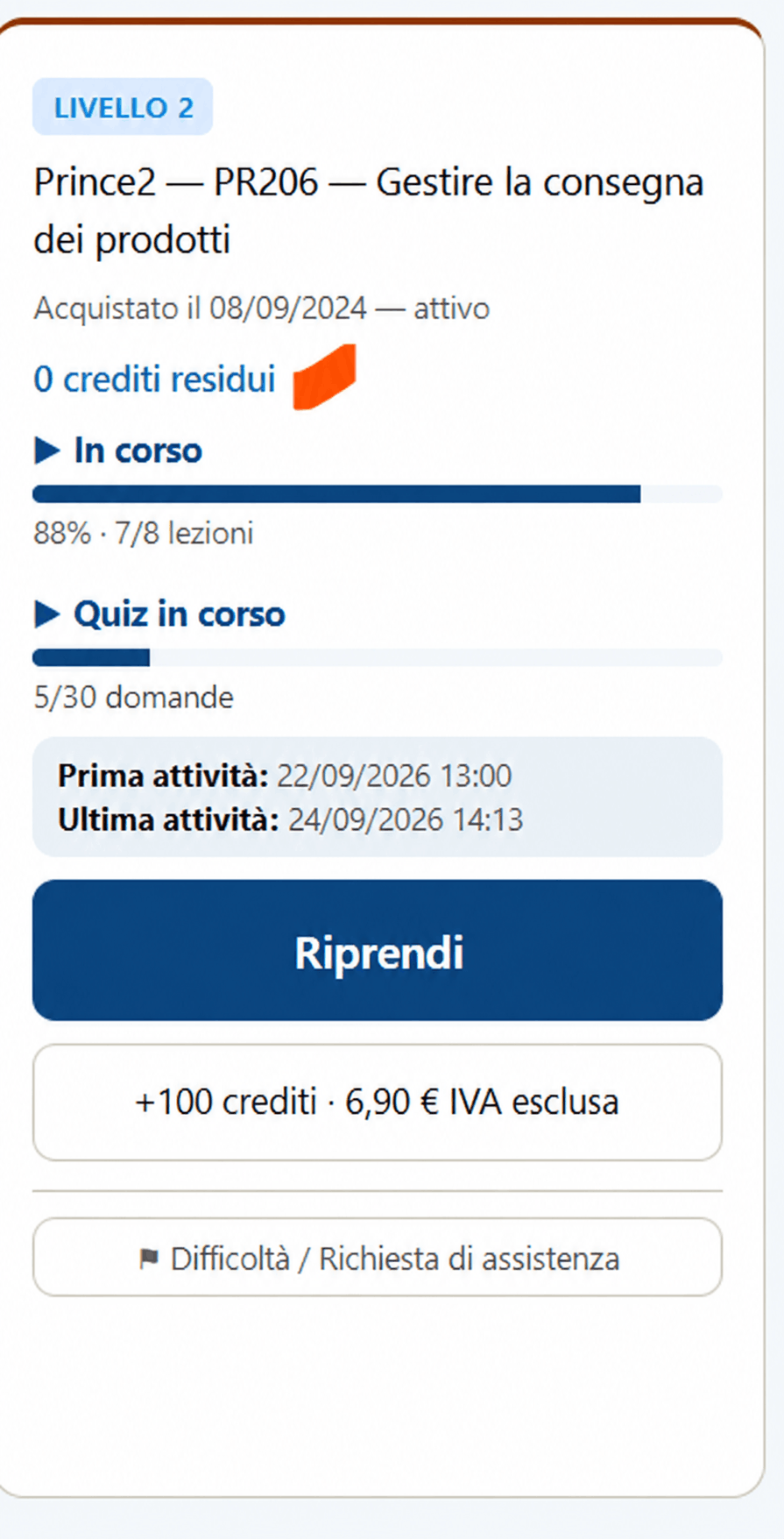

Schermate dell’interfaccia francese: finestra «Crediti esauriti», scheda del corso a 0 crediti e avvertenza arancione del pannello di controllo.
4.5 Ricaricare i crediti del corso
Sulla scheda del corso nella tua pannello di controllo, clicca sul pulsante di ricarica (ad esempio "+100 crediti"). Dopo aver confermato il pagamento, i crediti vengono aggiunti al saldo del corso selezionato. Gli crediti utilizzati non vanno a zero. Ogni corso ha un proprio portafoglio.
4.6 Cronologia e assistenza
Trova acquisti, ricariche e fatture nel tuo account. Se il saldo o una ricarica sembrano errati, usa «Difficoltà / Reclamo» sulla scheda del corso interessato.
Accessibilità del Learning Workspace
Il menu a sinistra comprende tre impostazioni indipendenti e facoltative: lettura vocale, leggibilità del testo e modalità di immissione del prompt. Sono adattati alle esigenze di ogni utente, a seconda delle opzioni consentite per il suo chatbot e delle capacità del suo browser.
5.1 Accessibilità e voce — Ascoltare i contenuti
Attiva la lettura vocale per Ascoltare i contenuti didattici e le risposte del tutor. La lettura su richiesta resta distinta dal microfono: ascoltare un contenuto non attiva la dettatura.
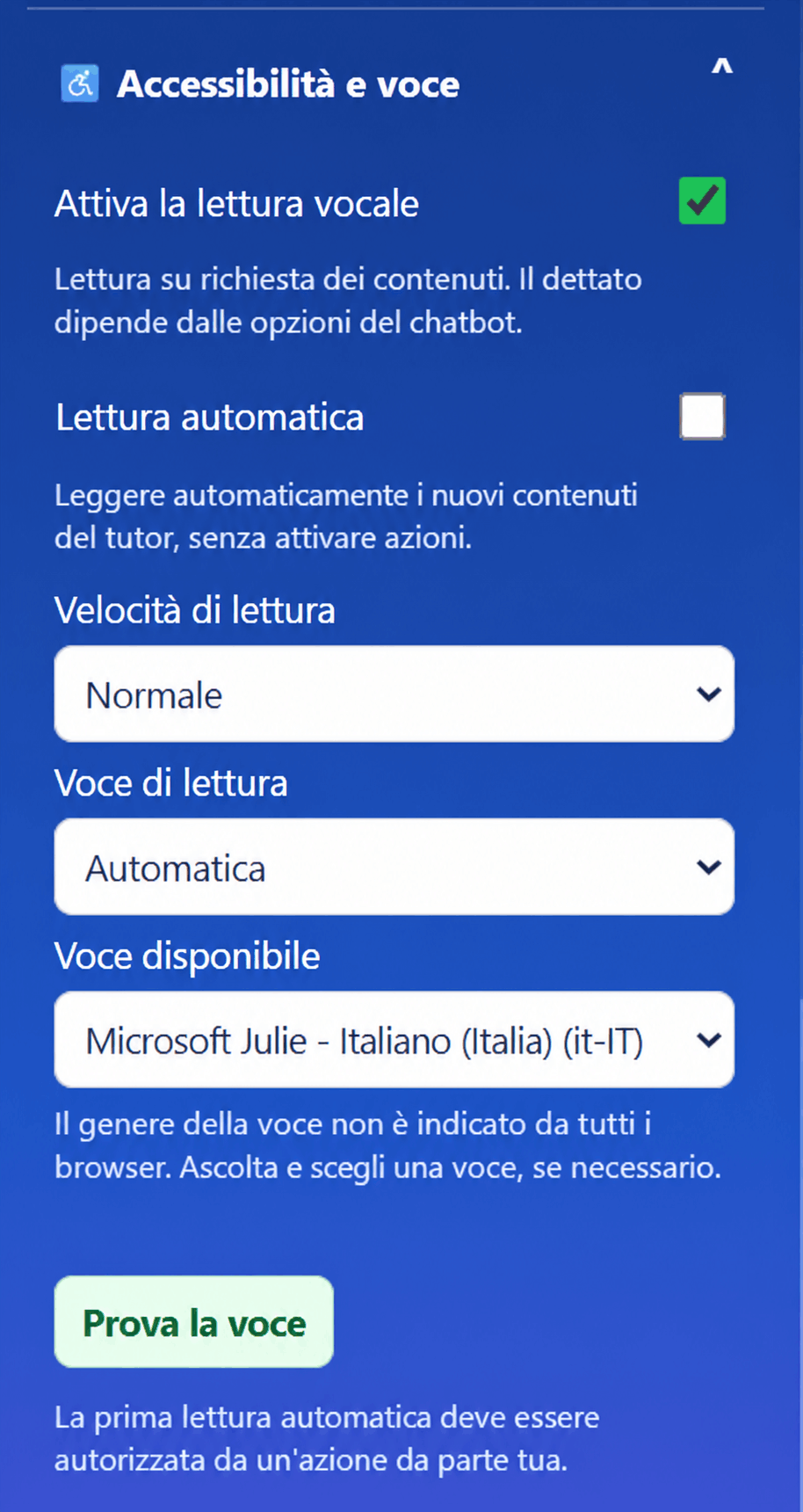
- Abilitare la lettura vocale: consente la sintesi vocale dei contenuti offerti nel Workspace.
- Lettura automatica: legge i nuovi contenuti del tutor senza avviare un'azione didattica. La prima lettura automatica deve essere autorizzata da un clic del partecipante.
- Velocità di lettura: scegli una velocità lenta, normale o veloce.
- Voce di lettura: Automatico lascia la scelta al browser; se sono disponibili più voci, scegli una voce e usa Prova la voce.
- I comandi Ascolta, Pausa, Riprendi e Arresta consentono di controllare la lettura dei contenuti interessati.
Nota: la lettura su richiesta, la velocità e la voce possono essere adattate in qualsiasi momento. La lettura non valida un'attività e non invia una risposta al posto dell'utente.
Attenzione: la prima lettura automatica richiede di solito un'interazione preliminare. Il browser e il sistema determinano le voci proposte; il genere delle voci non è indicato in modo affidabile da tutti i browser.
Limitazione tecnica: una lingua configurata nel lettore non garantisce che una voce corrispondente sia installata sul posto. Se manca la voce desiderata, verifica le voci del sistema e usa «Prova la voce».
5.2 Accessibilità e testo — Migliorare la leggibilità
Queste impostazioni migliorano la comodità di lettura senza modificare il corso della lezione o i crediti. Il carattere configurato per il chatbot è conservato.
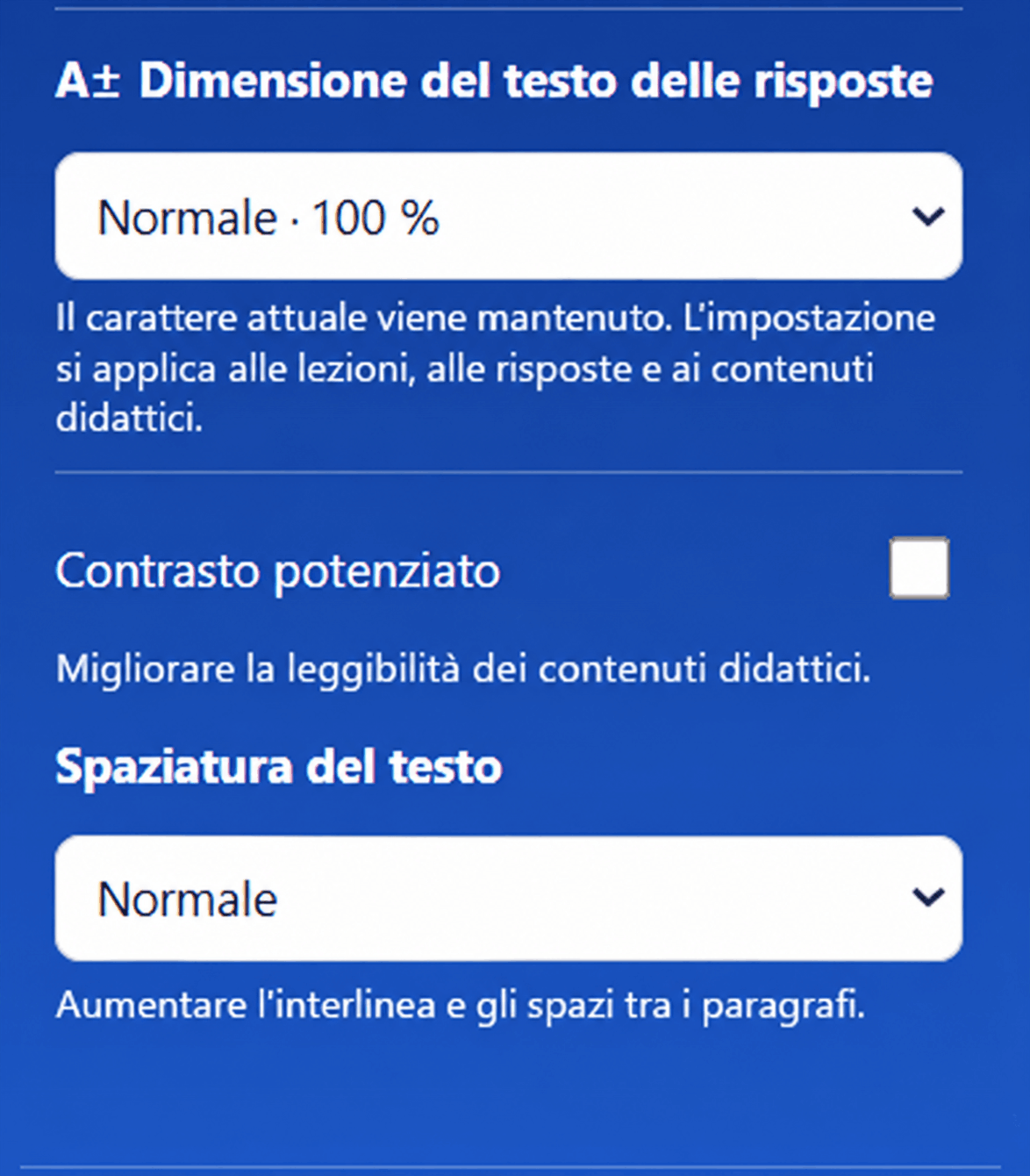
- Dimensioni del testo delle risposte: ingrandisce o riduce la presentazione delle lezioni, risposte e contenuti didattici. L'impostazione normale corrisponde al 100%.
- Contrasto rafforzato: aumenta la leggibilità dei contenuti didattici quando i colori abituali non sono sufficienti.
- Spaziatura del testo: aumenta lo spazio tra righe e paragrafi; scegli Normale o una spaziatura maggiore secondo le tue preferenze.
- Lo zoom globale del Workspace e lo zoom del browser possono integrare queste impostazioni, ma non sostituirle.
Consiglio: inizia con dimensioni normali, poi regola separatamente dimensioni, contrasto e spaziatura. Nessuna di queste impostazioni completa un’attività didattica.
Attenzione: un forte ingrandimento può modificare i ritorni in linea e richiedere più scorrimento su un piccolo schermo.
Limite di visualizzazione: la resa può variare a seconda del browser, del sistema, della risoluzione e del livello di zoom. Se un elemento diventa difficile da leggere, aggiusta lo zoom o lo spaziamento.
5.3 Prompt — Scrivere, dettare o utilizzare la modalità a mani libere
Il campo del tutor rimane disponibile per scrivere una domanda. Nel menu a sinistra, scegli una sola modalità vocale: Disattivato, Dettatura o Mani libere. Il dettatura è indipendente dal lettore vocale.
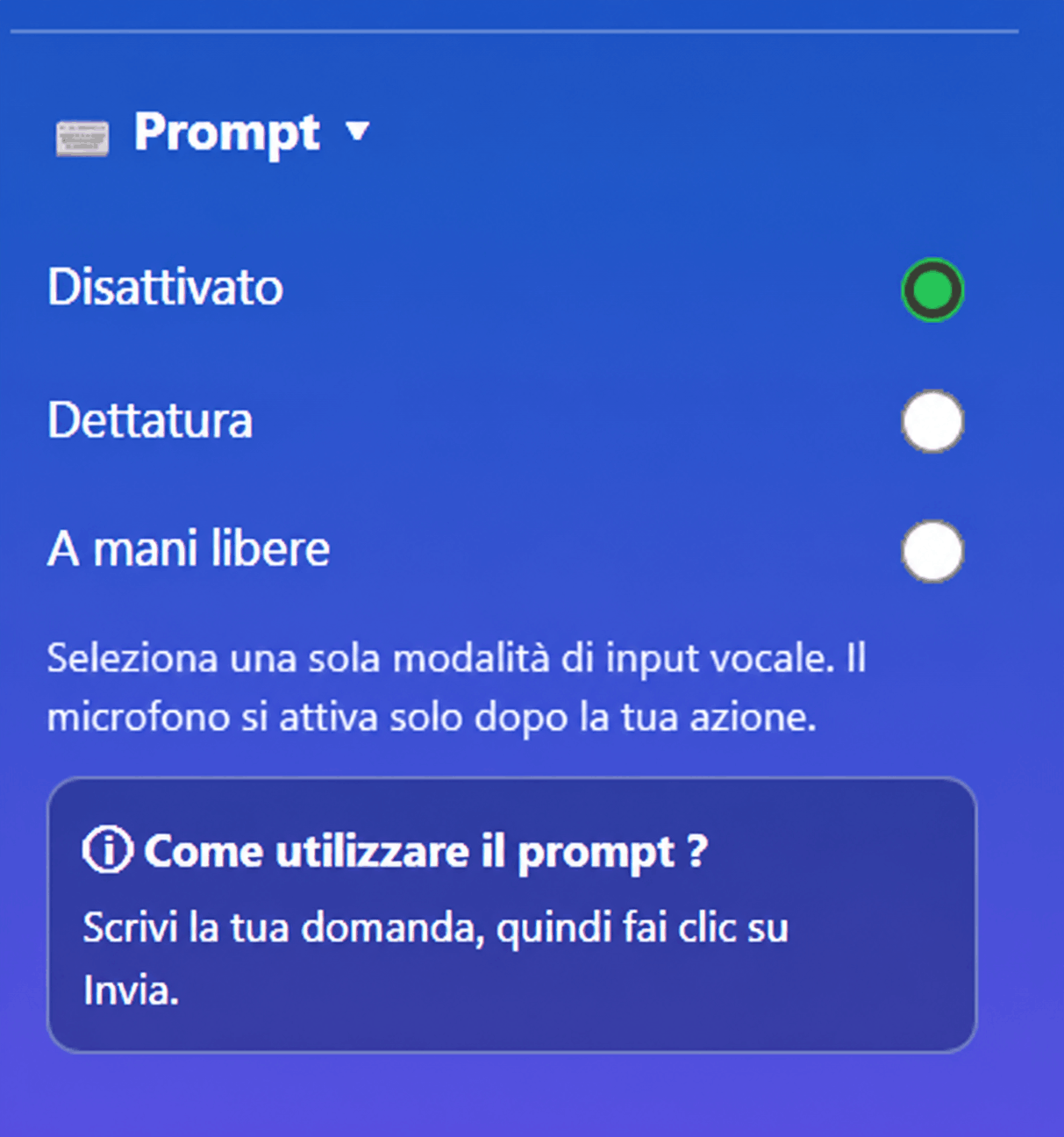
Disattivato — Inserimento tramite tastiera
Scrivi la tua domanda e clicca Invia. Il microfono del prompt non è attivo; tuttavia il lettore vocale può rimanere autorizzato separatamente.
Dettatura — Controllare il microfono manualmente
Fai clic su Detta, pronuncia la tua domanda, poi rileggi il testo visualizzato. Invia con il pulsante Invia o con un comando di invio pronunciato isolatamente. Nessun invio automatico dopo qualche secondo di silenzio.
Mani libere — Proseguire la conversazione
Un primo clic su Mani libere attiva il microfono, con l’autorizzazione del browser. Detta la domanda, pronuncia separatamente il comando di invio, poi attendi la risposta del tutor. Il microfono può riprendere automaticamente dopo questa risposta, senza ulteriori clic. I comandi vocali sono adattati alla lingua configurata.
Evitare invii accidentali
«Envoyer» o «Envoie» pronunciato da solo attiva l’invio in francese. In «Peux-tu envoyer ce document ?» o «envoyer ma réponse au chef de projet», la parola fa parte della domanda e non deve attivare l’invio. Le lingue straniere usano i loro equivalenti previsti.
Rispondere oralmente alle domande a scelta multipla
Durante la verifica dell’apprendimento, di’ «opzione A», «lettera B» o «opzione C»: la risposta riconosciuta viene trasmessa alla procedura di verifica prevista. Nel quiz generale, il comando seleziona la risposta corrispondente senza completare il quiz per te. Attendi la fine dell’eventuale lettura prima di parlare.
Ricorda: solo un modo vocale è attivo. Il pulsante Invia resta utilizzabile; il comando vocale di invio deve essere isolato. Non è previsto alcun invio automatico attivato da un periodo di silenzio.
Attenzione: il primo clic e l'autorizzazione del microfono sono necessari. Il dettatura può trascrivere erroneamente alcuni nomi tecnici; verificate il testo prima di inviarlo.
Limite tecnico: se il browser non supporta SpeechRecognition o il microfono è bloccato, la dettatura non funziona. Il campo sulla tastiera rimane utilizzabile.
Browser e requisiti tecnici
La lettura utilizza la sintesi vocale del browser; la dettatura utilizza il riconoscimento vocale. Queste due tecnologie hanno compatibilità diverse.
- Chrome / Edge: ambiente di riferimento per i test delle funzioni vocali.
- Safari / iOS, Brave e Firefox: disponibilità e comportamento variabili in base alle versioni, alle impostazioni di privacy e al dispositivo; resta necessario un test sul dispositivo interessato.
- Microfono: autorizza l’accesso al sito, verifica il dispositivo di ingresso e usa preferibilmente una connessione sicura HTTPS.
- Voce e lingue: la selezione dipende dalle voci installate e dalla loro disponibilità nel browser. I comandi multilingue non garantiscono un riconoscimento perfetto.
Consiglio: prova separatamente «Prova la voce», una breve dettatura, l’invio isolato e una risposta A/B/C prima di iniziare una sessione di formazione.
Attenzione: una lettura automatica può essere bloccata fino al primo clic; alcune protezioni della privacy possono anche impedire l'accesso al microfono.
Possibile blocco: se il browser rifiuta il microfono o non fornisce il riconoscimento vocale, usa la tastiera. Il Learning Workspace mantiene le sue funzioni didattiche senza dettatura.
Informazioni importanti
Riutilizzo di lezioni, attività e azioni didattiche
Una lezione già aperta può essere riletta gratuitamente
La lezione stessa viene addebitata solo alla sua prima apertura. Se poi si torna su quella stessa lezione, non viene addebitato nessun nuovo credito, anche se la lezione non è finita, non è ancora piena o se le attività "Andare oltre" non sono state completate.
Attività «Approfondisci»
Ogni lezione propone quattro attività per approfondire e validare ciò che si è appreso.
Le seguenti tre attività possono utilizzare crediti alla prima utilizzazione: esempio concreto, errore frequente e buone pratiche.
Una volta svolta l’attività, viene contrassegnata da una spunta verde ✓. Puoi poi ripetere l’attività tutte le volte che serve: il nostro spazio conversazionale genera una nuova risposta, ma non vengono addebitati ulteriori crediti per la stessa attività nella stessa lezione.
La verifica dell’apprendimento è volutamente contrassegnata da una spunta arancione ✓ quando è stata realizzata.
Questo segno indica che la fase di convalida è stata completata e contribuisce al progresso della lezione. Non significa che gli utilizzi successivi siano gratuiti. La verifica dell’apprendimento mantiene il proprio funzionamento e il proprio consumo di crediti.
Quando tutte e quattro le attività sono finite, la lezione viene considerata approfondita e si trasforma in viola.
Azioni didattiche aggiuntive
Alcune lezioni offrono anche azioni complementari: simulazione, approfondimento di un processo, consultazione di una scheda collegata o altra azione generativa.
Quando una di queste azioni è già stata utilizzata, viene segnalata da un segno verde ✓. Può poi essere ripetuta con una nuova risposta del nostro spazio conversazionale, senza ulteriori addebiti di crediti per la stessa azione nella stessa lezione.
- I link, le navigazioni tra lezioni e le consultazioni che non richiedono la generazione di contenuti rimangono gratuiti.
- Le ricerche Web, le immagini e i video usano il loro funzionamento e i loro prezzi.