Der Learning Workspace
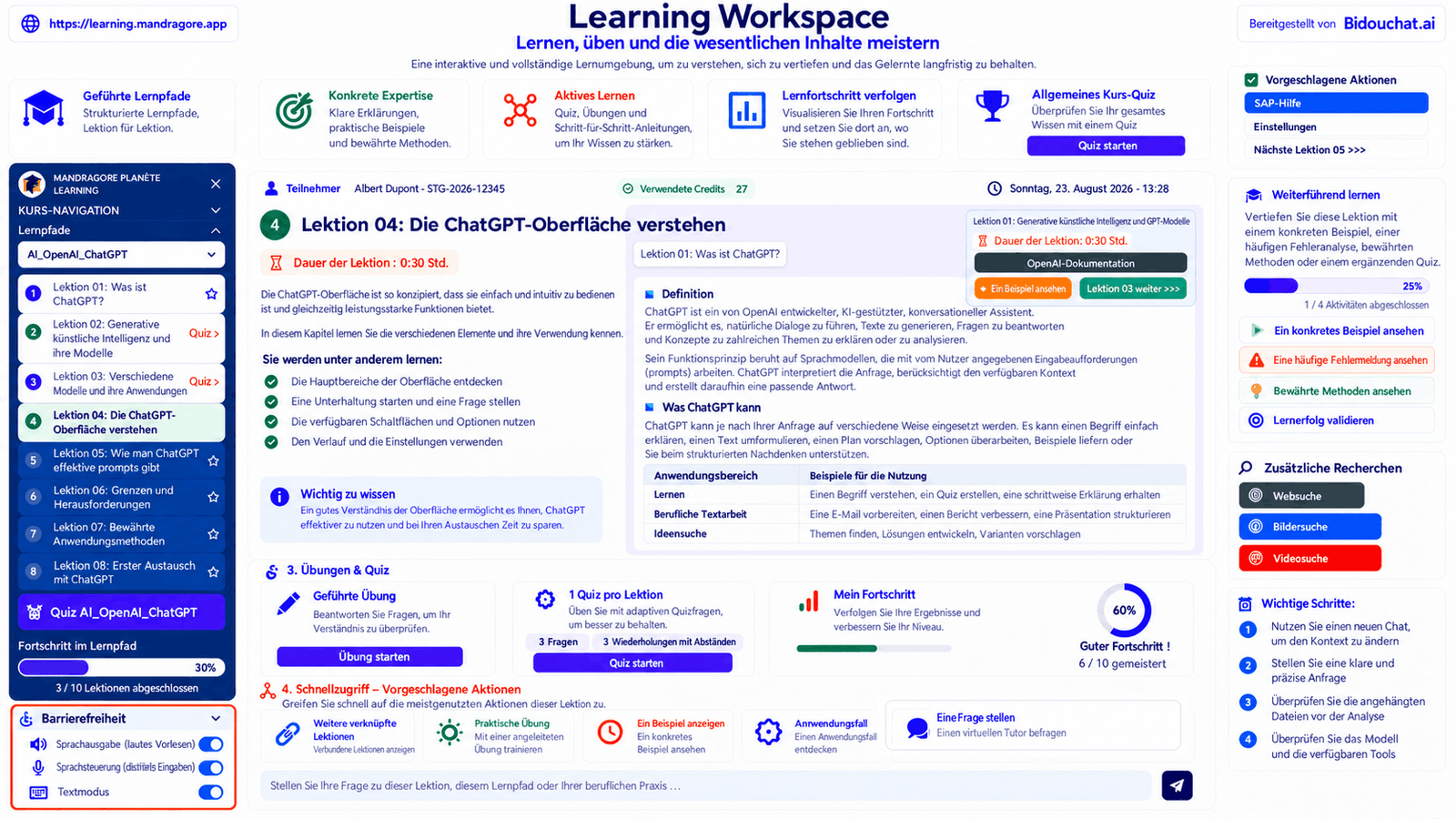
Der Learning Workspace ist in drei dauerhaft sichtbare Bereiche gegliedert. Über das linke Menü navigieren Sie durch den Lernpfad, im zentralen Bereich werden Inhalte und der virtuelle Tutor angezeigt, und das rechte Menü stellt kontextbezogene Hilfen und Informationen bereit.
Überblick
Bevor die einzelnen Funktionen erläutert werden, zeigt dieser Screenshot die drei Arbeitsbereiche des Workspace und ihr Zusammenspiel.
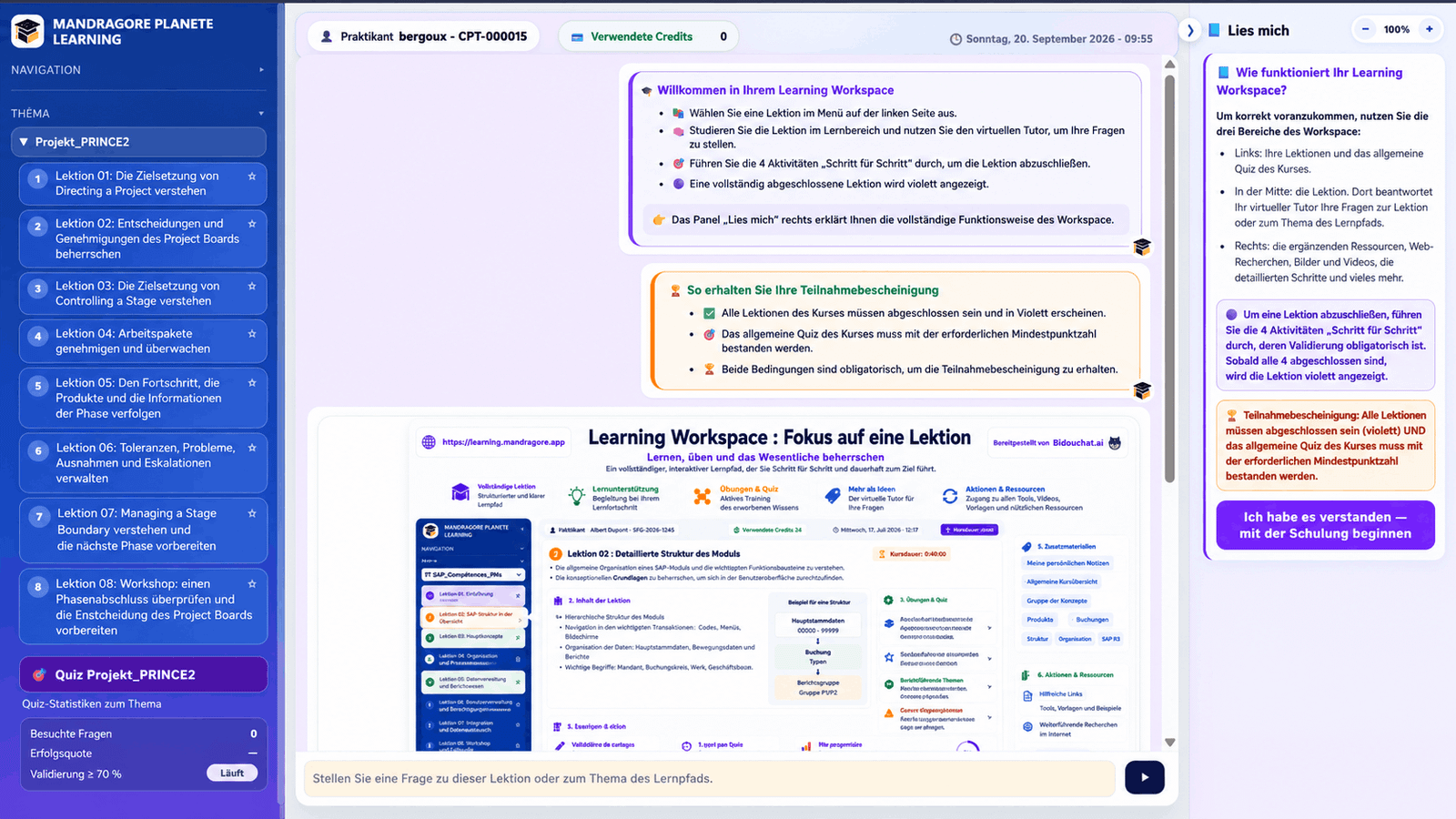
1. Linkes Menü — Navigation im Workspace
Das linke Menü kann eingeklappt werden. Es bündelt die dauerhaft verfügbaren Navigationsfunktionen des Workspace.
1.1 Allgemeine Navigation
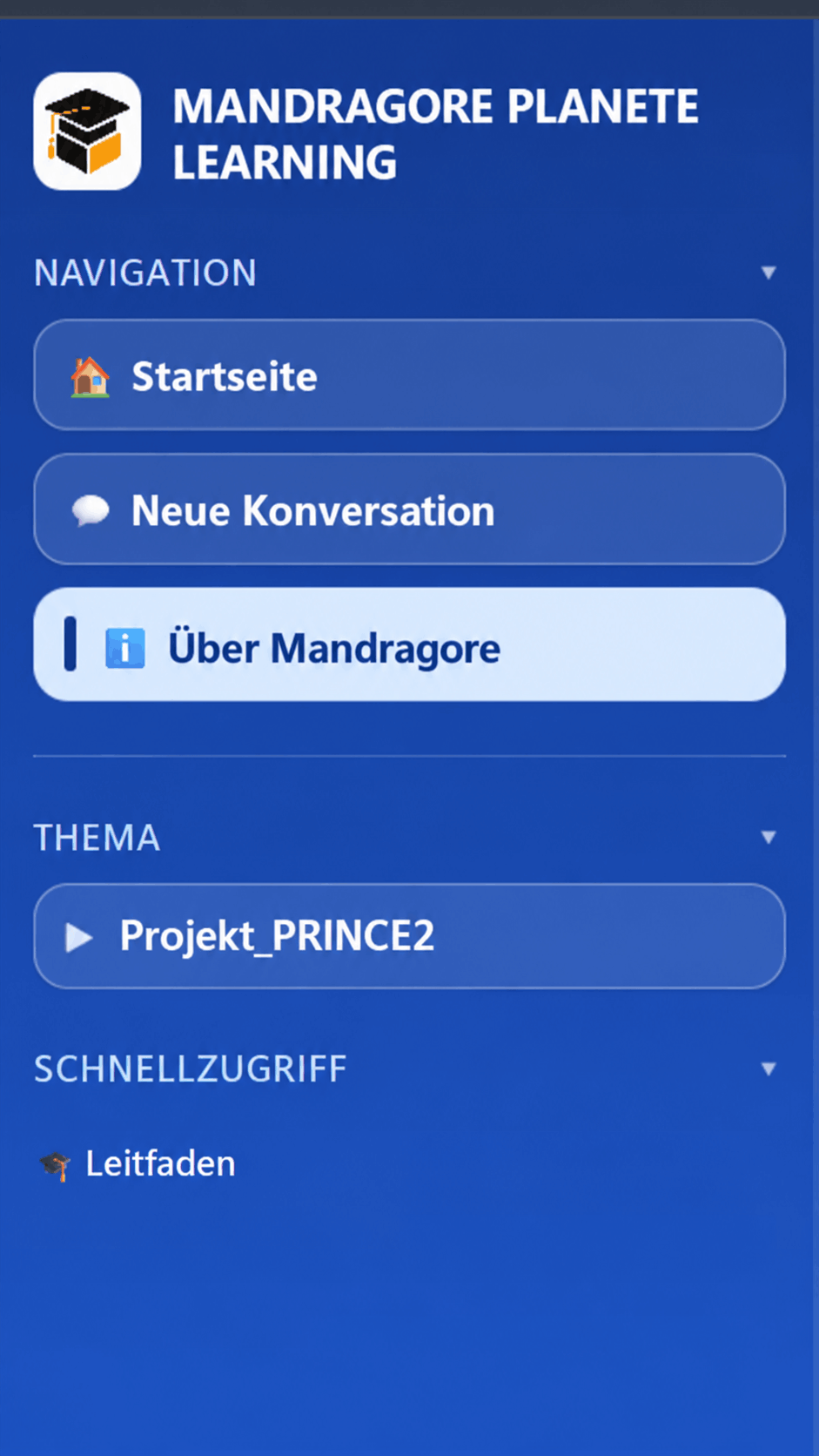
- Start: kehrt zur Übersichtsseite des Workspace zurück.
- Neue Unterhaltung: löscht die aktuelle Unterhaltung und startet eine neue.
- Über Mandragore: zeigt die institutionellen Informationen im rechten Bereich an.
- Thema: zeigt das aktuell geöffnete Thema bzw. den Lernpfad.
- Lektionen: öffnet die Lektionen des Kurses.
- Gesamtquiz: öffnet das kursübergreifende Quiz.
- Verknüpfungen / Handbuch: öffnet das Hilfehandbuch.
1.2 Start
Wenn im linken Menü „Start“ ausgewählt ist, zeigt der Workspace eine Übersichtsansicht. Im rechten Bereich kann dann insbesondere der Fortschritt des Gesamtquiz angezeigt werden. Das Eingabefeld des virtuellen Tutors gehört nicht zu dieser Option: Es bleibt im zentralen Bereich verfügbar und wird weiter unten separat beschrieben.
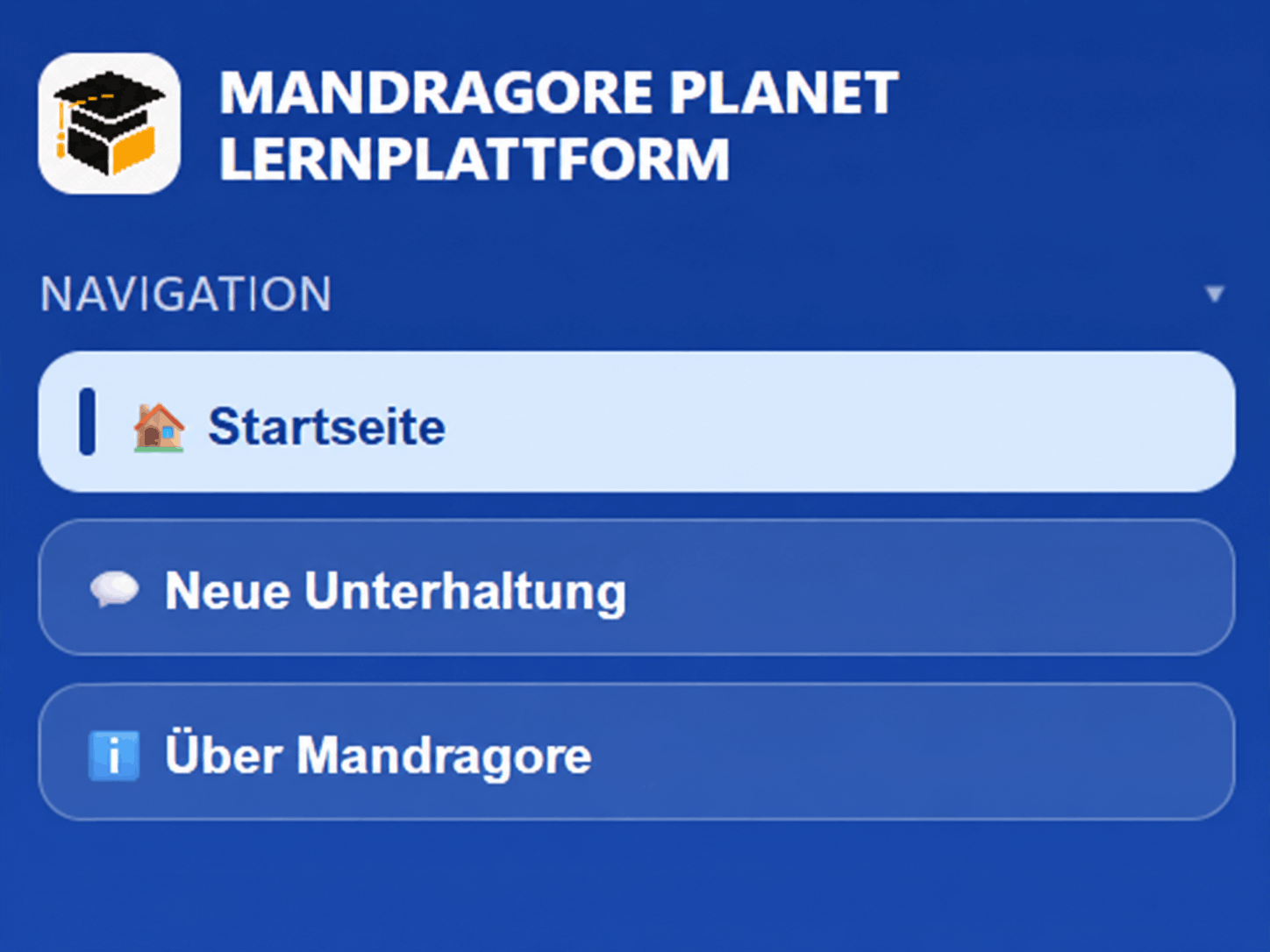
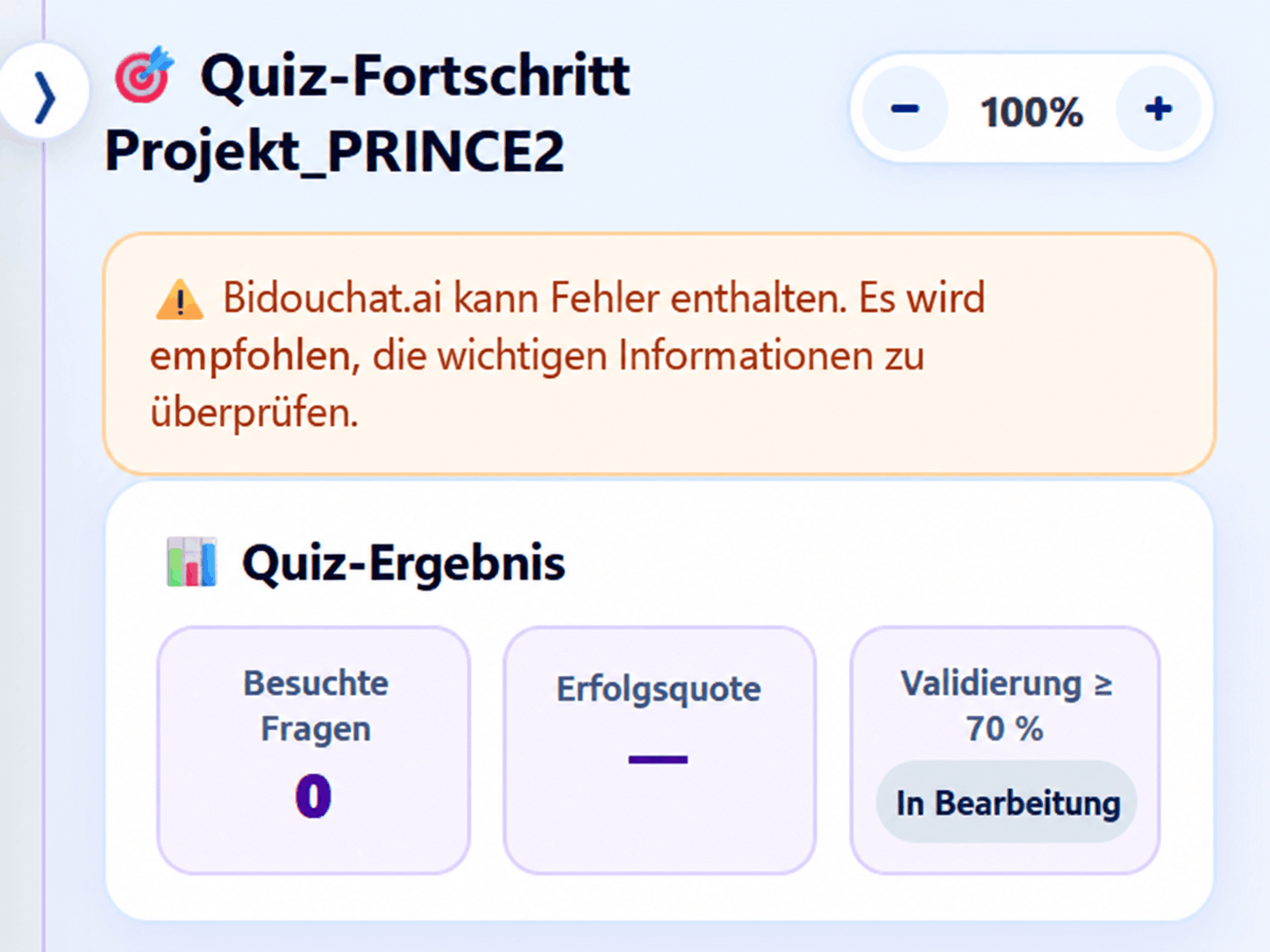
- „Start“ wird im linken Menü als ausgewählt angezeigt.
- Der rechte Bereich kann den Fortschritt des Gesamtquiz anzeigen: besuchte Fragen, Erfolgsquote und Validierungsstatus.
- Ein Hinweis von Bidouchat.ai erinnert daran, dass dialogbasierte Antworten Fehler enthalten können und wichtige Informationen überprüft werden sollten.
- Der angezeigte Bestehensschwellenwert für das Gesamtquiz beträgt 70 %.
1.3 Neue Unterhaltung
Diese Option löscht die aktuelle Unterhaltung, damit eine neue begonnen werden kann. Der pädagogische Lernfortschritt des Kurses wird dadurch nicht gelöscht.
1.4 Über Mandragore
Diese Option öffnet im rechten Menü institutionelle Informationen, ohne den Learning Workspace unmittelbar zu verlassen.
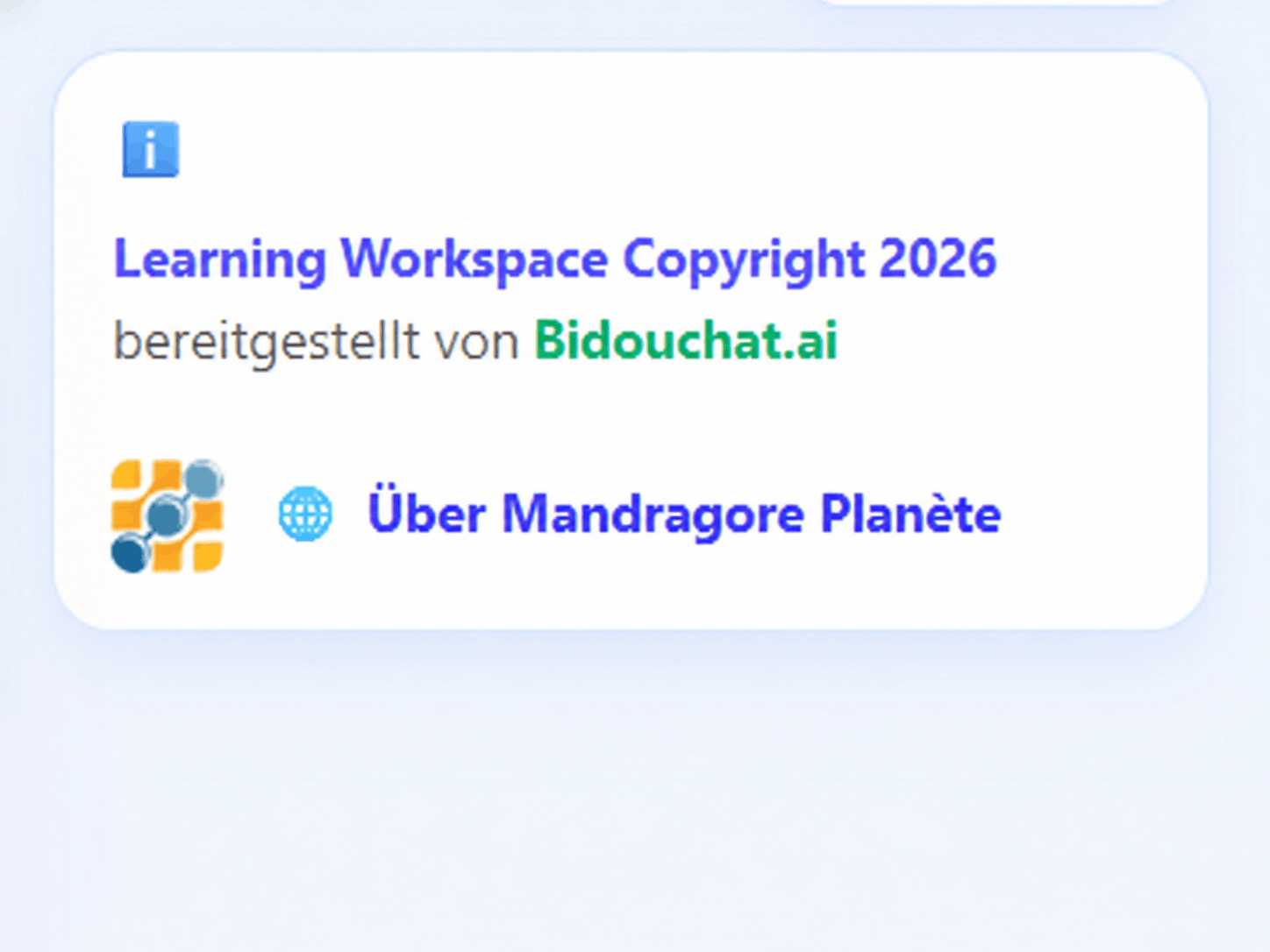
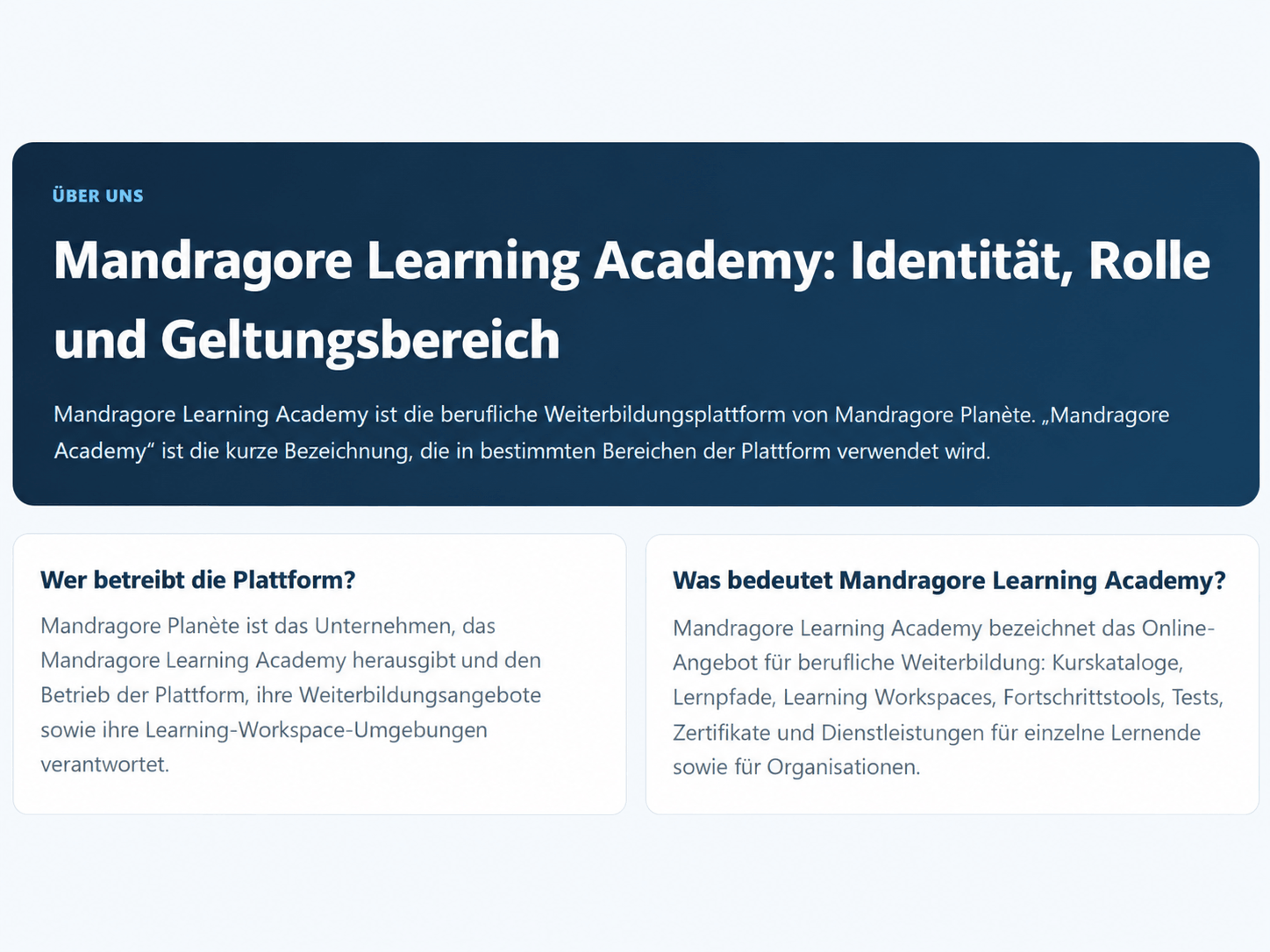
Die Seite zeigt Copyright-Informationen, den Hinweis „powered by Bidouchat.ai“ und den Link „Über Mandragore Planète“. Über diesen Link kann anschließend die öffentliche Seite „Mandragore Learning Academy: Identität, Rolle und Aufgabenbereich“ geöffnet werden.
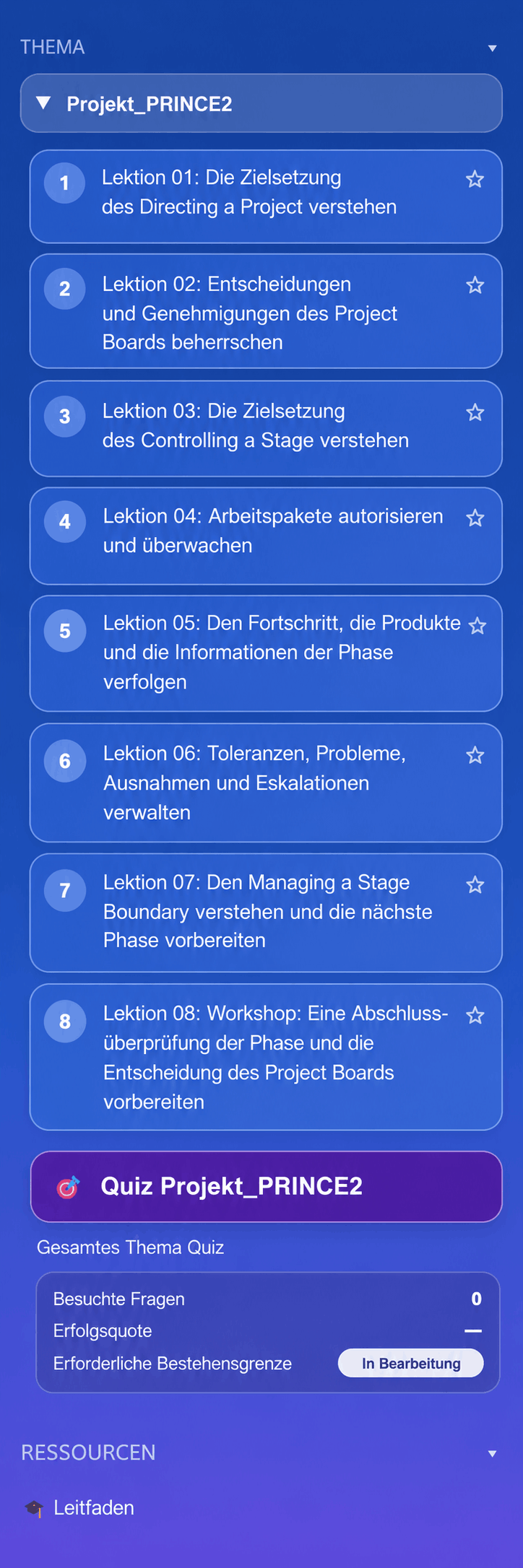
1.5 Thema, Lektionen, Gesamtquiz und Handbuch
Unterhalb der allgemeinen Navigation können Sie im linken Menü das Thema auswählen, eine Lektion öffnen, auf das Gesamtquiz zugreifen und die Verknüpfung zum Handbuch verwenden. Der visuelle Status jeder Lektion zeigt außerdem unmittelbar ihren Fortschrittsstand.
Mögliche Status einer Lektion
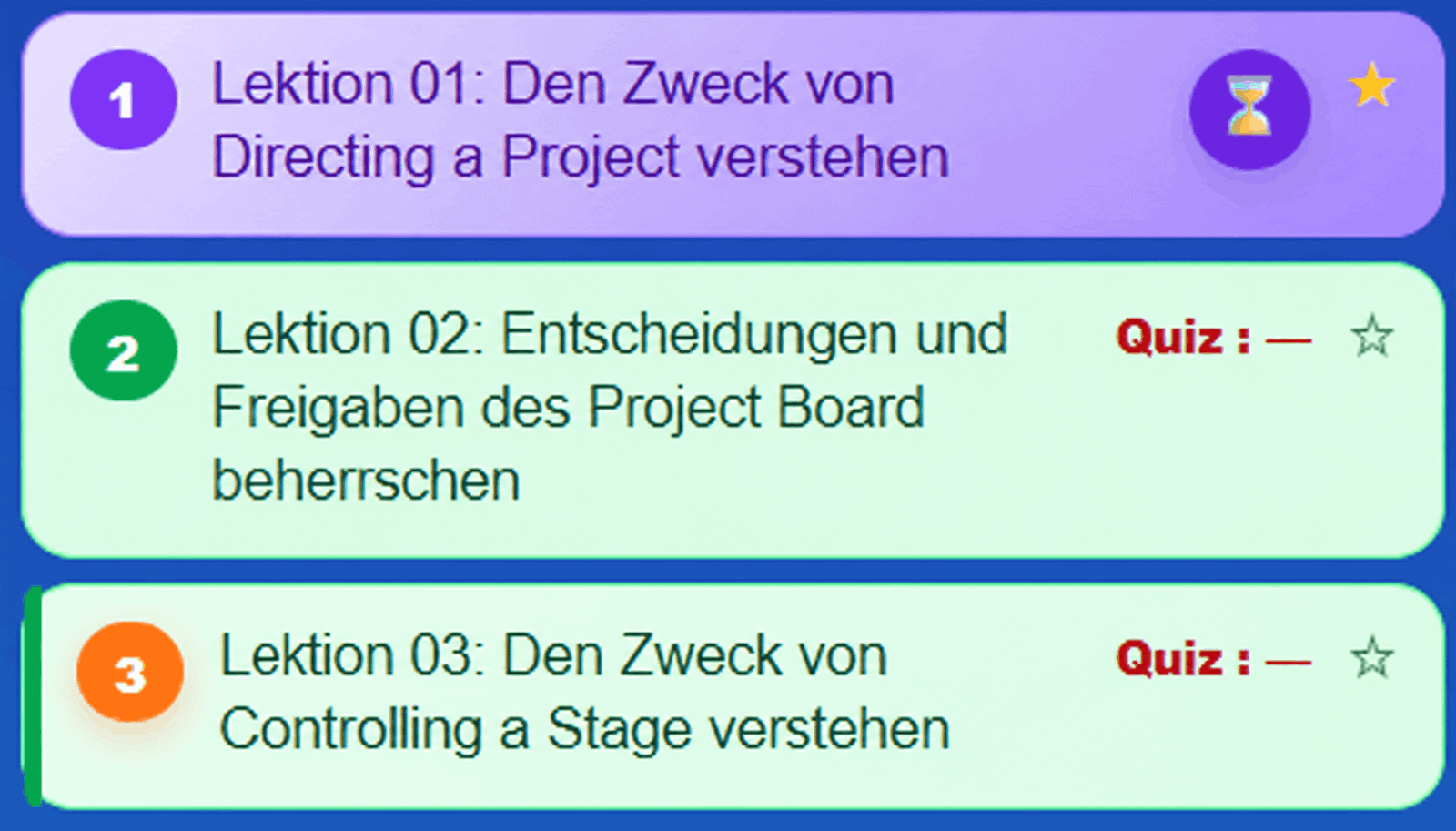
- Violette Markierung: Lektion abgeschlossen. Der Bereich Weiter vertiefen wurde vollständig durchgeführt und die Lektion ist beendet.
- Grüne Markierung: Lektion gelesen. Der Hauptinhalt der Lektion wurde aufgerufen, ergänzende Aktivitäten können jedoch noch offen sein.
- Orange Markierung: Lektion in Bearbeitung. Die Lektion ist geöffnet und ihr Fortschritt noch nicht vollständig abgeschlossen.
- Ein roter Quiz-Hinweis zeigt an, dass eine erwartete Validierung noch nicht durchgeführt wurde.
2. Zentraler Bereich — lernen und interagieren
Der zentrale Bereich ist der wichtigste Arbeitsbereich. Sein Inhalt ändert sich je nachdem, ob sich der Lernende auf der Startseite, in einer Lektion oder in einer Aktivität befindet.
2.1 Informationen am oberen Bildschirmrand
- Referenz des Lernenden bzw. Teilnehmenden.
- Anzahl der verbrauchten Credits.
- Datum und Uhrzeit des Workspace.
2.2 Erste Nachricht / Bitte lesen
Beim ersten Aufruf zeigt der zentrale Bereich eine Begrüßungsnachricht mit den wichtigsten Regeln: eine Lektion auswählen, den virtuellen Tutor nutzen, die geforderten Aktivitäten durchführen und den Bereich „Bitte lesen“ beachten.
2.3 Angezeigter Inhalt
Anschließend zeigt der zentrale Bereich den Inhalt der Lektion oder den angeforderten Bildschirm: Erläuterungen, Übungen, Quiz, Lernfortschritt und Aktionen des Lernpfads.
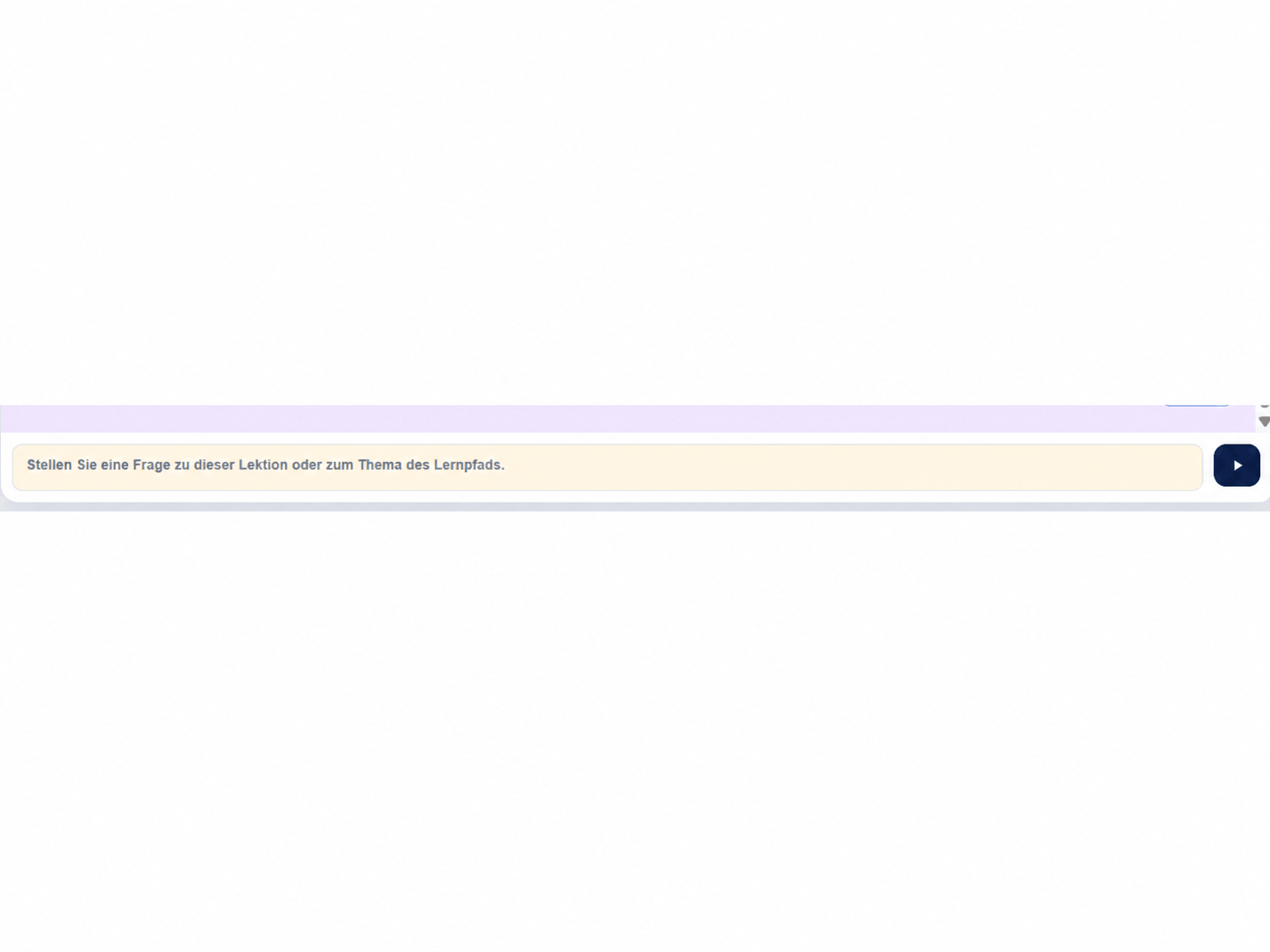
2.4 Virtueller Tutor — Fragefeld
Am unteren Rand des zentralen Bereichs können Sie in einem Dialogfeld eine Frage zur aktuellen Lektion, zum Thema des Lernpfads oder zum betreffenden Beruf stellen. Dieses Feld bleibt unabhängig von der Option Start verfügbar.
3. Rechtes Menü — Hilfe und kontextbezogene Informationen
Das rechte Menü zeigt Informationen, die sich je nach Bildschirm oder ausgewählter Aktion ändern. Es kann eingeklappt werden, um im zentralen Bereich mehr Platz zu schaffen.
3.1 Bitte lesen — der Schnellstart-Leitfaden des Workspace
Der Bereich „Bitte lesen“ ist die unmittelbare Gebrauchsanleitung für den Learning Workspace. Er erinnert an die wichtigsten Regeln für die Nutzung der Lernumgebung vor Beginn der Weiterbildung.
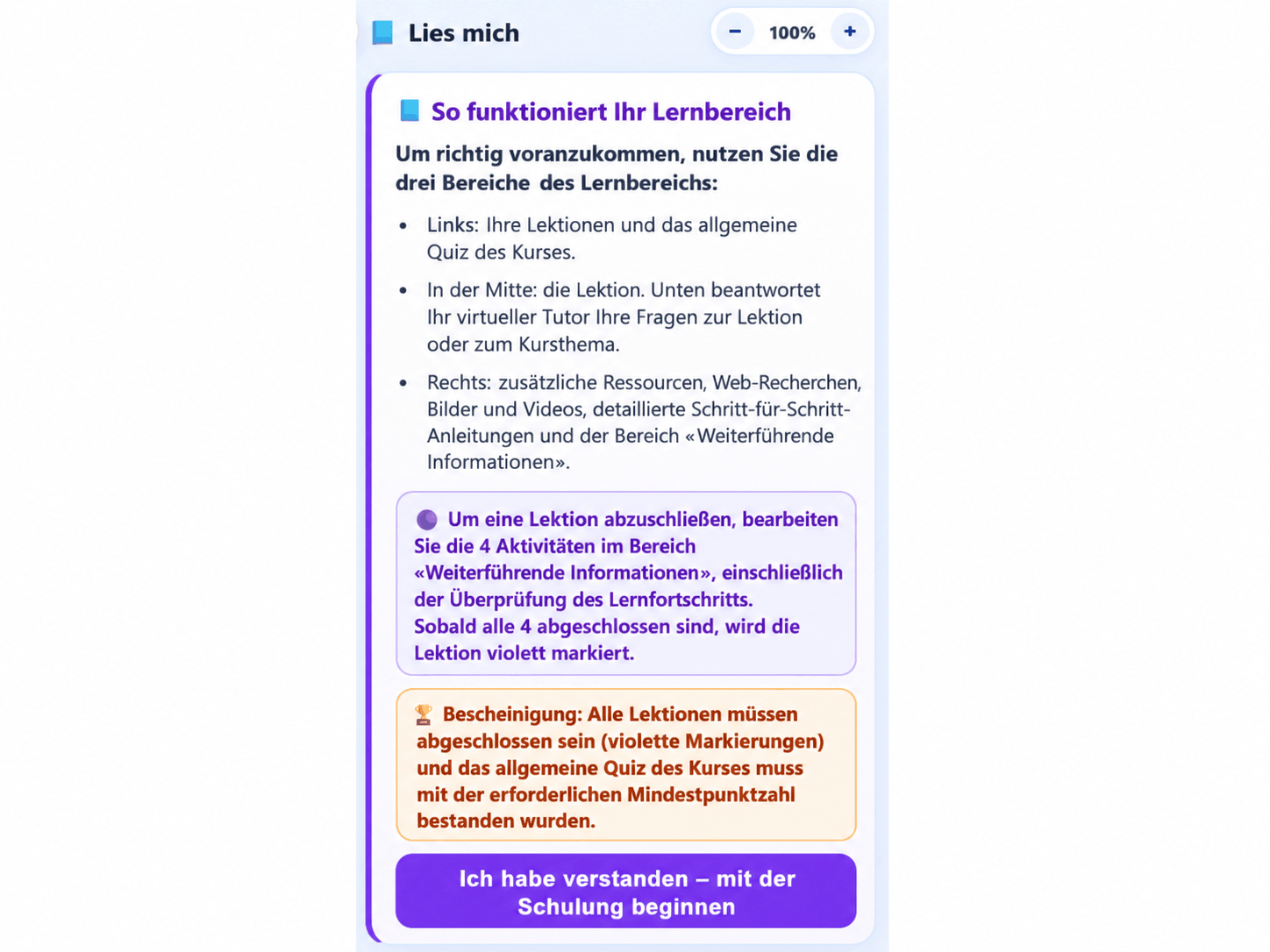
- Links: Zugriff auf die Lektionen und das Gesamtquiz des Kurses.
- Mitte: Anzeige der Lektion und am unteren Rand Zugriff auf den virtuellen Tutor.
- Rechts: ergänzende Ressourcen, Web-, Bild- und Videosuche, detaillierte Schritte und der Bereich „Weiter vertiefen“.
- Um eine Lektion abzuschließen: die Aktivitäten unter „Weiter vertiefen“ bis einschließlich Lernerfolgskontrolle durchführen.
- Sobald alle erforderlichen Aktivitäten abgeschlossen sind, ändert sich der Status der Lektion im Lernpfad.
- Für die Bescheinigung müssen alle Lektionen abgeschlossen und das Gesamtquiz mit dem erforderlichen Mindestscore bestanden sein.
3.2 Fortschritt des Gesamtquiz
Von der Startseite aus kann das rechte Menü den Fortschritt des Gesamtquiz anzeigen: Anzahl besuchter Fragen, Erfolgsquote und Validierungsstatus im Verhältnis zum geforderten Schwellenwert.
3.3 Informationen zu Mandragore
Wenn links die Option „Über Mandragore“ gewählt wird, zeigt das rechte Menü die institutionellen Informationen und den Link zur öffentlichen Über-Seite.
3.4 Bereich einklappen und Zoom anpassen
Über die Schaltfläche „>“ oben im Bereich können Sie das rechte Menü aus- oder wieder einblenden. Mit „– / 100 % / +“ lässt sich der Zoom für eine angenehmere Darstellung anpassen.
Eine Lektion verstehen
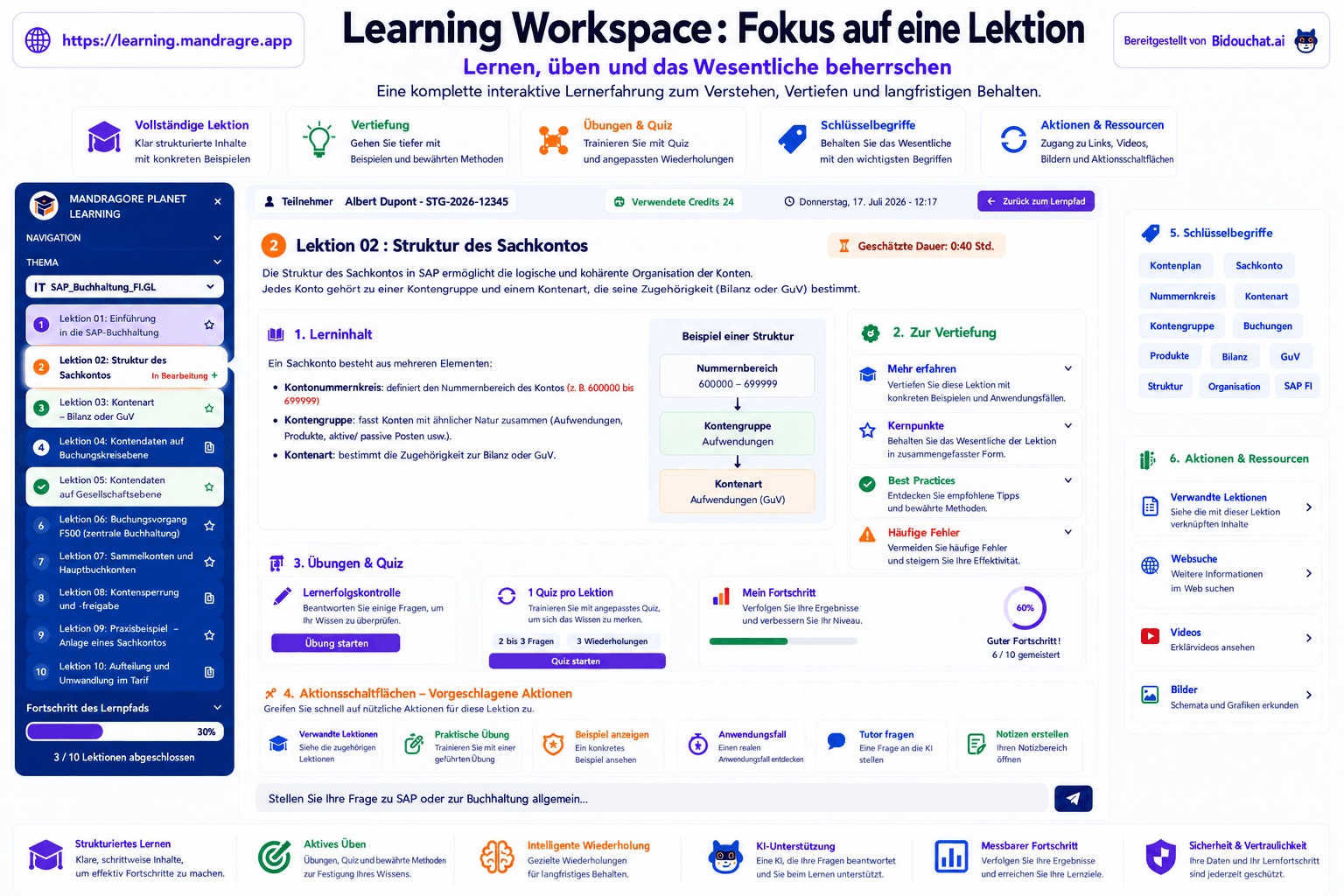
1. Linkes Menü — wo befinde ich mich im Lernpfad?
Im linken Menü erkennen Sie die aktive Lektion und ihren Status im Lernpfad.
1.1 Ausgewählte Lektion und Status

- Die ausgewählte Lektion wird hervorgehoben.
- Die nummerierte Markierung wird orange, wenn die Lektion in Bearbeitung ist.
- Der Hinweis Quiz erscheint rot, solange das erwartete Quiz bzw. die Lernerfolgskontrolle noch nicht durchgeführt wurde.
- Über den Stern rechts neben der Lektion können Sie sie zu den Favoriten hinzufügen.
- Thema, weitere Lektionen und Gesamtquiz bleiben über dasselbe Menü erreichbar.
Favoriten
Mit einem Klick auf den Stern wird die Lektion als Favorit markiert. Der Stern ändert seinen visuellen Status und zeigt damit an, dass die Lektion vorgemerkt wurde.

1.3 Thema, weitere Lektionen und Gesamtquiz
Diese visuellen Hinweise zeigen schnell, welche Lektion aktiv ist, was noch validiert werden muss und welche Inhalte der Lernende später leichter wiederfinden möchte.
2. Zentraler Bereich — Inhalt, Aktionen und Credit-Verbrauch
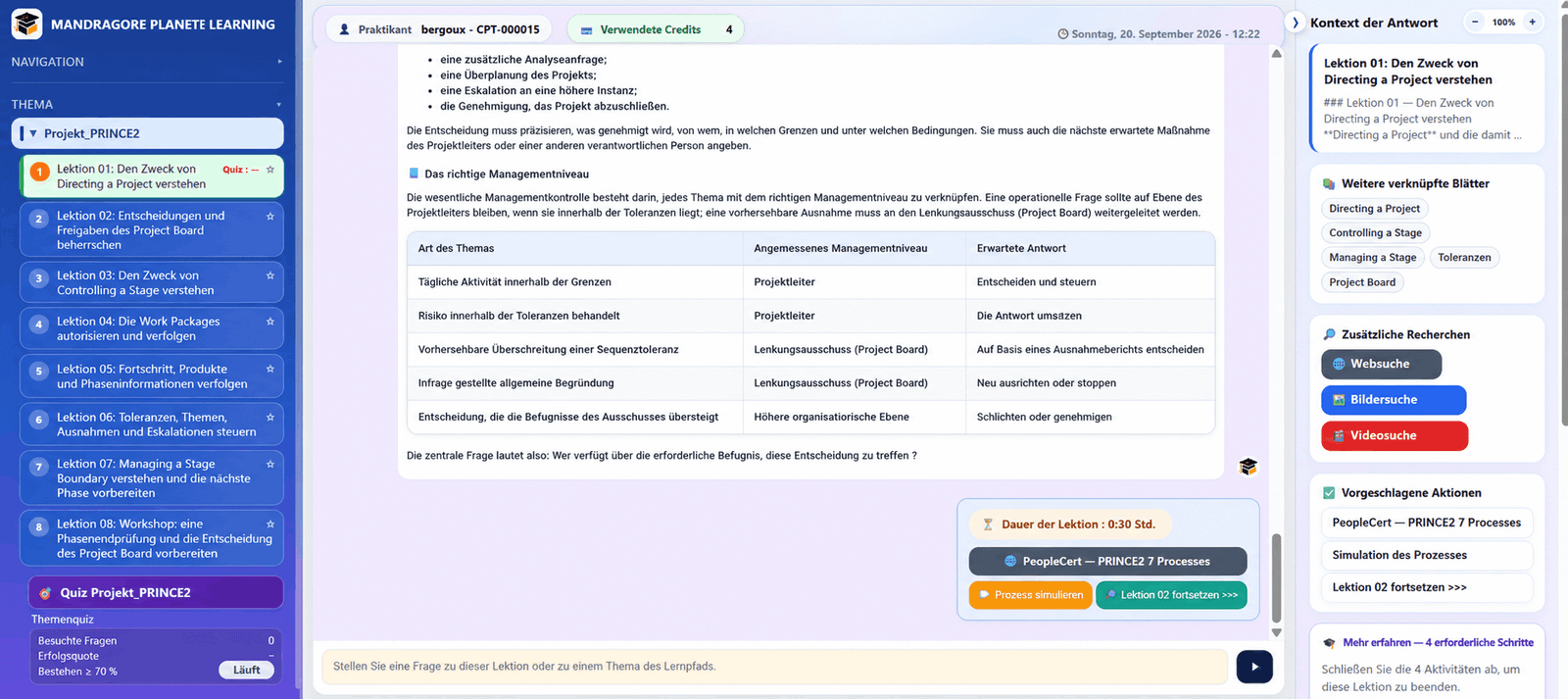
Wenn im linken Menü eine Lektion ausgewählt wird, erscheint ihr Inhalt direkt im zentralen Bereich. Dieser Bereich bündelt Lerninhalte, Informationen zur Lektion, kontextbezogene Unteroptionen und den virtuellen Tutor.
2.1 Lernenden-Kopfbereich und Credits
Der obere Kopfbereich zeigt die Referenz des Lernenden und die Anzahl der bereits im Learning Workspace verbrauchten Credits.

2.2 Lektion direkt öffnen
Ein Klick auf eine Lektion im linken Menü öffnet ihren Inhalt sofort im zentralen Bereich. Das erstmalige Öffnen der Lektion kostet 4 Credits. Eine bereits geöffnete Lektion kann anschließend kostenlos erneut aufgerufen werden, auch wenn sie noch nicht abgeschlossen ist und keine grüne Markierung angezeigt wird.
2.3 Lerninhalt
Der zentrale Bereich enthält die wesentliche pädagogische Ausarbeitung: Erläuterungen, Beispiele, Tabellen, Listen, Praxissituationen und weitere strukturierte Inhalte. Der Inhalt kann umfangreich sein und wird vertikal gescrollt.
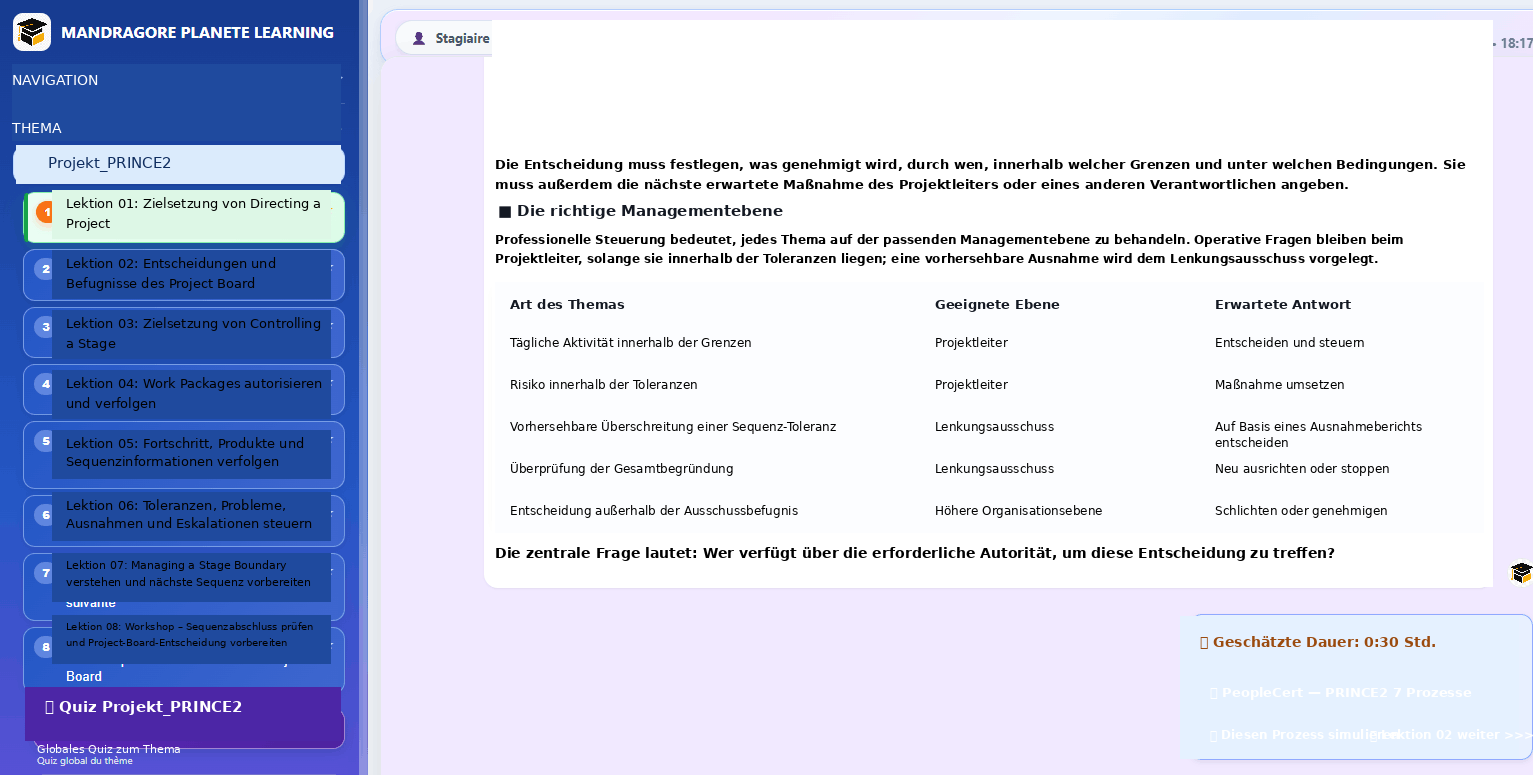
2.4 Dauer und Unteroptionen
Eine Lektion kann ergänzende Unteroptionen anbieten. Diese können sich von Lektion zu Lektion oder von Kurs zu Kurs unterscheiden. Je nach Lektion finden Sie beispielsweise eine geschätzte Dauer, Zugriff auf eine Ressource oder Hilfeseite, eine Simulationsaktion, eine pädagogische Ergänzung oder eine Schaltfläche zur nächsten Lektion.
2.5 Generative Aktionen
Eine Unteroption, die den Learning Workspace auffordert, eine umfangreiche pädagogische Ausarbeitung von etwa 50 Zeilen zu erzeugen, verbraucht 4 Credits. Im folgenden Beispiel löst „Diesen Prozess simulieren“ eine vollständige Praxissimulation im zentralen Bereich aus.
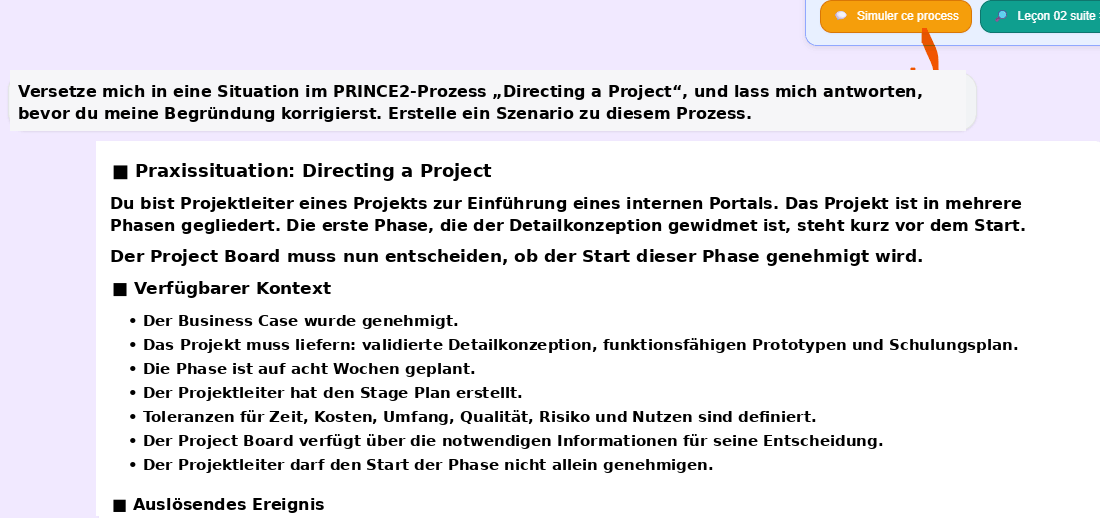
2.6 Links und externe Ressourcen
Wenn eine Unteroption lediglich einen vorhandenen Link oder eine bestehende Ressource öffnet, werden keine Credits verbraucht. Im Beispiel öffnet die Schaltfläche PeopleCert — PRINCE2 7 Processes eine externe Ressource.
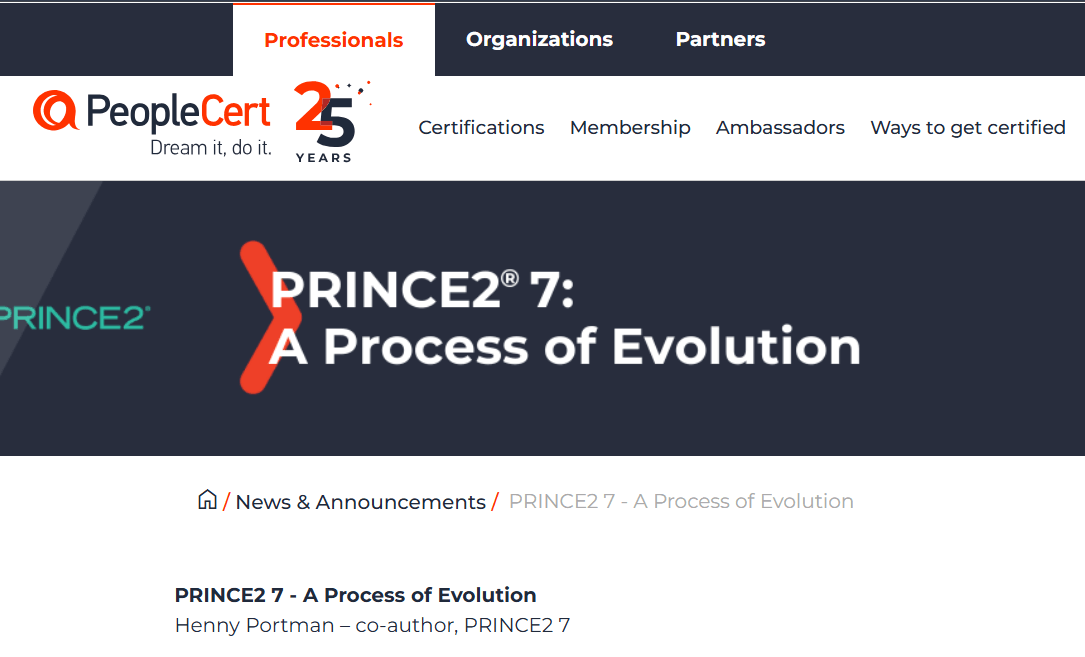
2.7 Nächste Lektion
Über die Schaltfläche zur nächsten Lektion können Sie den Lernpfad direkt fortsetzen. Dies ist eine Navigationsaktion und keine Inhaltsgenerierung.
2.8 Virtueller Tutor und Vertiefung
Am unteren Rand des zentralen Bereichs können Sie dem virtuellen Tutor eine freie Frage zur Lektion stellen, einen Begriff vertiefen, ein Beispiel anfordern oder Fragen zum Beruf stellen, der mit dem Kursthema verbunden ist.

Nach dem Absenden der Eingabe wird die Antwort direkt im zentralen Bereich angezeigt. Der Credit-Verbrauch hängt von Länge und Tiefe der erzeugten Antwort ab.
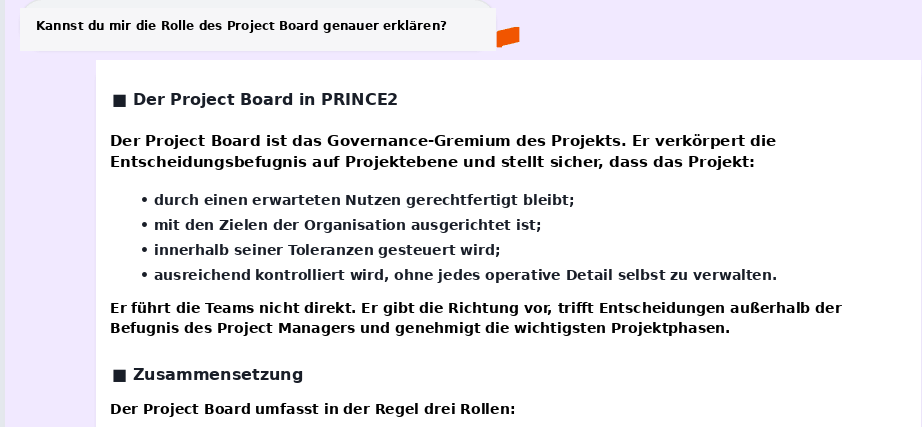
- Kurze Frage oder einfache Präzisierung: variable Kosten je nach Antwort.
- Vertiefung eines Begriffs oder fachliche Erläuterung: variable Kosten je nach Antwort.
- Lange Antwort oder vollständige Ausarbeitung: niemals mehr als 4 Credits.
ℹ️ 2.9 Wichtige Information: Der zentrale Bereich übernimmt die Antworten aus dem rechten Menü
Der zentrale Bereich zeigt die Antwortinhalte an, die über die Optionen des rechten Menüs erzeugt werden. Anders gesagt: Das rechte Menü bietet die Aktionen an, und der zentrale Bereich zeigt das detaillierte Ergebnis.
- Schlüsselwörter: Anzeige oder Nutzung hilfreicher Begriffe zur Lektion.
- Ergänzende Suchen: Websuche, Bildsuche und Videosuche zeigen ihre Ergebnisse im zentralen Bereich an.
- Vorgeschlagene Aktionen: Wird eine Aktion gestartet, erscheint ihr Inhalt oder Ergebnis im zentralen Bereich.
- Weiter vertiefen: Die 4 Optionen Konkretes Beispiel anzeigen, Häufigen Fehler anzeigen, Bewährte Praktiken anzeigen und Lernerfolgskontrolle öffnen und beantworten direkt im zentralen Bereich.
- Der zentrale Bereich ist damit der wichtigste Ort zum Lesen, Nachschlagen und Empfangen von Antworten im Learning Workspace.
3. Rechtes Menü — was kann ich tun und welche Ressourcen stehen zur Verfügung?
Sobald eine Lektion ausgewählt ist, wird das rechte Menü kontextbezogen. Es bietet Informationen und Aktionen, die unmittelbar mit der aktuellen Lektion zusammenhängen.
3.1 Antwortkontext
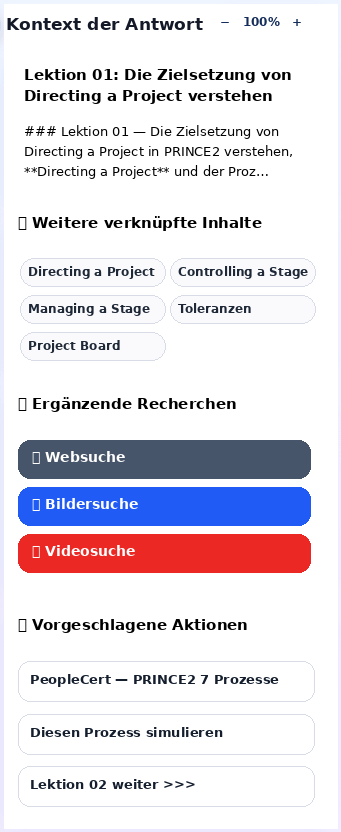
Antwortkontext: erinnert an die aktive Lektion und stellt den Kontext bereit, der zur Begleitung des Lernenden verwendet wird.
3.2 Verwandte Inhalte
Der Block Verwandte Inhalte bündelt Schlüsselwörter oder Begriffe, die mit der aktuellen Lektion verbunden sind. Damit lässt sich schnell eine zusammenfassende Antwort zu einem verwandten Kurspunkt öffnen.
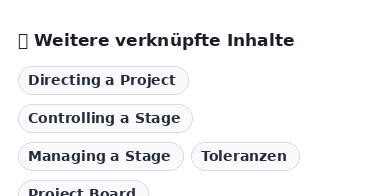
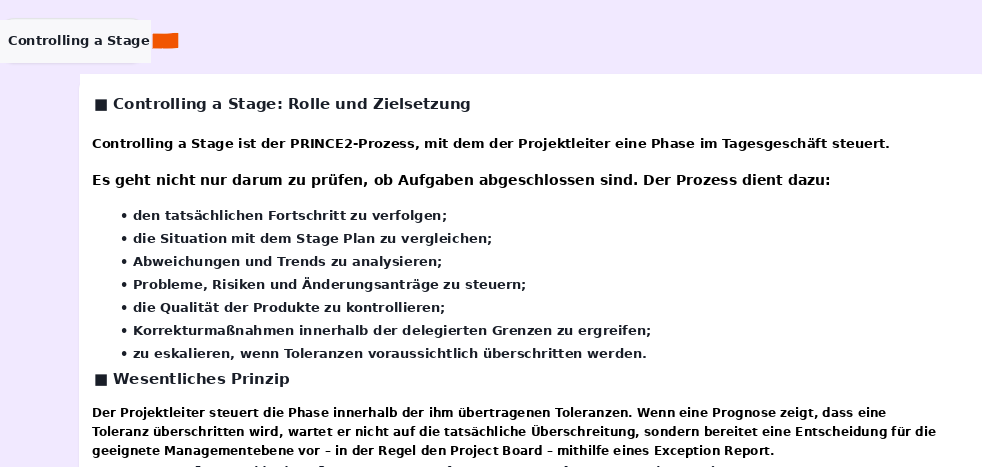
- Jedes Schlüsselwort ist anklickbar und löst eine zusammenfassende Antwort im zentralen Bereich aus.
- Die Credit-Kosten hängen von der Antwort ab, die der Learning Workspace erzeugt.
- In der Regel verbraucht eine zusammenfassende Antwort zu einem verwandten Inhalt 4 Credits.
3.3 Ergänzende Suchen
Der Block Ergänzende Suchen bietet drei Sucharten: Websuche, Bildsuche und Videosuche. Die Ergebnisse werden im zentralen Bereich angezeigt.
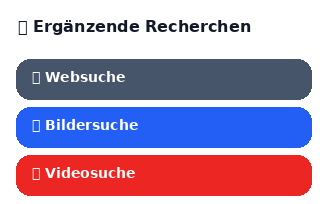
Websuche — Links

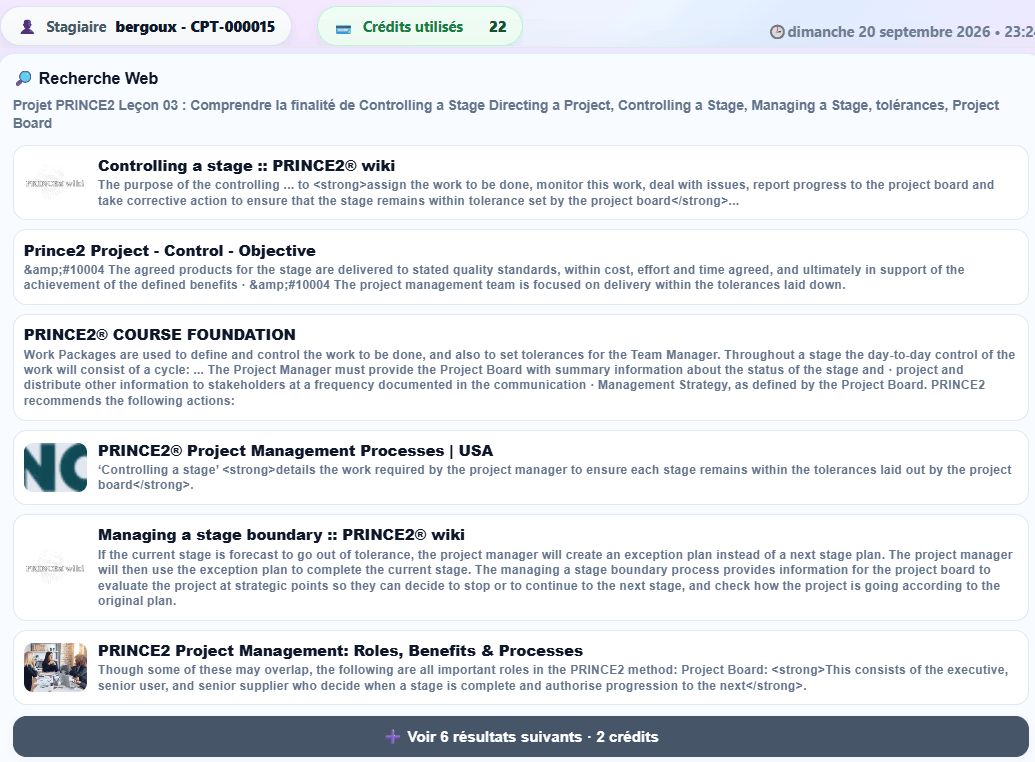
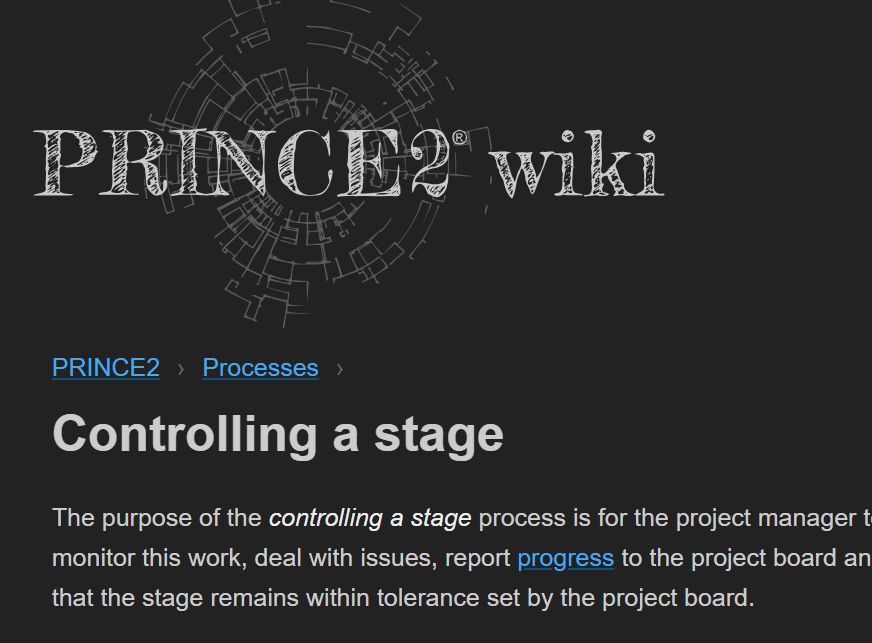
- Die Websuche liefert für 2 Credits eine erste Auswahl von etwa 10 Links mit Bezug zur Lektion.
- Über die Schaltfläche „Weitere Ergebnisse anzeigen“ erhalten Sie für weitere 2 Credits zusätzliche Links.
- Ein Klick auf einen Link öffnet einen neuen Browser-Tab: 0 Credits.
Bildsuche

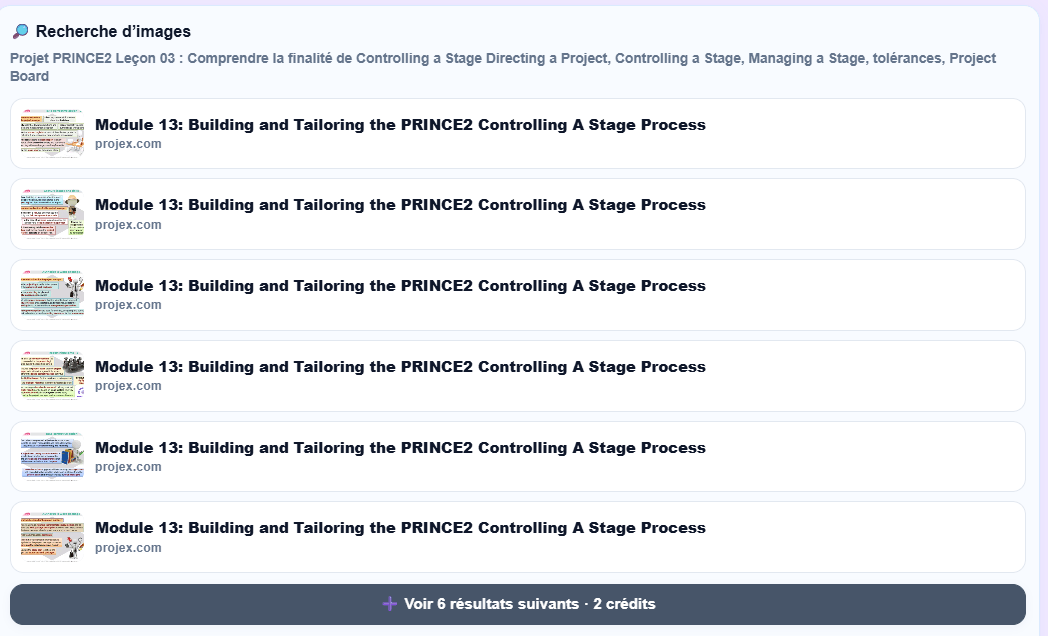
- Die Bildsuche liefert für 2 Credits eine erste Auswahl von Bildern mit Bezug zur Lektion.
- Über die Schaltfläche „Weitere Ergebnisse anzeigen“ erhalten Sie für weitere 2 Credits zusätzliche Bilder.
- Ein Klick auf ein Bild oder seine Quellseite öffnet einen neuen Tab: 0 Credits.
Videosuche

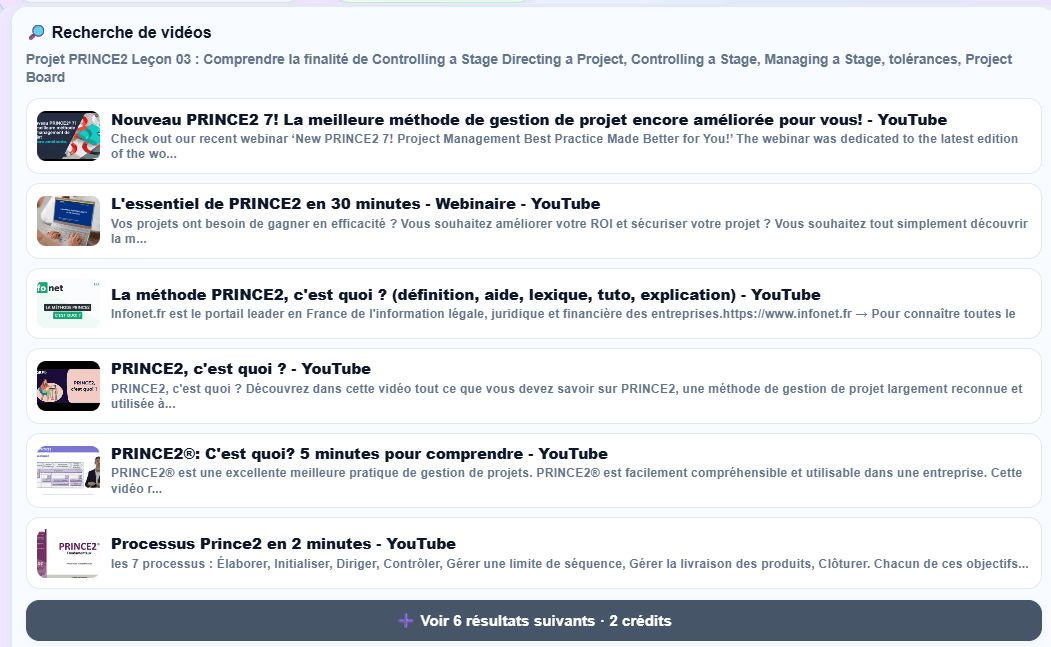
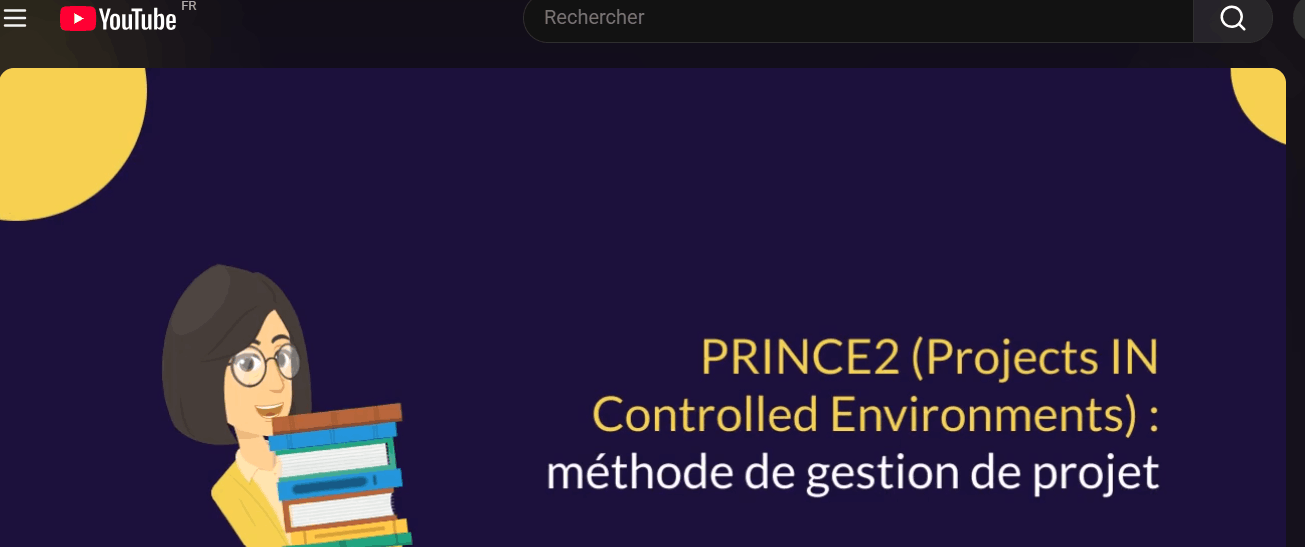
- Die Videosuche liefert für 2 Credits eine erste Auswahl von Videos mit Bezug zur Lektion.
- Über die Schaltfläche „Weitere Ergebnisse anzeigen“ erhalten Sie für weitere 2 Credits zusätzliche Videos.
- Ein Klick auf ein Video öffnet einen neuen Tab: 0 Credits.
3.4 Vorgeschlagene Aktionen
Der Block Vorgeschlagene Aktionen bündelt die ergänzenden Aktionen, die für die aktuelle Lektion verfügbar sind. Er fasst im rechten Menü die wichtigsten verpflichtenden oder optionalen Möglichkeiten dieser Lektion zusammen.
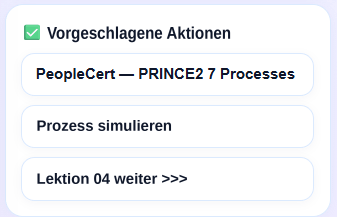
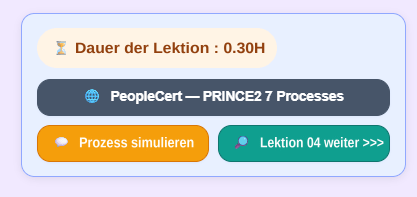
- Ergänzende Ressourcen oder Links: beispielsweise Zugriff auf Dokumentation oder eine externe Ressource.
- Interaktive oder generative Aktionen: beispielsweise eine Simulation oder eine kontextbezogene Vertiefung.
- Pädagogische Navigation: beispielsweise zur Fortsetzung der Lektion oder zur nächsten Lektion wechseln.
- Die vorgeschlagenen Aktionen können sich von Lektion zu Lektion und von Kurs zu Kurs unterscheiden.
- Wenn eine Aktion einen Inhalt oder eine Antwort erzeugt, wird das Ergebnis im zentralen Bereich angezeigt.
3.5 Weiter vertiefen
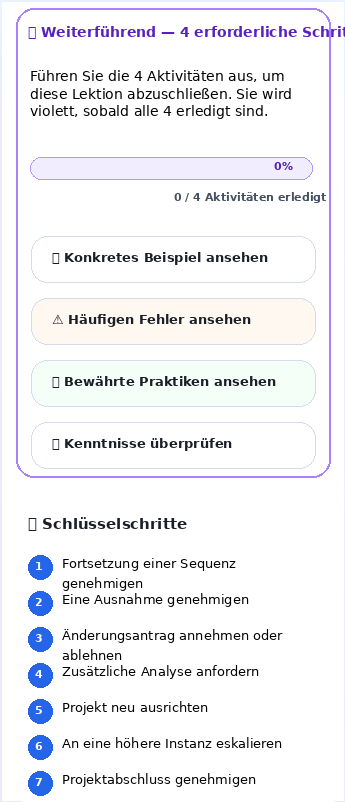
Der Bereich Weiter vertiefen ist eine verpflichtende Ergänzung zum Abschluss der Lektion. Er festigt das erworbene Wissen und bündelt die Aktivitäten, die für die Validierung der Lektion erforderlich sind.
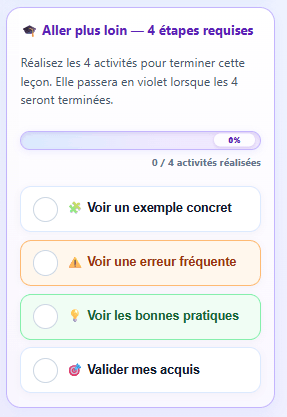
Der Bereich zeigt einen Fortschrittsbalken und die Anzahl abgeschlossener Aktivitäten: 0 / 4, 1 / 4, 2 / 4, 3 / 4 und schließlich 4 / 4.
- Konkretes Beispiel anzeigen
- Häufigen Fehler anzeigen
- Bewährte Praktiken anzeigen
- Meine Kenntnisse validieren
Die ersten 3 Aktivitäten vor der Lernerfolgskontrolle
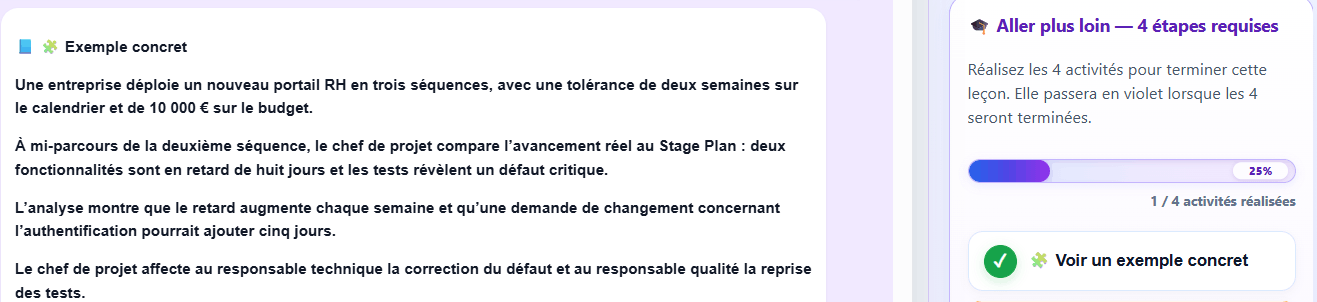
3.5.1 Konkretes Beispiel anzeigen
Diese Aktivität veranschaulicht den Inhalt der Lektion anhand einer konkreten beruflichen Situation. Nach dem Aufruf wird sie im Fortschritt von Weiter vertiefen berücksichtigt.
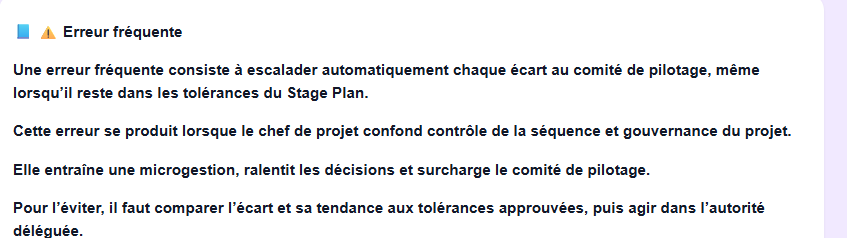
3.5.2 Häufigen Fehler anzeigen
Diese Aktivität zeigt einen typischen Fehler zum Thema der Lektion, seine Folgen und wie er vermieden werden kann. Nach dem Aufruf wird sie im Fortschritt von Weiter vertiefen berücksichtigt.
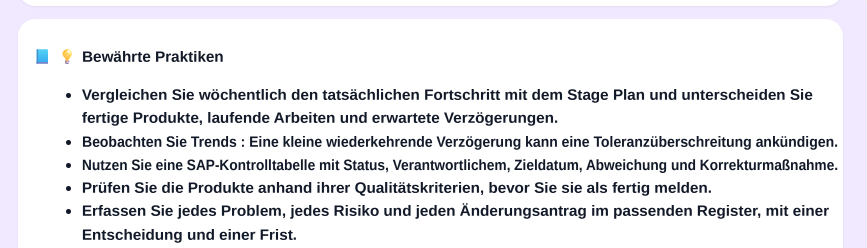
3.5.3 Bewährte Praktiken anzeigen
Diese Aktivität fasst bewährte Praktiken zusammen, die in einer beruflichen Situation berücksichtigt und angewendet werden sollten. Nach dem Aufruf wird sie im Fortschritt von Weiter vertiefen berücksichtigt.
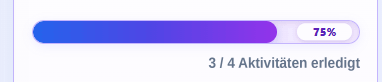
Fortschritt vor der Lernerfolgskontrolle
Nach diesen drei Aktivitäten zeigt der Fortschrittsbalken 75 %, also 3 / 4 abgeschlossene Aktivitäten. Die Lernerfolgskontrolle bleibt die vierte und letzte Aktivität, die zum Abschluss der Lektion noch durchgeführt werden muss.
3.5.4 Lernerfolgskontrolle — Multiple-Choice-Quiz der Lektion
Die Lernerfolgskontrolle ist die vierte und letzte Aktivität im Bereich Weiter vertiefen. Sie besteht aus einem Multiple-Choice-Quiz mit 3 Fragen: Alle 3 Antworten müssen richtig sein, damit diese Aktivität als bestanden gilt.
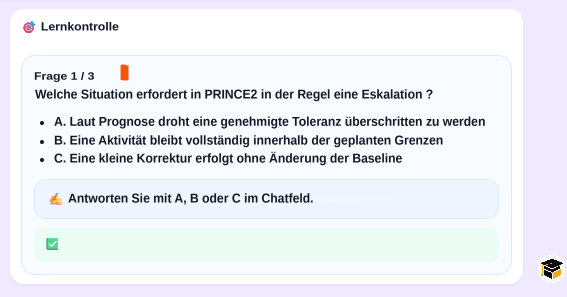
- Jede Frage kostet 2 Credits.
- Die Antwort wird direkt in das Feld des virtuellen Tutors eingegeben, indem Sie A, B oder C antworten.
- Ist die Antwort richtig, zeigt der Learning Workspace „Richtige Antwort“ an und wechselt zur nächsten Frage.
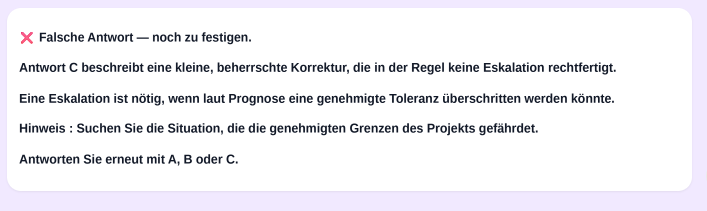
- Ist die Antwort falsch, erläutert der Learning Workspace den Fehler und ermöglicht einen neuen Versuch.
- Ein neuer Versuch nach einer falschen Antwort kostet 1 Credit.

3.5.5 Abschluss des Bereichs Weiter vertiefen — Lektion abgeschlossen
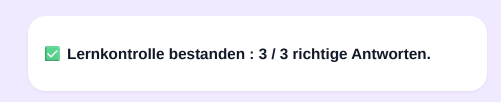
Wenn die Lernerfolgskontrolle bestanden ist, erreicht der Bereich Weiter vertiefen 100 % und zeigt 4 / 4 abgeschlossene Aktivitäten. Die Lektion gilt dann als abgeschlossen.
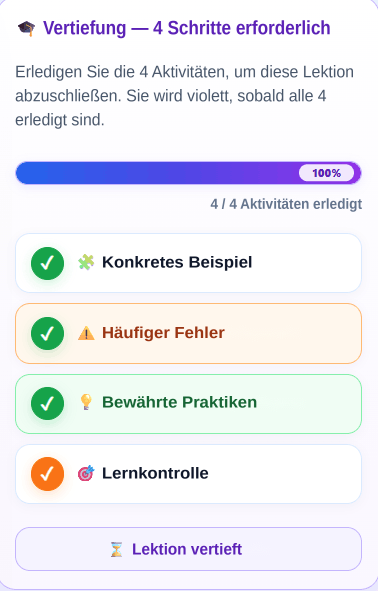

- Alle 4 Aktivitäten sind markiert und der Fortschrittsbalken erreicht 100 %.
- Die Schaltfläche „Vertiefte Lektion“ erscheint am unteren Rand des Bereichs Weiter vertiefen.
- Im linken Menü wird die abgeschlossene Lektion violett dargestellt.
- Dieser visuelle Status zeigt an, dass die Lektion im Lernpfad abgeschlossen ist.
Gesamtquiz und Bescheinigung
Dieser Teil erläutert das Gesamtquiz des Kurses und die Erfolgsbescheinigung. Das Gesamtquiz bleibt während der gesamten Weiterbildung verfügbar und seine Nutzung verbraucht keine Credits.
1. Gesamtquiz des Kurses
Das Gesamtquiz bewertet den gesamten Kurs. Es ist von den Lernerfolgskontrollen innerhalb der einzelnen Lektionen getrennt und kostet 0 Credits.
1.1 Linkes Menü — Zugriff und Fortschritt des Gesamtquiz
Die Schaltfläche Gesamtquiz des Themas befindet sich im linken Menü. Der zugehörige Fortschrittsblock zeigt die wichtigsten Informationen an.
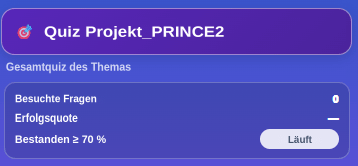
- Anzahl der besuchten Fragen.
- Erreichte Erfolgsquote.
- Quiz-Status: In Bearbeitung oder Abgeschlossen.
- Für den Kurs erforderlicher Bestehensschwellenwert.
1.2 Rechtes Menü — Multiple-Choice-Quiz beantworten
Klicken Sie im linken Menü auf Gesamtquiz, um das Multiple-Choice-Quiz im rechten Menü anzuzeigen. Die Gesamtzahl der Fragen kann je nach Kurs variieren.
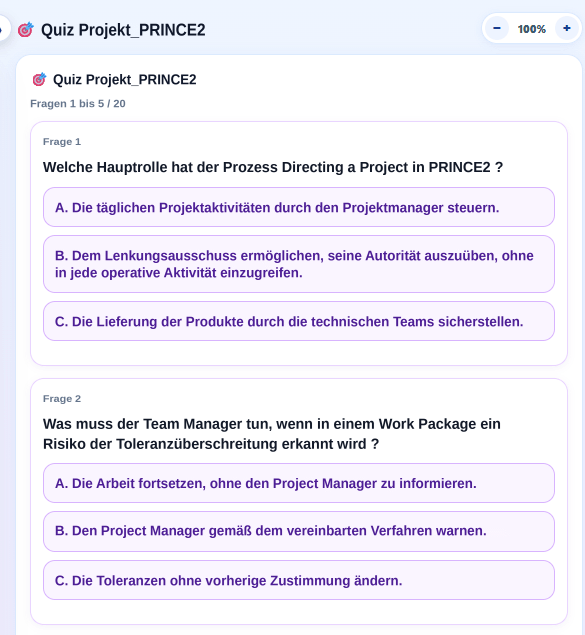
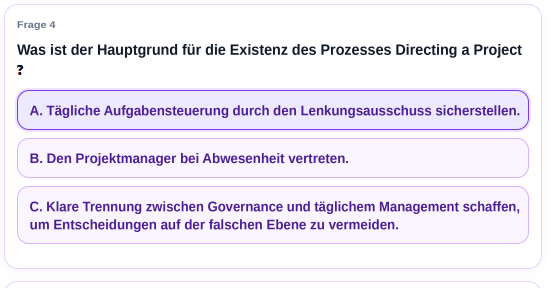
- Jede Frage bietet 3 mögliche Antworten: A, B oder C.
- Klicken Sie auf eine Antwort, um sie auszuwählen: Der Hintergrund wird violett.
- Die ausgewählte Antwort wird automatisch gespeichert.
- Um zur nächsten Seite zu wechseln, müssen alle auf der aktuellen Seite angezeigten Fragen beantwortet sein.
- Sie können das Quiz jederzeit schließen: Bereits gegebene Antworten bleiben gespeichert.
Laufendes Quiz auf der Kurskarte
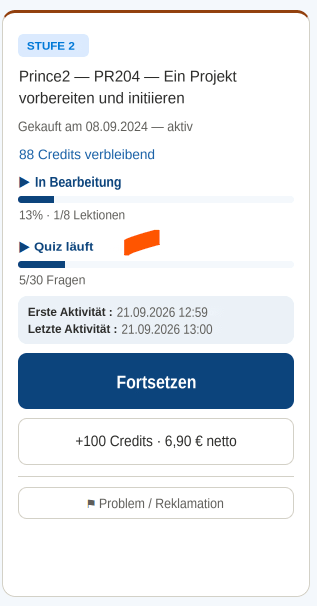
Die Kurskarte kann auch den Status „Quiz in Bearbeitung“ sowie die Anzahl bereits gespeicherter Antworten anzeigen, zum Beispiel „5/30 Fragen“. So ist sofort erkennbar, dass ein Quiz begonnen, aber noch nicht abgeschlossen wurde.
1.3 Quiz fortsetzen — laufenden Score verfolgen
Wird ein Quiz vor Abschluss geschlossen, bleiben die bereits gespeicherten Antworten erhalten. Der Lernende kann das Quiz später fortsetzen, ohne von vorn beginnen zu müssen.
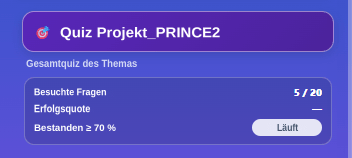
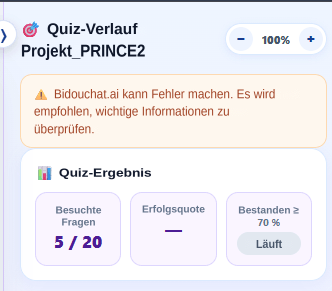
- Im linken Menü zeigt der Quiz-Block die Anzahl bereits besuchter Fragen und den Status „In Bearbeitung“.
- Im rechten Menü zeigt der Bereich „Quiz-Fortschritt“ das Zwischenergebnis: besuchte Fragen, Erfolgsquote sofern verfügbar und Validierungsstatus.
- Solange das Quiz nicht abgeschlossen ist, bleibt der Status „In Bearbeitung“.
- Beim erneuten Öffnen findet der Lernende seine bereits gespeicherten Antworten wieder und bearbeitet die verbleibenden Fragen weiter.
1.5 Quiz abschließen — Endscore und Neustart
Sobald alle Quiz-Fragen beantwortet sind, berechnet die Schaltfläche „Quiz abschließen“ das Endergebnis. Linkes und rechtes Menü zeigen anschließend den erzielten Score, die Erfolgsquote und den Validierungsstatus.

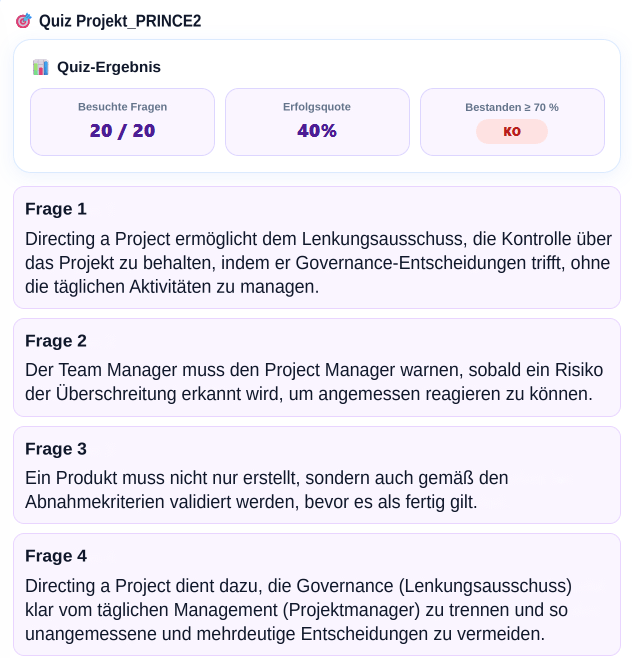
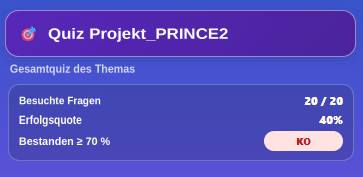

- Im linken Menü fasst der Block des Gesamtquiz die besuchten Fragen, die Erfolgsquote in % und den endgültigen Status OK oder KO zusammen.
- Der erwartete Schwellenwert wird weiterhin angezeigt: Validierung ≥ 70 %.
- Im rechten Menü zeigt die Schaltfläche „Quiz abschließen“ das Quiz-Ergebnis mit dem Endscore.
- Der Validierungsstatus ist eindeutig sichtbar: OK, wenn der Schwellenwert erreicht ist, andernfalls KO.
- Nach Abschluss bietet das Quiz eine Übersicht der Fragen, um die bewerteten Inhalte noch einmal durchzugehen.
- Mit „Quiz neu starten“ kann ein neuer Durchlauf von Beginn an gestartet werden.
1.6 Quiz bestanden — Status OK
Wenn die Erfolgsquote den Validierungsschwellenwert erreicht oder überschreitet, wechselt das Gesamtquiz in den Status OK. Dasselbe Ergebnis ist im linken Menü und im Bereich Quiz-Ergebnis sichtbar.
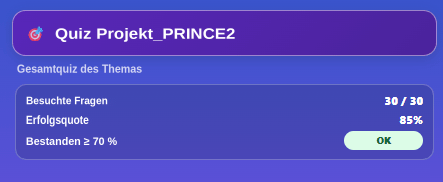
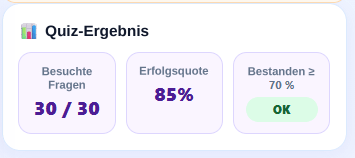
- Besuchte Fragen: Alle Fragen des Quiz werden gezählt, hier 30 / 30.
- Erfolgsquote: Der Endscore wird angezeigt, hier 85 %.
- Validierung ≥ 70 %: Der Status wechselt zu OK und wird grün angezeigt.
- Das Gesamtquiz gilt damit als bestanden.
2. Erfolgsbescheinigung
Die Bescheinigung wird ausgestellt, sobald alle Abschlussbedingungen des Kurses erfüllt sind: Die Lektionen müssen abgeschlossen sein und das Gesamtquiz muss den erforderlichen Mindestscore erreichen.
2.1 Voraussetzungen für die Ausstellung der Bescheinigung
Die Bescheinigung kann nur ausgestellt werden, wenn das Gesamtquiz bestanden und sämtliche Lektionen des Kurses abgeschlossen wurden. Die Lektionen müssen dann mit einer violetten Markierung erscheinen, damit eine vertiefte Weiterbildung gewährleistet ist.
- Das Gesamtquiz muss mit dem erforderlichen Mindestscore bestanden sein.
- Alle Lektionen des Kurses müssen abgeschlossen sein: Eine abgeschlossene Lektion erscheint im linken Menü mit einer violetten Markierung.
- Eine violette Lektion bedeutet, dass sowohl ihr Inhalt als auch der Bereich Weiter vertiefen vollständig durchgeführt wurden.
- Ein bestandenes Gesamtquiz allein reicht daher nicht aus: Auch der gesamte Lernpfad muss tatsächlich vollständig bearbeitet worden sein.
2.2 Status der Bescheinigung auf der Kurskarte
Die Kurskarte zeigt auch den Status der Bescheinigung. So sehen Sie sofort, ob alle Abschlussbedingungen erfüllt sind oder noch Schritte fehlen.
- Die Kurskarte kann eine Statusmeldung zur Bescheinigung anzeigen.
- Sind noch nicht alle Voraussetzungen erfüllt, weist die Karte auf die noch erforderliche Aktion hin.
- Beispielmeldung: „Schließen Sie die Lektionen ab, um Ihre Bescheinigung freizuschalten.“
2.3 Ausstellung und Download der Bescheinigung
Sobald alle Voraussetzungen erfüllt sind, erscheint auf der Kurskarte die Schaltfläche Bescheinigung PDF. Die erzeugte Bescheinigung enthält den absolvierten Lernpfad, das Ergebnis des Gesamtquiz und das Ausstellungsdatum. Das in diesem Handbuch gezeigte Beispiel ist anonymisiert.
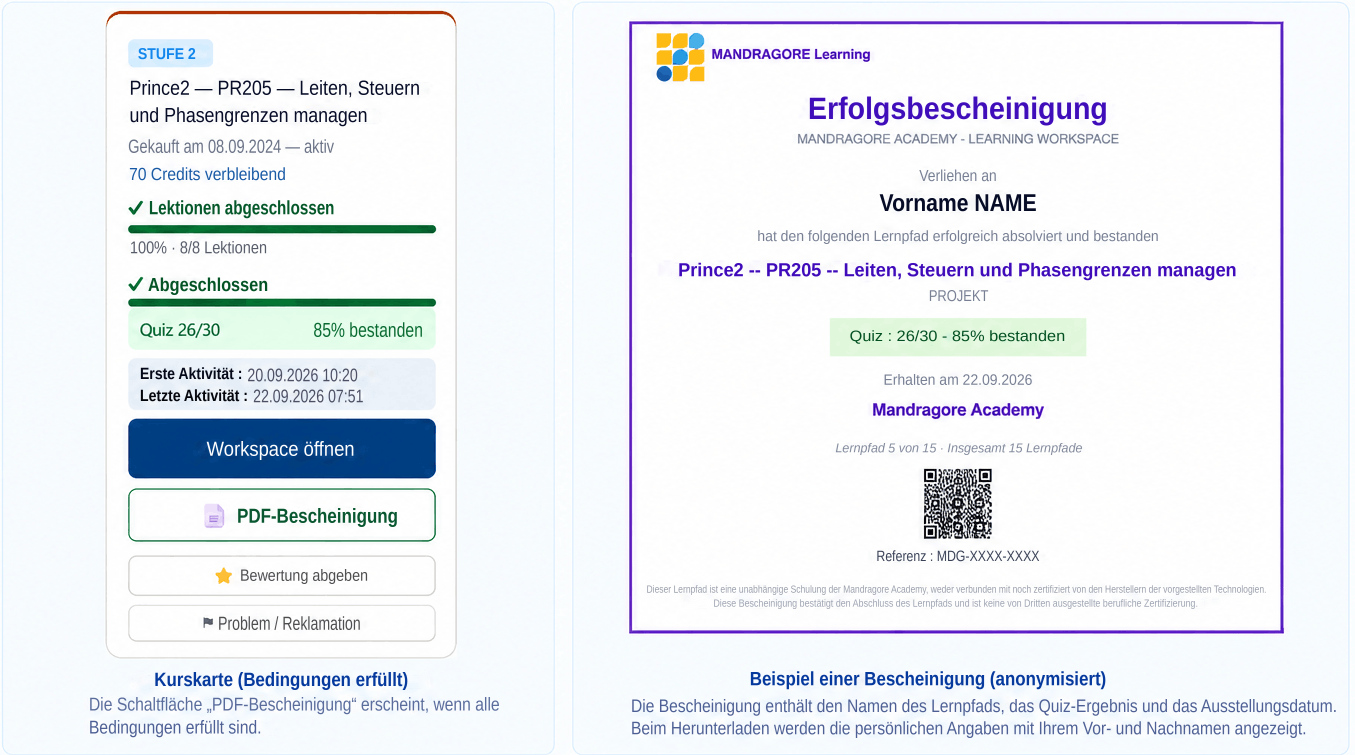
- Die Schaltfläche Bescheinigung PDF wird auf der Kurskarte verfügbar, sobald alle Voraussetzungen erfüllt sind.
- Mit einem Klick auf diese Schaltfläche wird die Erfolgsbescheinigung als PDF erzeugt und heruntergeladen.
- Die Bescheinigung enthält unter anderem den absolvierten Lernpfad, das Ergebnis des Gesamtquiz, das Ausstellungsdatum und eine Referenz zur Überprüfung.
- Im Hilfehandbuch sind Identitätsangaben, Referenz und QR-Code anonymisiert.
Wenn ein Weiterbildungspaket gekauft wurde und jeder Kurs dieses Pakets seine eigene Bescheinigung erhalten hat, erzeugt das System zusätzlich eine Gesamtbescheinigung für die Weiterbildung. Diese wird über die Karte des Pakets zugänglich.
Credits
Jeder Kurs besitzt sein eigenes Credit-Guthaben. Credits werden bei kostenpflichtigen Aktivitäten verbraucht. Eine Aufladung erhöht das verbleibende Guthaben des Kurses, ohne den bisherigen Verbrauch zurückzusetzen.
4.1 Zwei ergänzende Kennzahlen
„Verbrauchte Credits“ im Kopfbereich des Workspace entspricht der Summe aller seit dem ursprünglichen Kauf tatsächlich verbrauchten Credits einschließlich Aufladungen. „Verbleibende Credits“ auf der Kurskarte im Dashboard entspricht dem noch verfügbaren Guthaben. Beide Kennzahlen bleiben nach dem Schließen und erneuten Öffnen erhalten.
4.2 Beispiel mit Aufladung
| Vorgang | Verbraucht | Verbleibend |
|---|---|---|
| Ursprünglicher Kauf von 100 Credits | 0 | 100 |
| Verbrauch von 20 Credits | 20 | 80 |
| Aufladung um 100 Credits | 20 | 180 |
| Neuer Verbrauch von 4 Credits | 24 | 176 |
4.3 Kostenpflichtige und kostenlose Aktivitäten
| Aktivität | Kosten und Bedingungen | Status |
|---|---|---|
| Erstes Öffnen einer Lektion | 4 Credits beim ersten Öffnen; erneutes Öffnen kostenlos, auch wenn die Lektion noch nicht abgeschlossen ist. | Verpflichtend |
| Weiter vertiefen — Konkretes Beispiel, Häufiger Fehler, Bewährte Praktiken | 1 Credit je Aktivität bei der ersten Nutzung; erneute Nutzung derselben Aktivität in der Lektion kostenlos (grünes Häkchen). | Verpflichtend |
| Weiter vertiefen — Lernerfolgskontrolle | 2 Credits zum Starten der 3 Fragen; 1 zusätzlicher Credit je Unterstützung nach einer falschen Antwort. Das orange Häkchen macht spätere Durchläufe nicht kostenlos. | Verpflichtend |
| Geführte Schaltflächen und generative Optionen der Lektion | Variable Kosten von 2 bis 4 Credits je nach Länge der Antwort; Optionen, die nur einen Link öffnen, sind kostenlos. Eine mit grünem Häkchen gekennzeichnete Aktion kann in dieser Lektion kostenlos erneut verwendet werden. | Optional |
| Gesamtquiz des Kurses | 0 Credits, auch beim Fortsetzen oder Neustarten. | Für die Bescheinigung verpflichtend |
| Web-, Bild- oder Videosuche | 2 Credits je Ergebnisblock, einschließlich weiterer Ergebnisse. | Optional |
| Link öffnen, Navigation, bestehende Ressourcen | 0 Credits. | Optional |
| Freie Frage an den Tutor | Variable Kosten je nach Antwort, höchstens 4 Credits. | Optional |
4.4 Unzureichende oder aufgebrauchte Credits
Übersteigen die Kosten einer Aktion das verfügbare Guthaben, kann sie nicht abgerechnet werden und die Meldung „Credits nicht ausreichend“ erscheint. Entsprechen die Kosten genau dem Guthaben, können die letzten Credits verwendet werden; das Guthaben fällt auf null und der Workspace zeigt „Credits aufgebraucht“ zusammen mit „Laden Sie diesen Workspace auf, um fortzufahren“ und „Zurück zum Dashboard“. Auch im Dashboard erscheint ein orangefarbener Hinweis. Für neue kostenpflichtige Aktionen ist dann eine Aufladung erforderlich.
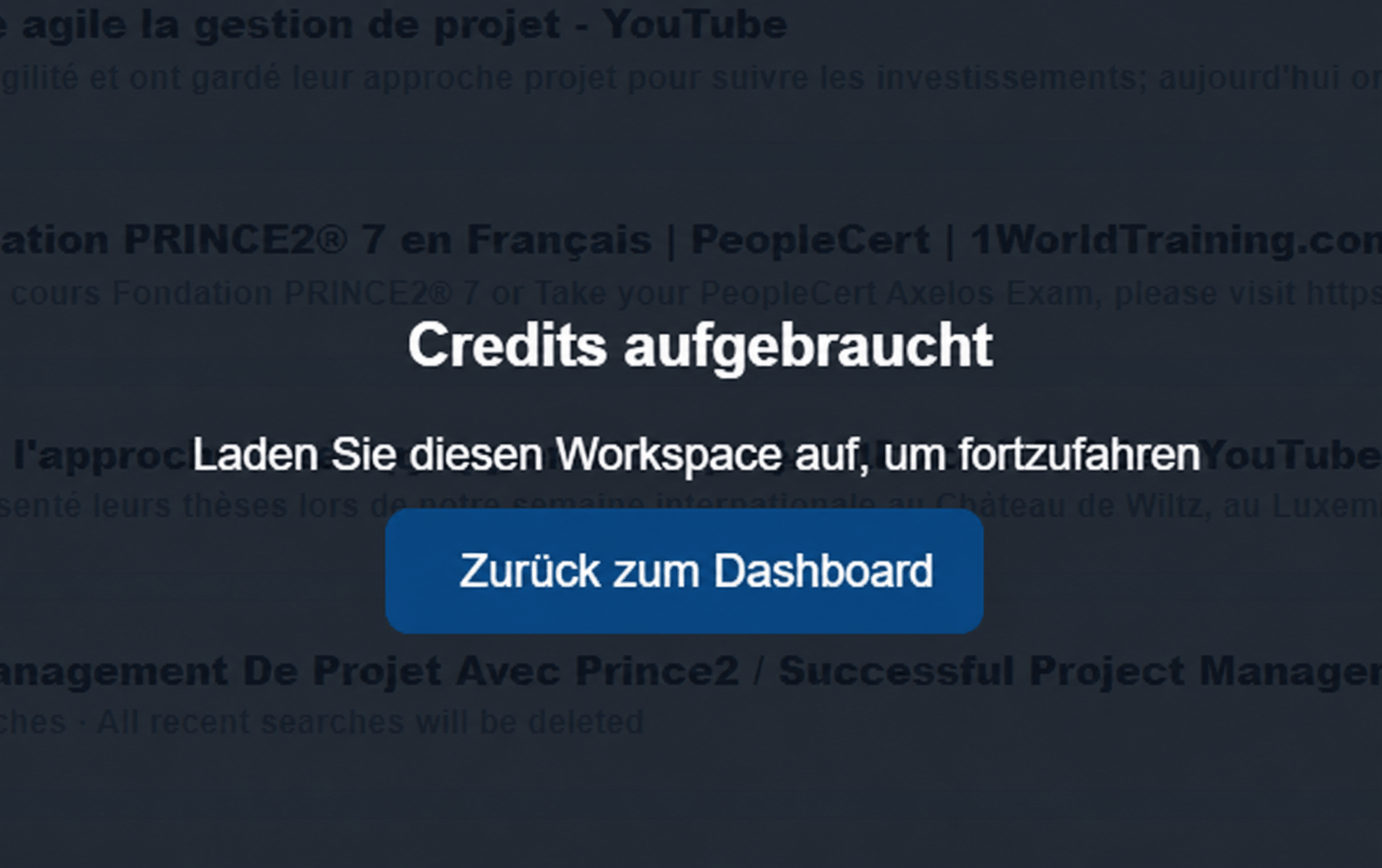
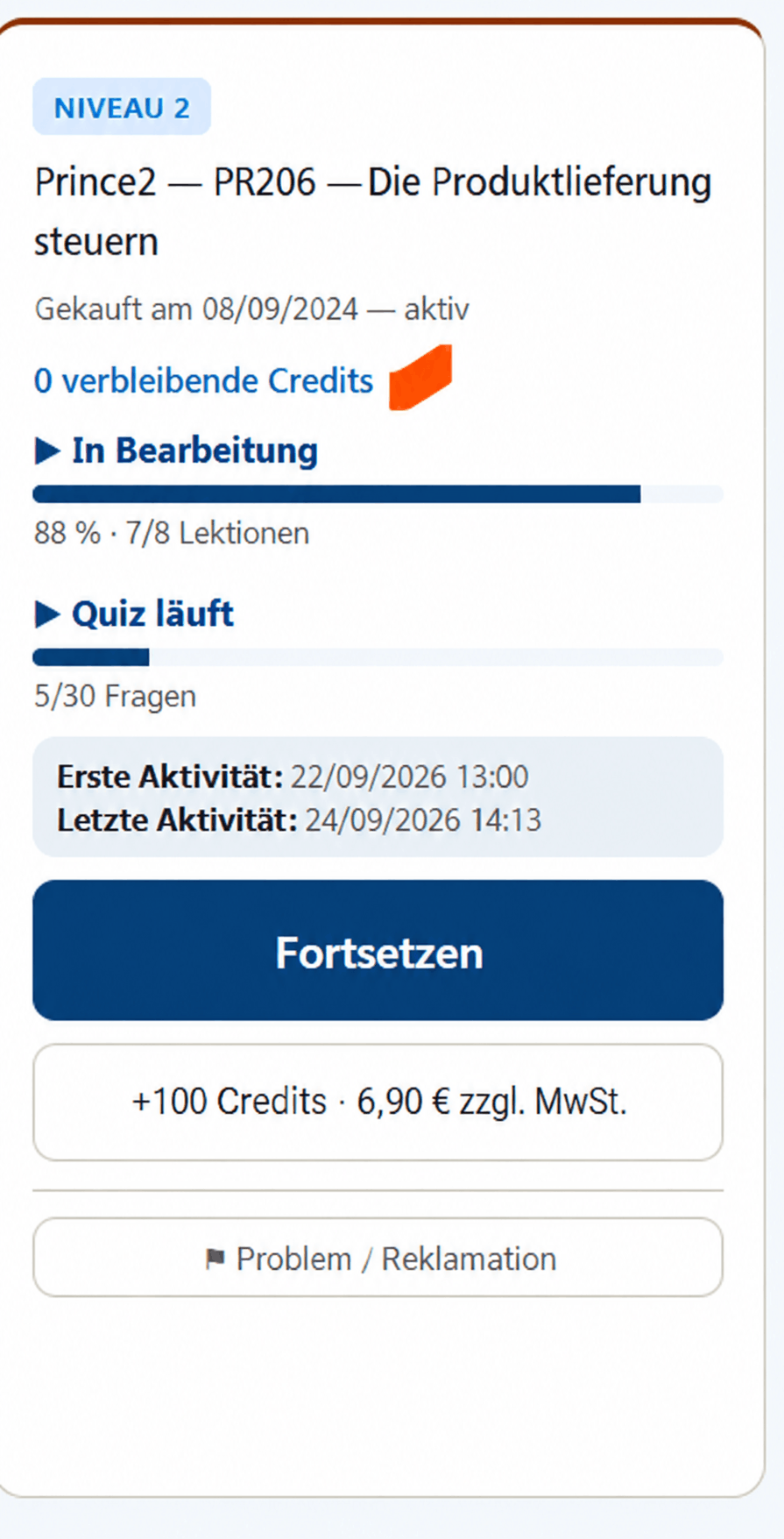

Screenshots der französischen Benutzeroberfläche: Fenster „Credits aufgebraucht“, Kurskarte mit 0 Credits und orangefarbener Warnhinweis im Dashboard.
4.5 Kurs aufladen
Klicken Sie auf der Kurskarte in Ihrem Dashboard auf die Auflade-Schaltfläche, zum Beispiel „+100 Credits“. Nach Bestätigung der Zahlung werden die Credits dem verbleibenden Guthaben des ausgewählten Kurses hinzugefügt. Die bereits verbrauchten Credits werden nicht auf null zurückgesetzt. Jeder Kurs besitzt sein eigenes Credit-Guthaben.
4.6 Historie und Support
Ihre Käufe, Aufladungen und Rechnungen finden Sie in Ihrem Konto. Wenn Guthaben oder Aufladung nicht korrekt erscheinen, verwenden Sie „Schwierigkeit / Beschwerde“ auf der Karte des betreffenden Kurses.
Barrierefreiheit im Learning Workspace
Das linke Menü bündelt drei voneinander unabhängige und optionale Einstellungen: Sprachausgabe, Textlesbarkeit und Eingabemodus für das Fragefeld. Sie lassen sich an die Bedürfnisse jedes Lernenden anpassen, sofern die für seinen Chatbot freigegebenen Optionen und die Funktionen des Browsers dies unterstützen.
5.1 Barrierefreiheit & Sprache — Inhalte anhören
Aktivieren Sie die Sprachausgabe, um Lerninhalte und Antworten des Tutors anzuhören. Die Wiedergabe auf Abruf ist vom Mikrofon unabhängig: Das Anhören eines Inhalts aktiviert keine Diktierfunktion.
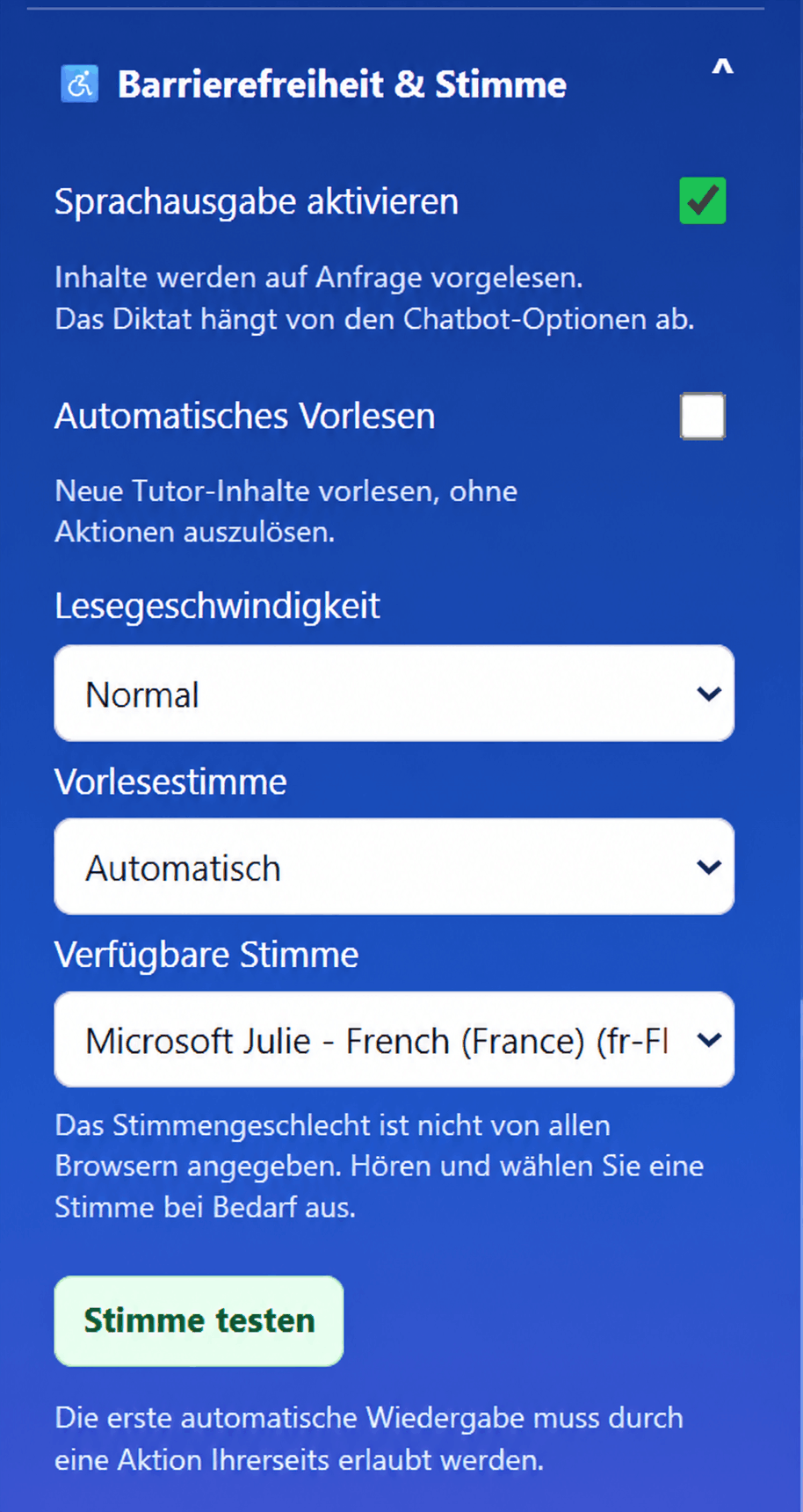
- Sprachausgabe aktivieren: erlaubt die Sprachsynthese für die im Workspace angebotenen Inhalte.
- Automatische Wiedergabe: liest neue Inhalte des Tutors vor, ohne eine pädagogische Aktion auszulösen. Die erste automatische Wiedergabe muss durch einen Klick des Lernenden freigegeben werden.
- Lesegeschwindigkeit: Wählen Sie eine langsame, normale oder schnelle Geschwindigkeit.
- Vorlesestimme: Bei Automatisch wählt der Browser; wenn mehrere Stimmen verfügbar sind, wählen Sie eine Stimme und verwenden Sie anschließend Stimme testen.
- Mit den Befehlen Anhören, Pause, Fortsetzen und Stoppen steuern Sie die Wiedergabe der betreffenden Inhalte.
Merke: Wiedergabe auf Abruf, Geschwindigkeit und Stimme können jederzeit angepasst werden. Das Vorlesen validiert keine Aktivität und sendet keine Antwort anstelle des Lernenden.
Achtung: Die erste automatische Wiedergabe erfordert in der Regel zuvor eine Benutzerinteraktion. Browser und Betriebssystem bestimmen die verfügbaren Stimmen; das Geschlecht der Stimmen wird nicht von allen Browsern zuverlässig angegeben.
Technische Einschränkung: Eine im Player eingestellte Sprache garantiert nicht, dass auf dem Gerät eine passende Stimme installiert ist. Fehlt die erwartete Stimme, prüfen Sie die Systemstimmen und verwenden Sie „Stimme testen“.
5.2 Barrierefreiheit & Text — Lesbarkeit verbessern
Diese Einstellungen verbessern den Lesekomfort, ohne den Ablauf der Lektion oder den Credit-Verbrauch zu verändern. Die für den Chatbot konfigurierte Schriftart bleibt erhalten.
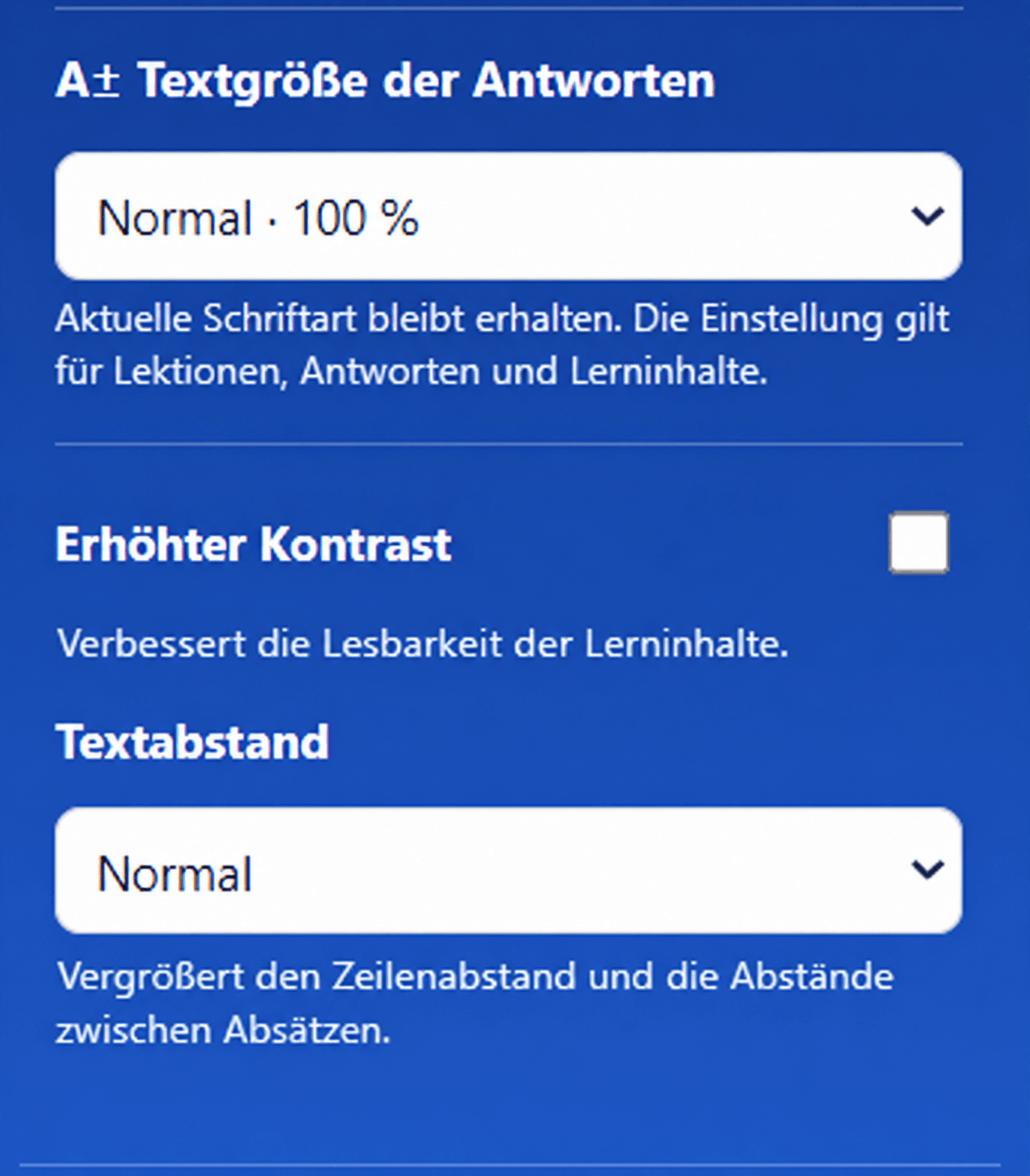
- Textgröße der Antworten: vergrößert oder verkleinert die Darstellung von Lektionen, Antworten und Lerninhalten. Die normale Einstellung entspricht 100 %.
- Erhöhter Kontrast: verbessert die Lesbarkeit der Lerninhalte, wenn die üblichen Farben nicht ausreichen.
- Textabstand: vergrößert Zeilen- und Absatzabstände; wählen Sie Normal oder einen größeren Abstand entsprechend Ihrem Komfort.
- Der globale Zoom des Workspace und der Browser-Zoom können diese Einstellungen ergänzen, ersetzen sie jedoch nicht.
Tipp: Beginnen Sie mit normaler Größe und passen Sie anschließend Größe, Kontrast und Abstand getrennt an. Keine dieser Einstellungen validiert eine pädagogische Aktivität.
Achtung: Eine starke Vergrößerung kann Zeilenumbrüche verändern und auf kleinen Bildschirmen mehr Scrollen erforderlich machen.
Darstellungsgrenze: Die Anzeige kann je nach Browser, Betriebssystem, Auflösung und Zoomstufe variieren. Wenn ein Element schwer lesbar wird, passen Sie Zoom oder Textabstand an.
5.3 Fragefeld — schreiben, diktieren oder Freisprechmodus verwenden
Das Feld des Tutors bleibt für die Eingabe einer Frage verfügbar. Wählen Sie im linken Menü genau einen Sprachmodus: Deaktiviert, Diktat oder Freisprechen. Die Diktierfunktion ist von der Sprachausgabe unabhängig.
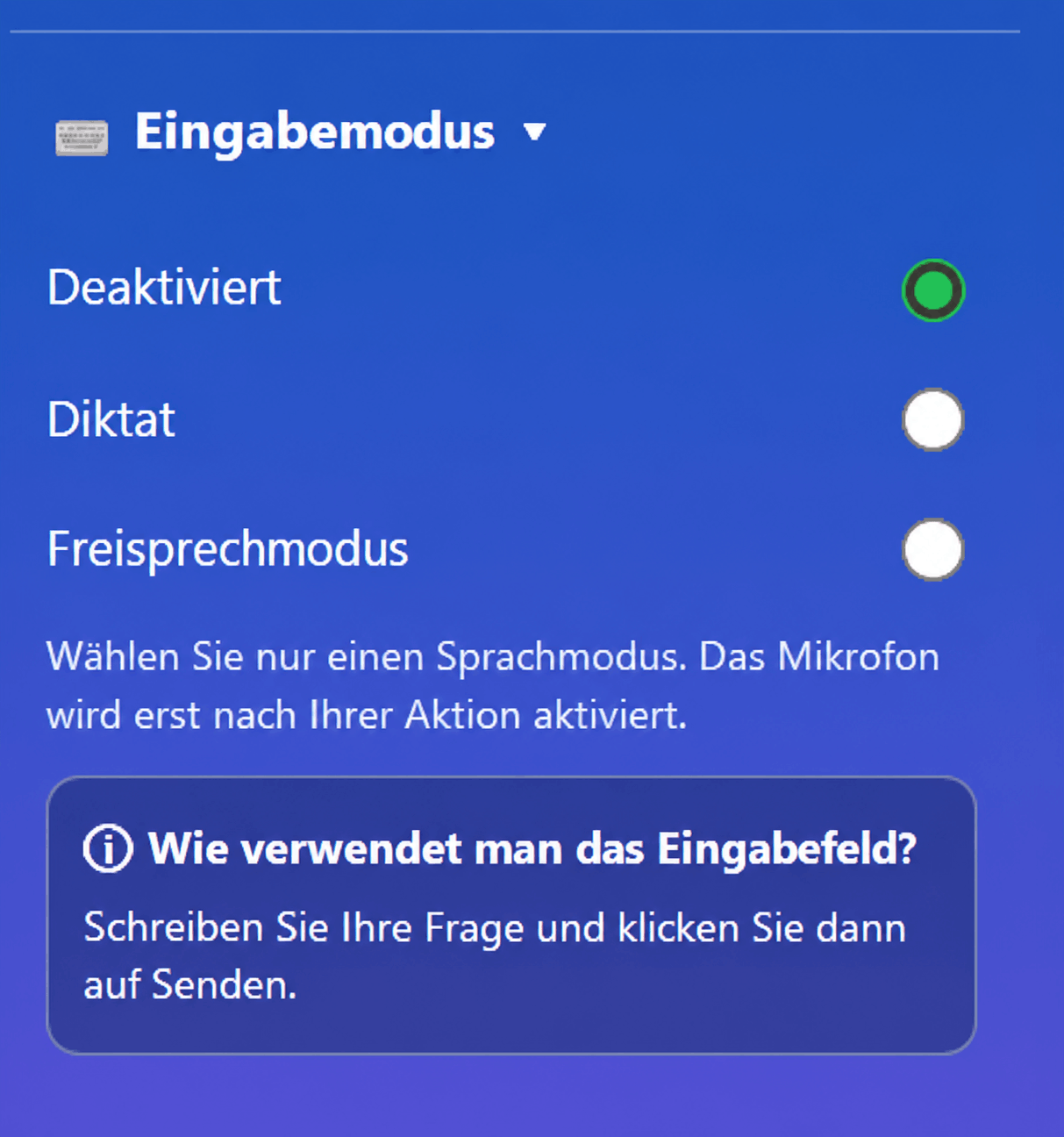
Deaktiviert — Eingabe über die Tastatur
Schreiben Sie Ihre Frage und klicken Sie auf Senden. Das Mikrofon des Fragefelds ist nicht aktiv; die Sprachausgabe kann dennoch separat aktiviert bleiben.
Diktat — Mikrofon manuell steuern
Klicken Sie auf Diktieren, sprechen Sie Ihre Frage und prüfen Sie anschließend den angezeigten Text. Senden Sie über die Schaltfläche Senden oder über einen einzeln gesprochenen Sendebefehl. Nach einigen Sekunden Stille erfolgt kein automatisches Senden.
Freisprechen — Gespräche fortlaufend führen
Ein erster Klick auf Freisprechen aktiviert das Mikrofon, nachdem der Browser die Berechtigung erteilt hat. Diktieren Sie die Frage, sprechen Sie den Sendebefehl separat und warten Sie anschließend auf die Antwort des Tutors. Nach dieser Antwort kann das Mikrofon automatisch wieder starten, ohne dass ein weiterer Klick erforderlich ist. Die Sprachbefehle sind an die konfigurierte Sprache angepasst.
Unbeabsichtigtes Senden vermeiden
Im Deutschen löst ein isoliert gesprochenes „Senden“ den Versand aus. In einem Satz wie „Kannst du dieses Dokument senden?“ oder „meine Antwort an den Projektleiter senden“ ist das Wort Teil der Frage und darf den Versand nicht auslösen. Für andere Sprachen gelten die jeweils vorgesehenen Entsprechungen.
Multiple-Choice-Fragen mündlich beantworten
Während der Lernerfolgskontrolle können Sie „Auswahl A“, „Buchstabe B“ oder „Option C“ sagen: Die erkannte Antwort wird in den vorgesehenen Validierungsablauf übernommen. Im Gesamtquiz wählt der Befehl die entsprechende Antwort aus, beendet das Quiz aber nicht automatisch. Warten Sie mit dem Sprechen, bis eine gegebenenfalls laufende Sprachausgabe beendet ist.
Merke: Es ist immer nur ein Sprachmodus aktiv. Die Schaltfläche Senden bleibt verfügbar; der gesprochene Sendebefehl muss isoliert gesprochen werden. Es gibt kein automatisches Senden nach einer bestimmten Zeit ohne Sprache.
Achtung: Der erste Klick und die Mikrofonfreigabe sind erforderlich. Bei technischen Namen kann die Diktierfunktion Fehler machen; prüfen Sie den Text vor dem Senden.
Technische Einschränkung: Unterstützt der Browser SpeechRecognition nicht oder ist das Mikrofon blockiert, funktioniert die Diktierfunktion nicht. Die Tastatureingabe bleibt verfügbar.
Browser und technische Voraussetzungen
Für die Wiedergabe wird die Sprachsynthese des Browsers verwendet; für das Diktat die Spracherkennung. Beide Technologien haben unterschiedliche Kompatibilitätsgrenzen.
- Chrome / Edge: Referenzumgebung für die Abnahme der Sprachfunktionen.
- Safari / iOS, Brave und Firefox: Verfügbarkeit und Verhalten variieren je nach Version, Datenschutzeinstellungen und Gerät; ein Test auf dem betreffenden Gerät bleibt erforderlich.
- Mikrofon: Erlauben Sie der Website den Zugriff, prüfen Sie das Eingabegerät und verwenden Sie vorzugsweise eine sichere HTTPS-Verbindung.
- Stimmen und Sprachen: Die Auswahl hängt von den installierten Stimmen und ihrer Verfügbarkeit im Browser ab. Mehrsprachige Sprachbefehle garantieren keine fehlerfreie Erkennung.
Tipp: Testen Sie vor Beginn einer Weiterbildungssitzung separat „Stimme testen“, ein kurzes Diktat, den isolierten Sendebefehl und eine Antwort A/B/C.
Achtung: Automatische Wiedergabe kann bis zum ersten Klick blockiert sein; bestimmte Datenschutzeinstellungen können außerdem den Mikrofonzugriff verhindern.
Mögliche Blockierung: Wenn der Browser das Mikrofon verweigert oder keine Spracherkennung bereitstellt, verwenden Sie die Tastatur. Der Learning Workspace behält seine pädagogischen Funktionen auch ohne Diktat.
Wichtige Informationen
Lektionen, Aktivitäten und pädagogische Aktionen erneut verwenden
Eine bereits geöffnete Lektion kann kostenlos erneut gelesen werden
Die Lektion selbst wird nur beim ersten Öffnen berechnet. Wenn Sie später zu derselben Lektion zurückkehren, werden keine weiteren Credits abgezogen – auch dann nicht, wenn die Lektion noch nicht abgeschlossen ist, noch nicht violett angezeigt wird oder nicht alle Aktivitäten unter „Weiter vertiefen“ durchgeführt wurden.
Aktivitäten „Weiter vertiefen“
Jede Lektion bietet vier Aktivitäten zur Vertiefung und zur Überprüfung des Lernerfolgs.
Die folgenden drei Aktivitäten können bei der ersten Nutzung Credits verbrauchen: Konkretes Beispiel, Häufiger Fehler und Bewährte Praktiken.
Nach Durchführung wird die Aktivität mit einem grünen Häkchen ✓ gekennzeichnet. Danach können Sie sie beliebig oft erneut ausführen: Unser dialogbasierter Bereich erzeugt eine neue Antwort, für dieselbe Aktivität in dieser Lektion werden jedoch keine zusätzlichen Credits abgezogen.
Die Lernerfolgskontrolle wird nach ihrer Durchführung bewusst mit einem orangefarbenen Häkchen ✓ gekennzeichnet.
Dieses Häkchen zeigt an, dass der Validierungsschritt durchgeführt wurde und zum Fortschritt der Lektion beiträgt. Es bedeutet nicht, dass spätere Durchläufe kostenlos sind. Für die Lernerfolgskontrolle gelten weiterhin ihre eigenen Funktions- und Credit-Verbrauchsregeln.
Sobald alle vier Aktivitäten abgeschlossen sind, gilt die Lektion als vertieft und wird violett dargestellt.
Ergänzende pädagogische Aktionen
Einige Lektionen bieten zusätzlich weitere Aktionen an: Simulation, Vertiefung eines Prozesses, Aufruf eines verwandten Inhalts oder eine andere generative Aktion.
Wurde eine dieser Aktionen bereits verwendet, wird sie mit einem grünen Häkchen ✓ gekennzeichnet. Sie kann anschließend erneut ausgeführt werden und unser dialogbasierter Bereich erzeugt eine neue Antwort, ohne für dieselbe Aktion in dieser Lektion erneut Credits abzuziehen.
- Links, Navigation zwischen Lektionen und Aufrufe ohne Inhaltsgenerierung bleiben kostenlos.
- Web-, Bild- und Videosuchen haben eigene Funktions- und Abrechnungsregeln.