De Learning Workspace
De Learning Workspace is georganiseerd rond drie permanente zones. Het linkermenu dient voor navigatie door het leertraject, het middengedeelte toont de inhoud en de virtuele tutor, en het rechtermenu toont hulpmiddelen en contextuele informatie.
Overzicht
Deze schermafbeelding laat eerst de drie werkgebieden van de Workspace en hun onderlinge verband zien.
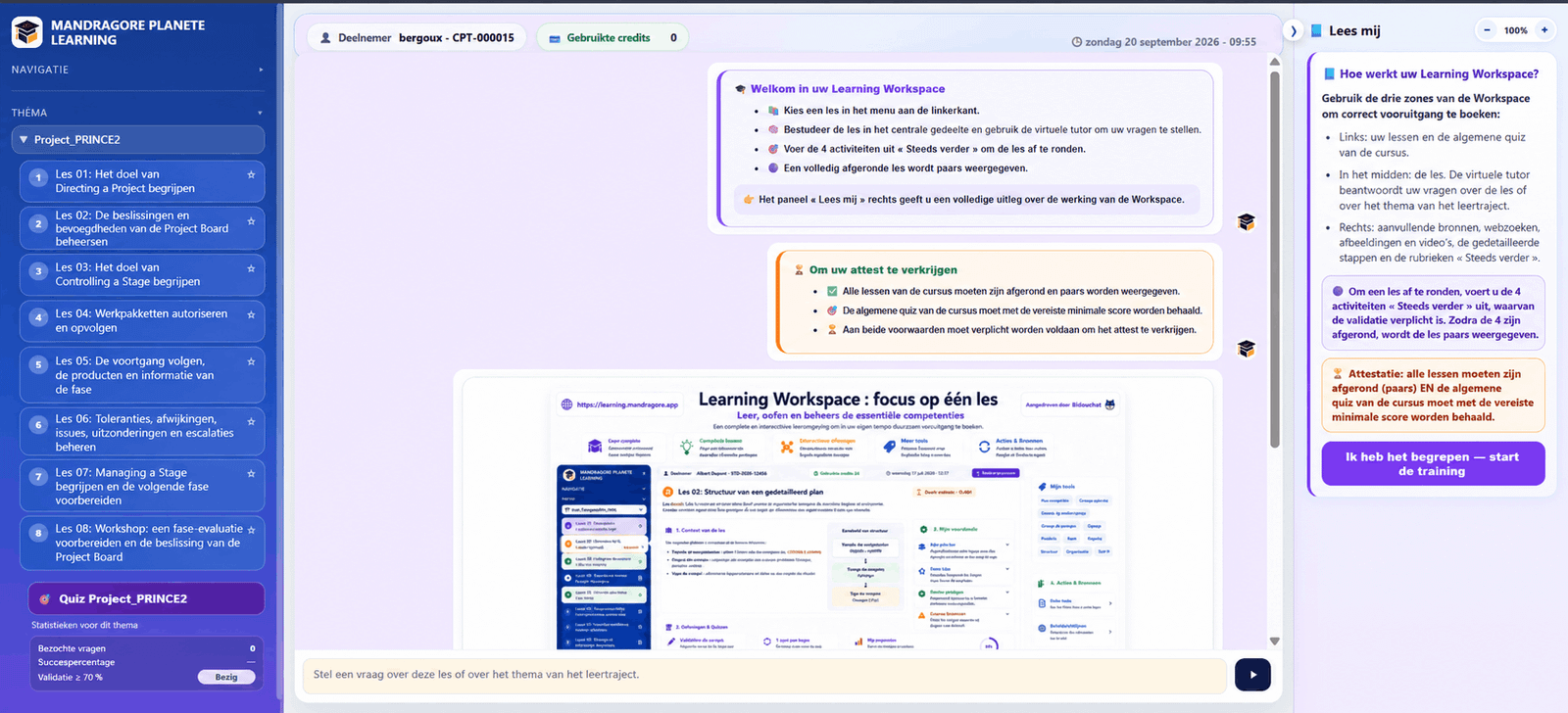
1. Linkermenu — Navigatie in de Workspace
Het linkermenu kan worden ingeklapt. Het omvat de permanente navigatiefuncties van de Workspace.
1.1 Algemene navigatie
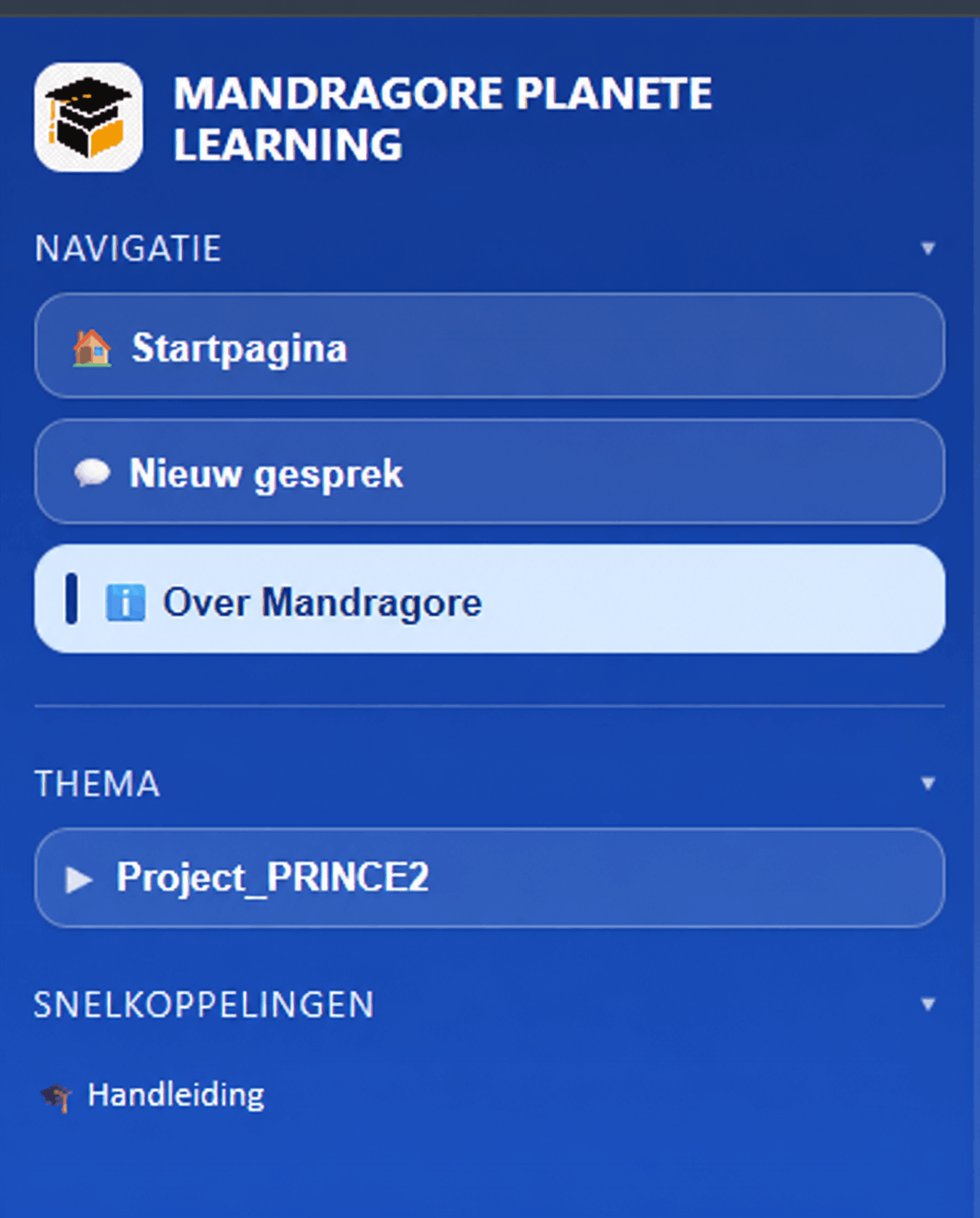
- Home: keert terug naar het overzichtsscherm van de Workspace.
- Nieuw gesprek: verwijder het huidige gesprek en start een nieuw gesprek.
- Over Mandragore: toont het institutioneel dossier in het rechterpaneel.
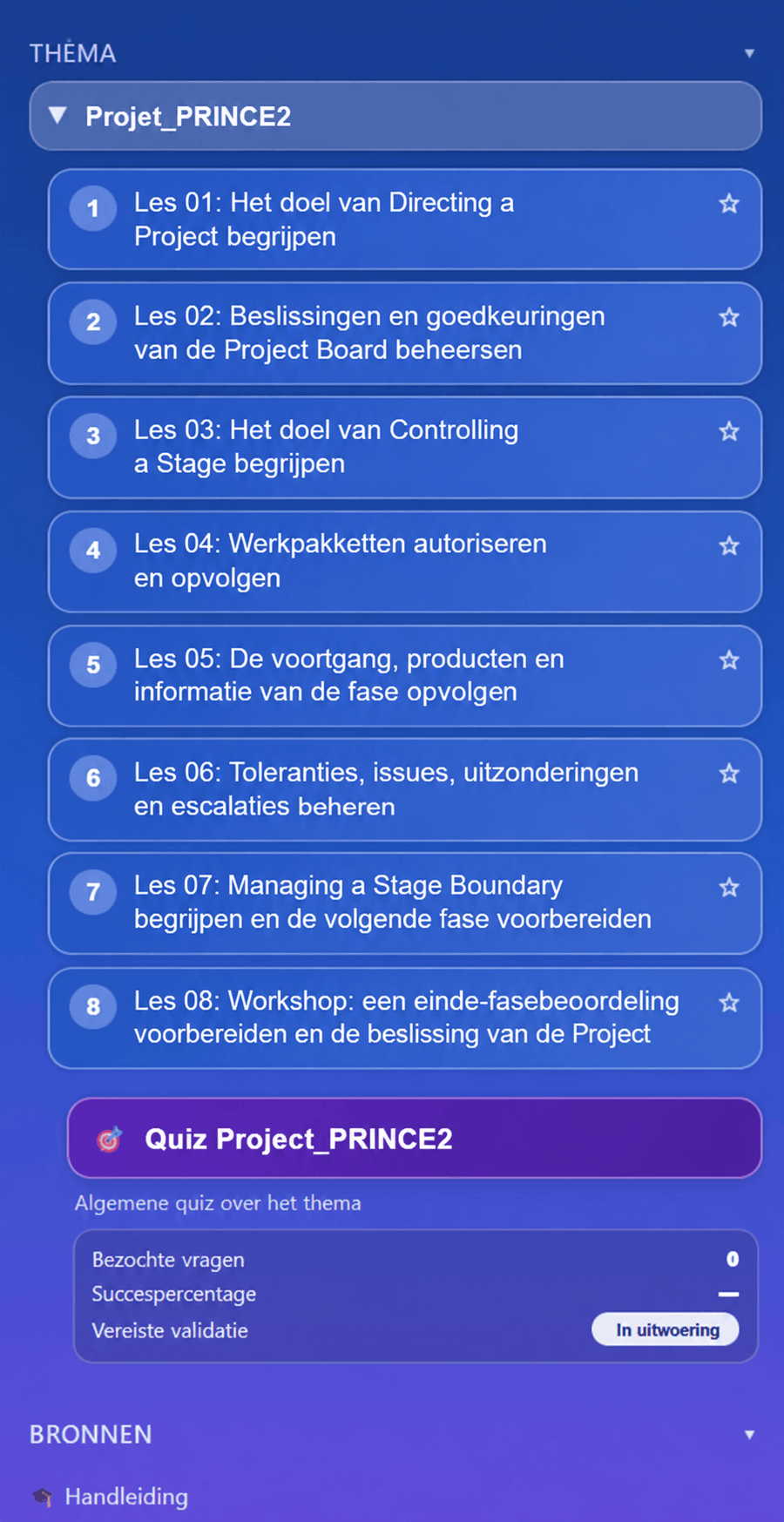
- Thema: geeft het thema of de cursus aan die momenteel geopend is.
- Lessen: maakt de lessen van de cursus open.
- Algemene quiz: geeft toegang tot de algemene quiz van de cursus.
- Snelkoppelingen / Handleiding: opent de hulphandleiding.
1.2 Home
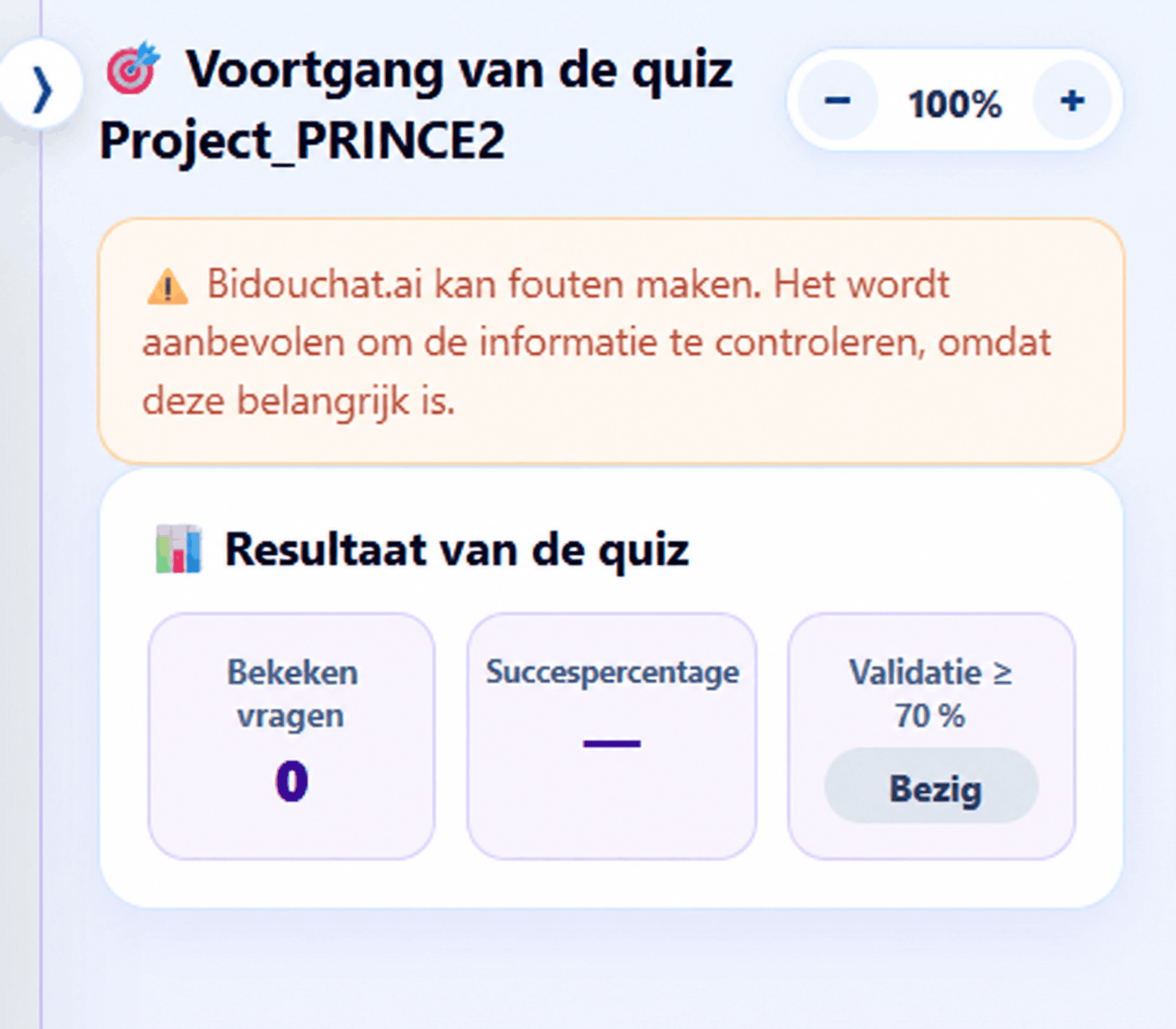
Als je "Home" aan de linkerkant van het menu selecteert, toont de Workspace een samenvatting. Het rechter paneel toont dan met name de opvolging van de algemene quiz. Het veld van de virtuele tutor behoort niet tot deze optie: het blijft in de centrale zone en wordt hieronder apart beschreven.
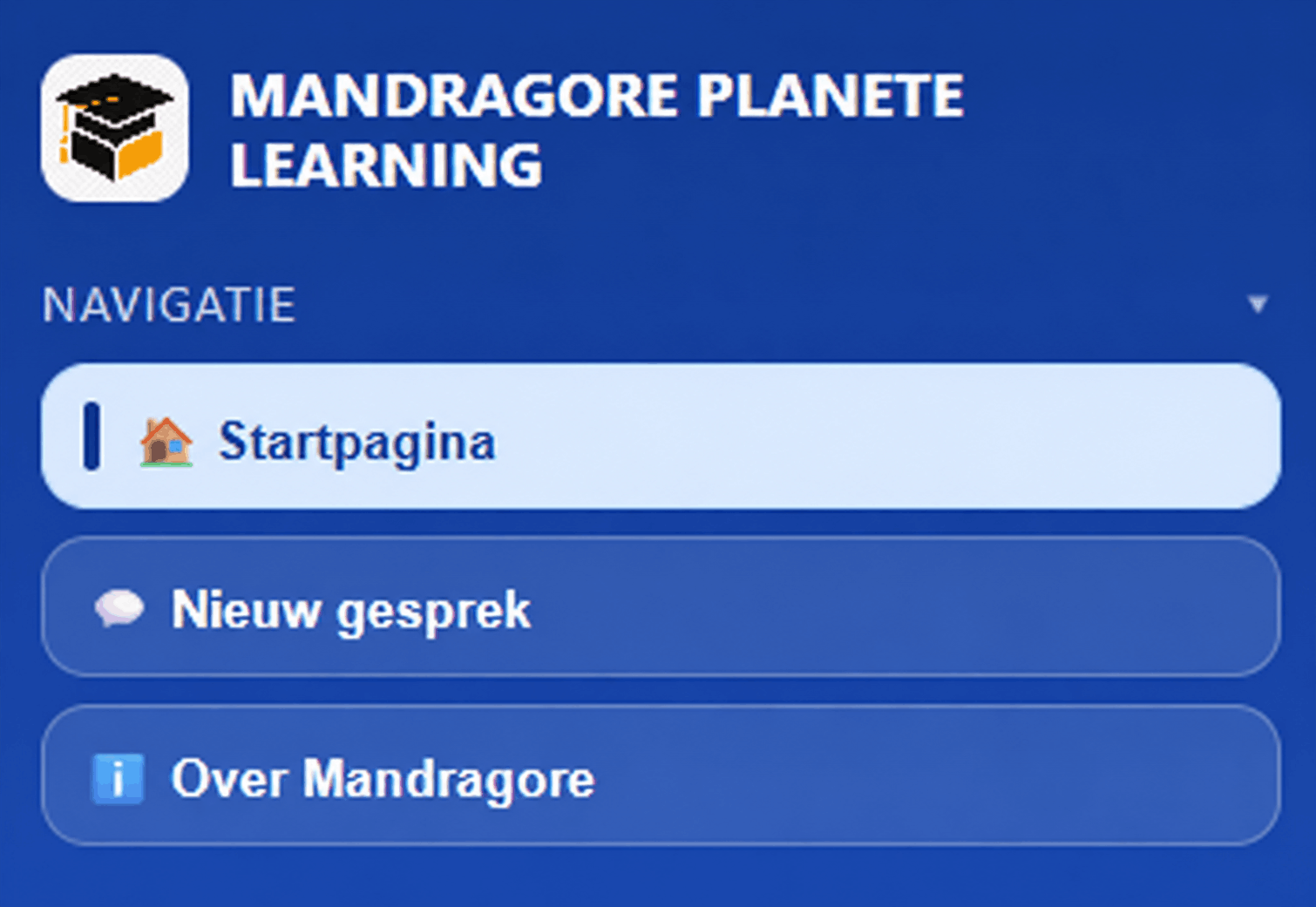
- "Home" wordt in het linkermenu geselecteerd.
- Het rechterpaneel kan de volgorde van de algemene quiz weergeven: de vragen die zijn bezocht, het percentage succes en de status van de validatie.
- Een waarschuwing van Bidouchat.ai herinnert eraan dat antwoorden in gesprekken fouten kunnen bevatten en dat belangrijke informatie moet worden gecontroleerd.
- De bevestigingsdrempel voor de algemene quiz is 70%.
1.3 Nieuw gesprek
Deze optie verwijdert de huidige gespreksgesprek om naar een nieuw gesprek te gaan. De voortgang van het leertraject wordt niet verwijderd.
1.4 Over Mandragore
Deze optie opent in het rechtermenu een institutioneel blad zonder onmiddellijk de Learning Workspace te verlaten.

Het overzicht toont de copyrightinformatie, de vermelding «powered by Bidouchat.ai» en de link «Over Mandragore Planète». Deze link leidt naar de openbare pagina "Mandragore Learning Academy: identiteit, rol en omvang".
1.5 Thema, lessen, algemene quiz en handleiding
Onder de algemene navigatie is er een menu aan de linkerkant waarmee u een onderwerp kunt kiezen, een les kunt openen, de algemene quiz kunt openen en de snelkoppeling naar de gids kunt gebruiken. De visuele toestand van elke les maakt het ook mogelijk om direct te zien hoe ver de cursist is.
Mogelijke statussen van lessen
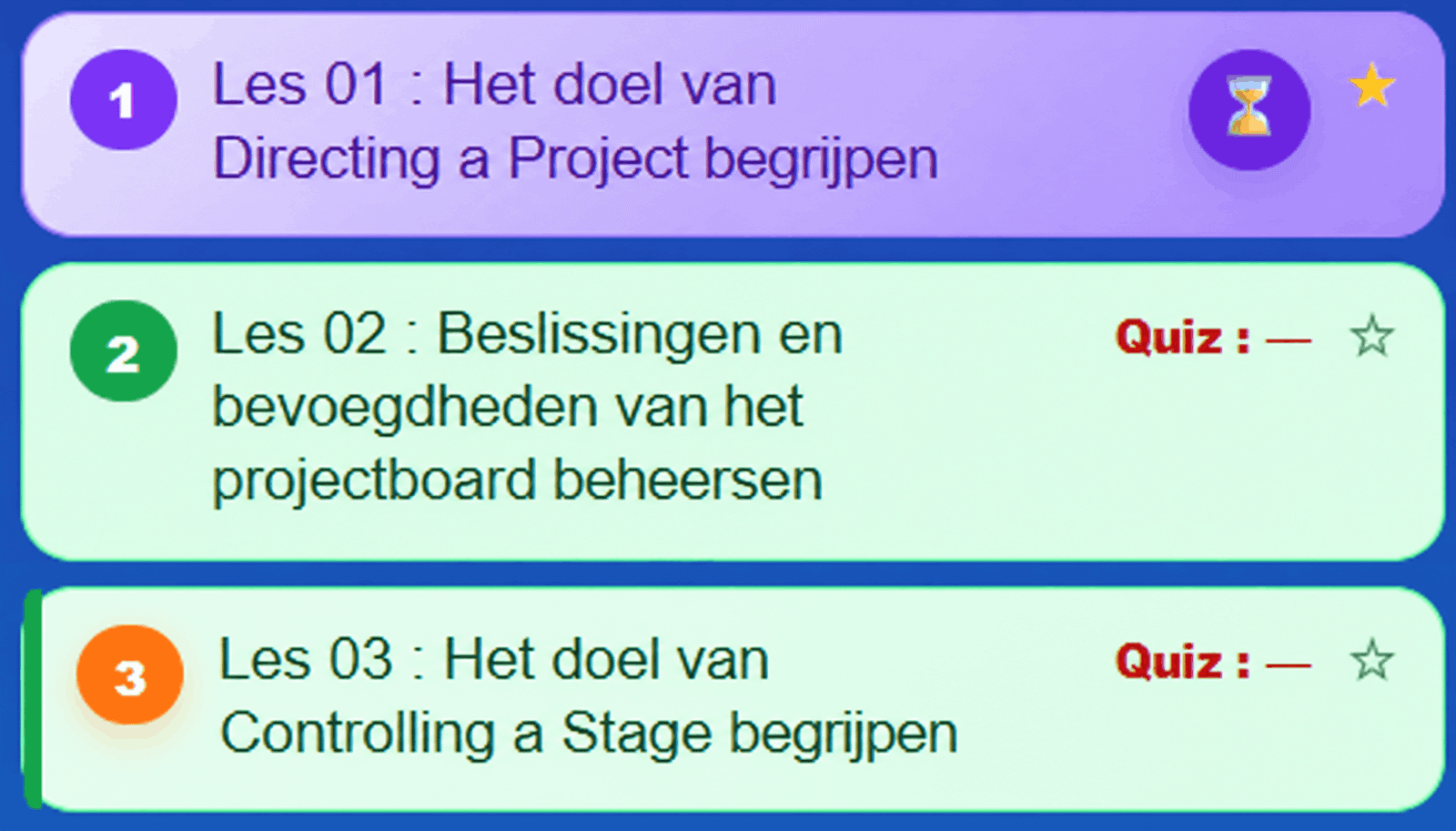
- Paarse indicator: les afgerond. Verder verkennen is volledig uitgevoerd en de les is afgerond.
- Groene indicator: les gelezen. De belangrijkste lescontent is geraadpleegd, maar aanvullende activiteiten kunnen nog worden afgerond.
- Oranje indicator: les bezig. De les is open en zijn voortgang is nog niet afgerond.
- De rode quiz geeft aan dat een verwachte validatie nog niet is uitgevoerd.
2. Middengedeelte — Leren en gesprekken voeren
De centrale zone is de belangrijkste werkruimte. De inhoud verandert afhankelijk van of de cursist zich op Home, in een les of in een activiteit bevindt.
2.1 Informatie bovenaan het scherm
- Referentie van de cursist of stagiair.
- Aantal gebruikte credits.
- Datum en tijd van de Workspace.
2.2 Eerste bericht / Te lezen
Bij de eerste weergave toont het middengedeelte een welkomstbericht met de belangrijkste regels: kies een les, gebruik de virtuele tutor, voer de gevraagde activiteiten uit en raadpleeg het paneel «Lees mij».
2.3 Weergegeven inhoud
De centrale zone toont vervolgens de inhoud van de les of het gevraagde scherm: uitleg, oefeningen, quiz, voortgang en acties met betrekking tot de cursus.
2.4 Virtuele tutor — Vraagveld
Onderaan het middengedeelte staat een invoerveld om een vraag te stellen over de huidige les, het onderwerp van het leertraject of het betreffende beroep. Dit veld blijft beschikbaar, ongeacht de optie Home.

3. Rechtermenu — Hulp en contextuele informatie
Het menu aan de rechterkant toont informatie die verandert afhankelijk van het geselecteerde scherm of de gekozen actie. Het is terugtrekbaar om ruimte vrij te maken in het midden.
3.1 Lees mij — De directe handleiding van de Workspace
Het "Lees mij" bord is de onmiddellijke gebruiksaanwijzing van de Learning Workspace. Hij herinnert aan de regels die nodig zijn om de omgeving goed te gebruiken voordat de opleiding begint.
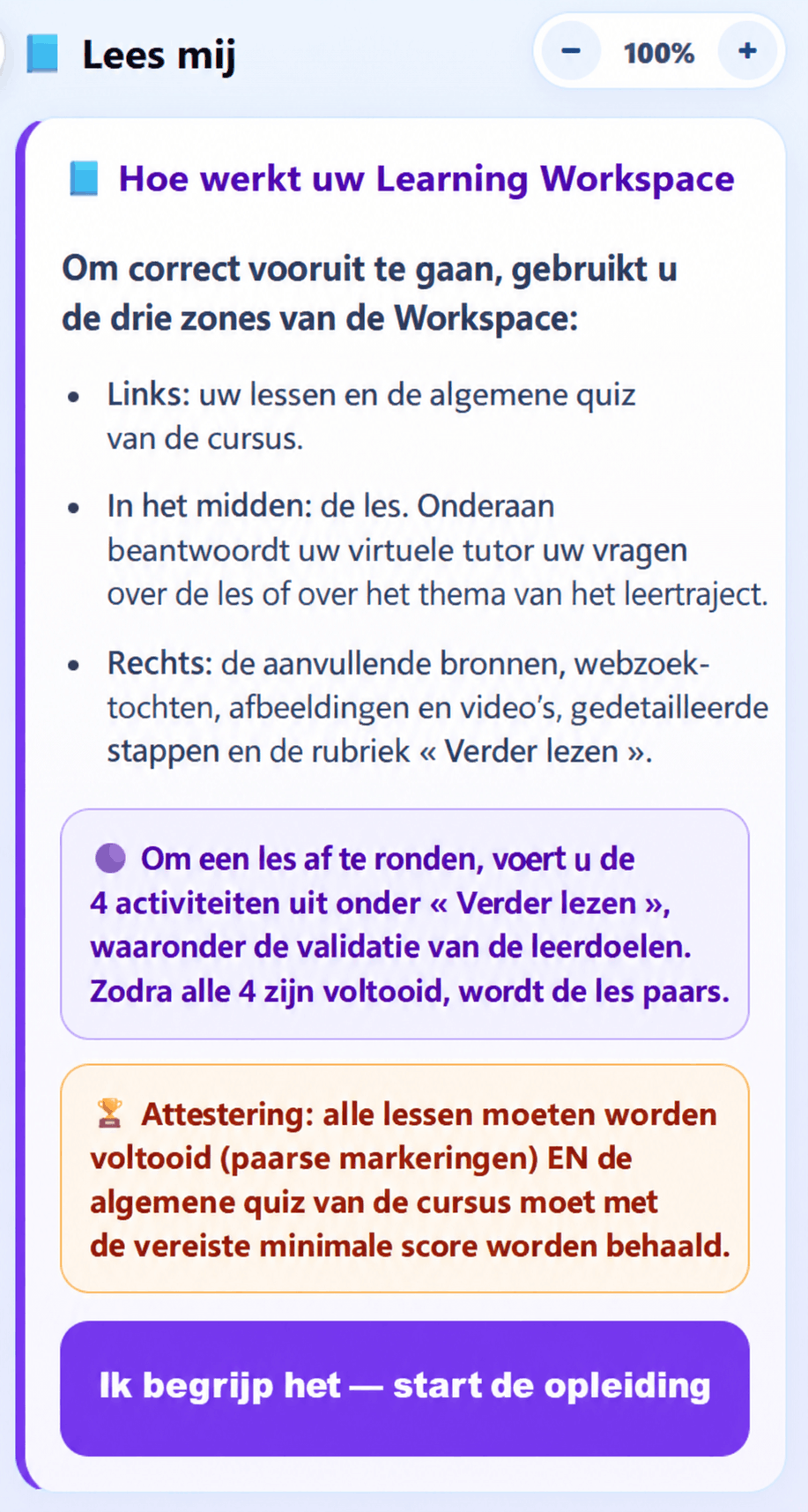
- Links: toegang tot de lessen en de algemene quiz van de cursus.
- In het midden: weergave van de les en toegang tot de virtuele tutor onderaan.
- Rechts: aanvullende bronnen, zoekfuncties voor webpagina’s, afbeeldingen en video’s, gedetailleerde stappen en het onderdeel «Verder verkennen».
- Om een les af te ronden: voer de activiteiten «Verder verkennen» uit tot en met de kennistoets.
- Wanneer alle gevraagde activiteiten zijn voltooid, verandert de status van de les in het leertraject.
- Om de certificering te verkrijgen: alle lessen moeten zijn voltooid en de algemene quiz moet zijn geslaagd met de vereiste minimumscore.
3.2 Voortgang van de algemene quiz
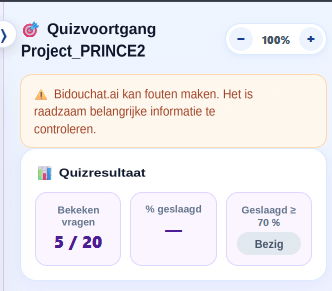
Vanaf de Receptie kunt u in het menu aan de rechterkant de algemene quiz volgen: het aantal bezochte vragen, het percentage succes en de status van de validatie ten opzichte van de vereiste drempel.
3.3 Overzicht Over Mandragore
Als u links de optie "Over Mandragore" kiest, wordt in het rechtermenu het institutioneel bestand en de link naar de publieke pagina "Over" weergegeven.
3.4 Het paneel inklappen en de zoom aanpassen
Met de " > " knop aan de bovenkant van het paneel kunt u de menu's aan de rechterkant verbergen of weer laten zien. Met de knoppen «– / 100 % / +» kun je de zoom aanpassen om het leescomfort te verbeteren.

Een les begrijpen
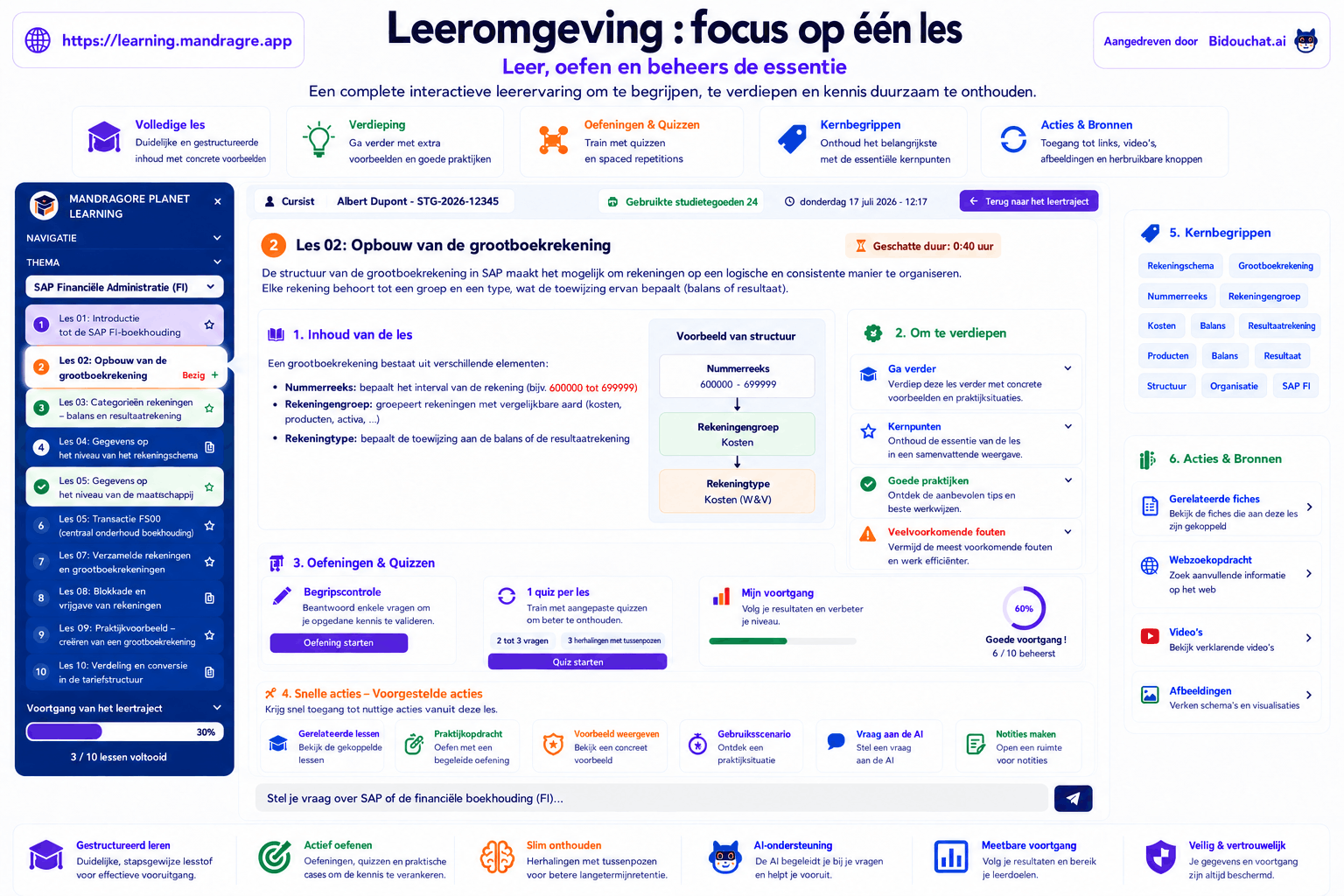
1. Linkermenu — Waar ben ik in het leertraject?
Het menu links laat de actieve les zien en de status ervan in de cursus.
1.1 Geselecteerde les en status

- De geselecteerde les wordt gemarkeerd.
- De genummerde indicator wordt oranje wanneer de les bezig is.
- Quiz wordt rood weergegeven zolang de quiz of de vereiste kennistoets nog niet is voltooid.
- De ster aan de rechterkant van de les maakt het mogelijk om de les bij te voegen aan de favorieten.
- Het thema, de andere lessen en de algemene quiz blijven op hetzelfde menu te vinden.
Favorieten
Door op de ster te klikken kan de les als favoriet worden aangemerkt. De ster verandert van zichtbare staat om te signaleren dat de les is gevonden.

1.3 Thema, andere lessen en algemene quiz
Deze visuele indicatoren maken het mogelijk snel te zien welke lessen actief zijn, wat nog moet worden gevalideerd en welke inhoud de cursist gemakkelijker wil vinden.
2. Middengedeelte — Inhoud, acties en verbruik van credits
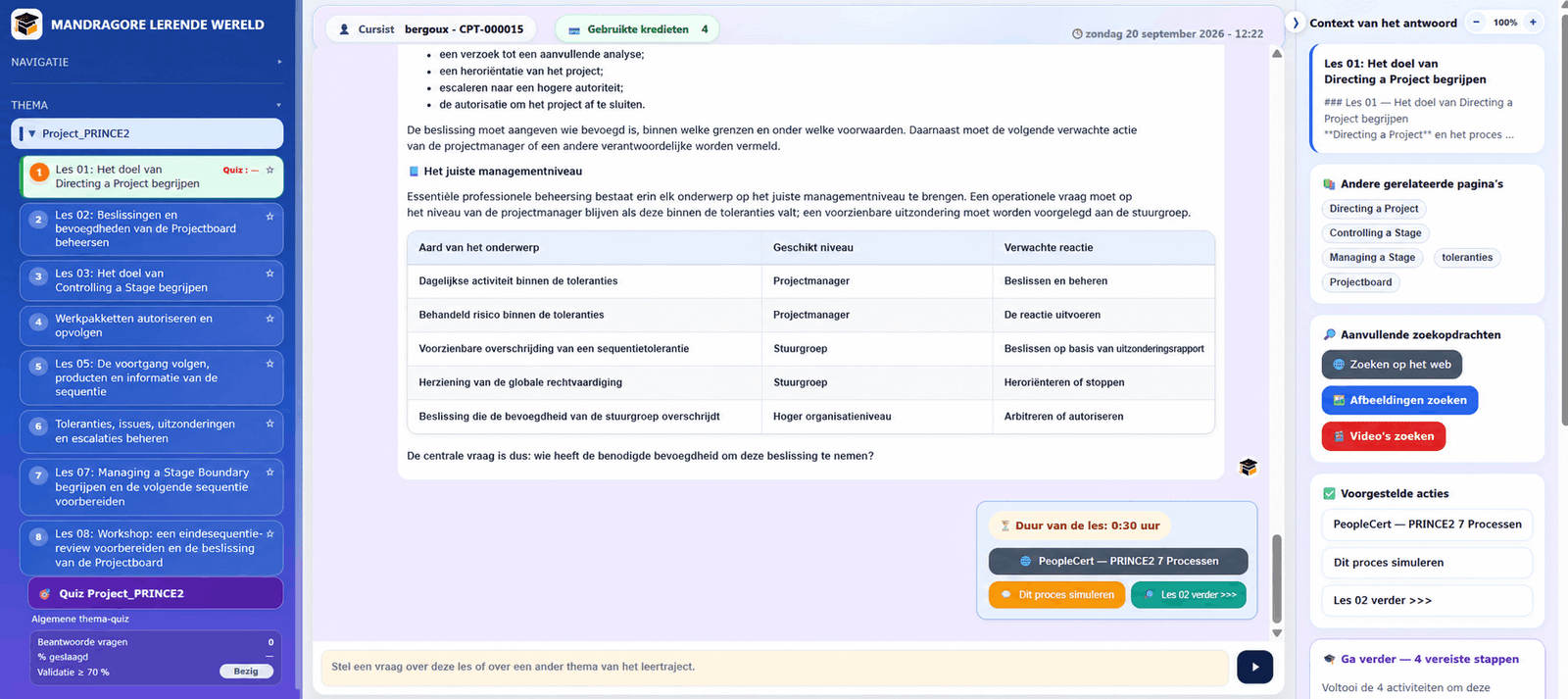
Wanneer een les wordt geselecteerd in het linkermenu, wordt de inhoud daarvan rechtstreeks in het midden geplaatst. Dit gebied omvat de pedagogische inhoud, lesinformatie, contextuele subopties en de virtuele tutor.
2.1 Cursistenbalk en credits
De bovenste band herinnert aan de referentie van de cursist en het aantal credits dat al in de Learning Workspace is gebruikt.

2.2 De les direct openen
Een klik op een les in het linkermenu opent onmiddellijk de inhoud in het midden. De eerste opening van de les kost 4 credits. Een eerder geopende les kan daarna gratis opnieuw worden bekeken, ook als deze nog niet is afgerond en er geen groen vinkje wordt weergegeven.
2.3 Lesinhoud
De centrale zone bevat de belangrijkste pedagogische ontwikkelingen: verklaringen, voorbeelden, tabellen, lijsten, situaties en andere gestructureerde inhoud. De inhoud kan lang zijn en verticaal doorlopen.
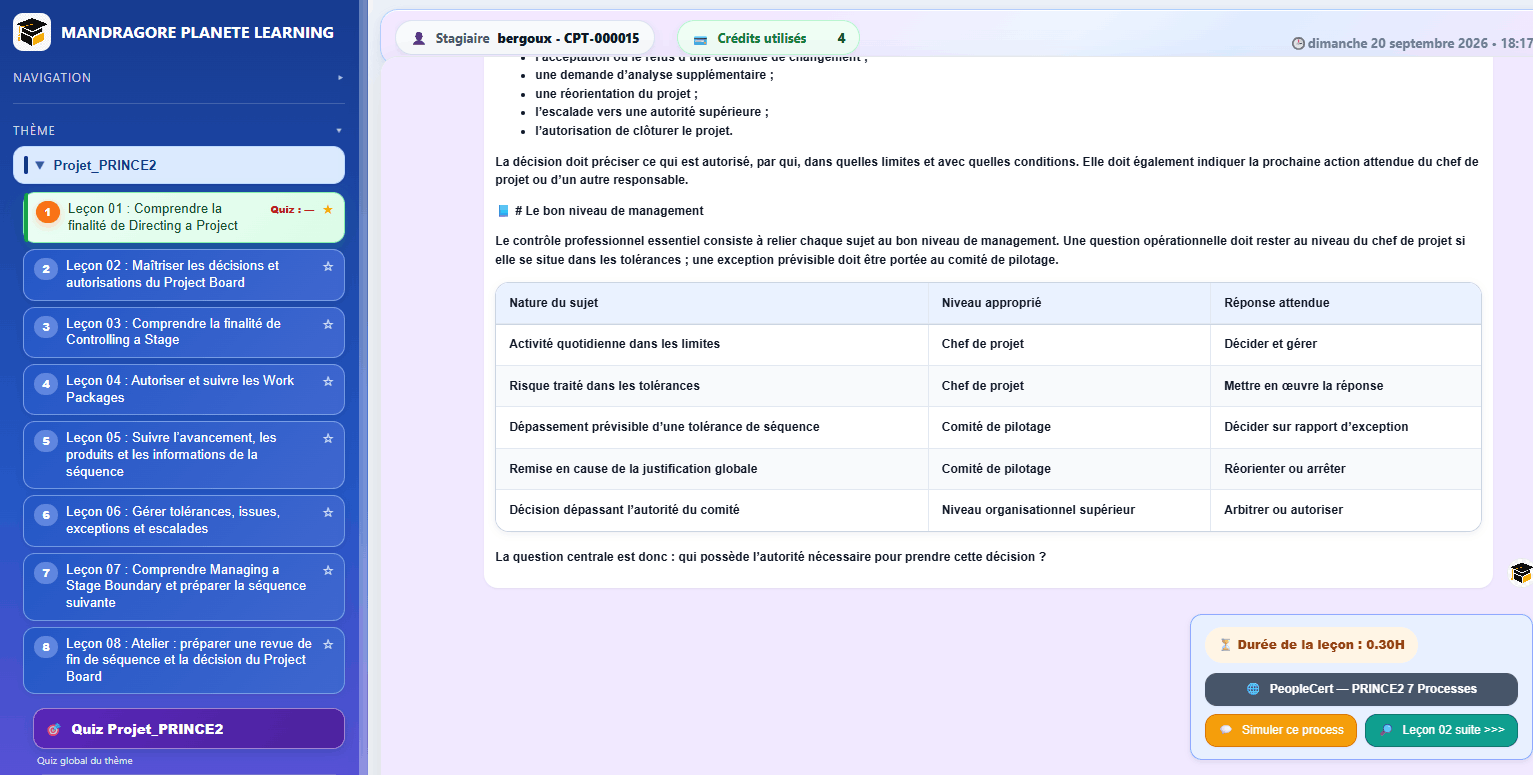
2.4 Duur en subopties
Een les kan aanvullende subopties bieden. Deze kunnen per les of per cursus verschillen. Afhankelijk van de les kan men bijvoorbeeld een geschatte duur vinden, toegang tot een hulpbron of help, een simulatieactie, een pedagogische aanvulling of een knop naar de volgende les.
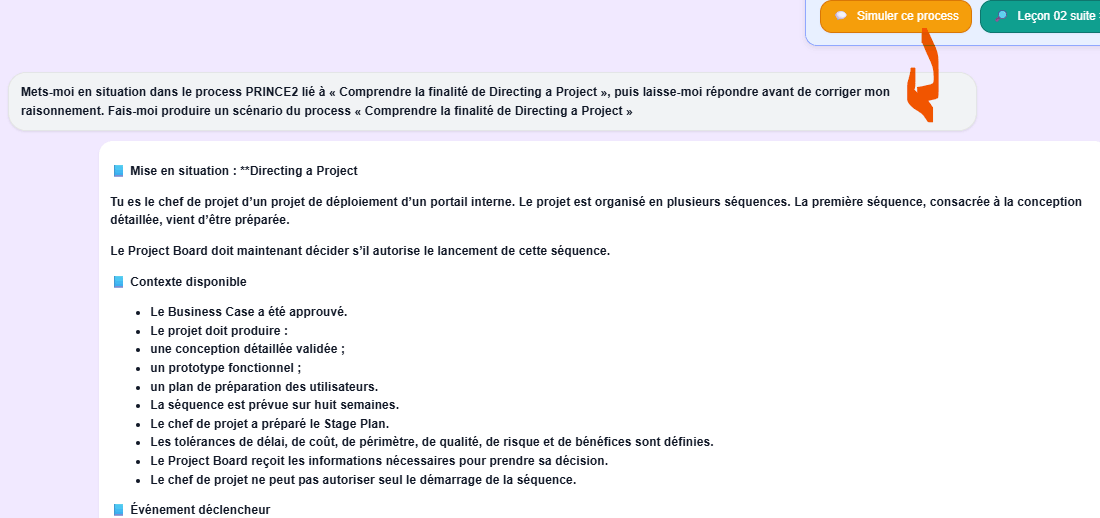
2.5 Acties die inhoud genereren
Een suboptie die de Learning Workspace vraagt om een substantiële pedagogische ontwikkeling van ongeveer 50 lijnen te produceren, kost 4 credits. In het onderstaande voorbeeld start «Simuleer dit proces» een volledige praktijksimulatie in het middengedeelte.
2.6 Links en externe bronnen
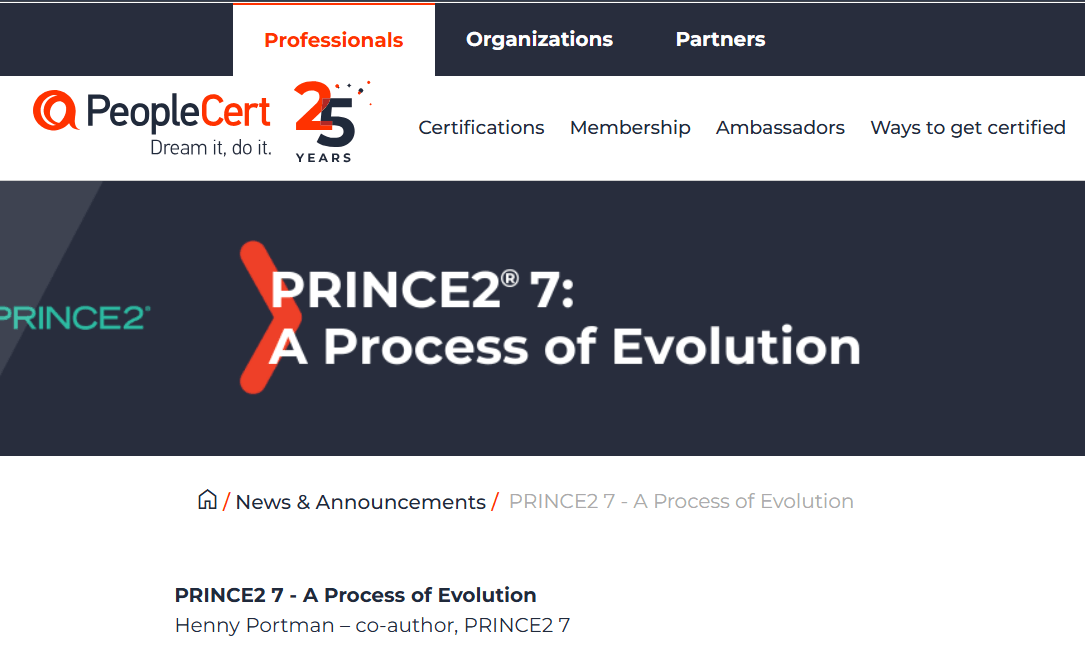
Wanneer een suboptie slechts een link of een bestaande bron opent, verbruikt deze geen credit. In het voorbeeld is de PeopleCert-knop — PRINCE2 7 Processes opent een externe bron.
2.7 Volgende les
De volgende lesknop maakt het mogelijk om direct verder te gaan. Het gaat om een navigatie-actie, niet om het genereren van inhoud.
2.8 Virtuele tutor en verdieping
Aan de onderkant van de centrale zone is de virtuele tutor beschikbaar om een vrije vraag te stellen over de les, een begrip te verdiepen, om een voorbeeld te vragen of om een vraag te stellen over het vak dat verband houdt met het thema van de les.

Na het versturen van de prompt wordt het antwoord direct in het centrale gebied weergegeven. De kosten in credits zijn afhankelijk van de lengte en de diepte van de geproduceerde reactie.
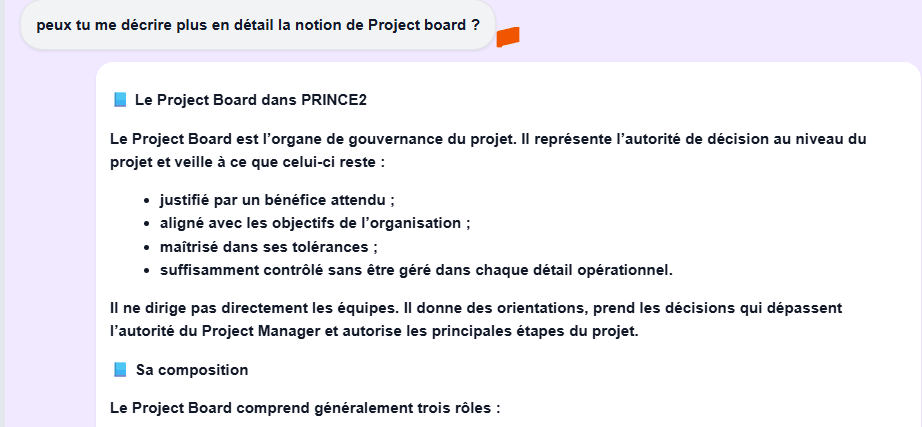
- Korte vraag of eenvoudige precisie: kosten variëren afhankelijk van het antwoord.
- Verduidelijking van een begrip of van een bedrijfsomschrijving: kosten variërend naargelang van het antwoord.
- Lang antwoord of volledige ontwikkeling: nooit meer dan 4 credits.
ℹ️ 2.9 Belangrijke informatie: de centrale zone ontvangt de antwoorden uit het menu rechts
Het centrale gedeelte toont de antwoordinhoud die is geproduceerd uit de opties in het rechtermenu. Dat wil zeggen dat de menu aan de rechterkant de acties aanbiedt en de centrale zone de gedetailleerde resultaten weergeeft.
- Sleutelwoorden: het tonen of gebruiken van nuttige woorden die verband houden met de les.
- Aanvullende zoekopdrachten: de acties Webzoek, Beeldzoek en Videozoek tonen hun resultaten in de Centrale Zone.
- Voorgestelde acties: wanneer een actie wordt gestart, wordt de inhoud of het resultaat ervan in de Centrale Zone weergegeven.
- Verder verkennen: de 4 opties Een concreet voorbeeld bekijken, Een veelgemaakte fout bekijken, Goede werkwijzen bekijken en Kennis toetsen openen en tonen hun antwoorden in het middengedeelte.
- De Centrale Zone is dan ook de belangrijkste leesruimte, raadpleging en reactieruimte van de Learning Workspace.
3. Rechtermenu — Wat kan ik doen en welke bronnen zijn beschikbaar?
Het menu rechts wordt contextueel zodra een les is geselecteerd. Het biedt informatie en acties die rechtstreeks verband houden met de les.
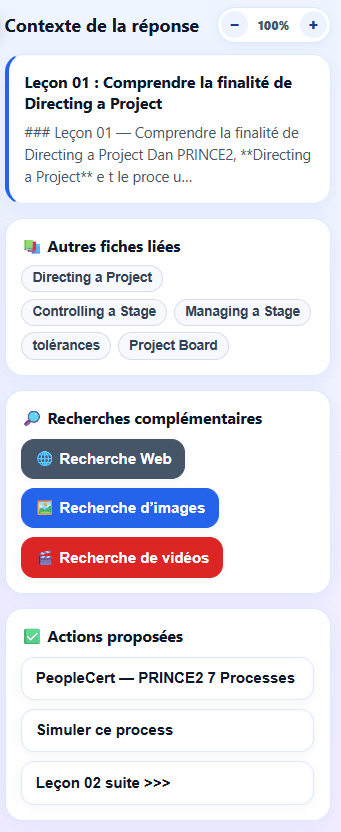
3.1 Context van het antwoord
Context van het antwoord: herinnert aan de actieve les en geeft de context die wordt gebruikt om de cursist te begeleiden.
3.2 Andere gerelateerde informatie
Het blok Andere gekoppelde bladzijden bevat sleutelwoorden of begrippen die verband houden met de les. Hiermee kun je snel een samenvattend antwoord bekijken over een verwant onderdeel van de cursus.
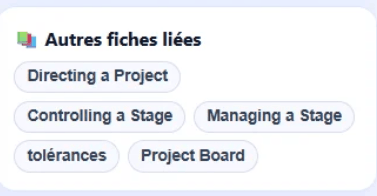
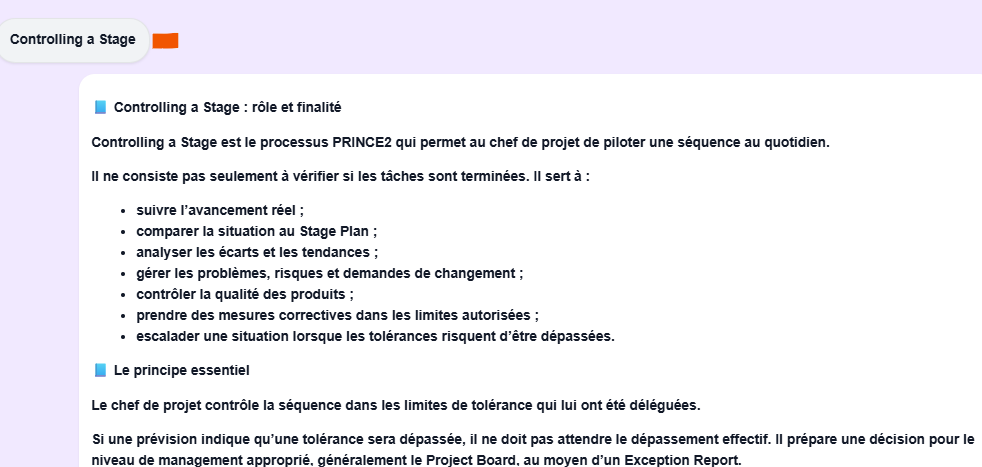
- Elk trefwoord is aanklikbaar en toont een samenvattend antwoord in het middengedeelte.
- De kredietkosten zijn afhankelijk van het antwoord dat door de Learning Workspace wordt geproduceerd.
- Een samenvattend antwoord bij gerelateerde informatie kost doorgaans 4 credits.
3.3 Aanvullende zoekopdrachten
Het onderdeel Aanvullende zoekopdrachten biedt drie zoekfuncties: Zoeken op het web, Afbeeldingen zoeken en Video’s zoeken. Ze zetten hun resultaten in de centrale zone.
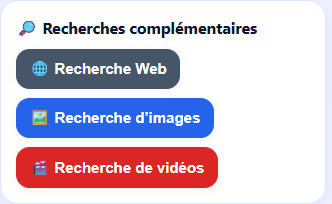
Zoeken op het web — Links

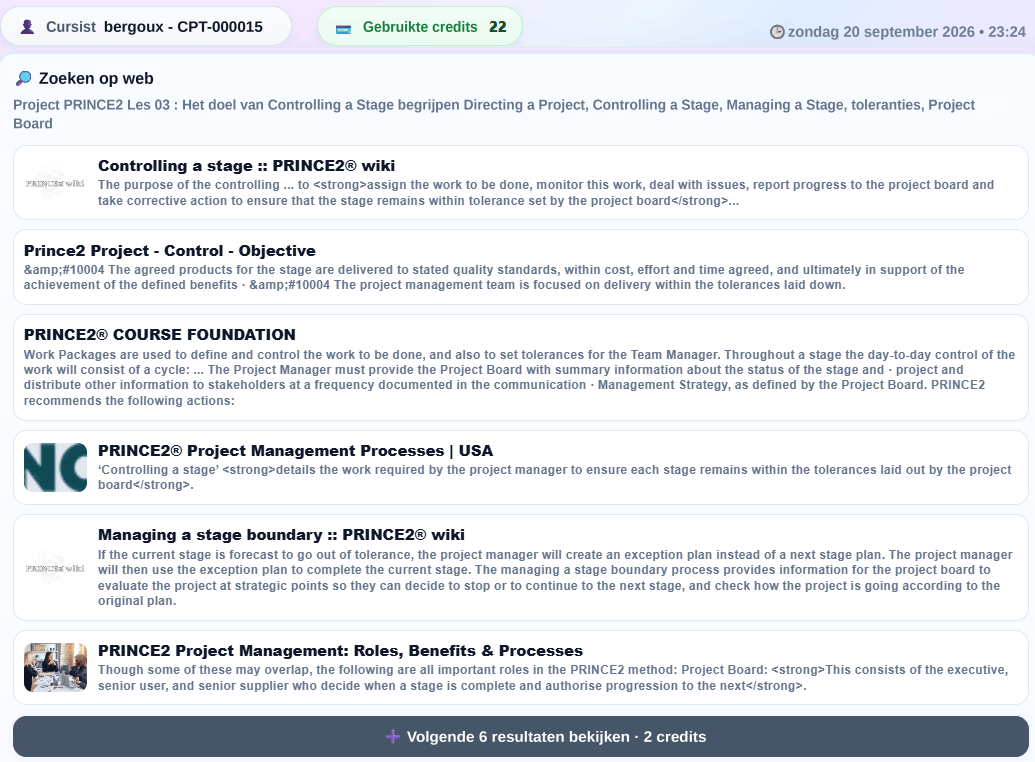
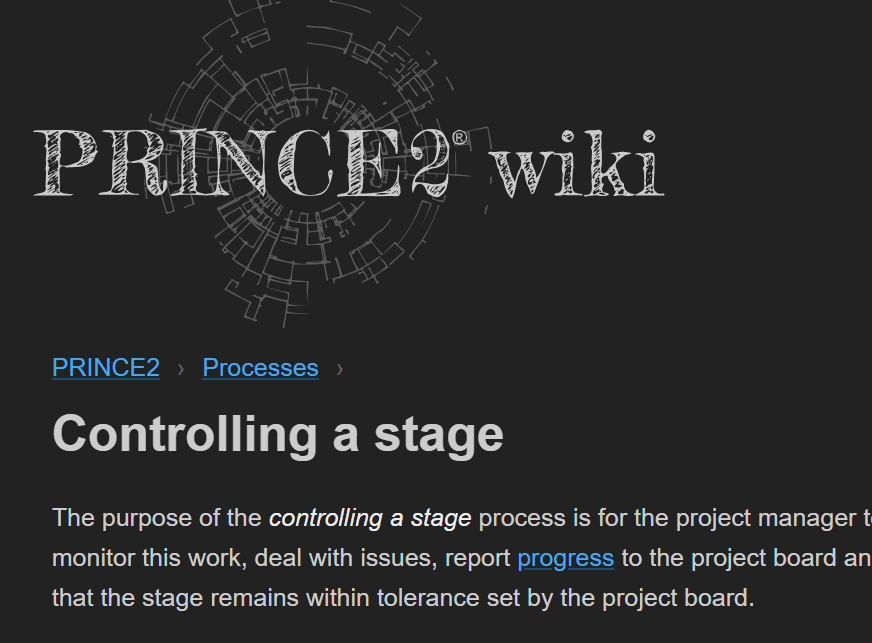
- De webzoeker biedt een eerste reeks van ongeveer 10 links voor 2 credits.
- Met de knop "Bekijk de volgende resultaten" kunt u aanvullende links voor 2 extra credits krijgen.
- Klikken op een link opent een nieuw browsertabblad: 0 credits.
Afbeeldingen zoeken

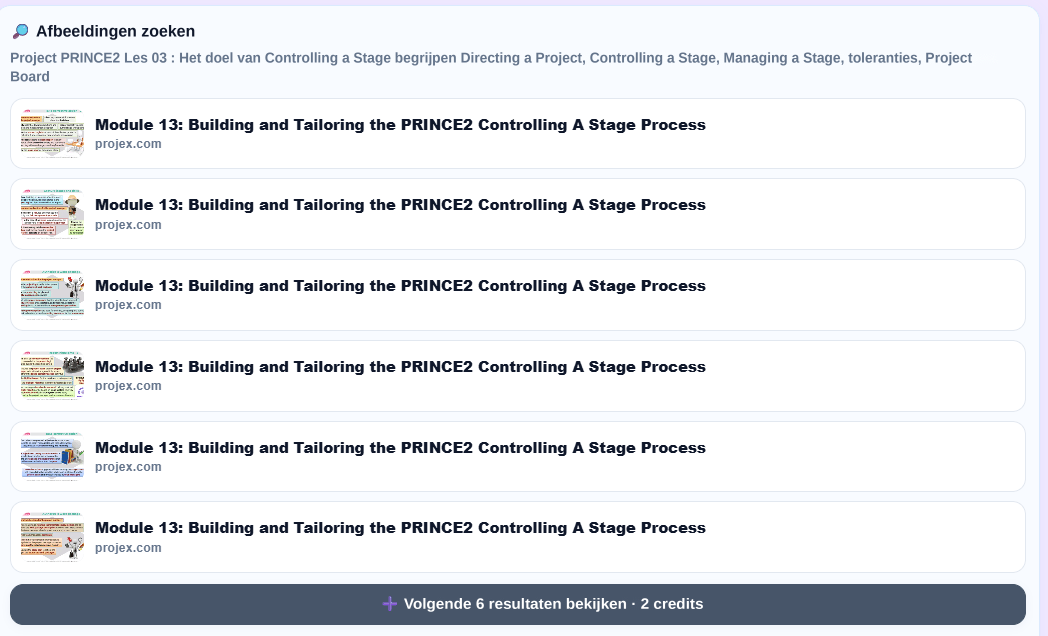
- Het beeldonderzoek biedt een eerste selectie in verband met de les voor 2 credits.
- Met de knop "Bekijk de volgende resultaten" kunnen aanvullende afbeeldingen worden verkregen voor 2 extra credits.
- Een klik op een afbeelding of de bronpagina opent een nieuwe tab: 0 credits.
Video’s zoeken

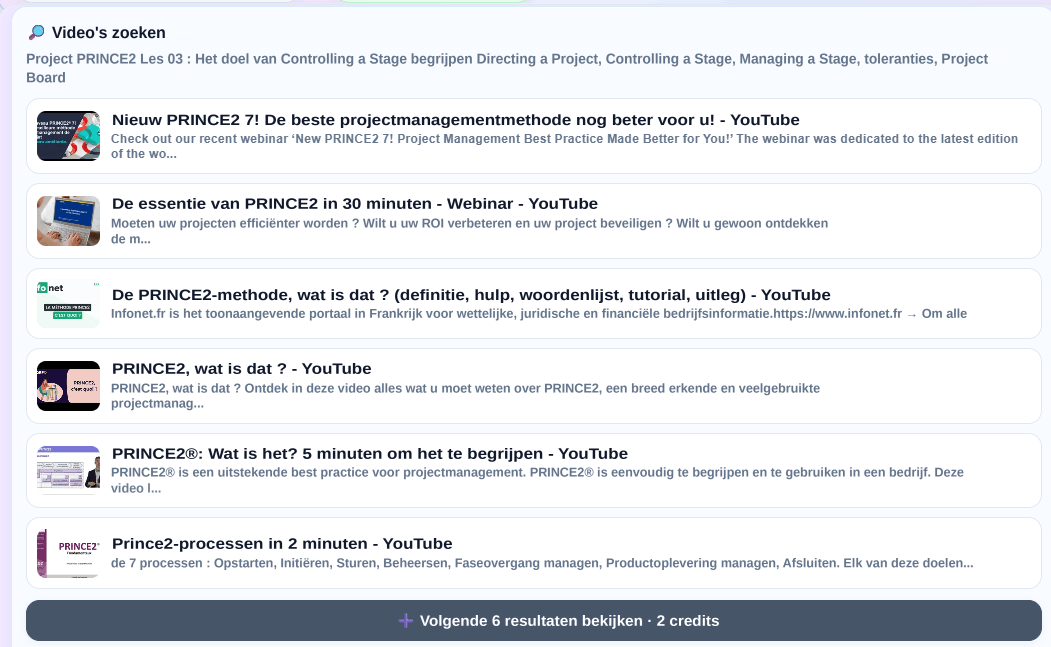
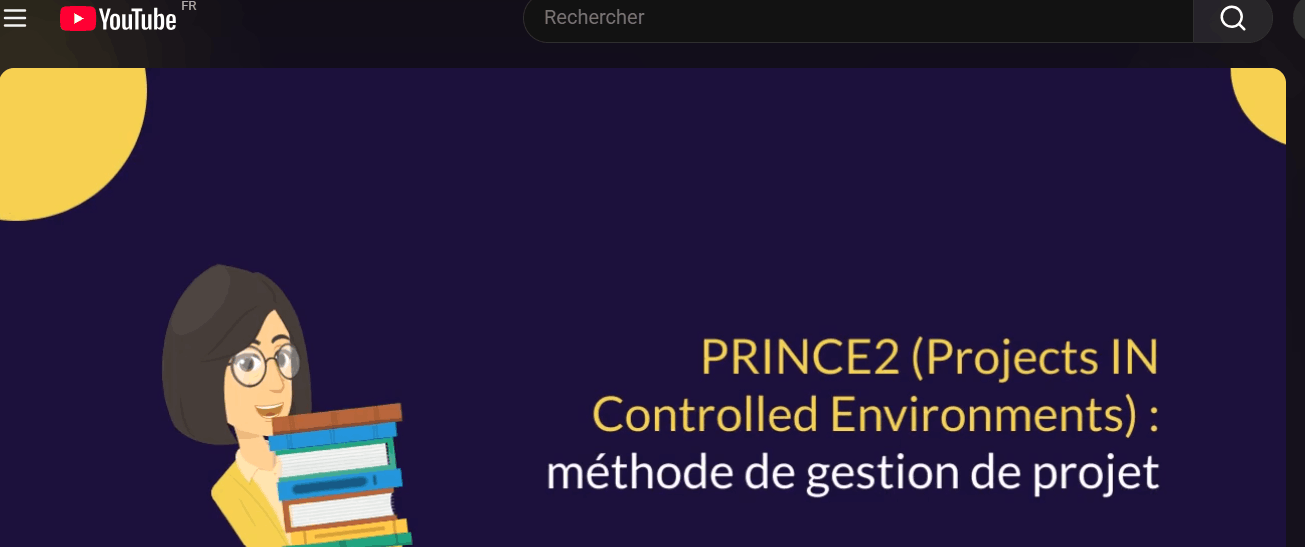
- In de videoonderzoeksruimte wordt een eerste selectie in verband met de les voor 2 credits aangeboden.
- Met de knop "Bekijk de volgende resultaten" kun je aanvullende video's krijgen voor 2 extra credits.
- Een klik op een video opent een nieuwe tab: 0 credits.
3.4 Voorgestelde acties
Het blok Voorgestelde acties bevat de aanvullende acties die beschikbaar zijn voor de huidige les. Het doel is om in het menu rechts de belangrijkste verplichte of optionele opties die in deze les worden aangeboden, samen te vatten.
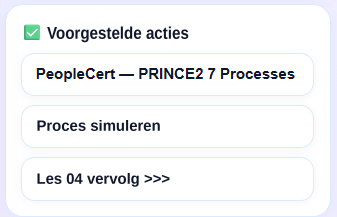
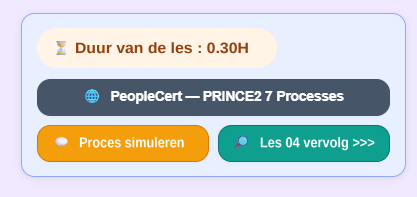
- Aanvullende bronnen of koppelingen: bijvoorbeeld documentatie of een externe bron.
- Interactieve of generatieve acties: bijvoorbeeld een simulatie of een contextueel onderzoek.
- Navigatie door de les: bijvoorbeeld naar het vervolg van de les of de volgende les gaan.
- De voorgestelde acties kunnen van les tot les en van cursus tot cursus verschillen.
- Wanneer een actie inhoud of een reactie oplevert, wordt het resultaat weergegeven in de centrale zone.
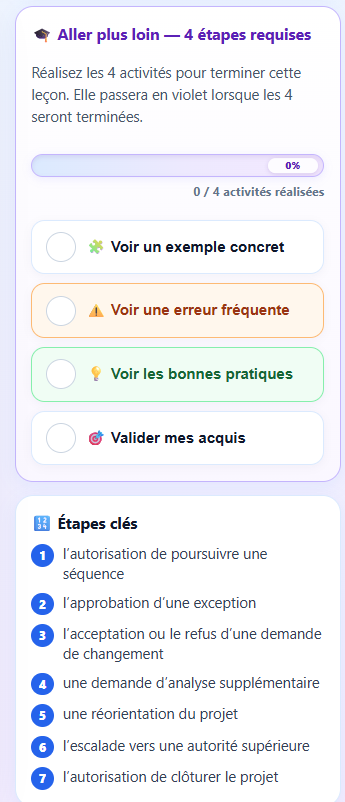
3.5 Verder verkennen
Verder verkennen is een verplicht onderdeel om de les af te ronden. Het versterkt de opgedane kennis en brengt de activiteiten samen die nodig zijn om de les te valideren.
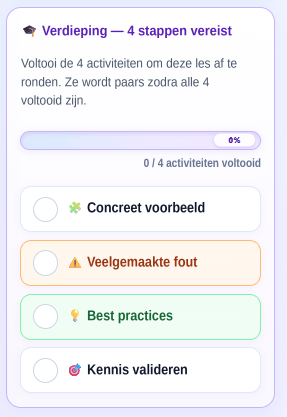
Het vak toont een progressiebalk en het aantal verrichte activiteiten: 0 / 4, 1 / 4, 2 / 4, 3 / 4 en 4 / 4.
- Een concreet voorbeeld bekijken
- Een veelgemaakte fout bekijken
- Goede werkwijzen bekijken
- Mijn kennis toetsen
De eerste 3 activiteiten vóór de kennistoets
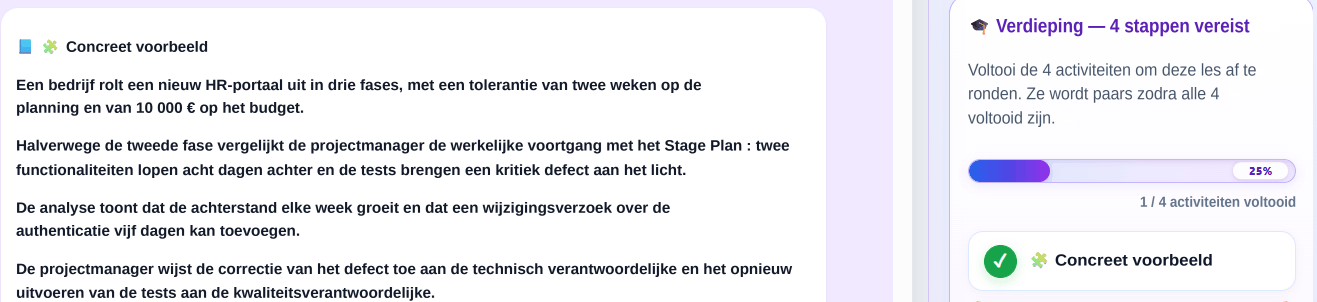
3.5.1 Een concreet voorbeeld bekijken
Deze activiteit illustreert het concept van de les door een concrete beroepssituatie. Na het bekijken telt deze activiteit mee voor de voortgang in Verder verkennen.
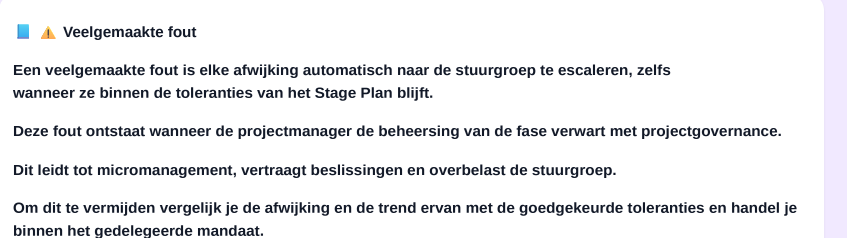
3.5.2 Een veelgemaakte fout bekijken
Deze activiteit toont een veel voorkomende misvatting over de les, de gevolgen ervan en hoe je die kunt vermijden. Na het bekijken telt deze activiteit mee voor de voortgang in Verder verkennen.
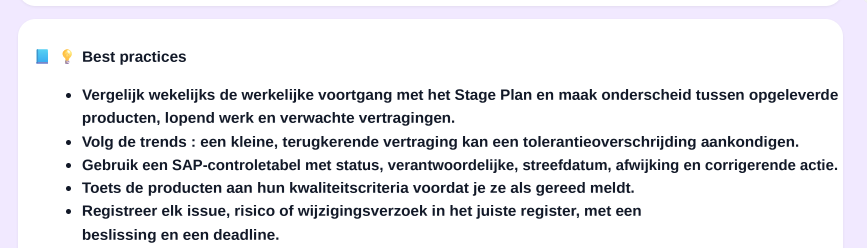
3.5.3 Goede werkwijzen bekijken
Deze activiteit bevat een overzicht van goede praktijken die in een beroepssituatie moeten worden onthouden en toegepast. Na het bekijken telt deze activiteit mee voor de voortgang in Verder verkennen.
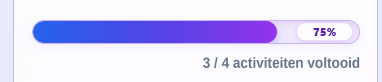
Voortgang vóór de kennistoets
Na deze drie activiteiten toont de progressiebalk 75%, ofwel 3 / 4 van de verrichte activiteiten. De kennistoets blijft de vierde en laatste activiteit om de les af te ronden.
3.5.4 Kennis toetsen — Meerkeuzevragen van de les
De kennistoets is de vierde en laatste activiteit van Verder verkennen. Dit is een meerkeuzetoets met 3 vragen: de 3 antwoorden moeten juist zijn om deze activiteit te voltooien.
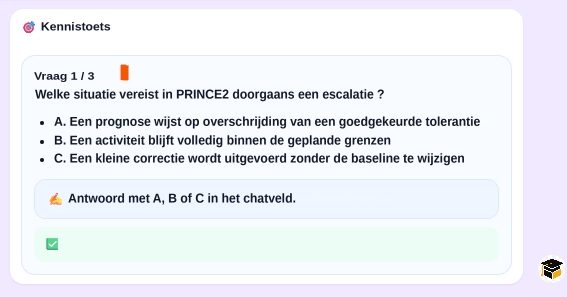
- Elke vraag kost 2 credits.
- Het antwoord wordt rechtstreeks ingevoerd in het veld van de virtuele tutor, met een antwoord van A, B of C.
- Bij een juist antwoord toont de Learning Workspace «Juist antwoord» en gaat verder met de volgende vraag.
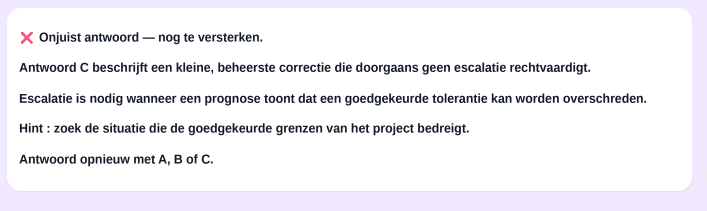
- Als het antwoord verkeerd is, legt de Learning Workspace de fout uit en maakt het mogelijk om opnieuw te antwoorden.
- Een nieuwe poging na een verkeerd antwoord kost 1 credit.

3.5.5 Einde van Verder verkennen — Les afgerond
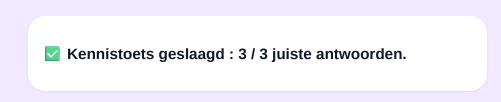
Wanneer de kennistoets is behaald, bereikt Verder verkennen 100 % en worden 4 / 4 voltooide activiteiten weergegeven. De les wordt dan als voltooid beschouwd.
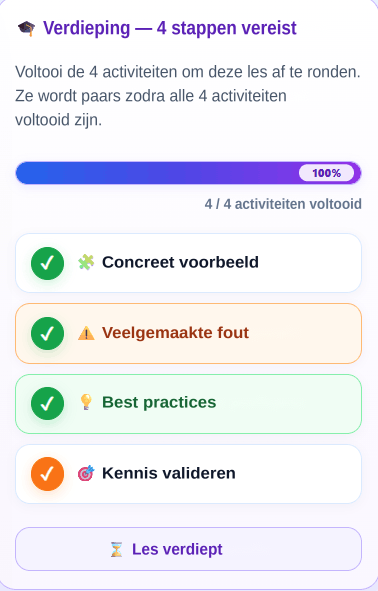

- Alle 4 activiteiten zijn gecontroleerd en de progressiebalk bereikt 100%.
- De knop «Les verdiept» verschijnt onderaan Verder verkennen.
- In het linkermenu wordt het afgeronde lesje paars.
- Deze visuele toestand geeft aan dat de les is afgerond in de cursus.
Algemene quiz en bewijs van voltooiing
Dit deel bevat de algemene quiz van de cursus en het slaagbewijs. De Algemene Quiz blijft gedurende het gehele leerproces toegankelijk en kost geen credits.
1. Algemene cursusquiz
De algemene quiz evalueert de hele cursus. Deze staat los van de kennistoetsen in elke les en het gebruik kost 0 credits.
1.1 Linkermenu — Toegang tot en voortgang van de algemene quiz
De algemene quiz-knop van het thema bevindt zich in het linkermenu. De monitorplaat toont de belangrijkste informatie over de voortgang.
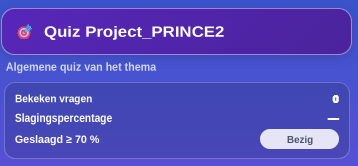
- Aantal bezochte vragen.
- Succespercentage bereikt.
- Status van de quiz: lopend of af.
- Valideringsdrempel voor de cursus.
1.2 Rechtermenu — De meerkeuzetoets beantwoorden
Klik op de algemene quizknop in het linkermenu om de meerkeuzetoets in het rechtermenu weer te geven. Het totale aantal vragen kan per cursus verschillen.
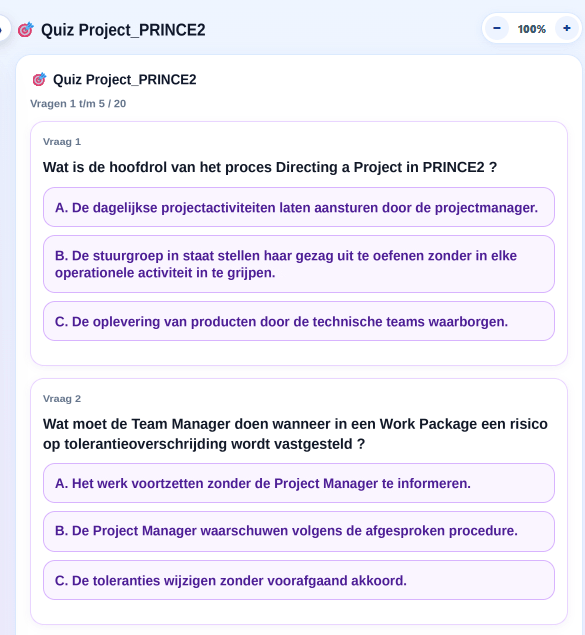
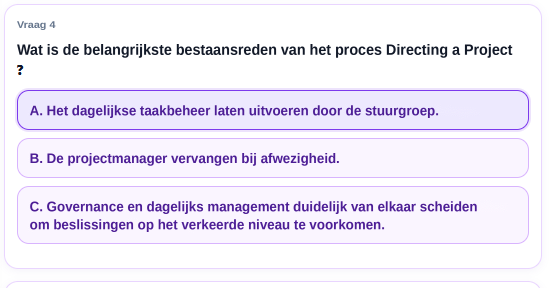
- Elke vraag heeft 3 mogelijke antwoorden: A, B of C.
- Klik op een antwoord om het te selecteren: de achtergrond wordt paars.
- Het gekozen antwoord wordt automatisch opgeslagen.
- Om naar de volgende pagina te gaan, moeten alle vragen op de pagina een antwoord hebben.
- U kunt de quiz te allen tijde afsluiten: al gegeven antwoorden worden bewaard.
De quiz loopt op de cursuskaart.
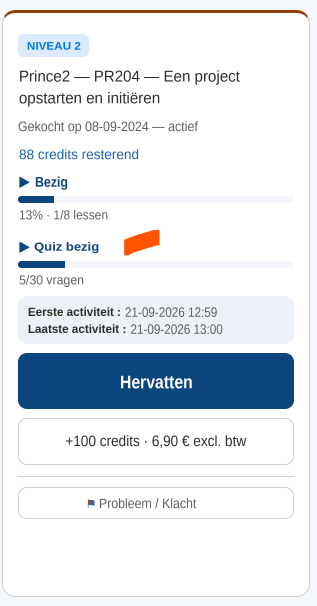
De cursuskaart kan ook de status «Quiz bezig» en het aantal opgeslagen antwoorden tonen, bijvoorbeeld «5/30 vragen». Deze indicatie laat direct zien dat een quiz is begonnen zonder af te maken.
1.3 Een quiz hervatten — De tussentijdse score volgen
Wanneer een quiz wordt gesloten voordat deze is voltooid, worden de antwoorden die al zijn opgenomen bewaard. De cursist kan de quiz later hervatten zonder opnieuw te beginnen.
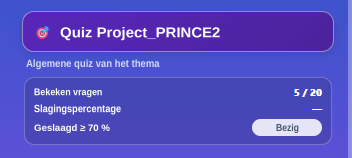
- In het linkermenu vermeldt het quizonderdeel het aantal al bezochte vragen en de status «Bezig».
- In het rechtermenu staat het panel "Volg de quiz" met de tussentijdse resultaten: de vragen die zijn bezocht, het slagenpercentage wanneer beschikbaar en de status van de validatie.
- Zolang de quiz niet is afgerond, blijft de status «Bezig».
- Wanneer de cursist de quiz opnieuw opent, vindt hij de antwoorden die hij al heeft opgeslagen en gaat hij verder met de resterende vragen.
1.5 De quiz afronden — Eindscore en opnieuw beginnen
Wanneer alle vragen zijn beantwoord, berekent de knop «Quiz afronden» het eindresultaat. De linker- en rechtermenu's tonen dan de score, het slagenpercentage en de status van de kwalificatie.

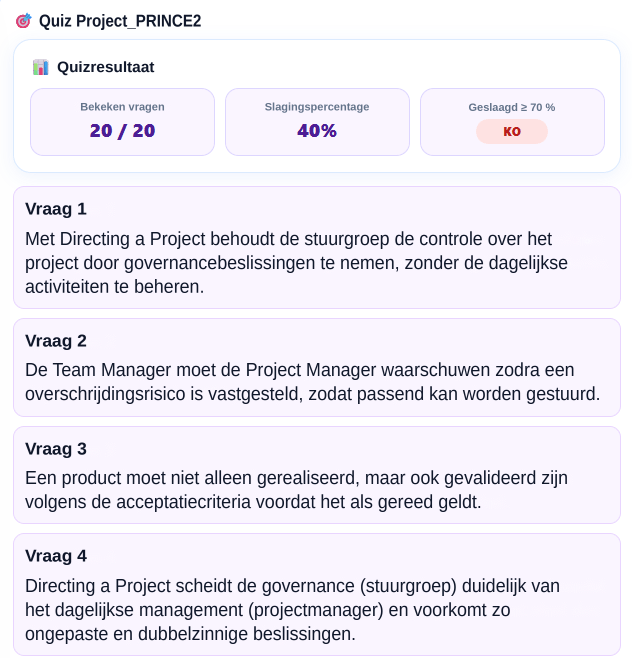
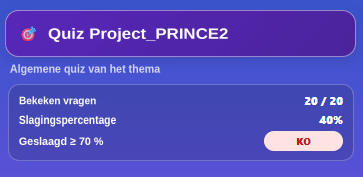

- In het linkermenu staat een overzicht van de bezochte vragen, het percentage succes en de uiteindelijke OK- of KO-status.
- De verwachte drempel wordt in deze blok weergegeven: Validering ≥ 70 %.
- In het rechtermenu toont de knop «Quiz afronden» het quizresultaat met de eindscore.
- De status van de validatie is duidelijk: OK als de drempel is bereikt, KO anders.
- De voltooide quiz biedt vervolgens een samenvatting van de vragen om de geëvalueerde begrippen opnieuw te lezen.
- Met «Quiz opnieuw beginnen» kun je een nieuwe poging vanaf het begin starten.
1.6 Quiz behaald — Status OK
Wanneer het slagenpercentage de validatie-drempel bereikt of overschrijdt, wordt de algemene quiz in de OK-status gebracht. Hetzelfde resultaat is te zien in het linkermenu en in het quizresultaat-paneel.
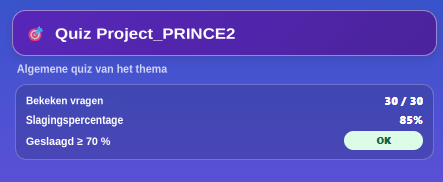
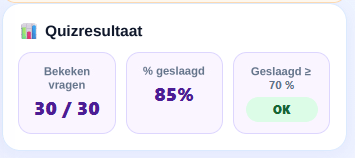
- Bezochte vragen: alle vragen van de quiz zijn hier 30 / 30 opgenomen.
- % succes: de eindscore wordt weergegeven, hier 85%.
- Validering ≥ 70 %: de status wordt OK en wordt groen weergegeven.
- De algemene quiz wordt dan als geslaagd beschouwd.
2. Bewijs van succesvolle voltooiing
Het certificaat wordt afgegeven wanneer alle vereisten voor de cursus zijn vervuld: de lessen moeten zijn voltooid en de algemene quiz moet de vereiste minimumscore hebben behaald.
2.1 Voorwaarden voor afgifte van het bewijs van voltooiing
Het certificaat kan alleen worden afgegeven als de algemene quiz is geslaagd en alle lessen van de cursus zijn volbracht. De lessen moeten dan een paarse indicator hebben, om een verdiept leertraject te waarborgen.
- De algemene quiz moet worden voltooid met de verwachte minimumdrempel.
- Alle lessen van de cursus moeten zijn afgerond: een afgeronde les heeft een paarse indicator in het linkermenu.
- Een paarse les betekent dat de inhoud en het onderdeel Verder verkennen volledig zijn afgerond.
- Een succesvolle algemene quiz is dus niet voldoende: het hele traject moet ook echt zijn gevolgd.
2.2 Status van het bewijs van voltooiing op de cursuskaart
De cursuskaart geeft ook de stand van de certificering aan. Hierdoor kan onmiddellijk worden vastgesteld of de eindvoorwaarden volledig zijn vervuld of dat er nog een aantal elementen moeten worden afgerond.
- Op de cursuskaart kan een statusbericht worden weergegeven dat verband houdt met de certificering.
- Wanneer niet alle voorwaarden zijn vervuld, wordt er nogmaals naar de verwachte actie gevraagd.
- Voorbeeld van een bericht: "Sluit de lessen af om je certificaat te ontgrendelen".
2.3 Afgifte en downloaden van het bewijs van voltooiing
Wanneer de voorwaarden zijn vervuld, verschijnt de PDF-bewijsknop in de cursuskaart. Het geproduceerde certificaat bevat de cursus, het resultaat van de algemene quiz en de datum waarop het is behaald. Het voorbeeld in deze gids is anoniem.
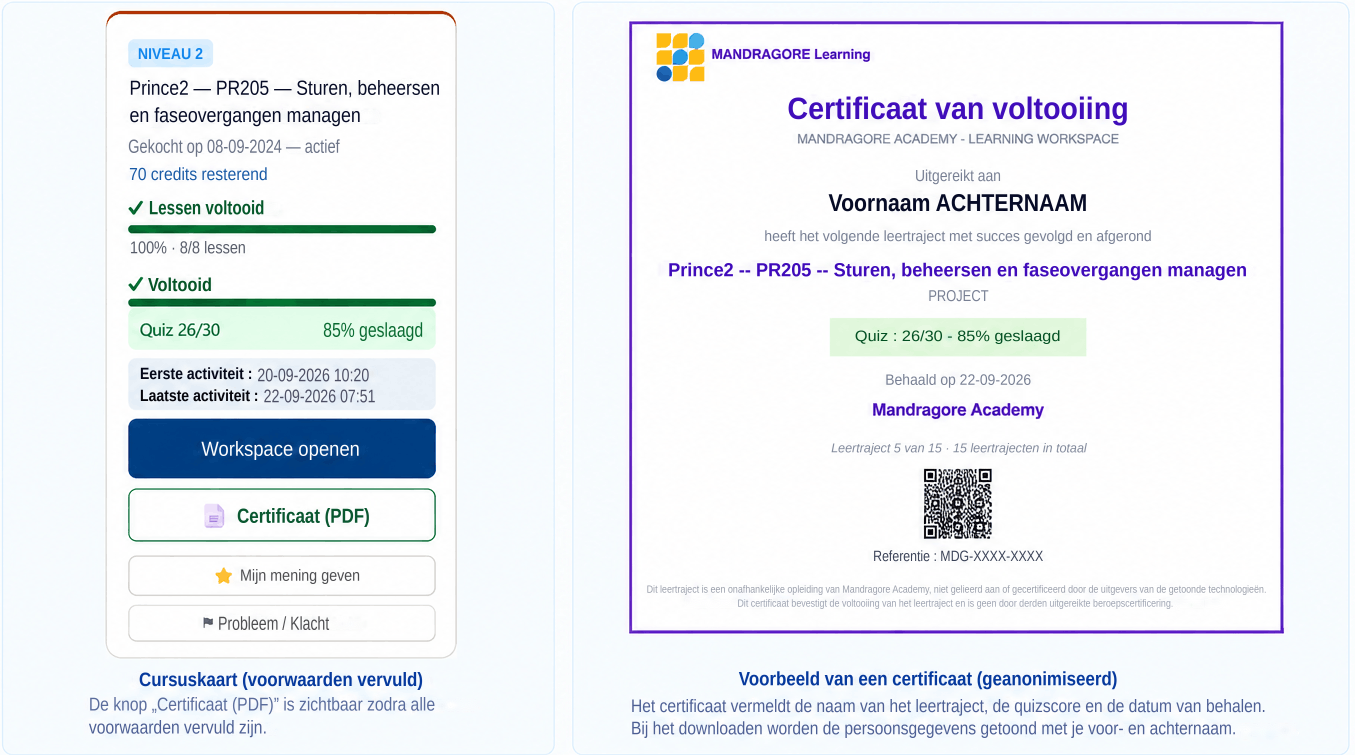
- De PDF-bewijsknop wordt beschikbaar in de cursuskaart wanneer alle voorwaarden zijn vervuld.
- Met een klik op deze knop kan het PDF-certificaat worden gegenereerd en gedownload.
- Het certificaat bevat onder meer de cursus die is gevolgd, het resultaat van de algemene quiz, de datum van verkrijging en een verificatiereferentie.
- In de Help worden de identiteitsgegevens, de referentie en de QR-code geanonimiseerd.
Als een opleidingspakket is gekocht en voor elke cursus ervan een bewijs van voltooiing is behaald, genereert het systeem ook een overkoepelend bewijs van voltooiing van de opleiding. Dit certificaat kan worden bekeken vanaf de kaart van het pakket.
De credits
Elke cursus heeft zijn eigen portfolio. De credits worden verbruikt in de loop van de betaalde activiteiten. Extra credits worden aan het cursussaldo toegevoegd zonder het eerdere verbruik te wissen.
4.1 Twee aanvullende indicatoren
«Gebruikte credits» in de bovenste balk van de Workspace geeft het totale aantal credits aan dat sinds de eerste aankoop daadwerkelijk is verbruikt, inclusief extra aangekochte credits. «Resterende credits» op de cursuskaart in het dashboard geeft het nog beschikbare saldo aan. Beide indicatoren worden bewaard na sluiting en heropening.
4.2 Voorbeeld met extra credits
| Handeling | Gebruikt | Resterend |
|---|---|---|
| Aanvankelijke aankoop van 100 credits | 0 | 100 |
| Gebruik van 20 credits | 20 | 80 |
| 100 extra credits toevoegen | 20 | 180 |
| Nieuw verbruik van 4 credits | 24 | 176 |
4.3 Betaalde en gratis activiteiten
| Activiteit | Kosten en voorwaarden | Status |
|---|---|---|
| Een les voor het eerst openen | 4 credits bij de eerste opening; opnieuw openen is gratis, ook als de les nog niet is afgerond. | Verplicht |
| Verder verkennen — Concreet voorbeeld, Veelgemaakte fout, Goede werkwijzen | 1 credit voor elk van de 3 activiteiten bij het eerste gebruik; dezelfde activiteit binnen de les opnieuw gebruiken is gratis (groen vinkje). | Verplicht |
| Verder verkennen — Kennis toetsen | 2 credits om de 3 vragen te starten; 1 extra credit per begeleidingsmoment na een onjuist antwoord. Het oranje vinkje maakt volgende pogingen niet gratis. | Verplicht |
| Begeleide knoppen en opties voor inhoudsgeneratie in de les | Variabele kosten van 2 tot 4 credits, afhankelijk van de lengte van het antwoord; opties die alleen een link openen zijn gratis. Een actie met een groene stempel kan gratis in deze les worden hergebruikt. | Optioneel |
| Algemene cursusquiz | 0 credits, ook bij hervatten of opnieuw beginnen. | Verplicht voor het bewijs van voltooiing |
| Zoeken naar webpagina’s, afbeeldingen of video’s | 2 credits per reeks resultaten, ook voor volgende resultaten. | Optioneel |
| Een link openen, navigatie, bestaande bronnen | 0 credit. | Optioneel |
| Een vrije vraag aan de tutor | De kosten variëren afhankelijk van de antwoorden, met een maximum van 4 credits. | Optioneel |
4.4 Onvoldoende credits of credits op
Als de kosten van de transactie hoger zijn dan het saldo, kan de transactie niet worden afgeschreven: het bericht "Onvoldoende credits" wordt weergegeven. Als de kosten precies gelijk zijn aan het saldo, kan de handeling de laatste credits gebruiken; het saldo wordt nul en de Workspace toont «Credits op» met «Koop extra credits voor deze Workspace om verder te gaan» en «Terug naar dashboard». Het dashboard toont ook een oranje waarschuwing. Voor nieuwe betaalde handelingen zijn dan extra credits nodig.
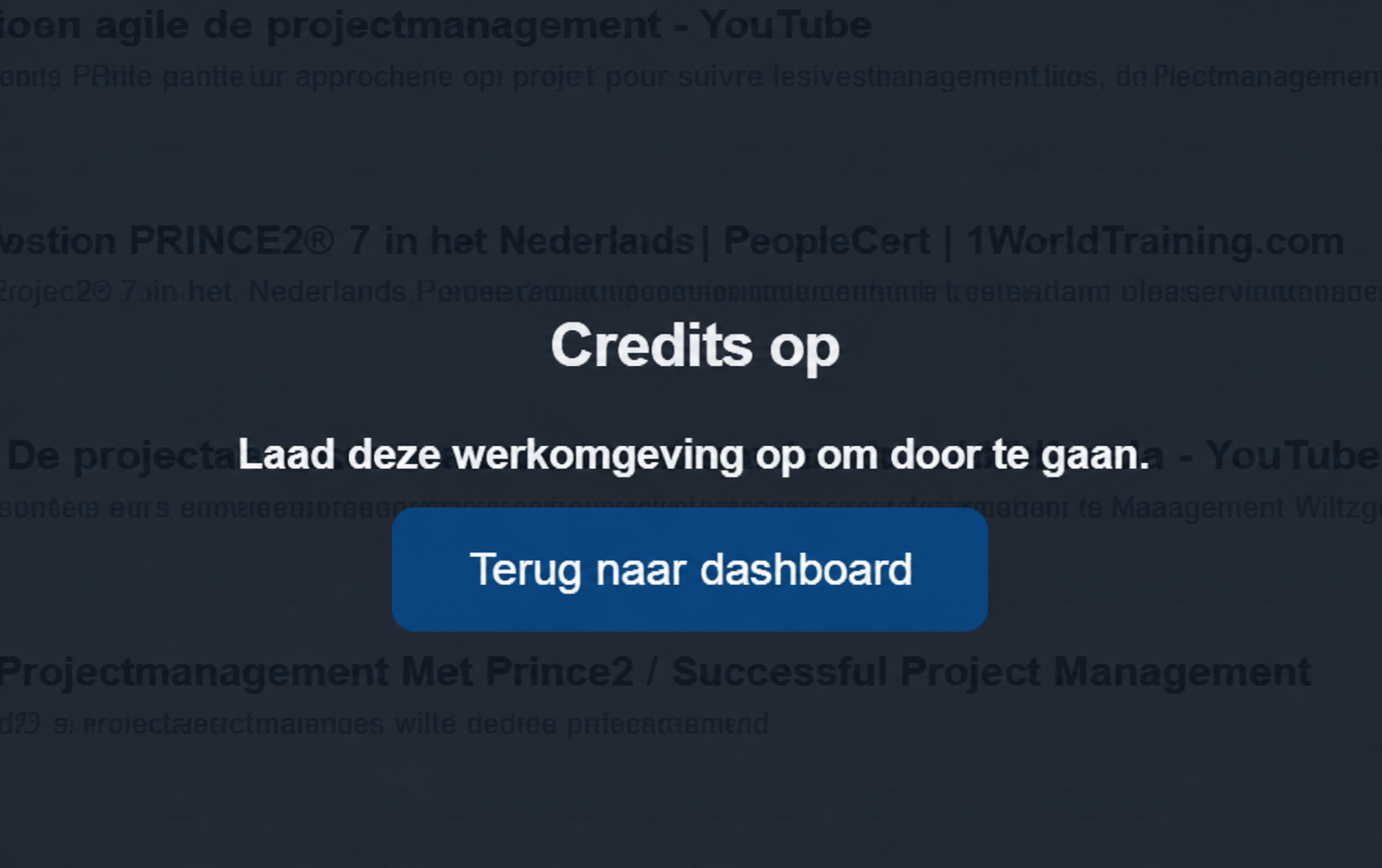
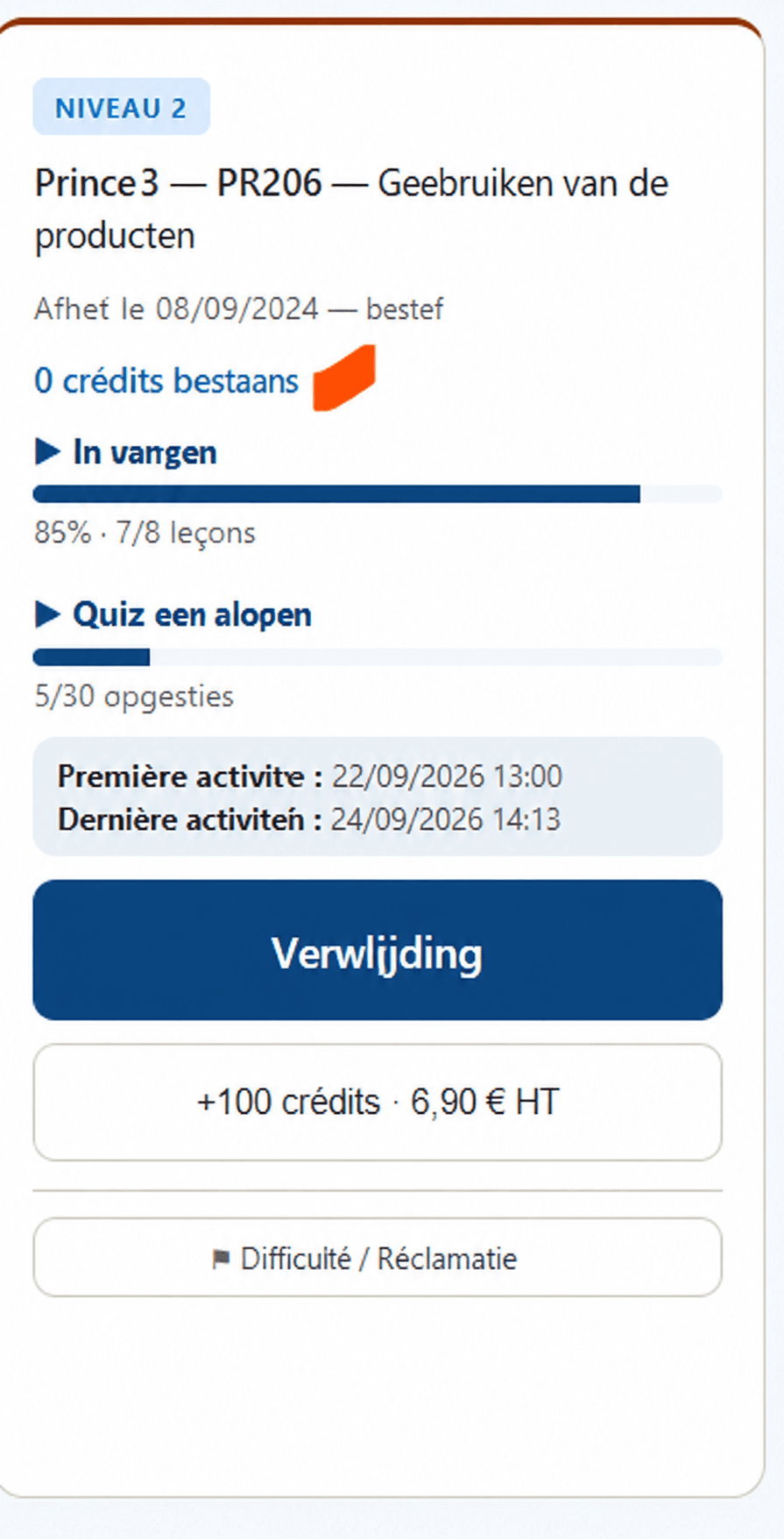

Schermafbeeldingen van de Franse interface: venster «Credits op», cursuskaart met 0 credits en oranje waarschuwing op het dashboard.
4.5 Extra credits voor de cursus kopen
Klik op de cursuskaart in uw dashboard op de oplaadknop (bijv. "+100 credits"). Na bevestiging van de betaling worden de credits toegevoegd aan het resterende saldo van de geselecteerde cursus. De gebruikte credits gaan niet terug naar nul. Elke cursus heeft zijn eigen portfolio.
4.6 Geschiedenis en ondersteuning
Bekijk je aankopen, extra aangekochte credits en facturen in je account. Als het saldo of een aankoop van extra credits onjuist lijkt, gebruik dan «Probleem / Klacht» op de betreffende cursuskaart.
Toegankelijkheid van de Learning Workspace
Het linkermenu bevat drie onafhankelijke, optionele instellingen: voorlezen, leesbaarheid van tekst en de invoermodus van het vraagveld. Ze zijn afgestemd op de behoeften van elke cursist, afhankelijk van de mogelijkheden van de chatbot en de mogelijkheden van de browser.
5.1 Toegankelijkheid en spraak — Inhoud beluisteren
Activeer voorlezen om lesinhoud en antwoorden van de tutor te beluisteren. Voorlezen op verzoek staat los van de microfoon: luisteren naar inhoud activeert het dicteren niet.
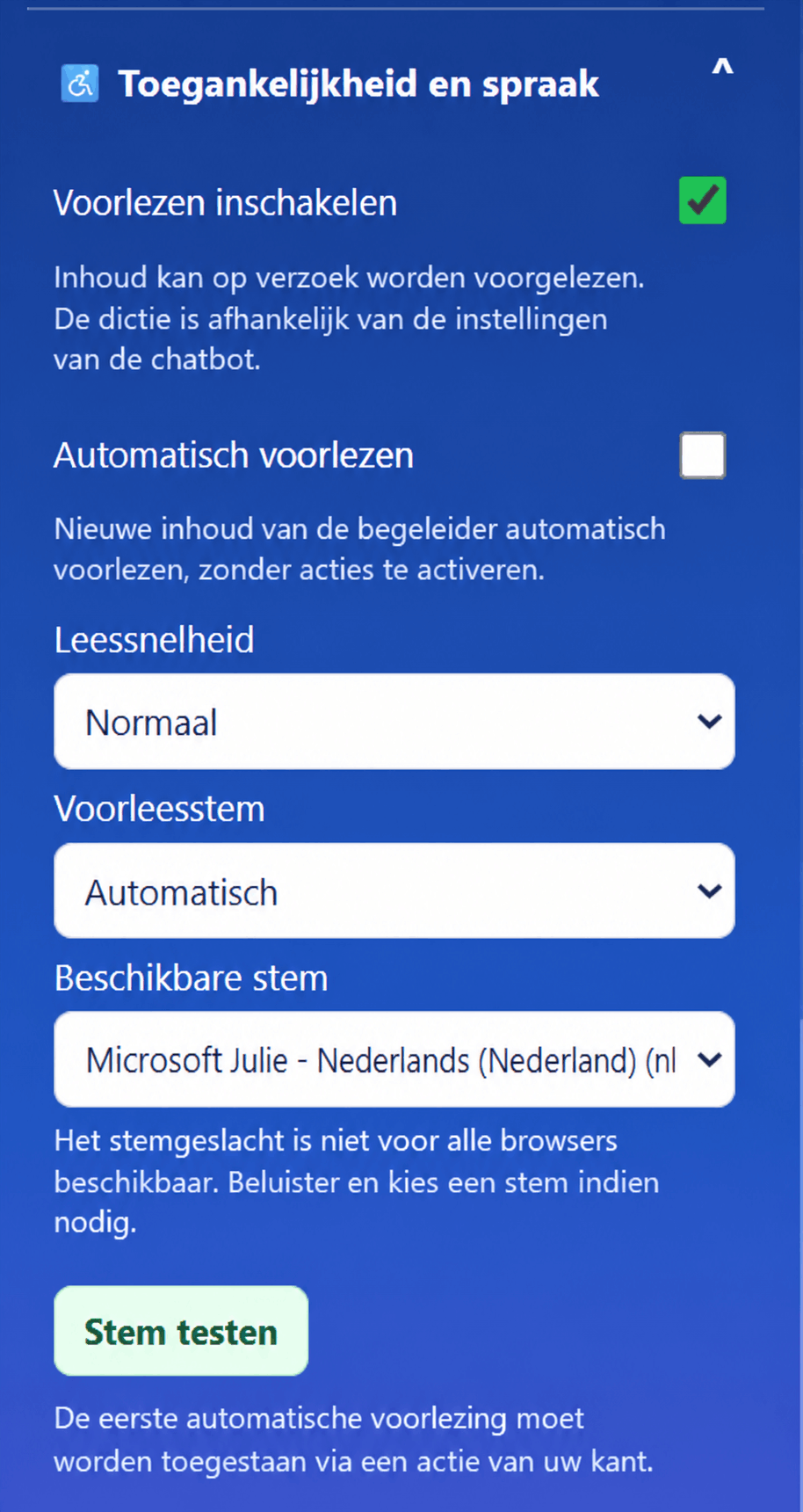
- Voorlezen activeren: staat spraaksynthese toe voor de inhoud die in de Workspace wordt aangeboden.
- Automatisch voorlezen: leest nieuwe inhoud van de tutor voor zonder een leeractiviteit te starten. De cursist moet automatisch voorlezen de eerste keer toestaan door te klikken.
- Leessnelheid: kies een langzame, normale of snelle leessnelheid.
- Voorleesstem: Automatisch laat de browser kiezen; kies een stem als er meerdere beschikbaar zijn en gebruik Stem testen.
- Met Luisteren, Pauze, Hervatten en Stoppen regel je het voorlezen van de betreffende inhoud.
Onthoud: voorlezen op verzoek, snelheid en stem kunnen op elk moment worden aangepast. Lezen valideert geen activiteit en stuurt geen antwoord in de plaats van de cursist.
Let op: de eerste keer automatisch voorlezen vereist doorgaans een eerdere interactie. De browser en het systeem bepalen welke stemmen worden aangeboden; niet alle browsers geven een betrouwbare aanduiding van de stemsoort.
Technische beperking: een in de speler geconfigureerde taal garandeert niet dat een overeenkomstige stem op het toestel wordt geïnstalleerd. Als de gewenste stem ontbreekt, controleer dan de systeemstemmen en gebruik «Stem testen».
5.2 Toegankelijkheid en tekst — De leesbaarheid verbeteren
Deze instellingen verbeteren het leescomfort zonder het verloop van de les of de credits te veranderen. Het ingestelde lettertype van de chatbot blijft behouden.
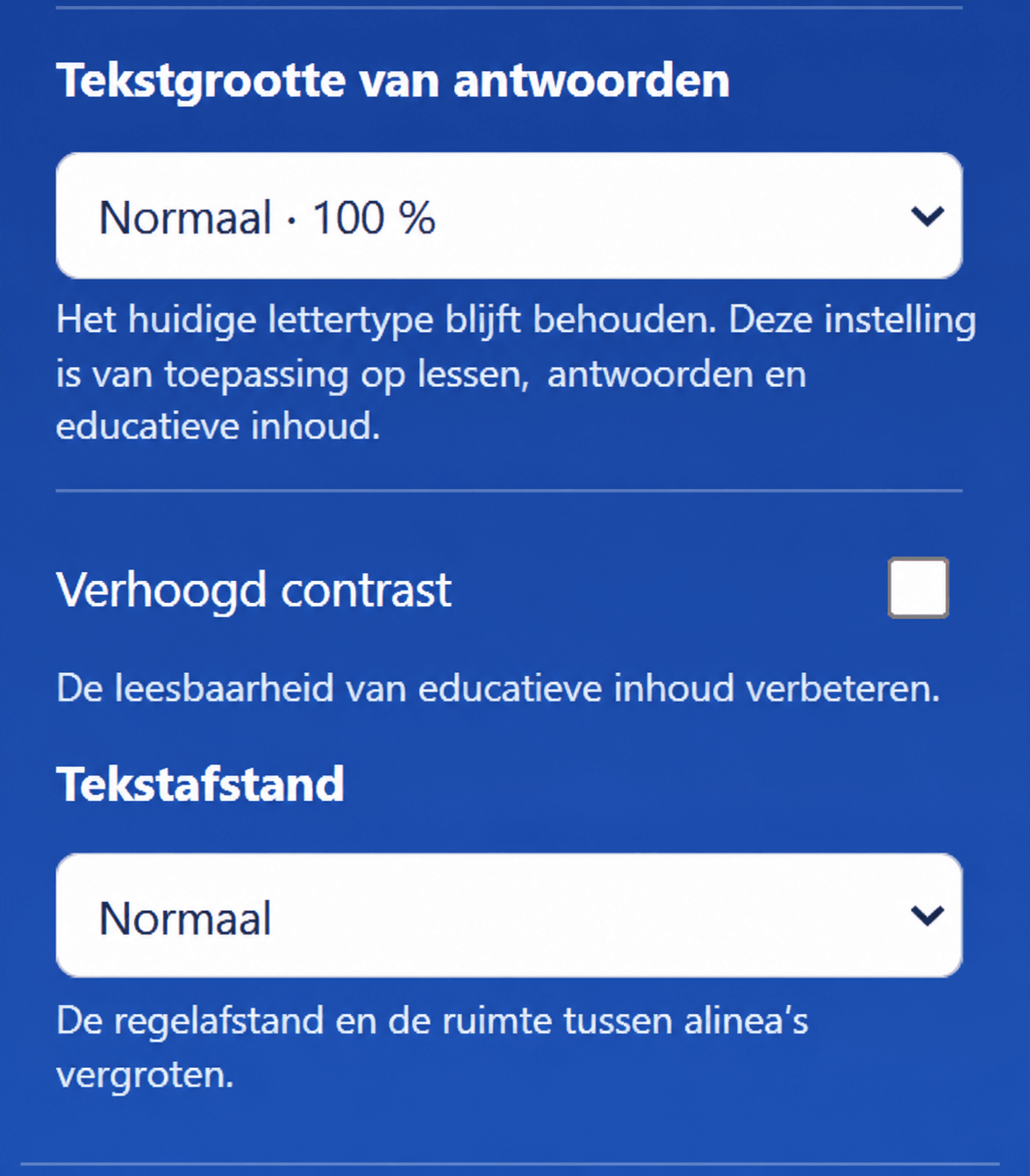
- Grootte van de tekst van de antwoorden: de presentatie van de lessen, antwoorden en pedagogische inhoud wordt vergroot of verkleind. De normale instelling is 100%.
- Versterkt contrast: het verbetert de leesbaarheid van de pedagogische inhoud wanneer de gebruikelijke kleuren niet voldoende zijn.
- Tekstafstand: vergroot de ruimte tussen regels en alinea’s; kies Normaal of meer afstand, afhankelijk van je leescomfort.
- De zoom van de Workspace en de zoom van de browser kunnen deze instellingen aanvullen, maar niet vervangen.
Tip: Begin met een normale maat, pas vervolgens afzonderlijk aan op grootte, contrast en ruimte. Geen van deze instellingen voltooit een leeractiviteit.
Let op: sterke vergroting kan de regelafbreking veranderen en op een klein scherm meer scrollen vereisen.
Beperking van de weergave: de weergave kan variëren afhankelijk van de browser, het systeem, de resolutie en het zoomniveau. Als iets moeilijk te lezen wordt, verander dan de zoom of de afstand.
5.3 Prompt — Schrijven, dicteren of de handsfree-modus gebruiken
Het tutorveld blijft beschikbaar om een vraag te schrijven. Kies in het linkermenu één spraakmodus: Uitgeschakeld, Dicteren of Handsfree. Dicteren staat los van het voorlezen.
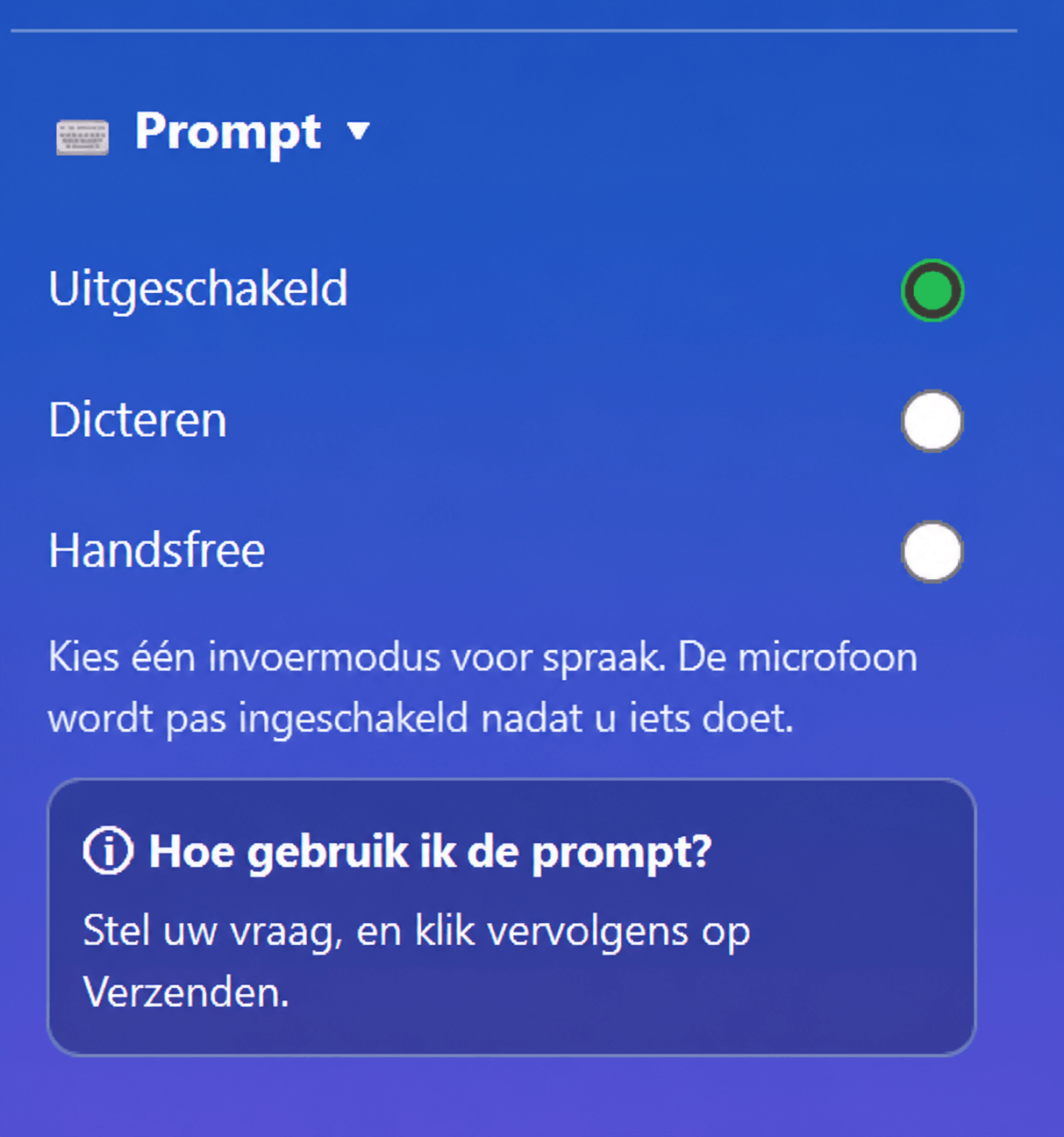
Uitgeschakeld — Invoer via het toetsenbord
Schrijf je vraag en klik op Verzenden. De microfoon van het invoerveld is niet actief; voorlezen kan wel afzonderlijk toegestaan blijven.
Dicteren — De microfoon handmatig bedienen
Klik op Dicteren, spreek je vraag uit en lees daarna de weergegeven tekst terug. Verzend met de knop Verzenden of een afzonderlijk uitgesproken verzendcommando. Geen automatische verzending na enkele seconden stilte.
Handsfree — Gesprekken voortzetten
Een eerste klik op Handsfree activeert de microfoon, met toestemming van de browser. Dicteer de vraag, zeg de stuuropdracht afzonderlijk en wacht op het antwoord van de tutor. De microfoon kan na deze reactie automatisch weer beginnen, zonder dat er nog een klik nodig is. De spraakcommandos zijn aangepast aan de ingestelde taal.
Onbedoeld verzenden voorkomen
«Envoyer» of «Envoie» als afzonderlijk commando activeert het verzenden in het Frans. In «Peux-tu envoyer ce document ?» of «envoyer ma réponse au chef de projet» is het woord onderdeel van de vraag en mag het geen verzending activeren. Buitenlandse talen gebruiken hun geplande equivalenten.
Meerkeuzevragen mondeling beantwoorden
Zeg tijdens de kennistoets «keuze A», «letter B» of «optie C»: het herkende antwoord wordt doorgestuurd naar de voorziene toetsprocedure. In de algemene quiz selecteert het commando het juiste antwoord zonder de quiz voor jou af te ronden. Wacht tot het einde van een eventuele lezing voordat u spreekt.
Opmerking: er is maar één stemmodus actief. De knop Verzenden blijft bruikbaar; het spraakcommando voor verzenden moet afzonderlijk worden uitgesproken. Een periode van stilte leidt nooit tot automatisch verzenden.
Let op: de eerste klik en de toestemming van de microfoon zijn vereist. Dicteren kan sommige technische namen verkeerd transcriberen; controleer de tekst voordat je deze verzendt.
Technische beperking: als de browser SpeechRecognition niet ondersteunt of de microfoon is geblokkeerd, werkt dicteren niet. Het veld op het toetsenbord blijft bruikbaar.
Browsers en technische voorwaarden
Voorlezen gebruikt de spraaksynthese van de browser; dicteren gebruikt spraakherkenning. Deze twee technologieën hebben een verschillende compatibiliteit.
- Chrome / Edge: referentieomgeving voor het testen van spraakfuncties.
- Safari / iOS, Brave en Firefox: beschikbaarheid en gedrag variëren per versie, privacyinstellingen en apparaat; testen op het betreffende apparaat blijft noodzakelijk.
- Microfoon: geef de website toegang, controleer het invoerapparaat en gebruik bij voorkeur een beveiligde HTTPS-verbinding.
- Stem en talen: de selectie is afhankelijk van de geïnstalleerde stemmen en de beschikbaarheid ervan in de browser. Meertalige opdrachten garanderen geen perfecte herkenning.
Tip: test afzonderlijk 'stem testen', een korte dictatie, een afzonderlijke verzending en een A/B/C-respons voordat je een trainingsessie begint.
Waarschuwing: een automatisch afspelen kan worden geblokkeerd tot de eerste klik; bepaalde privacybeschermingen kunnen ook toegang tot de microfoon verhinderen.
Mogelijke blokkering: als de browser de microfoon weigert of geen spraakherkenning biedt, gebruik dan het toetsenbord. De Learning Workspace behoudt zijn leerfuncties zonder dicteren.
Belangrijke informatie
Lessen en leeractiviteiten opnieuw gebruiken
Een eerder geopende les kan gratis opnieuw worden gelezen
De les zelf wordt pas bij de eerste opening in account gebracht. Als je daarna dezelfde les opnieuw opent, worden geen nieuwe credits afgeschreven, ook als de les niet is afgerond, nog niet paars is of de activiteiten «Verder verkennen» nog niet allemaal zijn voltooid.
Activiteiten «Verder verkennen»
Elke les biedt vier activiteiten om de geleerde kennis te verdiepen en te valideren.
De volgende drie activiteiten kunnen credits gebruiken bij hun eerste gebruik: concrete voorbeeld, frequente fout en goede praktijken.
Zodra de activiteit is uitgevoerd, wordt deze gemarkeerd met een groen vinkje ✓. Daarna kun je de activiteit zo vaak als nodig opnieuw uitvoeren: onze gespreksomgeving genereert een nieuw antwoord, maar voor dezelfde activiteit binnen deze les worden geen extra credits afgeschreven.
De kennistoets wordt bewust gemarkeerd met een oranje vinkje ✓ wanneer het werd uitgevoerd.
Deze markering geeft aan dat de validatieprocedure is voltooid en draagt bij aan de voortgang van de les. Dit betekent niet dat volgend gebruik gratis is. De kennistoets behoudt zijn eigen werking en creditverbruik.
Wanneer de vier activiteiten zijn voltooid, wordt de les beschouwd als diepgaand en verandert in paars.
Aanvullende leeractiviteiten
Sommige lessen bieden ook aanvullende acties aan: simulatie, procesonderzoek, het raadplegen van een gekoppelde fiche of andere generatieve acties.
Een eerder gebruikte actie wordt gemarkeerd met een groen vinkje ✓. Daarna kan deze opnieuw worden uitgevoerd met een nieuw antwoord uit onze gespreksomgeving, zonder extra credits af te schrijven voor dezelfde actie binnen deze les.
- Links, navigatie tussen lessen en consultaties die geen inhoud genereren, blijven gratis.
- Websearches, beelden en video's gebruiken hun eigen functionaliteit en hun eigen prijzen.