Le Learning Workspace
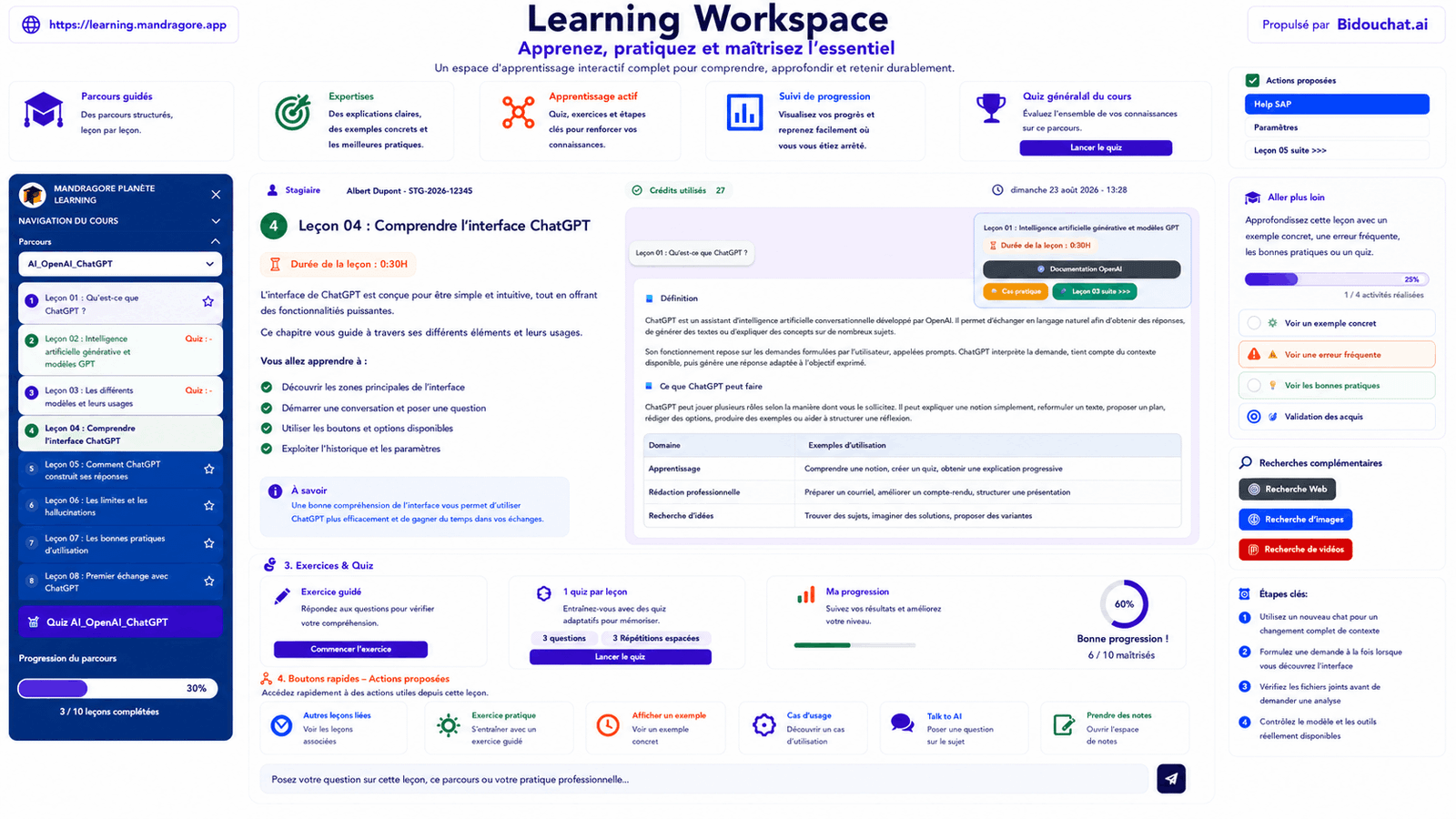
Le Learning Workspace s’organise autour de trois zones permanentes. Le menu de gauche sert à naviguer dans le parcours, la zone centrale affiche le contenu et le tuteur virtuel, et le menu de droite présente les aides et informations contextuelles.
Vue d’ensemble
Avant d’entrer dans le détail, cette capture permet de repérer les trois zones de travail du Workspace et leurs relations.
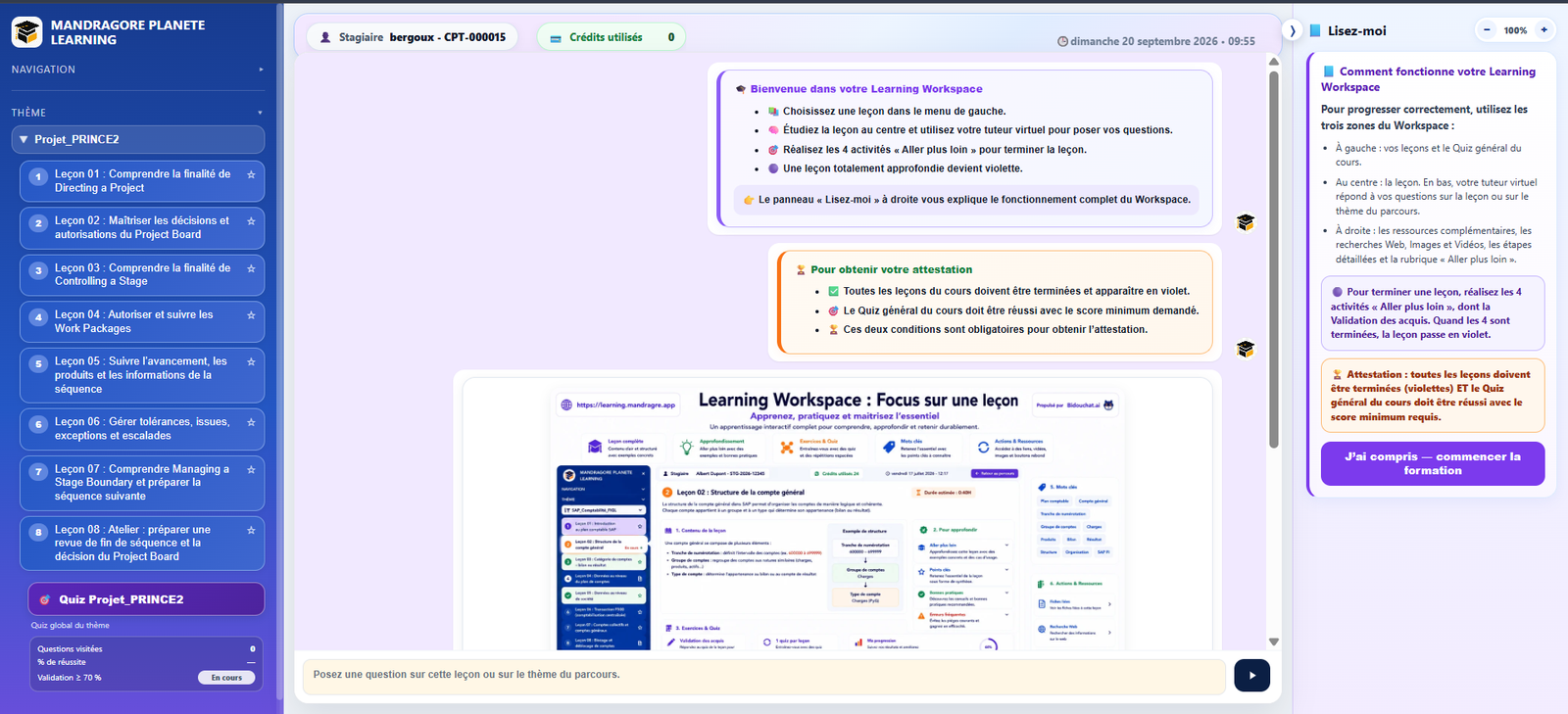
1. Menu de gauche — navigation du Workspace
Le menu de gauche est rétractable. Il regroupe les fonctions permanentes de navigation du Workspace.
1.1 Navigation générale
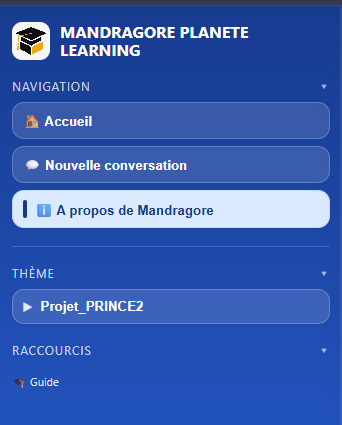
- Accueil : revient à l’écran de synthèse du Workspace.
- Nouvelle conversation : efface la discussion en cours et démarre une nouvelle conversation.
- À propos de Mandragore : affiche la fiche institutionnelle dans le panneau de droite.
- Thème : indique le thème ou le parcours actuellement ouvert.
- Leçons : permet d’ouvrir les leçons du cours.
- Quiz général : donne accès au quiz global du cours.
- Raccourcis / Guide : ouvre le guide d’aide.
1.2 Accueil
Quand « Accueil » est sélectionné dans le menu de gauche, le Workspace affiche une vue de synthèse. Le panneau de droite présente alors notamment le suivi du Quiz général. Le champ du tuteur virtuel n’appartient pas à cette option : il reste dans la zone centrale et est décrit séparément plus bas.
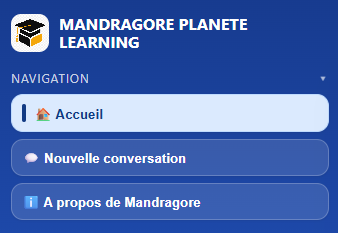
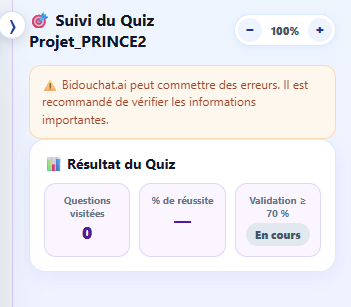
- « Accueil » apparaît sélectionné dans le menu de gauche.
- Le panneau droit peut afficher le suivi du Quiz général : questions visitées, pourcentage de réussite et état de validation.
- Une réserve Bidouchat.ai rappelle que les réponses conversationnelles peuvent comporter des erreurs et que les informations importantes doivent être vérifiées.
- Le seuil de validation affiché pour le Quiz général est de 70 %.
1.3 Nouvelle conversation
Cette option efface la discussion conversationnelle en cours afin de repartir sur une nouvelle conversation. Elle ne supprime pas la progression pédagogique du cours.
1.4 À propos de Mandragore
Cette option ouvre dans le menu de droite une fiche institutionnelle sans quitter immédiatement le Learning Workspace.
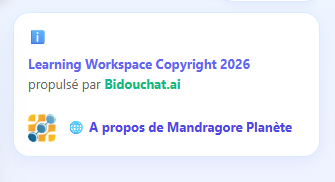
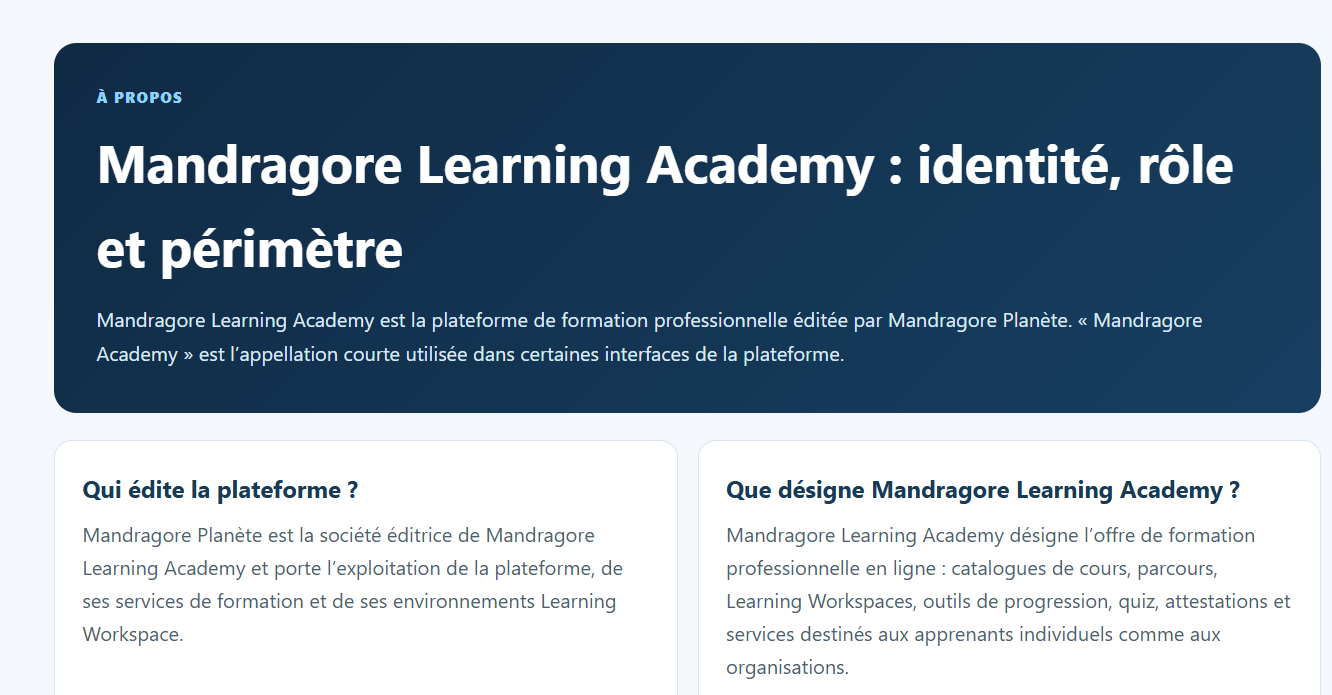
La fiche affiche les informations de copyright, la mention « propulsé par Bidouchat.ai » et le lien « À propos de Mandragore Planète ». Ce lien permet ensuite d’ouvrir la page publique « Mandragore Learning Academy : identité, rôle et périmètre ».
1.5 Thème, leçons, Quiz général et Guide
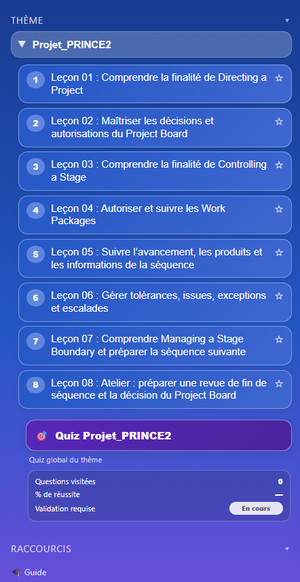
Sous la navigation générale, le menu de gauche permet de choisir le thème, d’ouvrir une leçon, d’accéder au Quiz général et d’utiliser le raccourci vers le Guide. L’état visuel de chaque leçon permet également de repérer immédiatement son niveau d’avancement.
États possibles des leçons
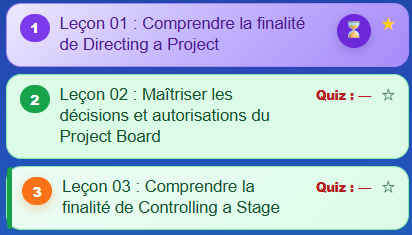
- Pastille violette : leçon terminée. La rubrique Aller plus loin a été entièrement réalisée et la leçon est finalisée.
- Pastille verte : leçon lue. Le contenu principal de la leçon a été consulté, mais les activités complémentaires peuvent rester à terminer.
- Pastille orange : leçon en cours. La leçon est ouverte et sa progression n’est pas encore finalisée.
- La mention Quiz en rouge signale qu’une validation attendue n’a pas encore été réalisée.
2. Zone centrale — apprendre et dialoguer
La zone centrale est l’espace principal de travail. Son contenu évolue selon que l’apprenant se trouve sur l’Accueil, dans une leçon ou dans une activité.
2.1 Informations en haut de l’écran
- Référence de l’apprenant ou du stagiaire.
- Nombre de crédits utilisés.
- Date et heure du Workspace.
2.2 Premier message / À lire
Lors du premier affichage, la zone centrale présente un message d’accueil avec les règles essentielles : choisir une leçon, utiliser le tuteur virtuel, réaliser les activités demandées et consulter le panneau « Lisez-moi ».
2.3 Contenu affiché
La zone centrale affiche ensuite le contenu de la leçon ou l’écran demandé : explications, exercices, quiz, progression et actions liées au parcours.
2.4 Tuteur virtuel — champ de question
En bas de la zone centrale, un champ de conversation permet de poser une question sur la leçon en cours, le thème du parcours ou le métier concerné. Ce champ reste disponible indépendamment de l’option Accueil.

3. Menu de droite — aide et informations contextuelles
Le menu de droite affiche des informations qui changent selon l’écran ou l’action choisie. Il est rétractable pour libérer de l’espace dans la zone centrale.
3.1 Lisez-moi — le guide immédiat du Workspace
Le panneau « Lisez-moi » est le mode d’emploi immédiat du Learning Workspace. Il rappelle les règles indispensables pour bien utiliser l’environnement avant de commencer la formation.
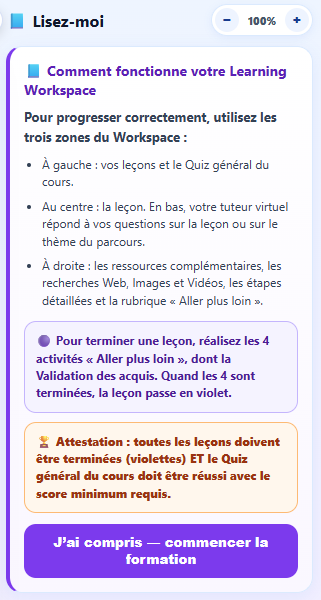
- À gauche : accès aux leçons et au Quiz général du cours.
- Au centre : affichage de la leçon et accès, en bas, au tuteur virtuel.
- À droite : ressources complémentaires, recherches Web, Images et Vidéos, étapes détaillées et rubrique « Aller plus loin ».
- Pour terminer une leçon : réaliser les activités « Aller plus loin » jusqu’à la Validation des acquis.
- Quand toutes les activités demandées sont terminées, la leçon change d’état dans le parcours.
- Pour obtenir l’attestation : toutes les leçons doivent être terminées et le Quiz général doit être réussi avec le score minimum requis.
3.2 Suivi du Quiz général
Depuis l’Accueil, le menu de droite peut afficher le suivi du Quiz général : nombre de questions visitées, pourcentage de réussite et état de validation par rapport au seuil requis.
3.3 Fiche À propos de Mandragore
Quand l’option « À propos de Mandragore » est choisie à gauche, le menu de droite affiche la fiche institutionnelle et le lien vers la page publique À propos.
3.4 Rétracter le panneau et ajuster le zoom
Le bouton « > » placé en haut du panneau permet de masquer ou réafficher le menu de droite. Les commandes « – / 100 % / + » permettent d’ajuster le zoom pour améliorer le confort de lecture.

Comprendre une leçon
1. Menu de gauche — où suis-je dans le parcours ?
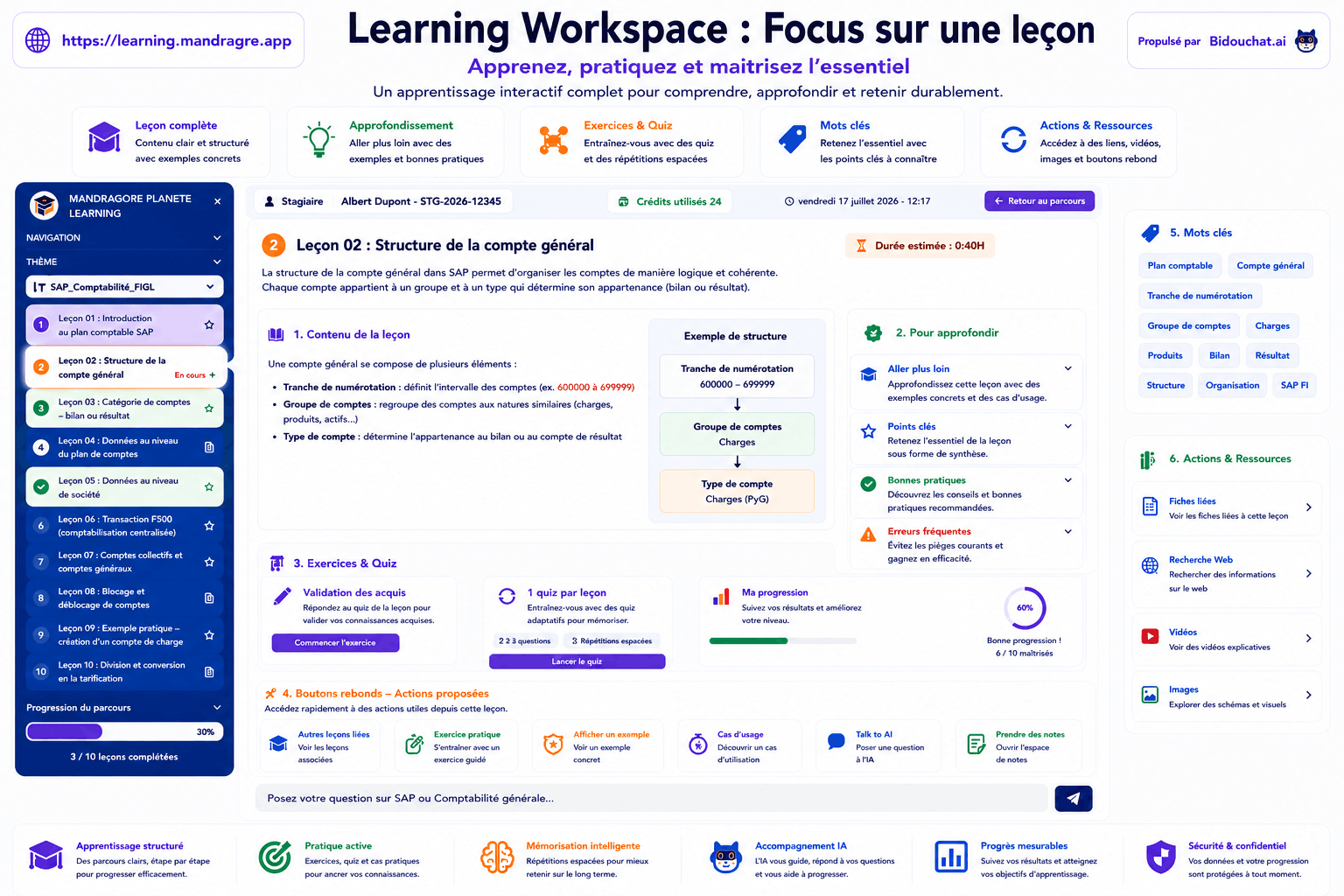
Le menu de gauche permet de repérer la leçon active et son état dans le parcours.
1.1 Leçon sélectionnée et état

- La leçon sélectionnée est mise en évidence.
- La pastille numérotée devient orange lorsque la leçon est en cours.
- La mention Quiz apparaît en rouge tant que le quiz ou la Validation des acquis attendue n’est pas réalisée.
- L’étoile à droite de la leçon permet de l’ajouter aux favoris.
- Le thème, les autres leçons et le Quiz général restent accessibles depuis le même menu.
Favoris
Un clic sur l’étoile permet de marquer la leçon comme favori. L’étoile change d’état visuel pour signaler que la leçon a été repérée.

1.3 Thème, autres leçons et Quiz général
Ces indicateurs visuels permettent de voir rapidement quelle leçon est active, ce qui reste à valider et les contenus que l’apprenant souhaite retrouver plus facilement.
2. Zone centrale — contenu, actions et consommation de crédits
Quand une leçon est sélectionnée dans le menu de gauche, son contenu s’affiche directement dans la zone centrale. Cette zone regroupe le contenu pédagogique, les informations de la leçon, les sous-options contextuelles et le tuteur virtuel.
2.1 Bandeau apprenant et crédits
Le bandeau supérieur rappelle la référence de l’apprenant et le nombre de crédits déjà utilisés dans le Learning Workspace.

2.2 Ouverture directe de la leçon
Un clic sur une leçon dans le menu de gauche ouvre immédiatement son contenu dans la zone centrale. La première ouverture de la leçon correspond à un coût de 4 crédits. Une leçon déjà ouverte peut ensuite être consultée à nouveau gratuitement, même si elle n’est pas encore terminée et même si aucune coche verte n’est affichée.
2.3 Contenu pédagogique
La zone centrale contient le développement pédagogique principal : explications, exemples, tableaux, listes, mises en situation et autres contenus structurés. Le contenu peut être long et se parcourt verticalement.
2.4 Durée et sous-options
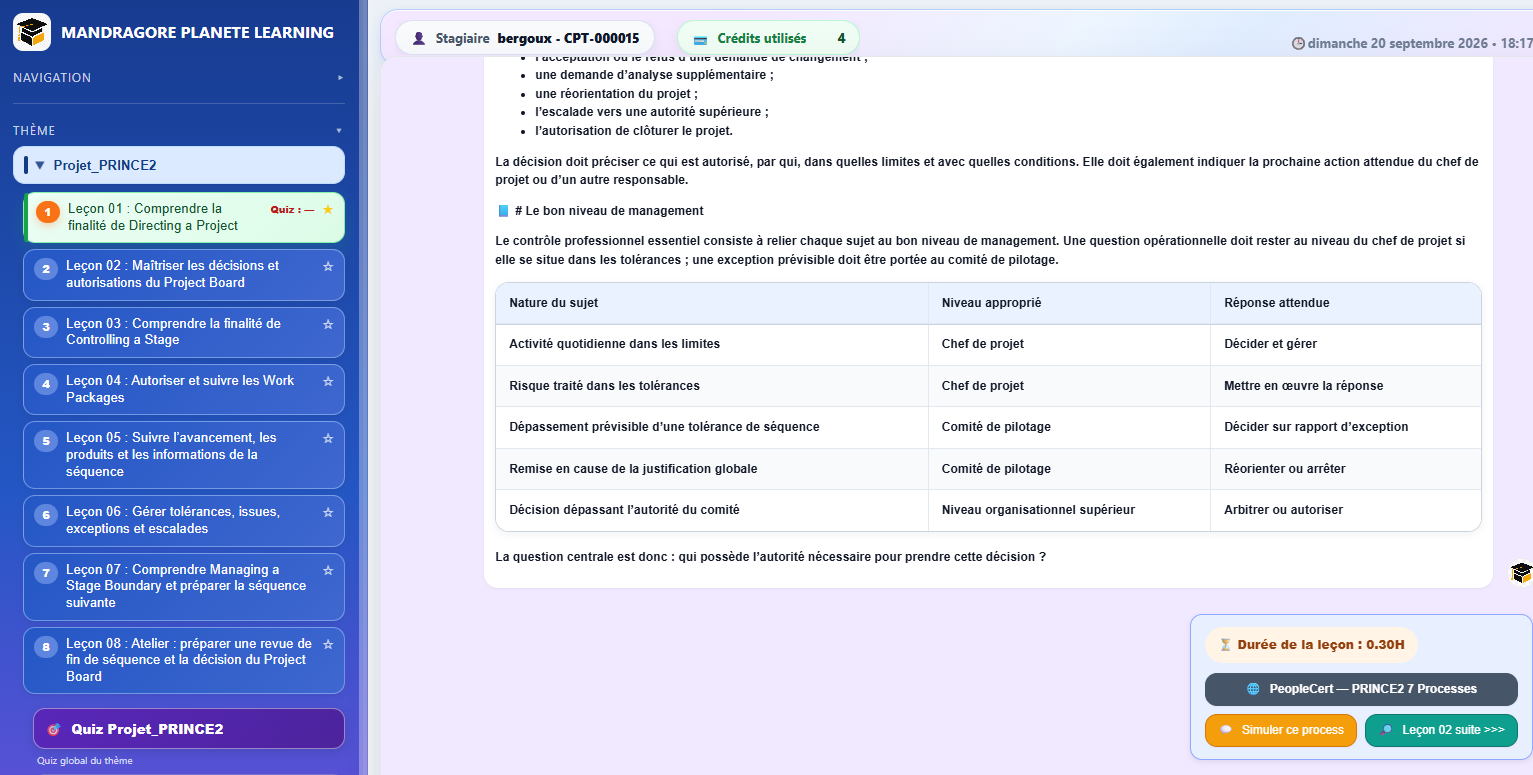
Une leçon peut proposer des sous-options complémentaires. Elles peuvent être différentes d’une leçon à l’autre ou d’un cours à l’autre. Selon la leçon, on peut par exemple trouver une durée estimée, un accès à une ressource ou à un help, une action de simulation, un complément pédagogique ou un bouton vers la leçon suivante.
2.5 Actions génératives
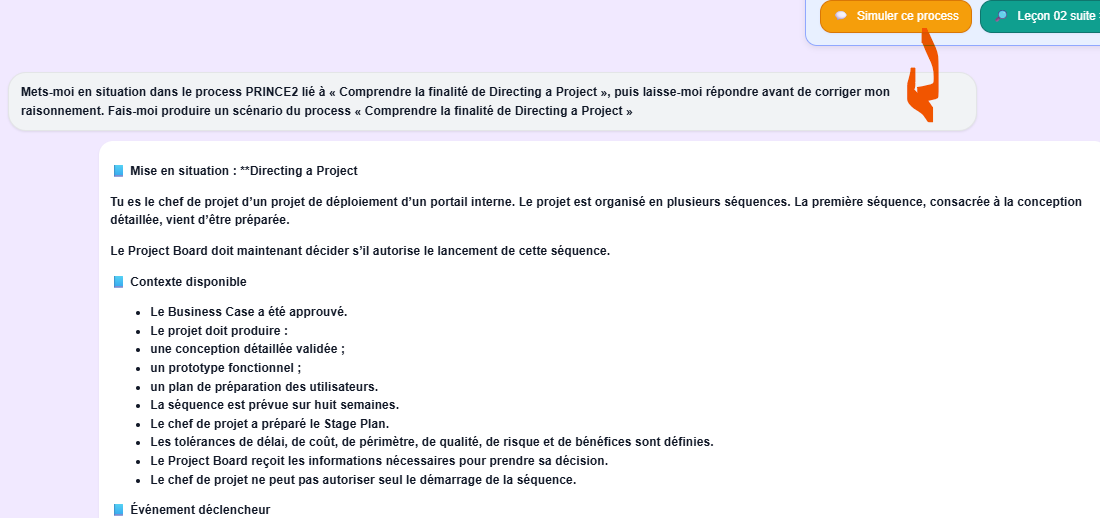
Une sous-option qui demande au Learning Workspace de produire un développement pédagogique substantiel, d’environ 50 lignes, consomme 4 crédits. Dans l’exemple ci-dessous, « Simuler ce process » déclenche une mise en situation complète dans la zone centrale.
2.6 Liens et ressources externes
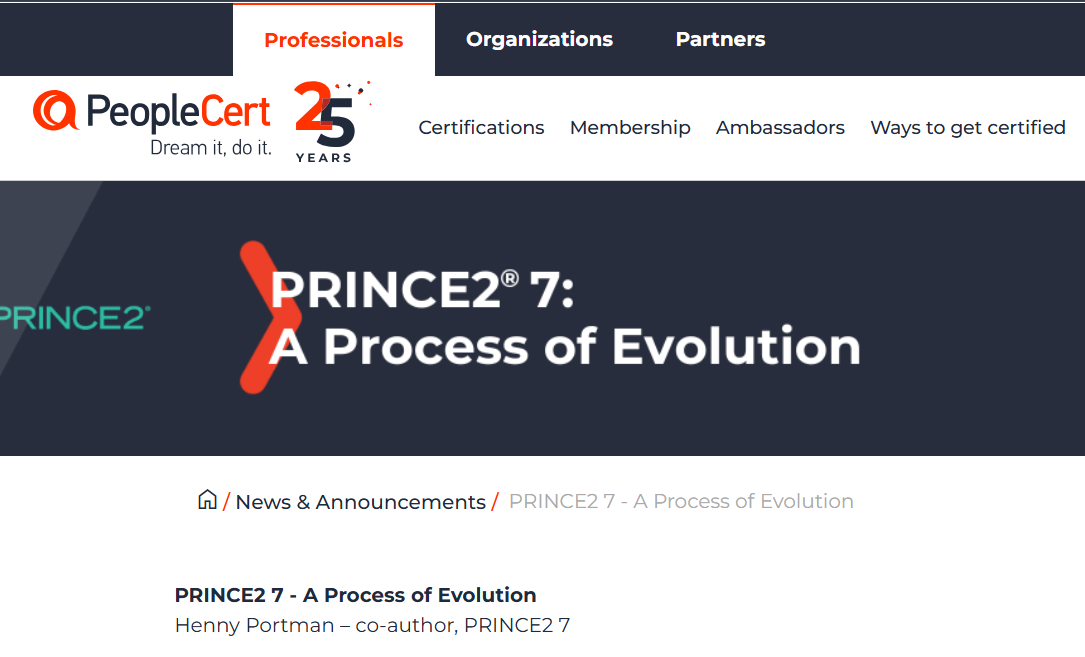
Lorsqu’une sous-option ouvre simplement un lien ou une ressource existante, elle ne consomme pas de crédit. Dans l’exemple, le bouton PeopleCert — PRINCE2 7 Processes ouvre une ressource externe.
2.7 Leçon suivante
Le bouton de leçon suivante permet de poursuivre le parcours directement. Il s’agit d’une action de navigation et non d’une génération de contenu.
2.8 Tuteur virtuel et approfondissement
En bas de la zone centrale, le tuteur virtuel permet de poser une question libre sur la leçon, d’approfondir une notion, de demander un exemple ou d’interroger le métier associé au thème du cours.

Après l’envoi du prompt, la réponse est affichée directement dans la zone centrale. Le coût en crédits dépend de la longueur et de la profondeur de la réponse produite.
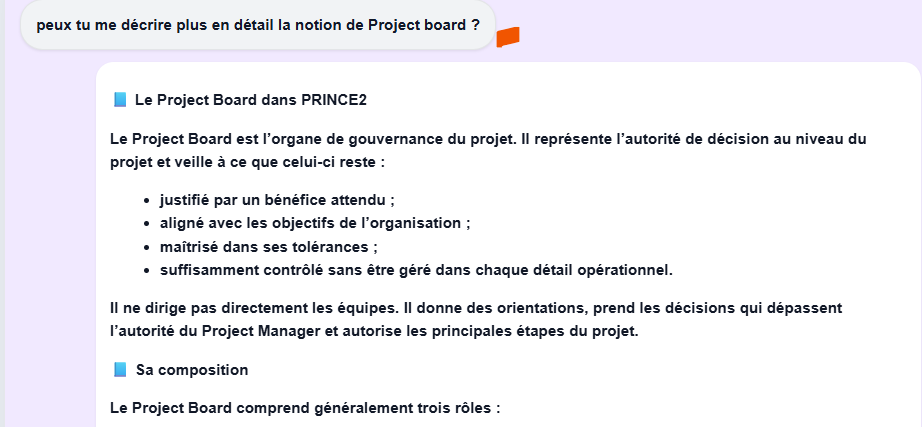
- Question courte ou précision simple : coût variable selon la réponse.
- Approfondissement d’une notion ou explication métier : coût variable selon la réponse.
- Réponse longue ou développement complet : jamais plus de 4 crédits.
ℹ️ 2.9 Information importante : la zone centrale reçoit les réponses du menu de droite
La zone centrale affiche les contenus de réponse produits à partir des options du Menu de droite. Autrement dit, le Menu de droite propose les actions et la Zone centrale en affiche le résultat détaillé.
- Mots clés : affichage ou exploitation des mots utiles liés à la leçon.
- Recherches complémentaires : les actions Recherche Web, Recherche d’images et Recherche de vidéos affichent leurs résultats dans la Zone centrale.
- Actions proposées : lorsqu’une action est lancée, son contenu ou son résultat s’affiche dans la Zone centrale.
- Aller plus loin : les 4 options Voir un exemple concret, Voir une erreur fréquente, Voir les bonnes pratiques et Validation des acquis s’ouvrent et répondent dans la Zone centrale.
- La Zone centrale est donc l’espace principal de lecture, de consultation et de réponse du Learning Workspace.
3. Menu de droite — que puis-je faire et quelles ressources sont disponibles ?
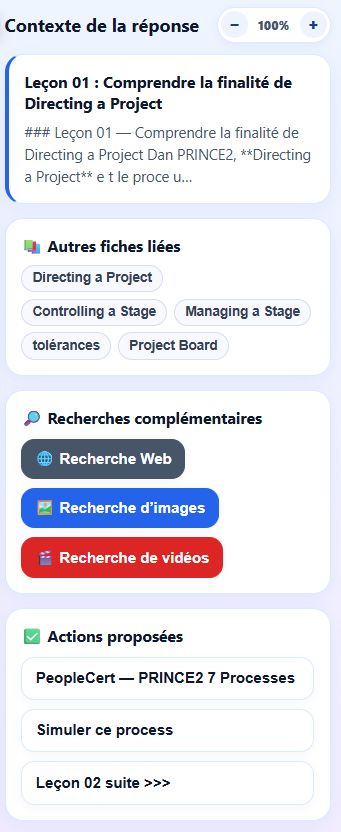
Le menu de droite devient contextuel dès qu’une leçon est sélectionnée. Il propose les informations et actions directement liées à la leçon en cours.
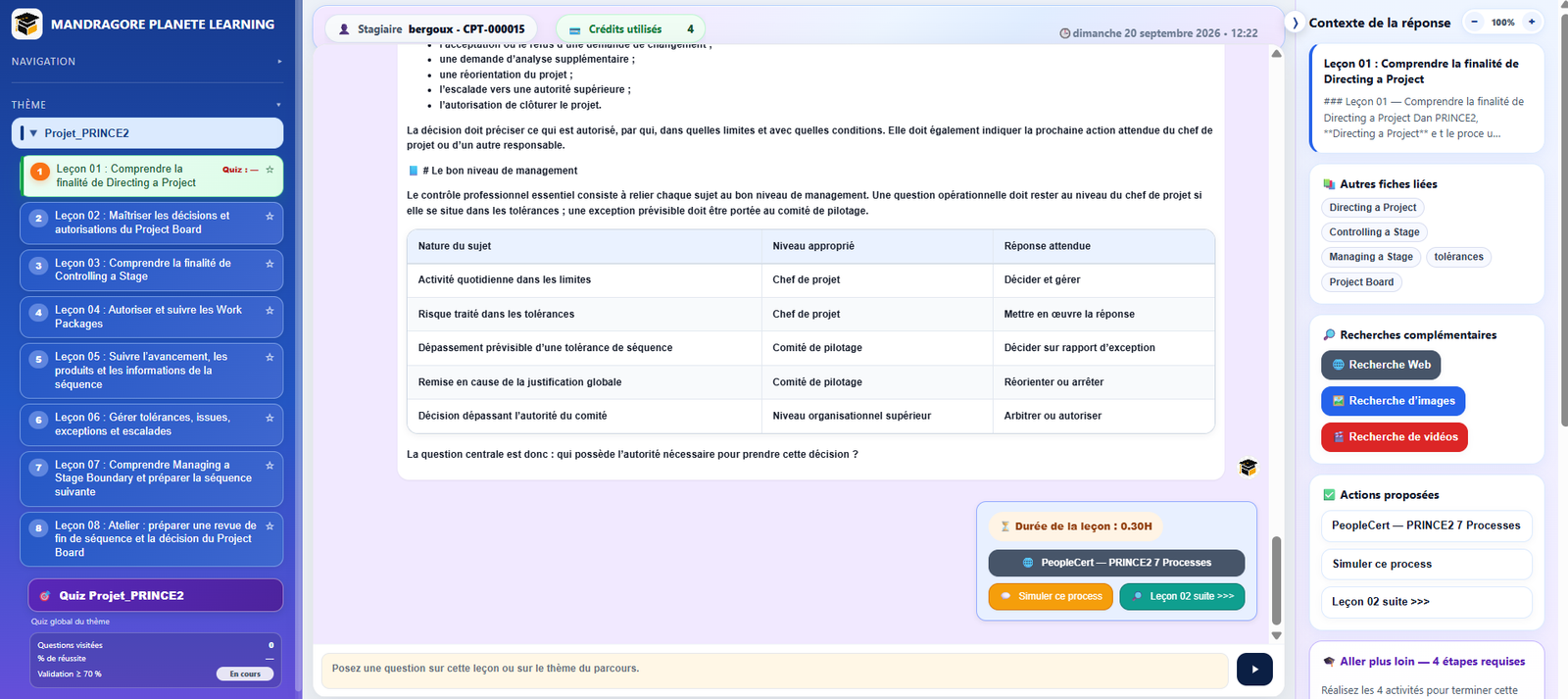
3.1 Contexte de la réponse
Contexte de la réponse : rappelle la leçon active et fournit le contexte utilisé pour accompagner l’apprenant.
3.2 Autres fiches liées
Le bloc Autres fiches liées regroupe des mots clés ou notions associées à la leçon en cours. Ces éléments permettent d’ouvrir rapidement une réponse de synthèse sur un point connexe du cours.
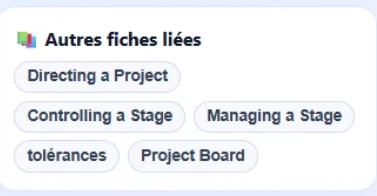
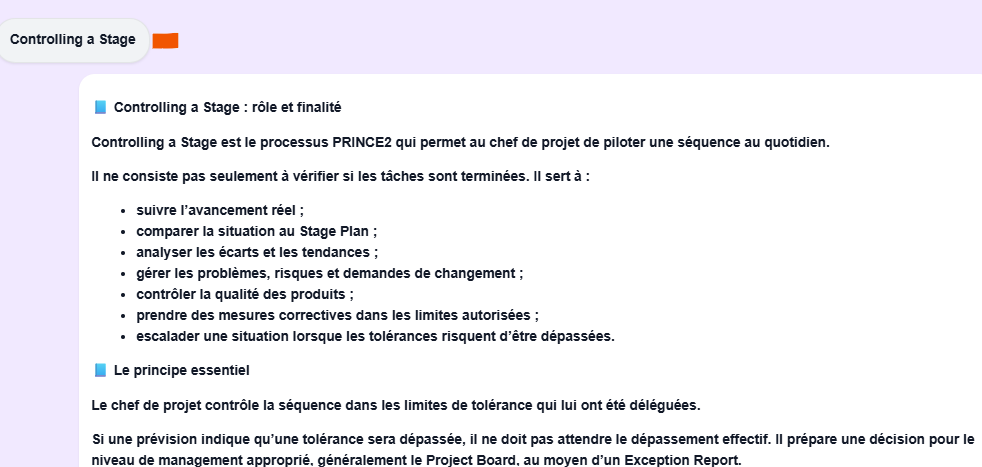
- Chaque mot clé est cliquable et déclenche une réponse de synthèse dans la zone centrale.
- Le coût en crédits dépend de la réponse produite par le Learning Workspace.
- En règle générale, une réponse de synthèse sur une fiche liée consomme 4 crédits.
3.3 Recherches complémentaires
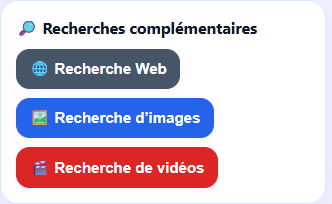
Le bloc Recherches complémentaires propose trois moteurs : Recherche Web, Recherche d’images et Recherche de vidéos. Ils affichent leurs résultats dans la zone centrale.
Recherche Web — liens

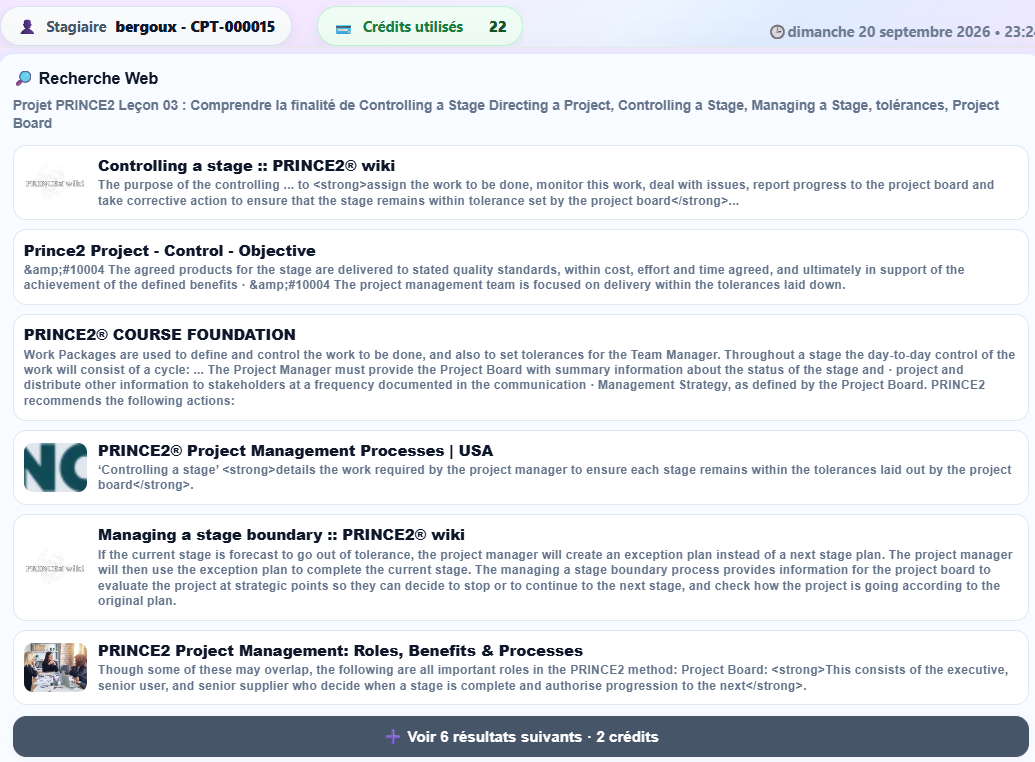
- La Recherche Web propose une première série d’environ 10 liens en relation avec la leçon pour 2 crédits.
- Le bouton « Voir les résultats suivants » permet d’obtenir des liens complémentaires pour 2 crédits supplémentaires.
- Un clic sur un lien ouvre un nouvel onglet de navigation : 0 crédit.
Recherche d’images

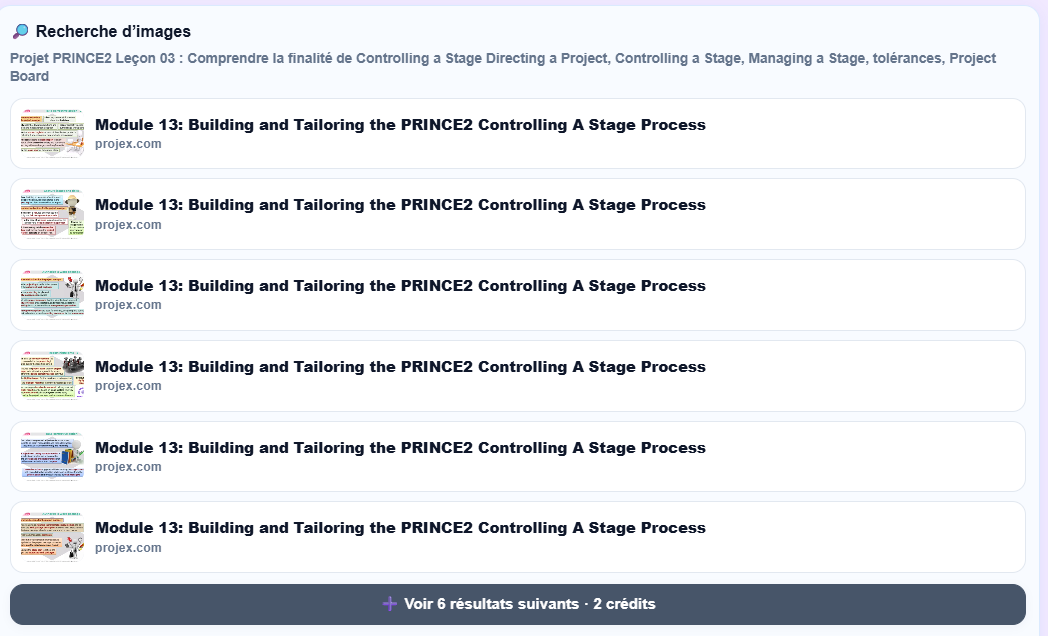
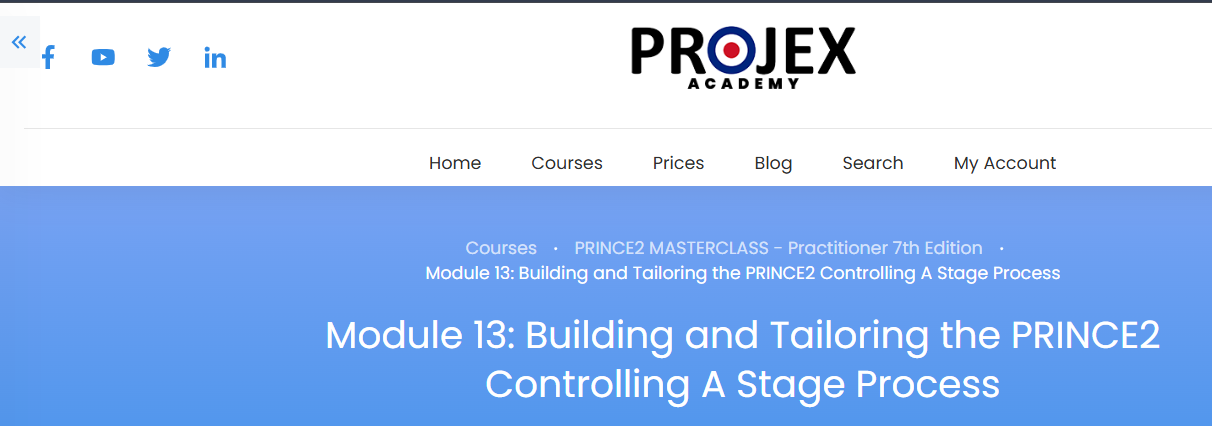
- La Recherche d’images propose une première sélection en relation avec la leçon pour 2 crédits.
- Le bouton « Voir les résultats suivants » permet d’obtenir des images complémentaires pour 2 crédits supplémentaires.
- Un clic sur une image ou sa page source ouvre un nouvel onglet : 0 crédit.
Recherche de vidéos

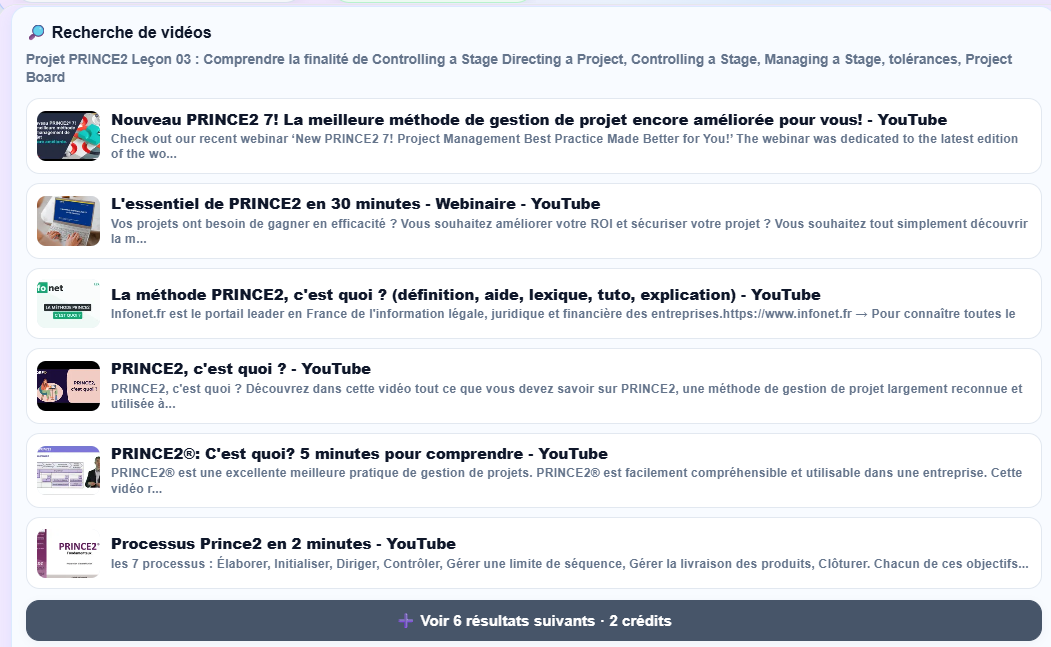
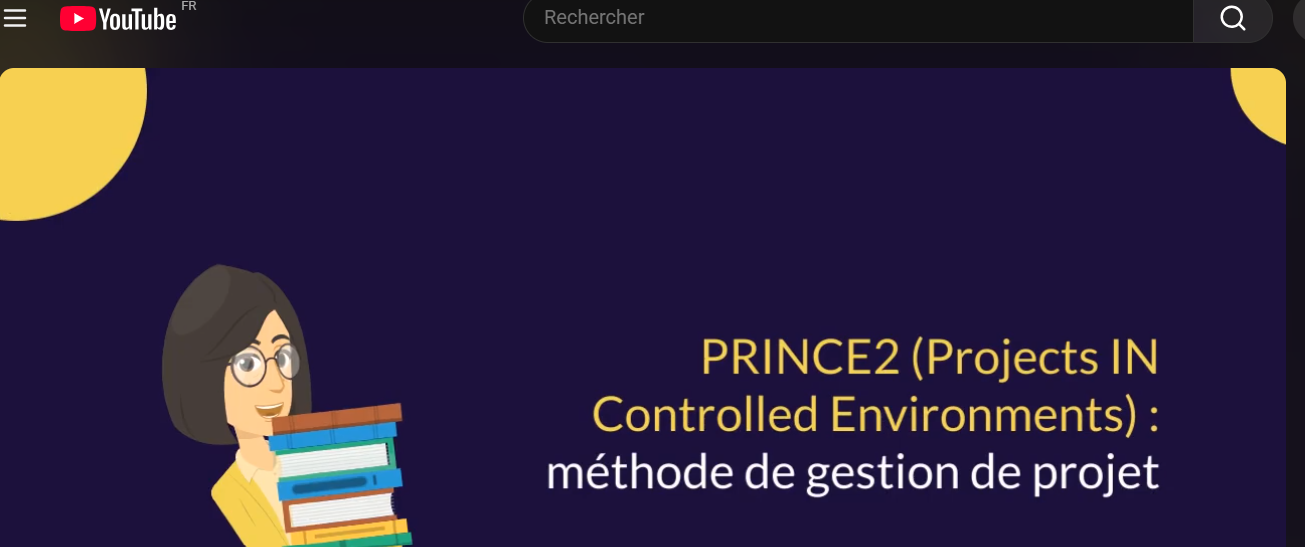
- La Recherche de vidéos propose une première sélection en relation avec la leçon pour 2 crédits.
- Le bouton « Voir les résultats suivants » permet d’obtenir des vidéos complémentaires pour 2 crédits supplémentaires.
- Un clic sur une vidéo ouvre un nouvel onglet : 0 crédit.
3.4 Actions proposées
Le bloc Actions proposées reprend les actions complémentaires disponibles pour la leçon en cours. Son objectif est de résumer, dans le menu de droite, les principales options obligatoires ou facultatives proposées par cette leçon.
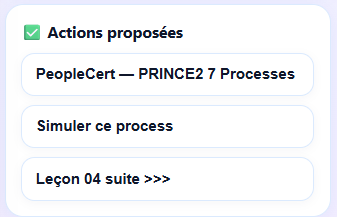
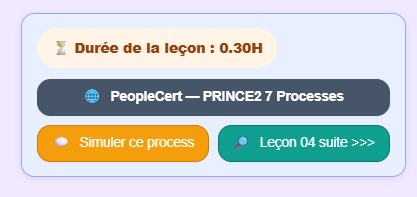
- Ressources ou liens complémentaires : par exemple un accès documentaire ou une ressource externe.
- Actions interactives ou génératives : par exemple une simulation ou un approfondissement contextualisé.
- Navigation pédagogique : par exemple accéder à la suite de la leçon ou à la leçon suivante.
- Les actions proposées peuvent être différentes d’une leçon à l’autre et d’un cours à l’autre.
- Lorsqu’une action produit un contenu ou une réponse, son résultat s’affiche dans la zone centrale.
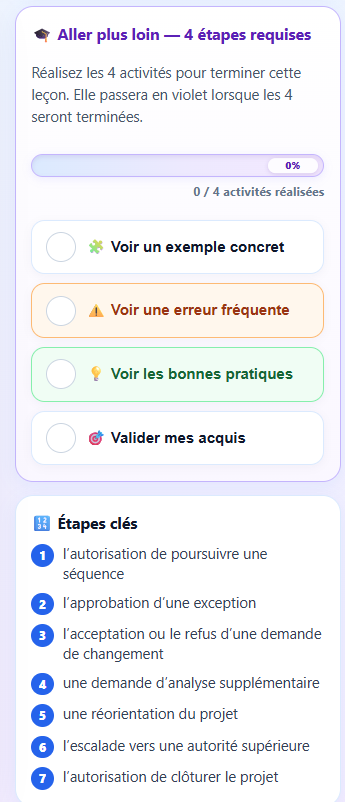
3.5 Aller plus loin
La rubrique Aller plus loin est un complément obligatoire pour terminer la leçon. Elle renforce les connaissances acquises et regroupe les activités nécessaires à la validation de la leçon.
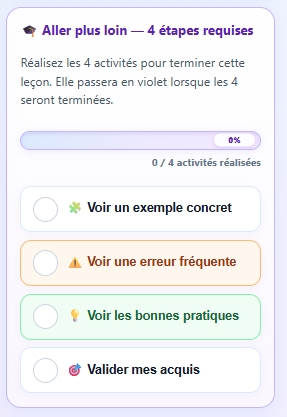
L’encadré affiche une barre de progression et le nombre d’activités réalisées : 0 / 4, 1 / 4, 2 / 4, 3 / 4 puis 4 / 4.
- Voir un exemple concret
- Voir une erreur fréquente
- Voir les bonnes pratiques
- Valider mes acquis
Les 3 premières activités avant la Validation des acquis
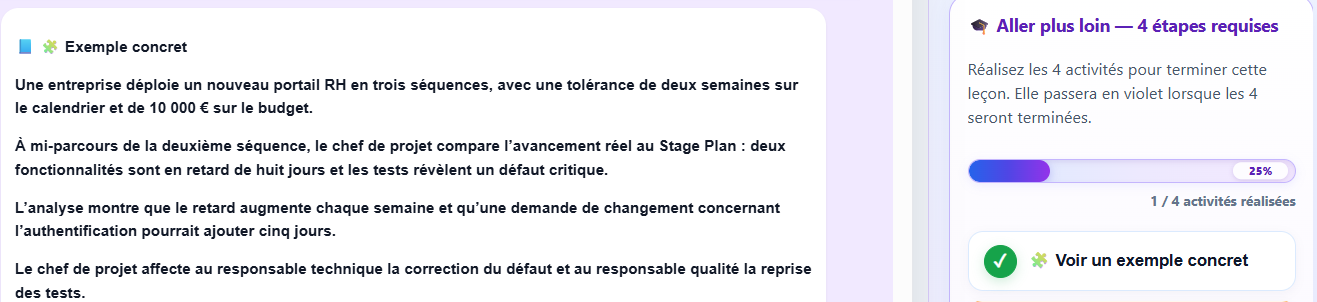
3.5.1 Voir un exemple concret
Cette activité illustre la notion de la leçon par une situation professionnelle concrète. Une fois consultée, elle est comptabilisée dans la progression Aller plus loin.
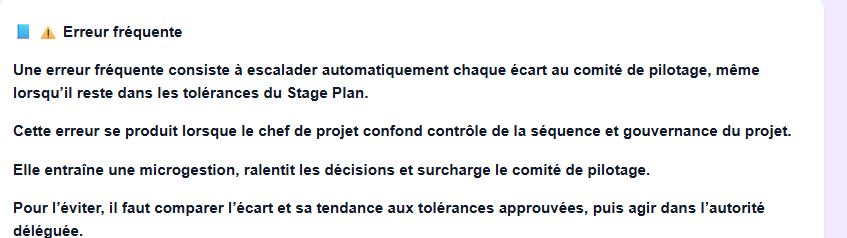
3.5.2 Voir une erreur fréquente
Cette activité présente une erreur courante liée au sujet de la leçon, ses conséquences et la manière de l’éviter. Une fois consultée, elle est comptabilisée dans la progression Aller plus loin.
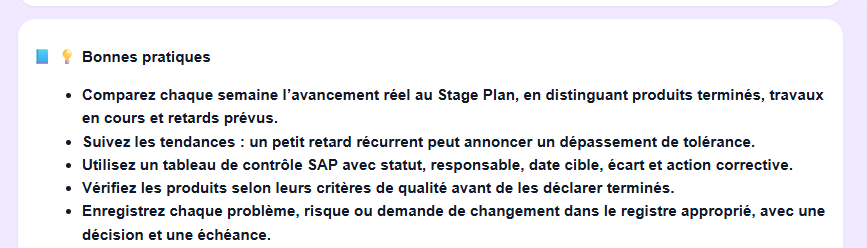
3.5.3 Voir les bonnes pratiques
Cette activité synthétise les bonnes pratiques à retenir et à appliquer dans une situation professionnelle. Une fois consultée, elle est comptabilisée dans la progression Aller plus loin.
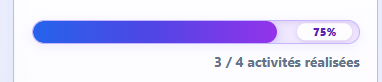
Progression avant la Validation des acquis
Après ces trois activités, la barre de progression affiche 75 %, soit 3 / 4 activités réalisées. La Validation des acquis reste la quatrième et dernière activité à effectuer pour terminer la leçon.
3.5.4 Validation des acquis — QCM de la leçon
La Validation des acquis est la quatrième et dernière activité de la rubrique Aller plus loin. Elle prend la forme d’un QCM de 3 questions : les 3 réponses doivent être correctes pour valider cette activité.
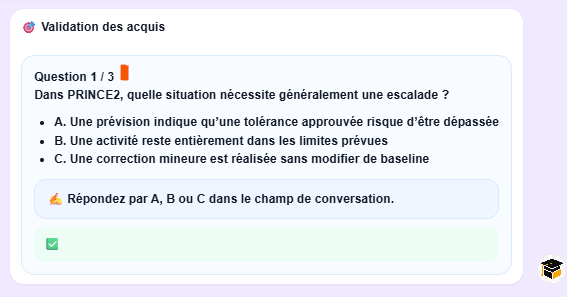
- Chaque question coûte 2 crédits.
- La réponse est saisie directement dans le champ du tuteur virtuel, en répondant par A, B ou C.
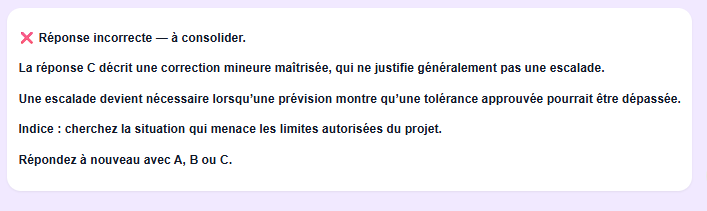
- Si la réponse est correcte, le Learning Workspace affiche « Bonne réponse » et passe à la question suivante.
- Si la réponse est incorrecte, le Learning Workspace explique l’erreur et permet de répondre à nouveau.
- Une nouvelle tentative après une mauvaise réponse coûte 1 crédit.

3.5.5 Fin de la rubrique Aller plus loin — leçon terminée
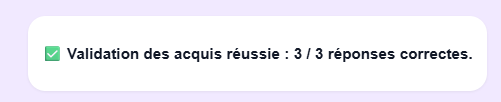
Quand la Validation des acquis est réussie, la rubrique Aller plus loin atteint 100 % et affiche 4 / 4 activités réalisées. La leçon est alors considérée comme terminée.
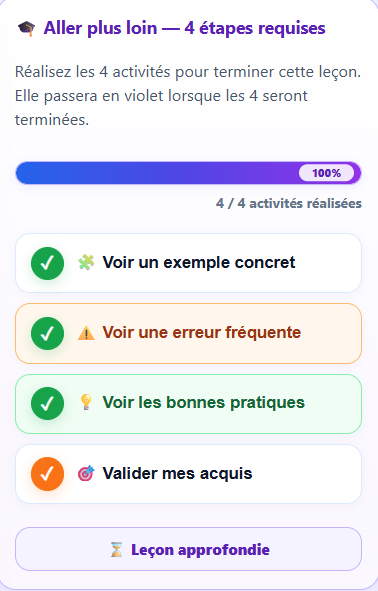

- Les 4 activités sont cochées et la barre de progression atteint 100 %.
- Le bouton « Leçon approfondie » apparaît en bas du bloc Aller plus loin.
- Dans le menu de gauche, la leçon terminée passe en violet.
- Cet état visuel indique que la leçon est terminée dans le parcours.
Quiz général et attestation
Cette partie présente le Quiz général du cours et l’attestation de réussite. Le Quiz général reste accessible pendant tout l’apprentissage et son utilisation ne consomme aucun crédit.
1. Quiz général du cours
Le Quiz général évalue l’ensemble du cours. Il est distinct des Validations des acquis réalisées dans chaque leçon et son utilisation coûte 0 crédit.
1.1 Menu de gauche — accès et suivi du Quiz général
Le bouton Quiz général du thème se trouve dans le menu de gauche. Son bloc de suivi affiche les principales informations de progression.
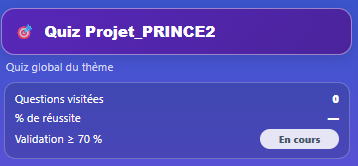
- Nombre de questions visitées.
- Pourcentage de réussite obtenu.
- État du Quiz : En cours ou Terminé.
- Seuil de validation demandé pour le cours.
1.2 Menu de droite — répondre au QCM
Cliquez sur le bouton Quiz général dans le menu de gauche pour afficher le QCM dans le menu de droite. Le nombre total de questions peut varier d’un cours à l’autre.
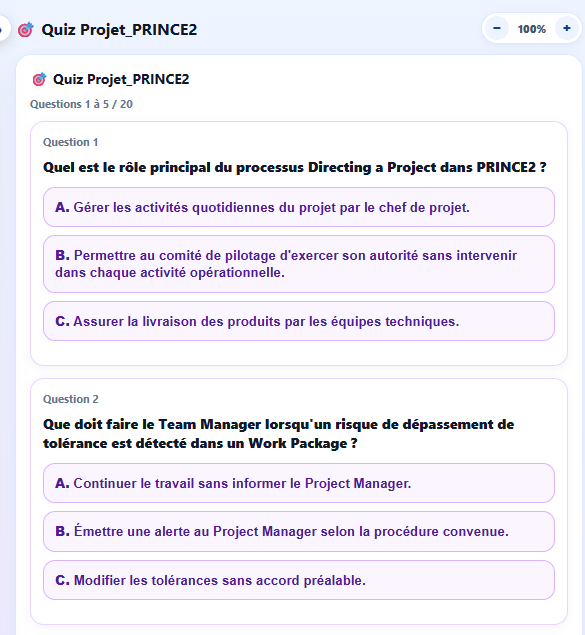
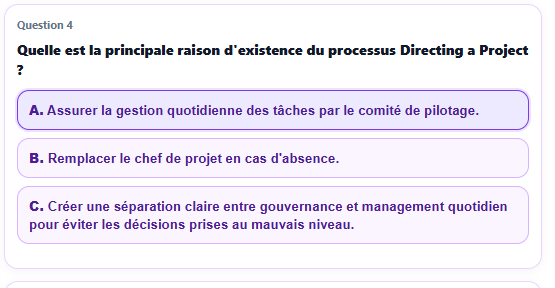
- Chaque question propose 3 réponses possibles : A, B ou C.
- Cliquez sur une réponse pour la sélectionner : son fond devient violet.
- La réponse choisie est mémorisée automatiquement.
- Pour passer à la page suivante, toutes les questions affichées sur la page doivent avoir une réponse.
- Vous pouvez fermer le Quiz à tout moment : les réponses déjà données sont conservées.
Quiz en cours dans la carte du cours
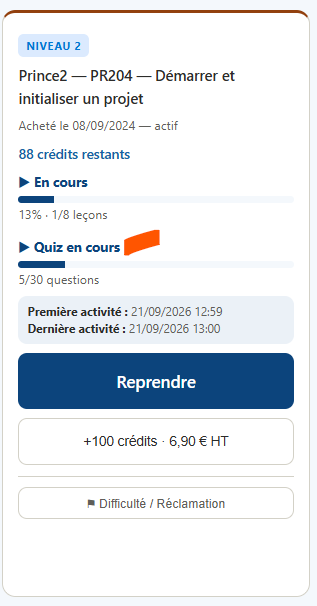
La carte du cours peut aussi afficher le statut « Quiz en cours » ainsi que le nombre de réponses déjà enregistrées, par exemple « 5/30 questions ». Cette indication permet de voir immédiatement qu’un Quiz a été commencé sans être terminé.
1.3 Reprendre un Quiz — suivi du score en cours
Lorsqu’un Quiz est fermé avant d’être terminé, les réponses déjà enregistrées sont conservées. L’apprenant peut reprendre le Quiz plus tard sans recommencer depuis le début.
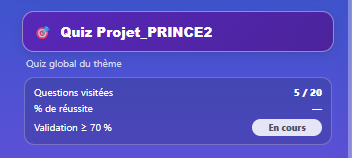
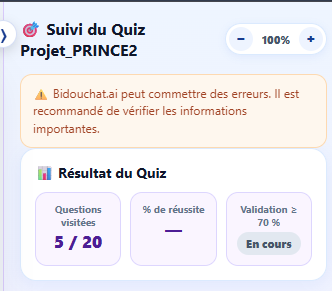
- Dans le menu de gauche, le bloc du Quiz rappelle le nombre de questions déjà visitées et l’état « En cours ».
- Dans le menu de droite, le panneau « Suivi du Quiz » affiche le résultat intermédiaire : questions visitées, pourcentage de réussite lorsqu’il est disponible et état de validation.
- Tant que le Quiz n’est pas finalisé, l’état reste « En cours ».
- En rouvrant le Quiz, l’apprenant retrouve les réponses déjà mémorisées et poursuit les questions restantes.
1.5 Terminer le Quiz — score final et recommencer
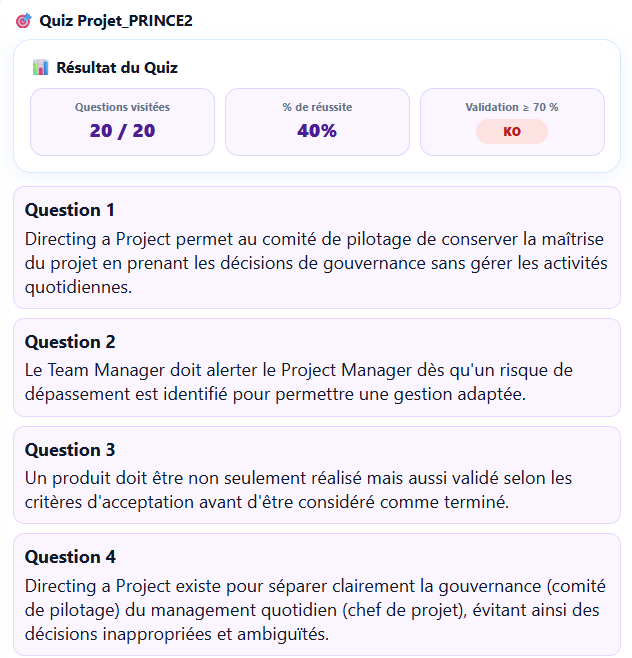
Lorsque toutes les questions du Quiz ont été renseignées, le bouton « Terminer le quiz » calcule le résultat final. Le menu de gauche et le menu de droite affichent alors le score obtenu, le pourcentage de réussite et l’état de validation.

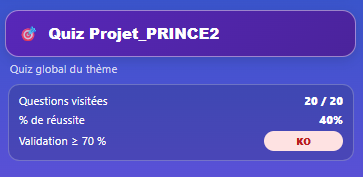

- Dans le menu de gauche, le bloc du Quiz général récapitule les Questions visitées, le % de réussite et l’état final OK ou KO.
- Le seuil attendu reste rappelé dans ce bloc : Validation ≥ 70 %.
- Dans le menu de droite, le bouton « Terminer le quiz » affiche le Résultat du Quiz avec le score final.
- L’état de validation apparaît clairement : OK si le seuil est atteint, KO sinon.
- Le Quiz terminé propose ensuite une liste de synthèse des questions pour relire les notions évaluées.
- Le bouton « Recommencer le quiz » permet de relancer un nouveau passage depuis le début.
1.6 Quiz réussi — statut OK
Lorsque le pourcentage de réussite atteint ou dépasse le seuil de validation, le Quiz général passe au statut OK. Le même résultat est visible dans le menu de gauche et dans le panneau Résultat du Quiz.
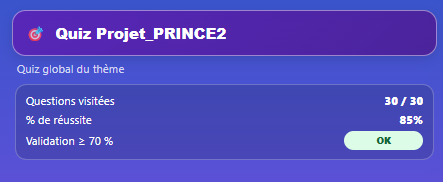
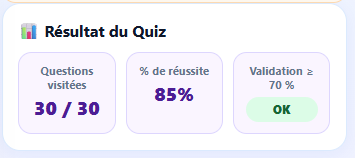
- Questions visitées : toutes les questions du Quiz sont comptabilisées, ici 30 / 30.
- % de réussite : le score final est affiché, ici 85 %.
- Validation ≥ 70 % : l’état passe en OK, affiché en vert.
- Le Quiz général est alors considéré comme réussi.
2. Attestation de réussite
L’attestation est délivrée lorsque toutes les conditions de réussite du cours sont remplies : les leçons doivent être terminées et le Quiz général doit atteindre le score minimum requis.
2.1 Conditions de délivrance de l’attestation
L’attestation ne peut être délivrée que si le Quiz général est réussi et si l’ensemble des leçons du cours a bien été réalisé. Les leçons doivent alors apparaître avec une pastille violette, afin de garantir une formation approfondie.
- Le Quiz général doit être réussi avec le seuil minimum attendu.
- Toutes les leçons du cours doivent être finalisées : une leçon terminée apparaît avec une pastille violette dans le menu de gauche.
- Une leçon violette signifie que son contenu et sa rubrique Aller plus loin ont été menés jusqu’au bout.
- Le Quiz général réussi ne suffit donc pas à lui seul : il faut aussi que tout le parcours ait été réellement suivi.
2.2 État de l’attestation dans la carte du cours
La carte du cours indique également l’état de l’attestation. Elle permet de savoir immédiatement si les conditions finales sont entièrement remplies ou s’il reste encore des éléments à terminer.
- La carte du cours peut afficher un message d’état lié à l’attestation.
- Lorsque toutes les conditions ne sont pas encore réunies, elle rappelle l’action attendue.
- Exemple de message : « Terminez les leçons pour débloquer votre attestation. »
2.3 Délivrance et téléchargement de l’attestation
Lorsque les conditions sont remplies, le bouton Attestation PDF apparaît dans la carte du cours. L’attestation générée reprend le parcours suivi, le résultat du Quiz général et la date d’obtention. L’exemple présenté dans ce guide est anonymisé.
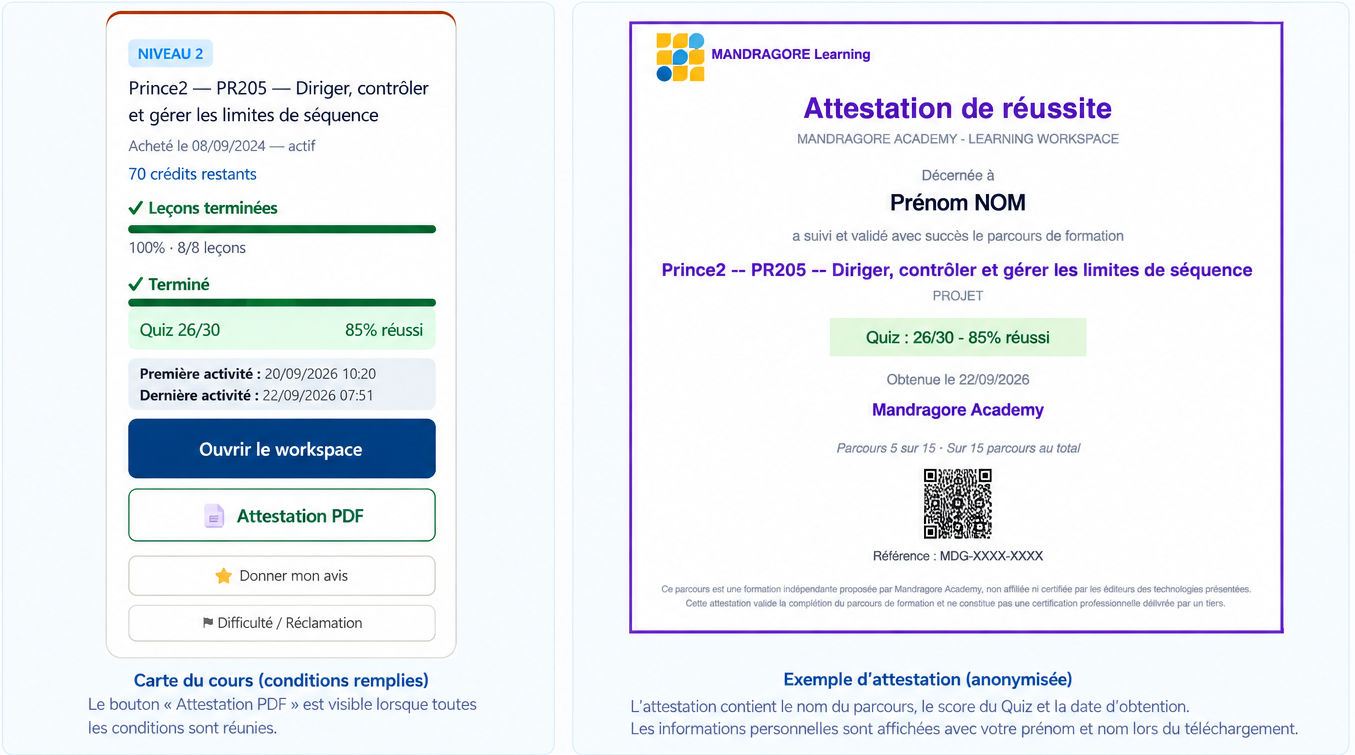
- Le bouton Attestation PDF devient disponible dans la carte du cours lorsque toutes les conditions sont remplies.
- Un clic sur ce bouton permet de générer et de télécharger l’attestation de réussite au format PDF.
- L’attestation comporte notamment le parcours suivi, le résultat du Quiz général, la date d’obtention et une référence de vérification.
- Dans le Help, les informations d’identité, la référence et le QR code sont anonymisés.
Si un pack de formation a été acheté et que tous les cours de ce pack ont chacun obtenu leur attestation, le système génère également une attestation globale de la formation. Cette attestation devient accessible depuis la carte du pack.
Les crédits
Chaque cours possède son propre portefeuille. Les crédits sont consommés au fil des activités payantes. La recharge ajoute des crédits au solde du cours sans effacer la consommation passée.
4.1 Deux indicateurs complémentaires
« Crédits utilisés », dans le bandeau du Workspace, correspond au cumul des crédits réellement consommés depuis l’achat initial, recharges comprises. « Crédits restants », sur la carte du cours dans le tableau de bord, correspond au solde encore disponible. Les deux indicateurs sont conservés après fermeture et réouverture.
4.2 Exemple avec recharge
| Opération | Utilisés | Restants |
|---|---|---|
| Achat initial de 100 crédits | 0 | 100 |
| Consommation de 20 crédits | 20 | 80 |
| Recharge de 100 crédits | 20 | 180 |
| Nouvelle consommation de 4 crédits | 24 | 176 |
4.3 Activités payantes et gratuites
| Activité | Coût et conditions | Statut |
|---|---|---|
| Première ouverture d’une leçon | 4 crédits à la première ouverture ; réouverture gratuite, même si la leçon n’est pas terminée. | Obligatoire |
| Aller plus loin — Exemple concret, Erreur fréquente, Bonnes pratiques | 1 crédit pour chacune des 3 activités à la première utilisation ; réutilisation gratuite de la même activité dans la leçon (coche verte). | Obligatoire |
| Aller plus loin — Validation des acquis | 2 crédits pour lancer les 3 questions ; 1 crédit supplémentaire par accompagnement après une réponse erronée. La coche orange ne rend pas les prochains passages gratuits. | Obligatoire |
| Boutons guidés et options génératives de la leçon | Coût variable de 2 à 4 crédits selon la longueur de la réponse ; les options qui ouvrent uniquement un lien sont gratuites. Une action marquée d’une coche verte peut être réutilisée gratuitement dans cette leçon. | Facultatif |
| Quiz général du cours | 0 crédit, y compris pour reprendre ou recommencer. | Obligatoire pour l’attestation |
| Recherche Web, Images ou Vidéos | 2 crédits par lot de résultats, y compris pour les résultats suivants. | Facultatif |
| Ouverture d’un lien, navigation, ressources existantes | 0 crédit. | Facultatif |
| Question libre au tuteur | Coût variable selon la réponse, au maximum 4 crédits. | Facultatif |
4.4 Crédits insuffisants ou épuisés
Si le coût de l’opération dépasse le solde, elle ne peut pas être débitée : le message « Crédits insuffisants » apparaît. Si le coût est exactement égal au solde, l’opération peut utiliser les derniers crédits ; le solde passe à zéro et le Workspace affiche « Crédits épuisés » avec « Rechargez ce workspace pour continuer » et « Retour au dashboard ». Le tableau de bord affiche également un avertissement orange. Les nouvelles opérations payantes nécessitent alors une recharge.
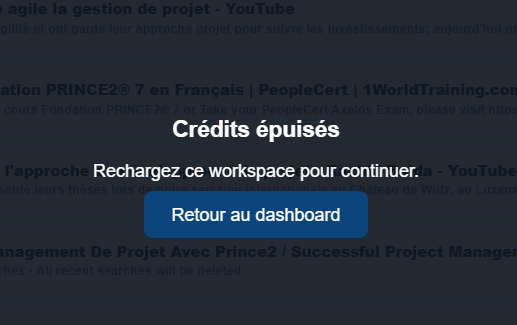
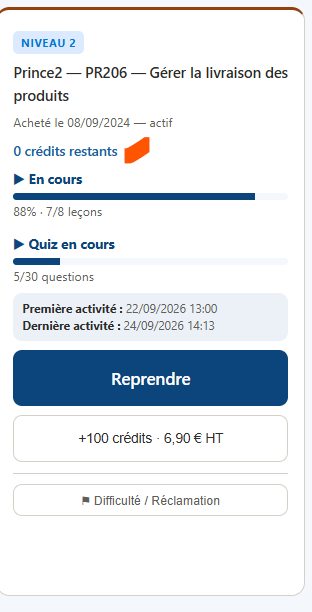

Captures fournies de l’interface française : fenêtre « Crédits épuisés », carte du cours à 0 crédit et avertissement orange du tableau de bord.
4.5 Recharger le cours
Depuis la carte du cours dans votre tableau de bord, cliquez sur le bouton de recharge (par exemple « +100 crédits »). Après confirmation du paiement, les crédits sont ajoutés au reliquat du cours sélectionné. Les crédits utilisés ne repartent pas à zéro. Chaque cours possède son propre portefeuille.
4.6 Historique et assistance
Retrouvez vos achats, recharges et factures dans votre compte. Si le solde ou une recharge paraît incorrect, utilisez « Difficulté / Réclamation » sur la carte du cours concerné.
Accessibilité du Learning Workspace
Le menu de gauche réunit trois réglages indépendants et facultatifs : la lecture vocale, la lisibilité du texte et le mode de saisie du prompt. Ils s’adaptent aux besoins de chaque apprenant, sous réserve des options autorisées pour son chatbot et des capacités de son navigateur.
5.1 Accessibilité & voix — écouter les contenus
Activez la lecture vocale pour écouter les contenus pédagogiques et les réponses du tuteur. La lecture à la demande reste distincte du microphone : écouter un contenu n’active pas la dictée.
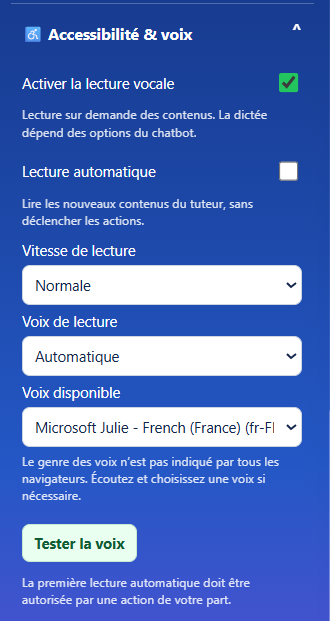
- Activer la lecture vocale : autorise la synthèse vocale des contenus proposés dans le Workspace.
- Lecture automatique : lit les nouveaux contenus du tuteur sans déclencher une action pédagogique. La première lecture automatique doit être autorisée par un clic de l’apprenant.
- Vitesse de lecture : choisissez une vitesse lente, normale ou rapide.
- Voix de lecture : Automatique laisse le navigateur choisir ; si plusieurs voix sont disponibles, choisissez une voix puis utilisez Tester la voix.
- Les commandes Écouter, Pause, Reprendre et Arrêter permettent de piloter la lecture des contenus concernés.
À retenir : la lecture à la demande, la vitesse et la voix peuvent être adaptées à tout moment. La lecture ne valide pas une activité et n’envoie pas de réponse à la place de l’apprenant.
Attention : la première lecture automatique nécessite généralement une interaction préalable. Le navigateur et le système déterminent les voix proposées ; le genre des voix n’est pas indiqué de façon fiable par tous les navigateurs.
Limite technique : une langue configurée dans le lecteur ne garantit pas qu’une voix correspondante soit installée sur le poste. Si la voix attendue manque, vérifiez les voix du système et utilisez « Tester la voix ».
5.2 Accessibilité & texte — améliorer la lisibilité
Ces réglages améliorent le confort de lecture sans changer le déroulement de la leçon ni les crédits. La police configurée pour le chatbot est conservée.
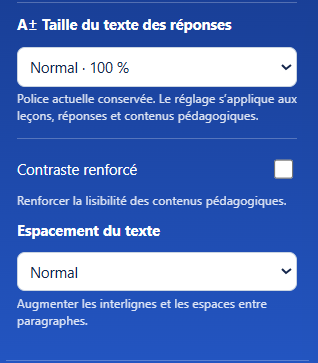
- Taille du texte des réponses : agrandit ou réduit la présentation des leçons, réponses et contenus pédagogiques. Le réglage normal correspond à 100 %.
- Contraste renforcé : augmente la lisibilité des contenus pédagogiques lorsque les couleurs habituelles ne suffisent pas.
- Espacement du texte : aère les interlignes et les paragraphes ; choisissez Normal ou un espacement plus important selon votre confort.
- Le zoom global du Workspace et le zoom du navigateur peuvent compléter ces réglages, sans s’y substituer.
Conseil : commencez par une taille normale, puis adaptez séparément taille, contraste et espacement. Aucun de ces réglages ne valide une activité pédagogique.
Attention : un fort agrandissement peut modifier les retours à la ligne et demander davantage de défilement sur un petit écran.
Limite d’affichage : le rendu peut varier selon le navigateur, le système, la résolution et le niveau de zoom. Si un élément devient difficile à lire, ajustez le zoom ou l’espacement.
5.3 Prompt — écrire, dicter ou utiliser le mode mains libres
Le champ du tuteur reste disponible pour écrire une question. Dans le menu de gauche, choisissez un seul mode vocal : Désactivé, Dictée ou Mains libres. La dictée est indépendante du lecteur vocal.
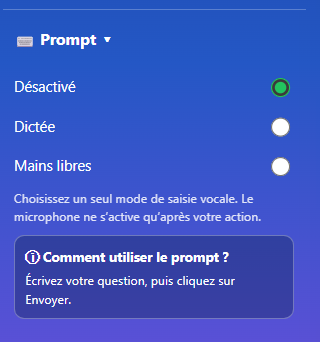
Désactivé — saisie au clavier
Écrivez votre question et cliquez sur Envoyer. Le microphone du prompt n’est pas actif ; le lecteur vocal peut néanmoins rester autorisé séparément.
Dictée — piloter le micro manuellement
Cliquez sur Dicter, prononcez votre question, puis relisez le texte affiché. Envoyez par le bouton Envoyer ou par une commande d’envoi prononcée isolément. Aucun envoi automatique après quelques secondes de silence.
Mains libres — enchaîner les échanges
Un premier clic sur Mains libres active le microphone, avec l’autorisation du navigateur. Dictez la question, prononcez séparément la commande d’envoi, puis attendez la réponse du tuteur. Le microphone peut reprendre automatiquement après cette réponse, sans clic supplémentaire. Les commandes vocales sont adaptées à la langue configurée.
Éviter les envois accidentels
« Envoyer » ou « Envoie » prononcé seul déclenche l’envoi en français. Dans « Peux-tu envoyer ce document ? » ou « envoyer ma réponse au chef de projet », le mot fait partie de la question et ne doit pas déclencher l’envoi. Les langues étrangères utilisent leurs équivalents prévus.
Répondre oralement aux QCM
Pendant la Validation des acquis, dites « choix A », « lettre B » ou « option C » : la réponse reconnue est transmise dans le circuit de validation prévu. Dans le Quiz général, la commande sélectionne la réponse correspondante sans terminer le quiz à votre place. Attendez la fin d’une éventuelle lecture avant de parler.
À retenir : un seul mode vocal est actif. Le bouton Envoyer reste utilisable ; la commande vocale d’envoi doit être isolée. Il n’existe pas d’envoi automatique déclenché par un délai de silence.
Attention : le premier clic et l’autorisation du microphone sont nécessaires. La dictée peut mal transcrire certains noms techniques ; vérifiez le texte avant de l’envoyer.
Limite technique : si le navigateur ne prend pas en charge SpeechRecognition, ou si le microphone est bloqué, la dictée ne fonctionne pas. Le champ au clavier reste utilisable.
Navigateurs et conditions techniques
La lecture utilise la synthèse vocale du navigateur ; la dictée utilise la reconnaissance vocale. Ces deux technologies ont des compatibilités différentes.
- Chrome / Edge : environnement de référence pour la recette des fonctions vocales.
- Safari / iOS, Brave et Firefox : disponibilité et comportement variables selon les versions, les réglages de confidentialité et l’appareil ; une recette sur le poste concerné reste nécessaire.
- Microphone : autorisez l’accès au site, vérifiez le périphérique d’entrée et utilisez de préférence une connexion sécurisée HTTPS.
- Voix et langues : la sélection dépend des voix installées et de leur disponibilité dans le navigateur. Les commandes multilingues ne garantissent pas une reconnaissance parfaite.
Conseil : testez séparément « Tester la voix », une dictée courte, l’envoi isolé et une réponse A/B/C avant de démarrer une session de formation.
Attention : une lecture automatique peut être bloquée jusqu’au premier clic ; certaines protections de confidentialité peuvent également empêcher l’accès au microphone.
Blocage possible : si le navigateur refuse le microphone ou ne fournit pas la reconnaissance vocale, utilisez le clavier. Le Learning Workspace conserve ses fonctions pédagogiques sans dictée.
Informations importantes
Réutilisation des leçons, activités et actions pédagogiques
Une leçon déjà ouverte peut être relue gratuitement
La leçon elle-même est facturée uniquement lors de sa première ouverture. Si vous revenez ensuite sur cette même leçon, aucun nouveau crédit n’est débité, même si la leçon n’est pas terminée, n’est pas encore violette ou si les activités « Aller plus loin » ne sont pas toutes réalisées.
Activités « Aller plus loin »
Chaque leçon propose quatre activités permettant d’approfondir et de valider les acquis.
Les trois activités suivantes peuvent utiliser des crédits lors de leur première utilisation : Exemple concret, Erreur fréquente et Bonnes pratiques.
Une fois l’activité réalisée, elle est signalée par une coche verte ✓. Vous pouvez ensuite la relancer autant de fois que nécessaire : notre espace conversationnel génère une nouvelle réponse, mais aucun crédit supplémentaire n’est débité pour cette même activité dans cette leçon.
La Validation des acquis est volontairement distinguée par une coche orange ✓ lorsqu’elle a été réalisée.
Cette coche indique que l’étape de validation a été effectuée et participe à la progression de la leçon. Elle ne signifie pas que les prochaines utilisations sont gratuites. La Validation des acquis conserve son propre fonctionnement et sa propre consommation de crédits.
Lorsque les quatre activités sont terminées, la leçon est considérée comme approfondie et passe en violet.
Actions pédagogiques complémentaires
Certaines leçons proposent également des actions complémentaires : simulation, approfondissement d’un processus, consultation d’une fiche liée ou autre action générative.
Lorsqu’une de ces actions a déjà été utilisée, elle est signalée par une coche verte ✓. Elle peut ensuite être relancée avec une nouvelle réponse de notre espace conversationnel sans nouveau débit de crédits pour cette même action dans cette leçon.
- Les liens, les navigations entre les leçons et les consultations ne faisant pas appel à la génération de contenu restent gratuits.
- Les recherches Web, Images et Vidéos utilisent leur propre fonctionnement et leur propre tarification.