1. Visão geral do painel de controlo
O painel está organizado em quatro zonas complementares. Esta organização permite encontrar rapidamente uma formação adquirida, acompanhar o seu progresso e aceder às funções administrativas sem sair da conta.
Os botões do cabeçalho
Atualizar créditos, lições e questionários sincroniza a apresentação após uma atividade num Learning Workspace. Apoio abre o acompanhamento dos tickets. Nível inicial permite realizar ou rever uma avaliação inicial. Histórico de compras dá acesso a compras, carregamentos e faturas.

2. Utilizar o menu esquerdo
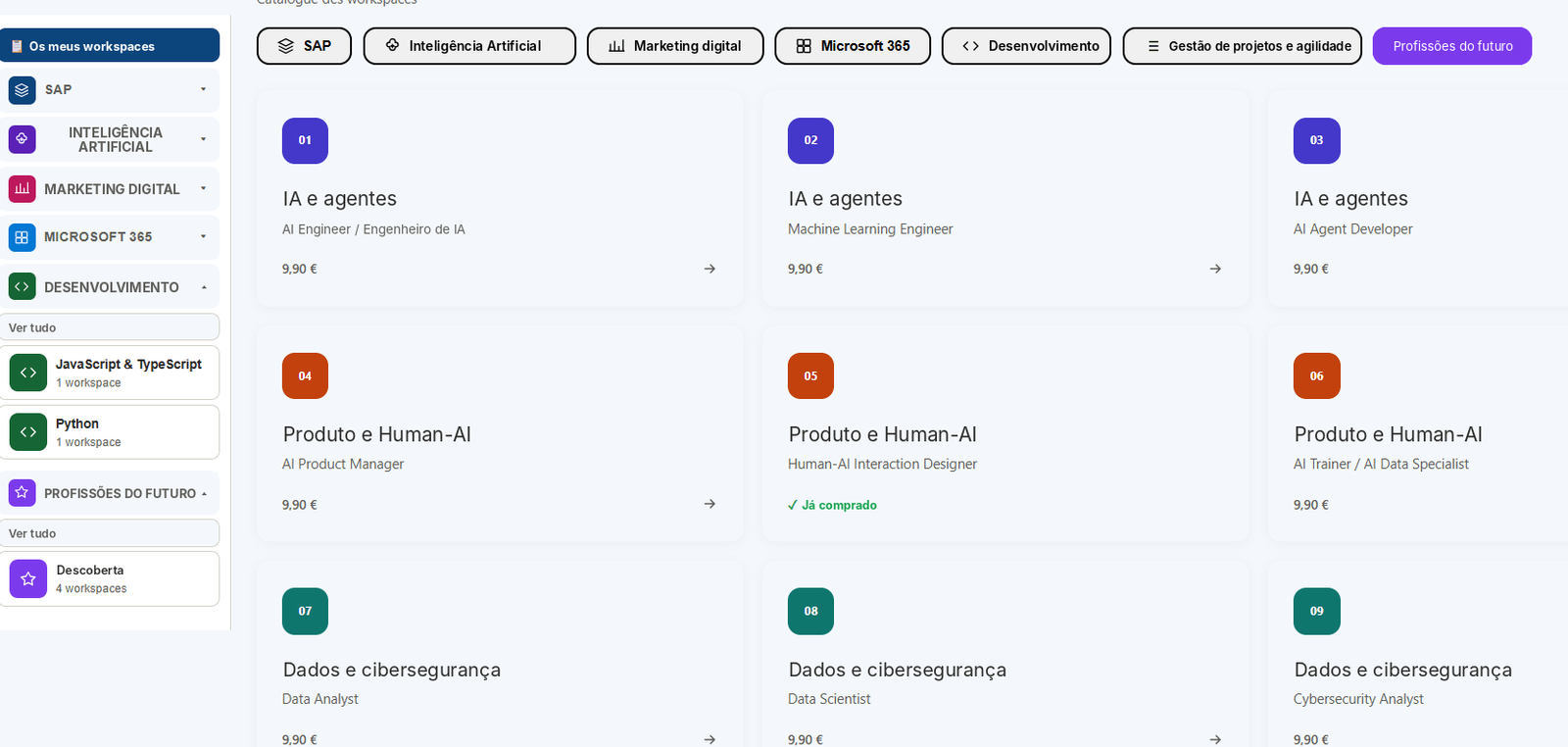
O menu à esquerda mostra os domínios e itinerários que possuem pelo menos um Workspace. Um domínio pode ser desdobrado para exibir os itinerários comprados.
Quando clicar num curso à esquerda, o curso ou cursos comprados correspondentes são automaticamente colocados na área principal à direita.
3. Interpretar os cartões das minhas formações
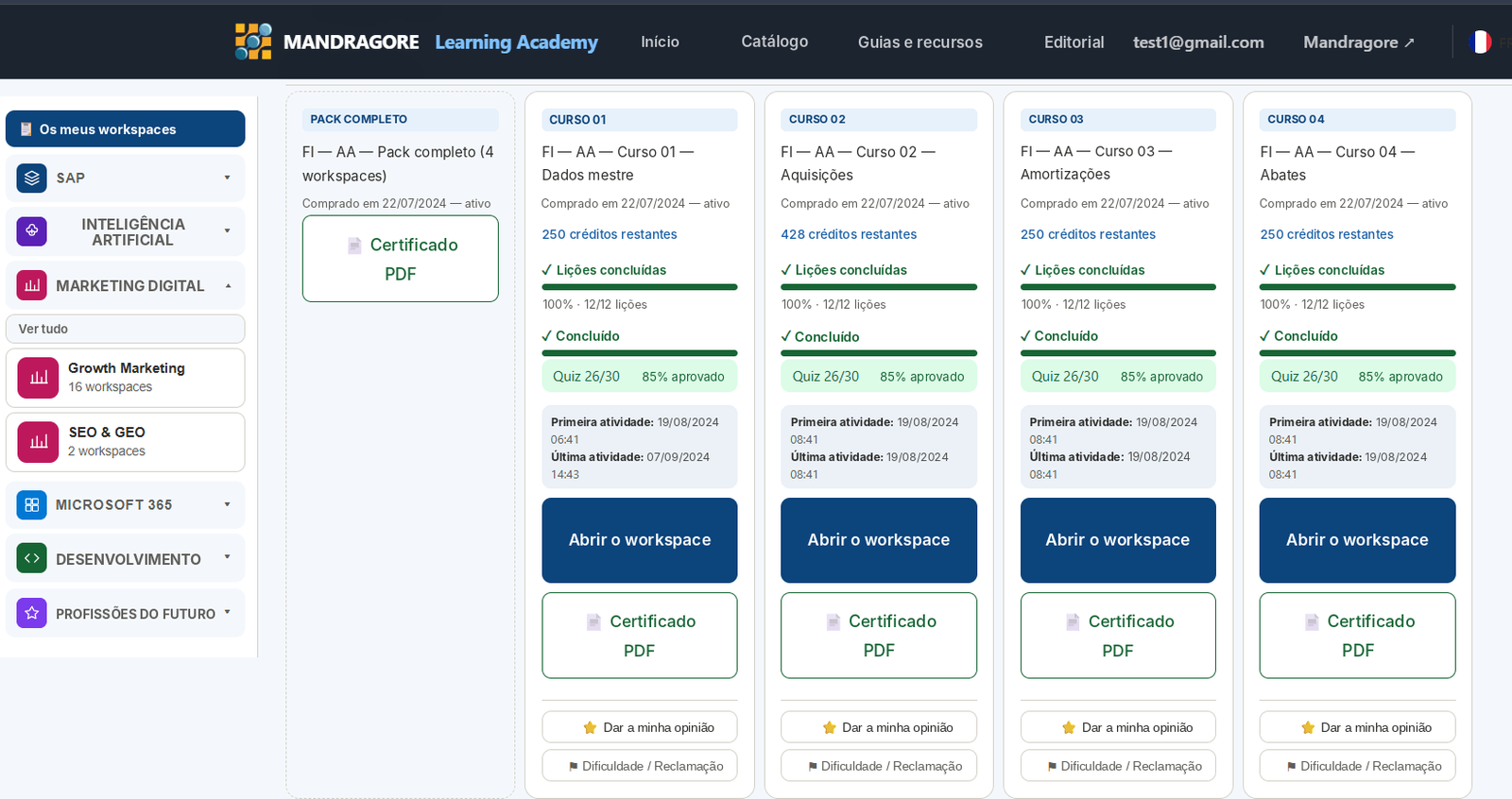
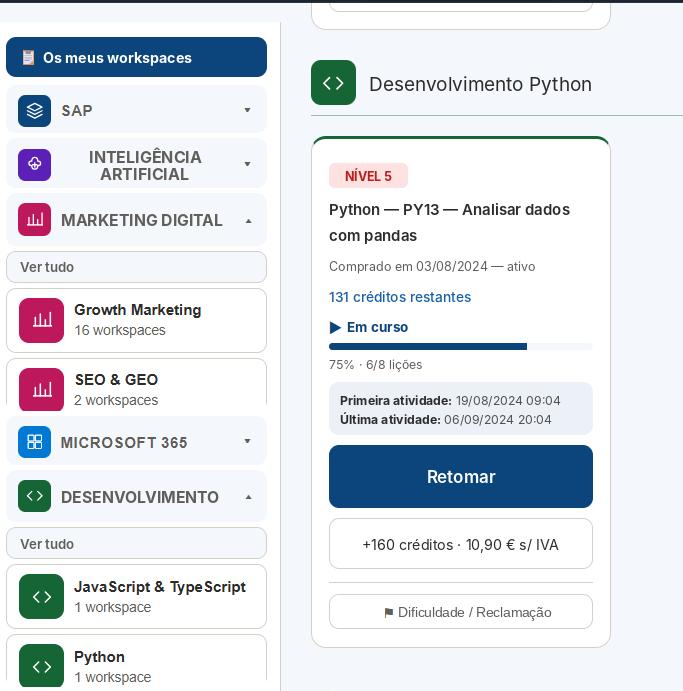
Cada cartão corresponde a um Learning Workspace efetivamente associado à sua conta. Consoante o seu estado, apresenta: nível, título, data de compra, créditos restantes, estado, percentagem de avanço, número de lições concluídas, progressão do questionário, datas da primeira e última atividade, abertura/retoma, eventual carregamento, certificado, avaliação e Dificuldade / Reclamação.
Os cartões permitem-nos perceber imediatamente onde estamos sem abrir o Learning Workspace.
4. Compreender a minha progressão, atividade e créditos
A progressão é exibida diretamente em cada cartão. Combina uma percentagem e o número de lições concluídas do total.
Exemplo: 75% · 6/8 lições significa que 6 lições em 8 são concluídas.
O cartão também memoriza a Primeira e a Última Atividade.
O questionário é acompanhado separadamente
O painel distingue a progressão das lições e do questionário.
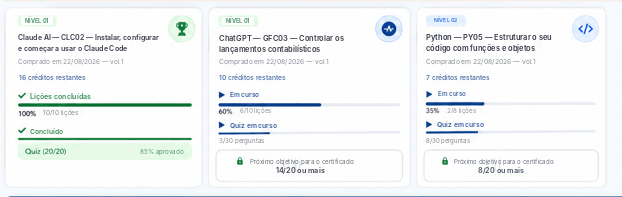
Créditos e carregamento
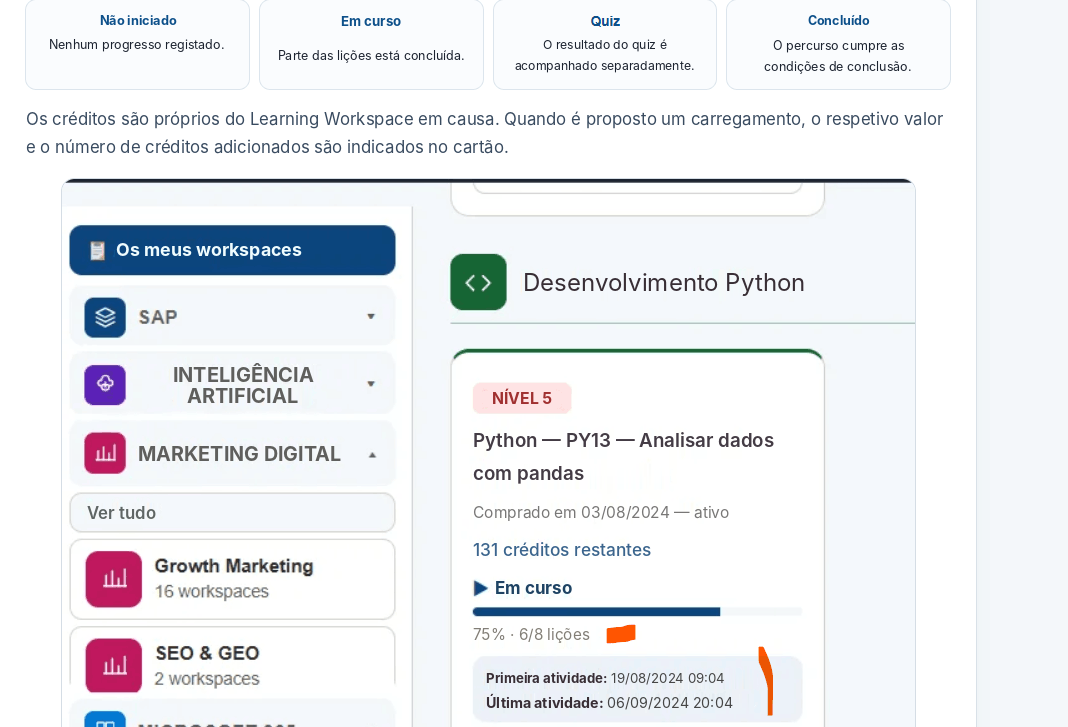
Os créditos são específicos do Learning Workspace em causa. O número de créditos restantes é indicado no cartão.
5. Descobrir o catálogo no fundo do painel de controlo
Na parte inferior da página, a secção Catálogo dos Workspaces permite navegar pelas outras ofertas disponíveis.
Cada cartão indica a rota, o título e o preço. Uma formação já vinculada à conta pode ser reportada como já comprada.
6. Avaliar o meu nível inicial
O nível inicial ajuda a situar a experiência. Não bloqueia o acesso à formação.
O questionário deve ter em conta o objetivo, o contexto, a eventual necessidade de acompanhamento/adaptação, o nível, a experiência e os pré-requisitos.
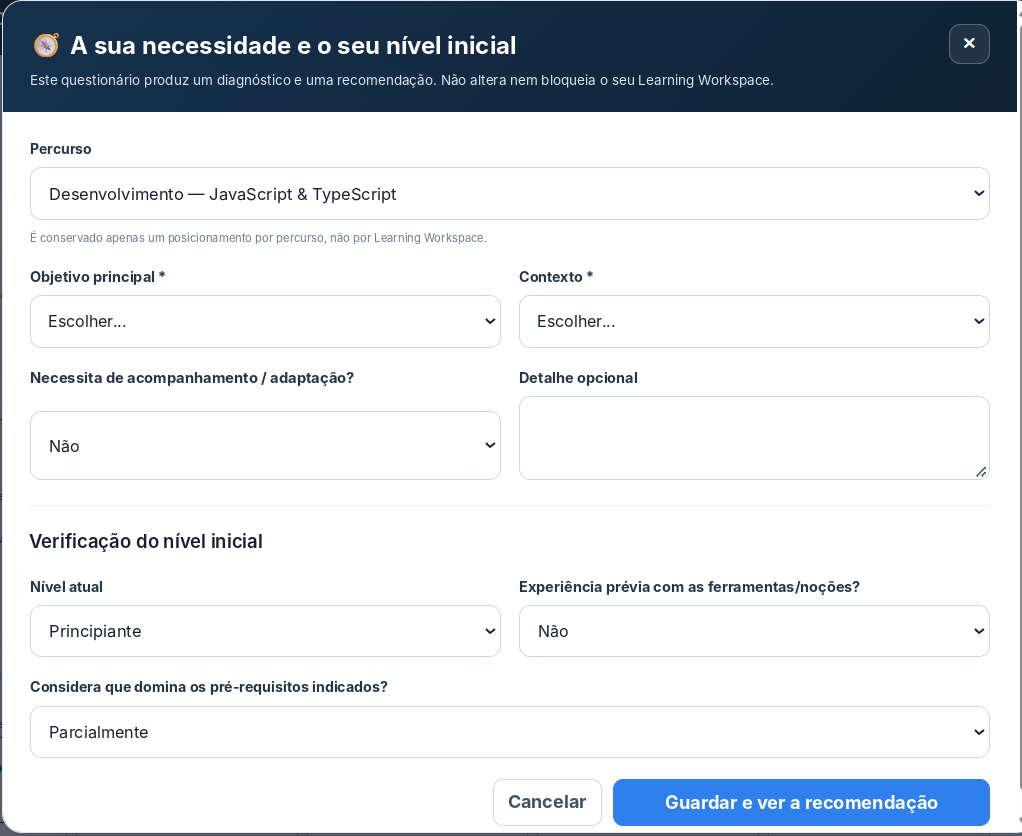
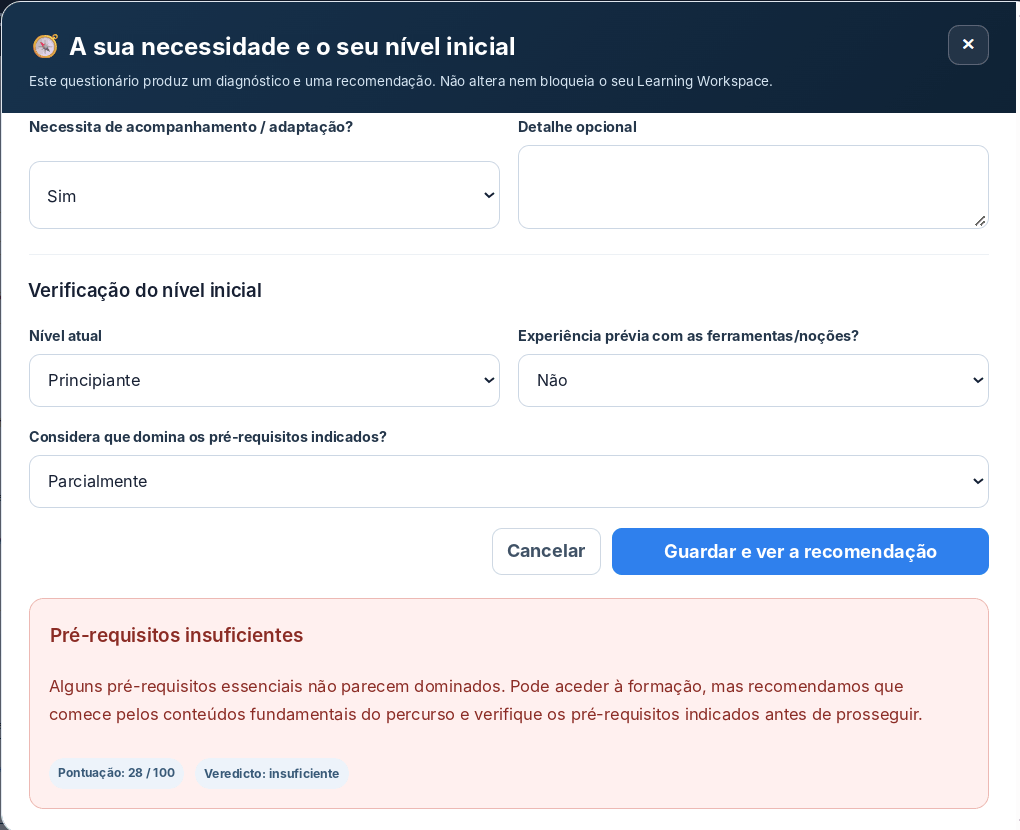
O resultado é guardado por percurso. Pode consultar a recomendação, reavaliar ou eliminar o avaliação inicial.

7. Obter e verificar o meu certificado
O certificado exige a conclusão de todas as lições e a pontuação mínima exigida no questionário final.
Indica o beneficiário, o percurso, o resultado do questionário, a data de obtenção e uma referência única, com código QR de verificação.
A referência e o código QR permitem verificar a autenticidade do documento.
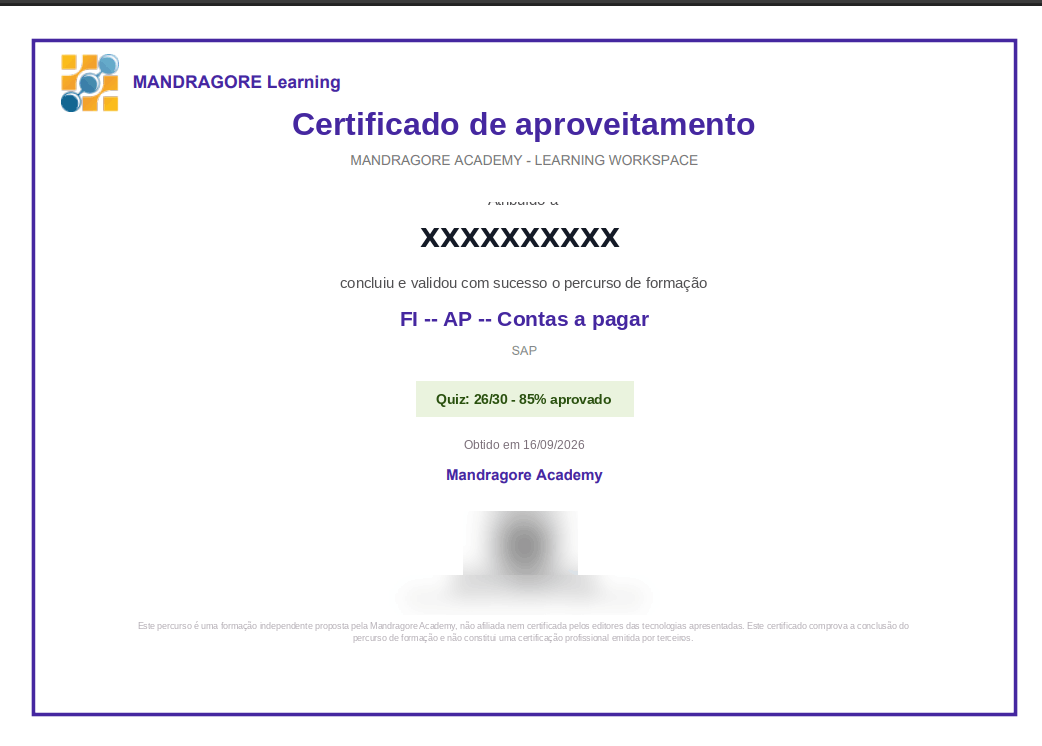
Pode também ser proposto um certificado de pacote quando todas as condições forem preenchidas.
8. Dar a minha opinião sobre uma formação
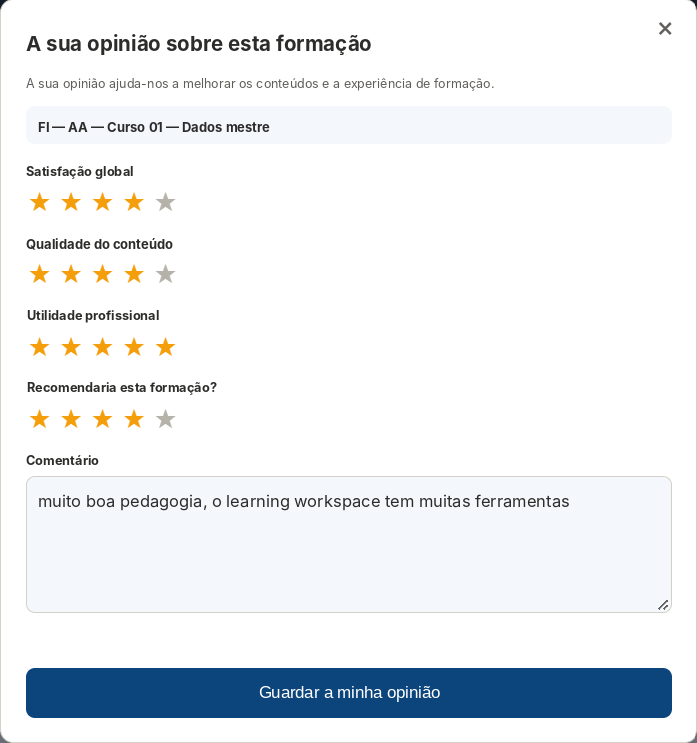
Depois de concluído o formação, pode avaliar a satisfação global, a qualidade do conteúdo, a utilidade profissional e a recomendação e acrescentar um comentário.
9. Contactar o apoio e acompanhar os meus tickets
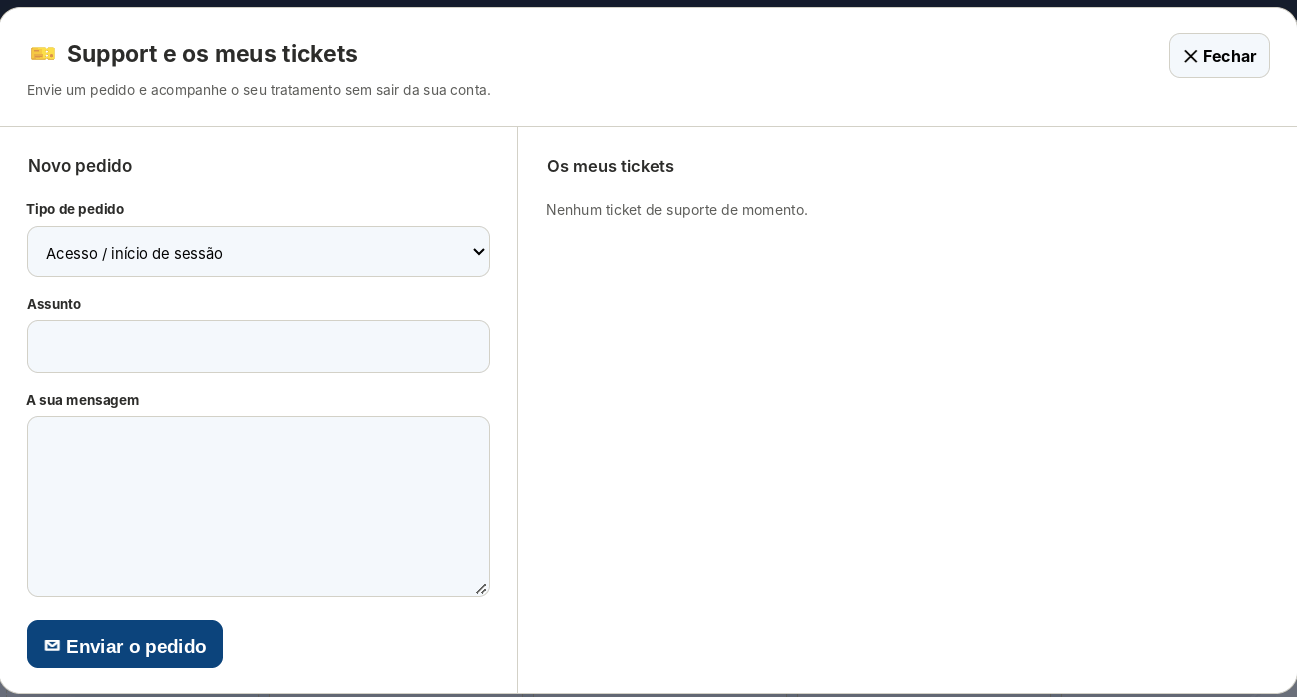
O apoio diz respeito às solicitações de ajuda comuns: acesso, ligação, funcionamento, questionário, faturação ou questão técnica/administrativa.
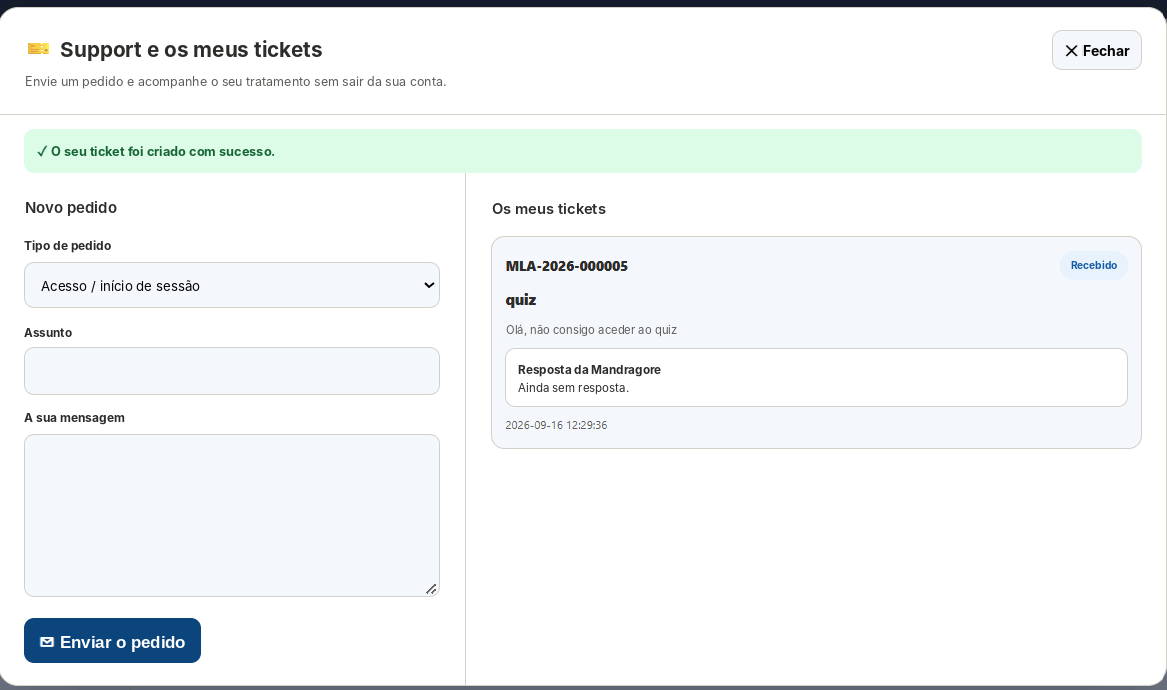
Cada pedido recebe um número de ticket e um estado; a resposta da Mandragore aparece na mesma janela.
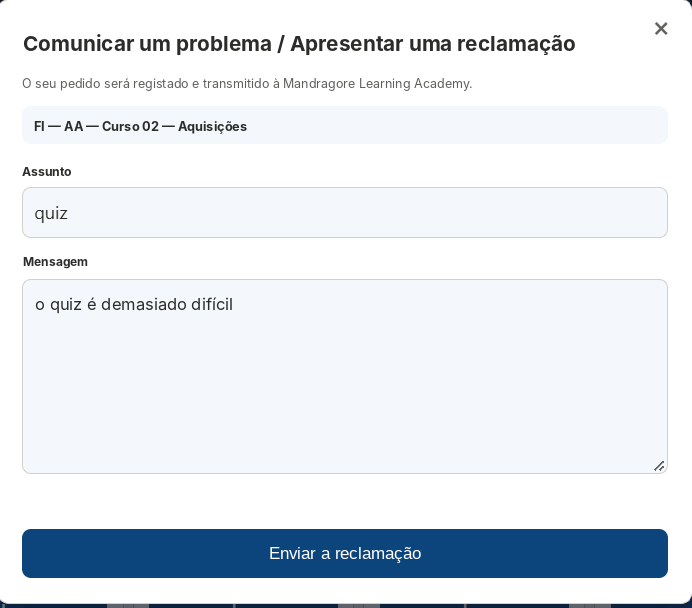
10. Dificuldade / Reclamação: um circuito distinto do apoio
🎫 Apoio
Ajuda, acesso, ligação, pergunta, bug, fatura ou solicitação corrente.
⚑ Dificuldade / Reclamação
Dificuldade relacionada com a formação ou reclamação formal que requeira um rastreamento da qualidade.
O botão Dificuldade/Reclamação está disponível na formação em causa.
11. Consultar as minhas compras, carregamentos e faturas
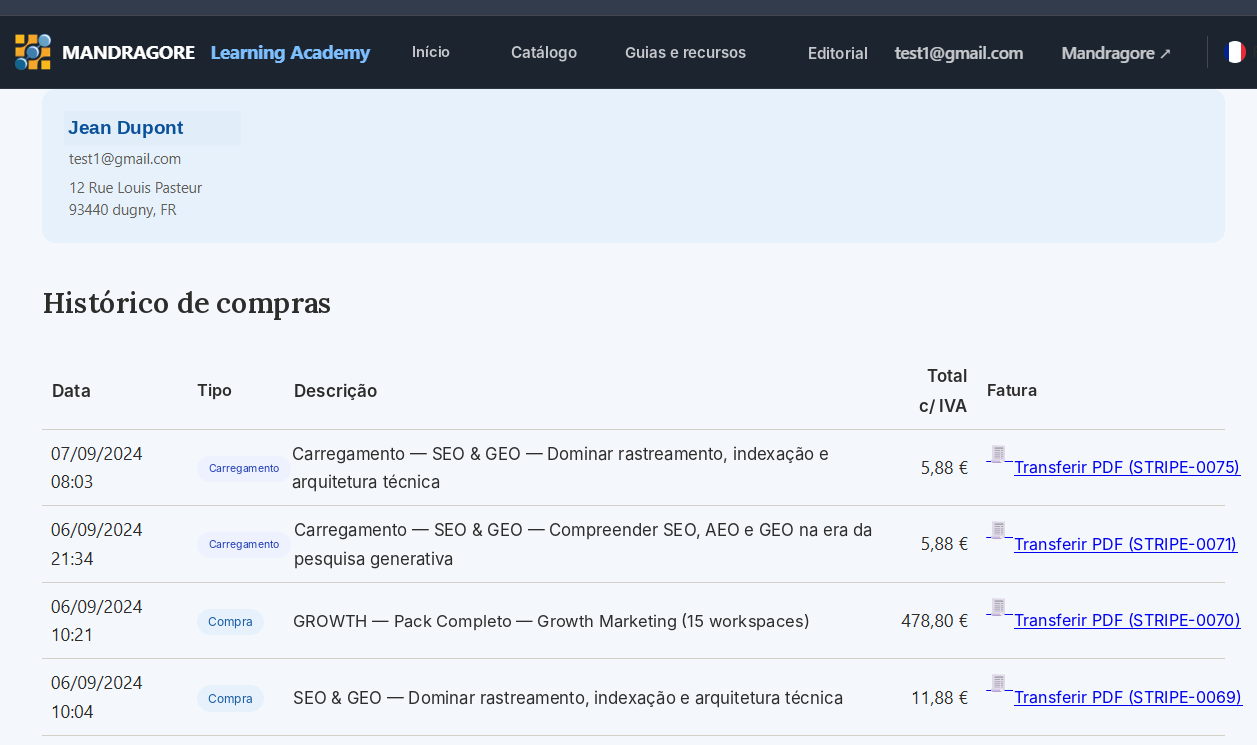
O Histórico de compras reúne as compras de formações/pacotes e os carregamentos de créditos, com data, tipo, designação, montante e fatura PDF.