1. Overzicht van het dashboard
Het dashboard is georganiseerd in vier aanvullende zones. Deze organisatie maakt het mogelijk om snel een gekochte opleiding te vinden, de voortgang ervan te volgen en toegang te krijgen tot administratieve functies zonder het account te verlaten.
De knoppen in de bovenste balk
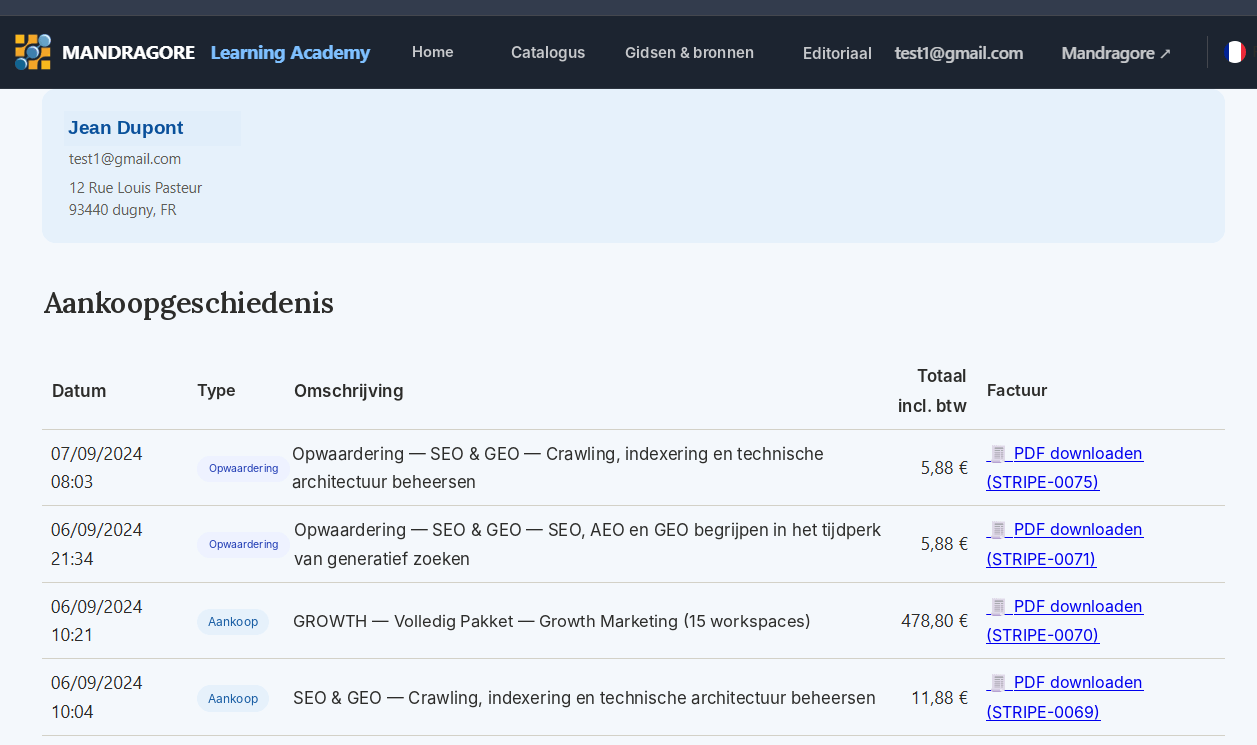
Credits, lessen en quizzen vernieuwen synchroniseert de weergave na een activiteit in een Learning Workspace. Ondersteuning opent ticket tracking. Beginniveau maakt het mogelijk een beginbeoordeling uit te voeren of opnieuw te bekijken. Aankoopgeschiedenis geeft toegang tot aankopen, extra aangekochte credits en facturen.

2. Het linkermenu gebruiken
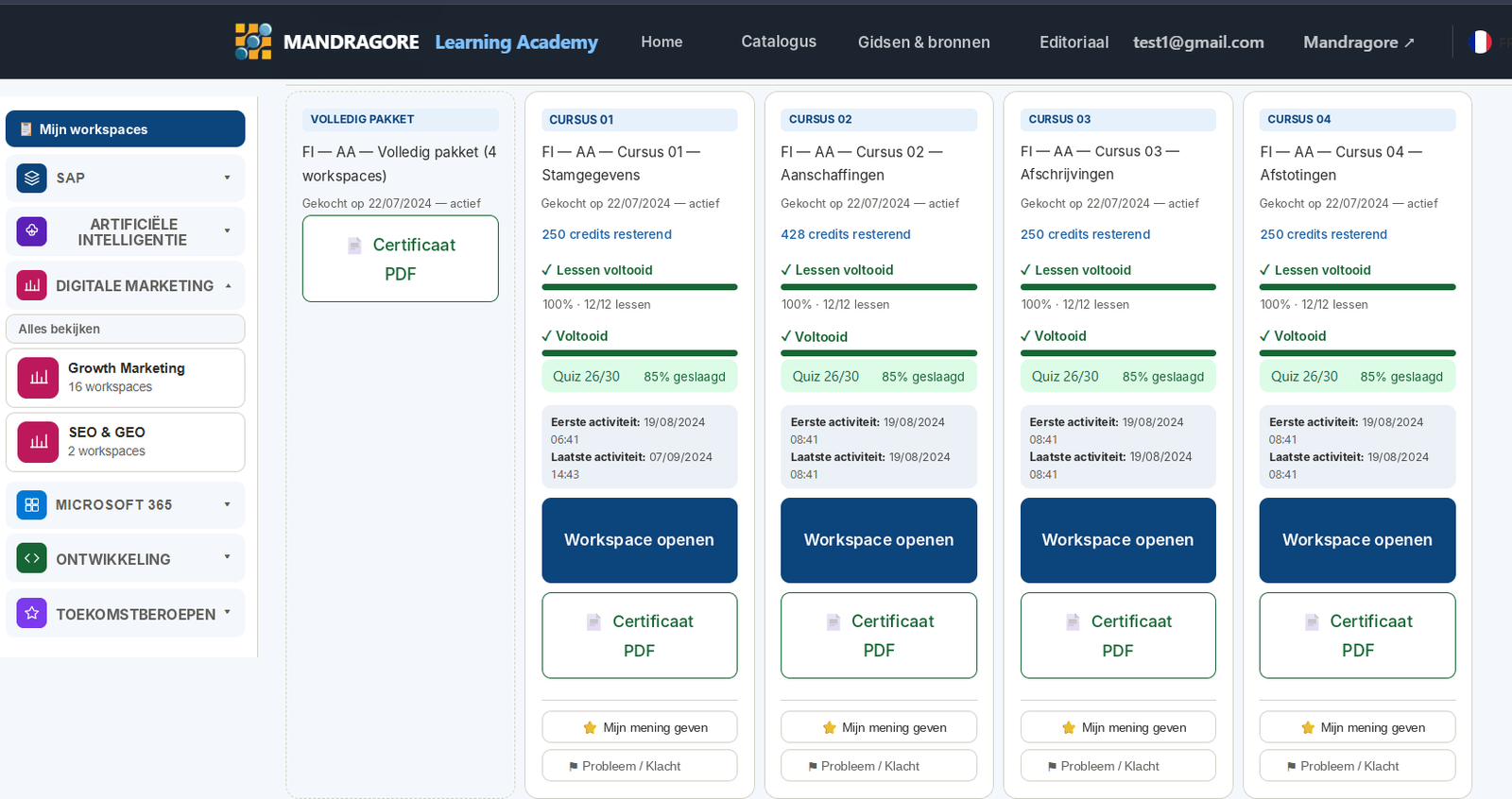
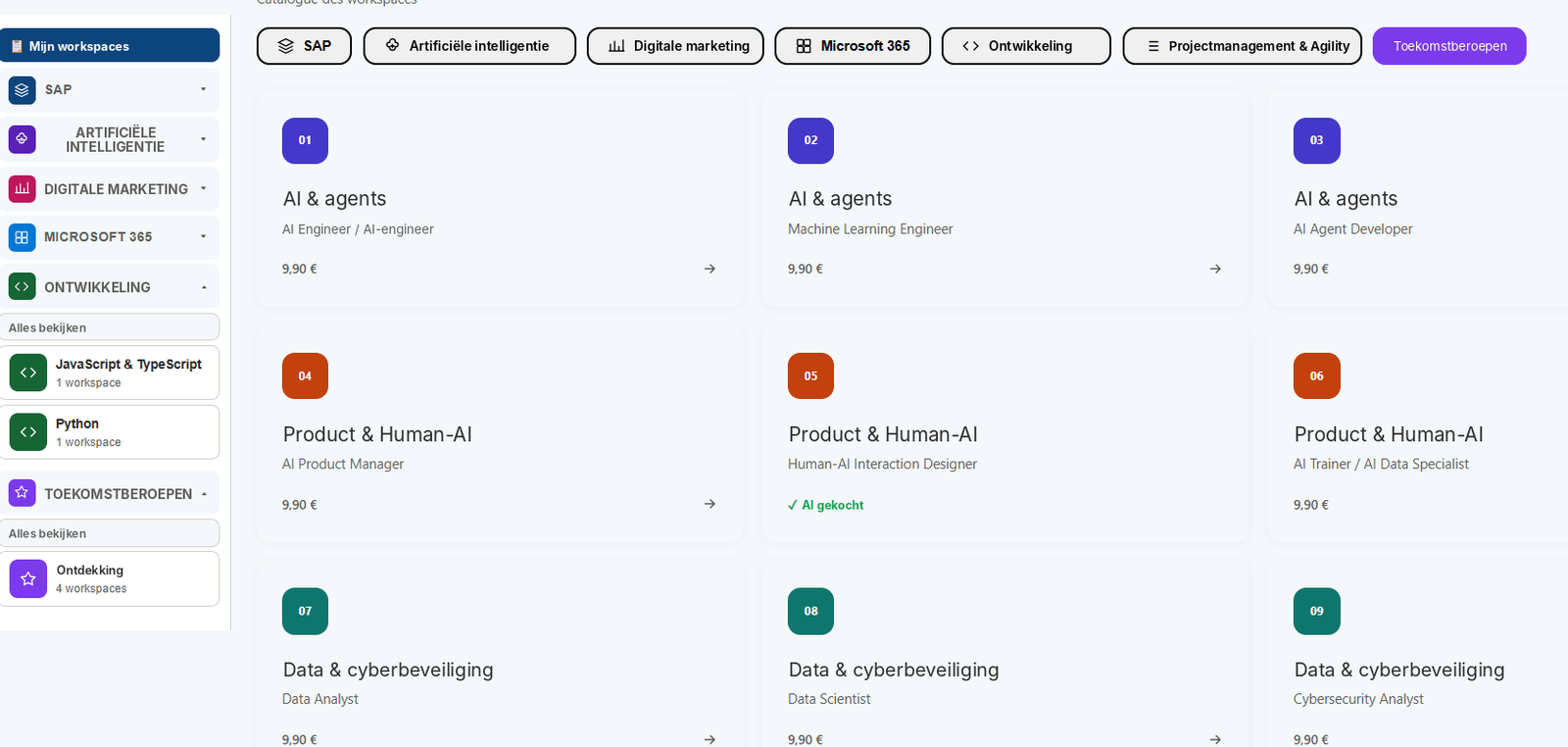
Het linkermenu geeft de domeinen en cursussen die je daadwerkelijk hebt met ten minste een Workspace. Een domein kan worden uitgerold om de gekochte routes weer te geven.
Wanneer je links op een leertraject klikt, worden de bijbehorende gekochte cursussen automatisch in het hoofdgedeelte rechts getoond.
3. Mijn cursuskaarten begrijpen
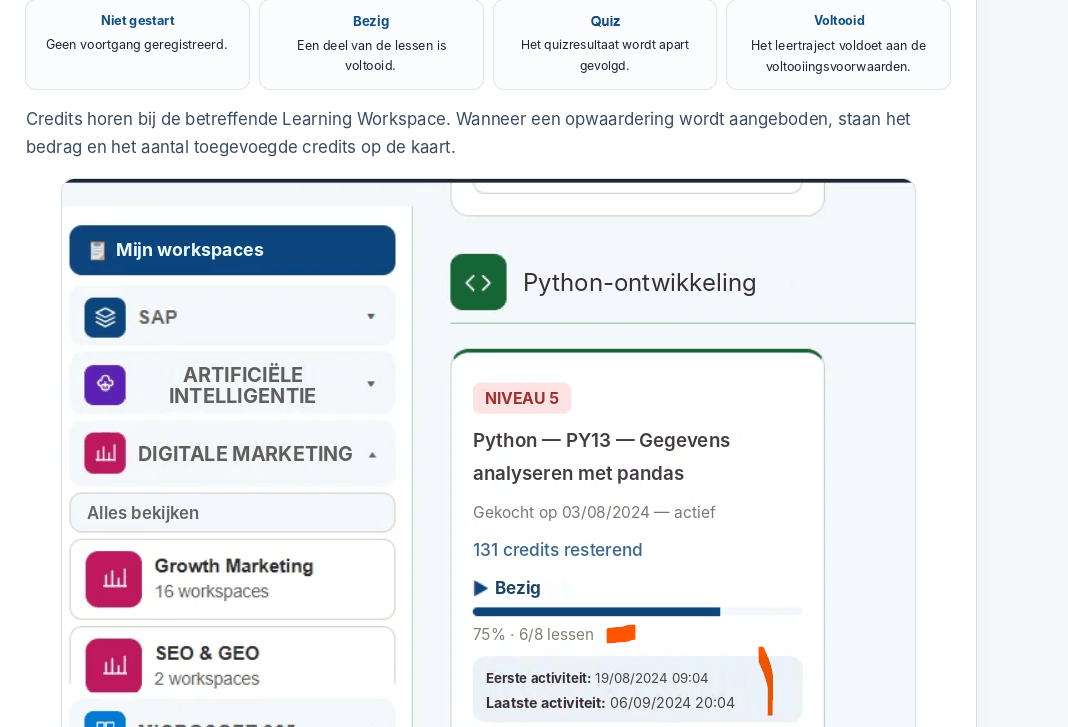
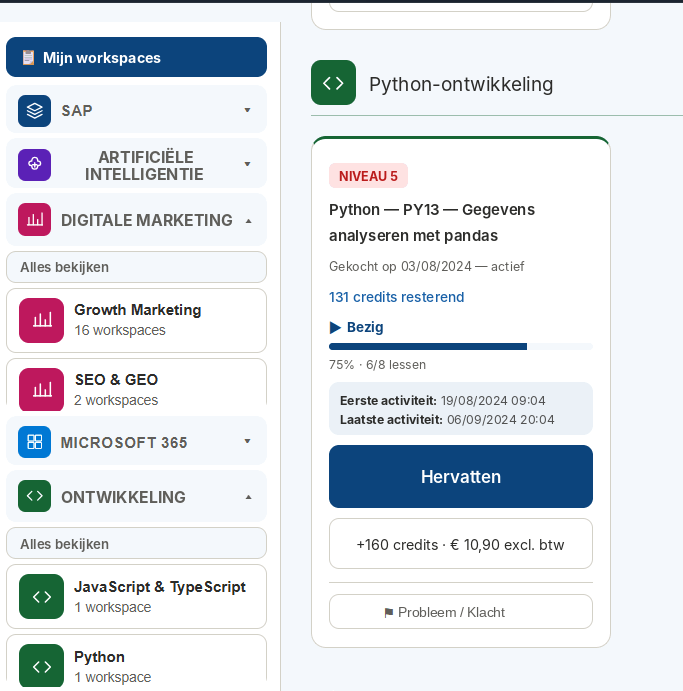
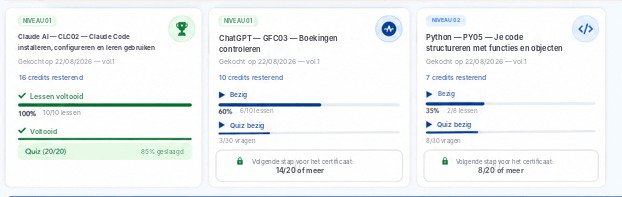
Elke kaart is een Learning Workspace die echt aan je account is gekoppeld. Afhankelijk van de status toont de kaart: niveau, titel, aankoopdatum, resterende credits, status, voortgangspercentage, aantal afgeronde lessen, quizvoortgang, eerste en laatste activiteitsdatum, openen/hervatten, eventuele aankoop van extra credits, bewijs van voltooiing, beoordeling en Probleem / Klacht.
Met de kaarten kun je direct zien waar je bent zonder de Learning Workspace te openen.
4. Mijn voortgang, activiteit en credits begrijpen
De voortgang wordt direct op elke kaart weergegeven. Het combineert een percentage met het aantal lessen dat is afgerond van het totaal.
Voorbeeld: 75 % · 6/8 lessen betekent dat 6 van de 8 lessen afgerond zijn.
De kaart onthoudt ook de eerste en de laatste activiteit.
De quiz wordt afzonderlijk bijgehouden
Het dashboard onderscheidt de voortgang van de lessen en de quiz.
Credits en extra credits kopen
De credits zijn specifiek voor de Learning Workspace. Het aantal overgebleven credits staat op de kaart.
5. De catalogus onderaan het dashboard ontdekken
Aan de onderkant van de pagina is een Workspacescatalogus geplaatst om te kijken naar de andere beschikbare aanbiedingen.
Op elke kaart staat de route, de titel en de prijs. Opleidingen die reeds aan het account zijn gekoppeld, kunnen als Al gekocht worden gemeld.
6. Mijn beginniveau beoordelen
Het beginniveau helpt je ervaring in te schatten. Het blokkeert niet de toegang tot de opleiding.
De vragenlijst houdt account met doel, context, eventuele behoefte aan begeleiding/aanpassing, niveau, ervaring en vereisten.
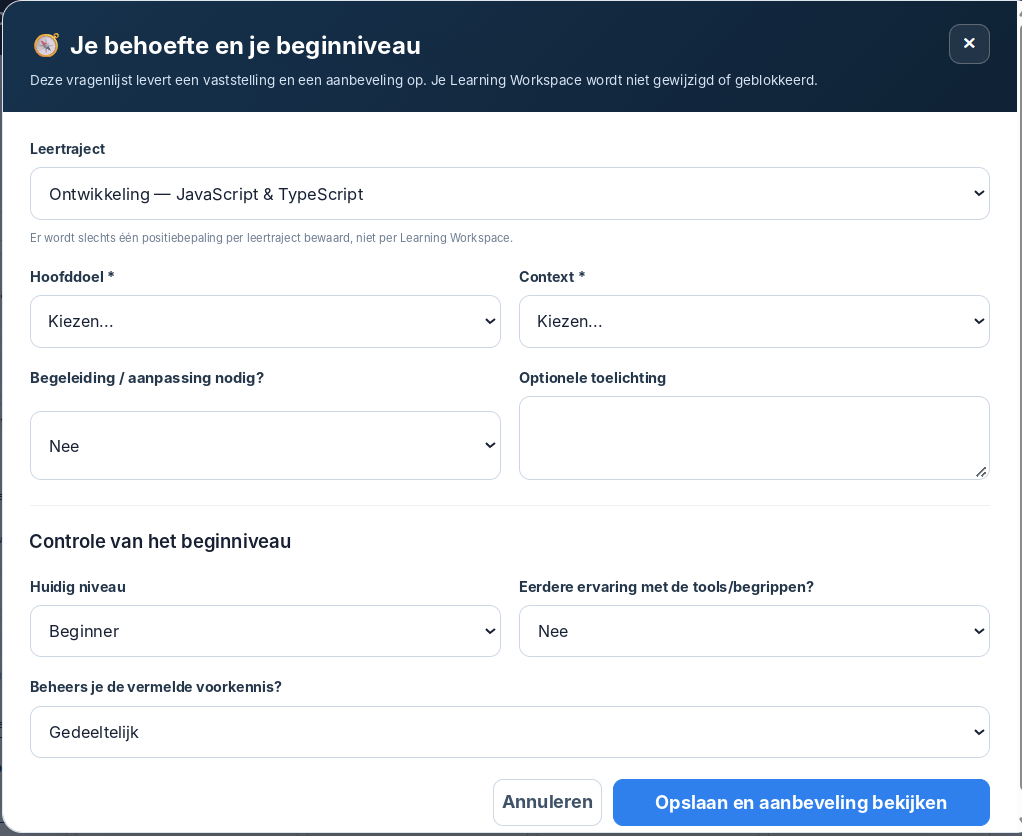
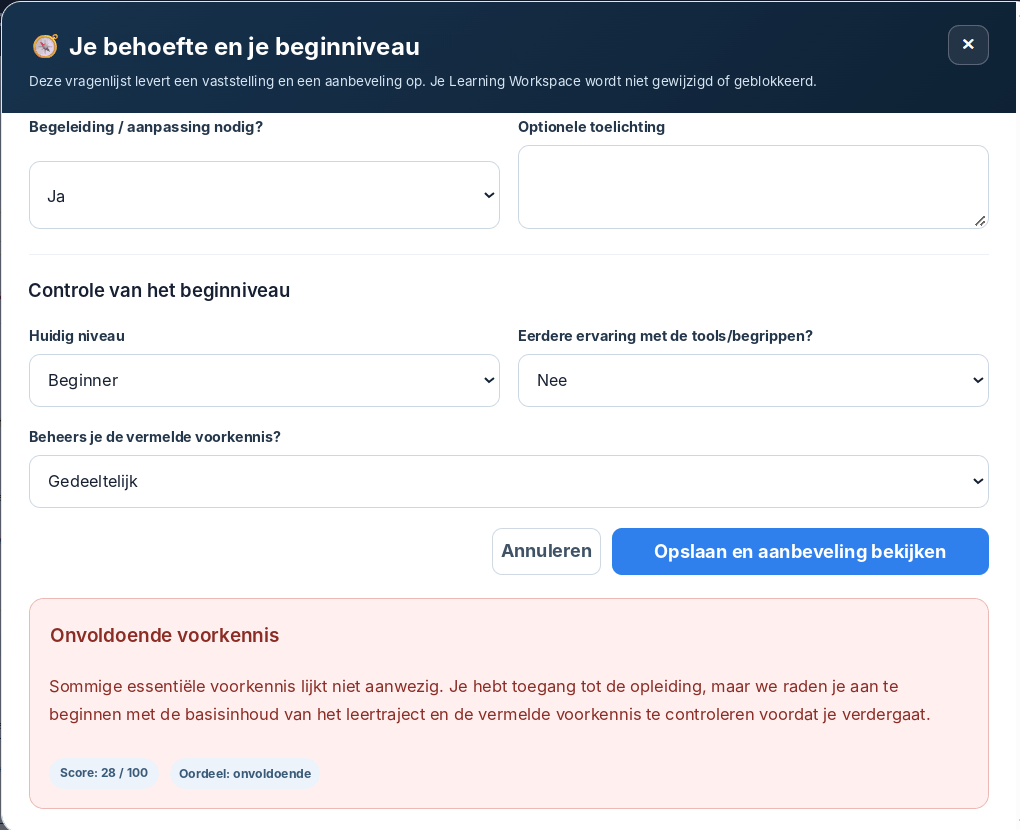
Het resultaat wordt per leertraject bewaard. Je kunt de aanbeveling bekijken, opnieuw beoordelen of de beginbeoordeling verwijderen.

7. Mijn bewijs van voltooiing ontvangen en controleren
Het certificaat vereist dat alle lessen zijn afgerond en een finale quiz met de vereiste minimumscore.
Het geeft de ontvanger, de loopbaan, het resultaat van de quiz, de datum van de uitreiking en een unieke referentie met QR-code.
De referentie en de QR-code maken het mogelijk om de authenticiteit van het document te controleren.
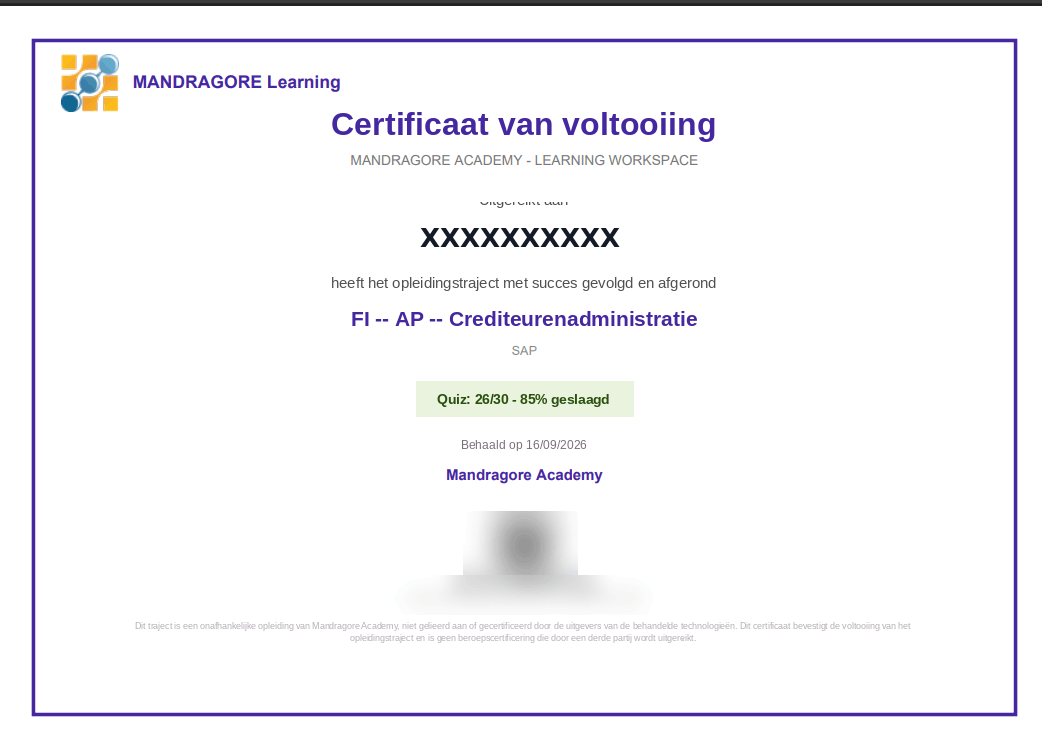
Er kan ook een bewijs van voltooiing voor een pakket worden aangeboden zodra aan alle voorwaarden is voldaan.
8. Mijn beoordeling van een opleiding geven
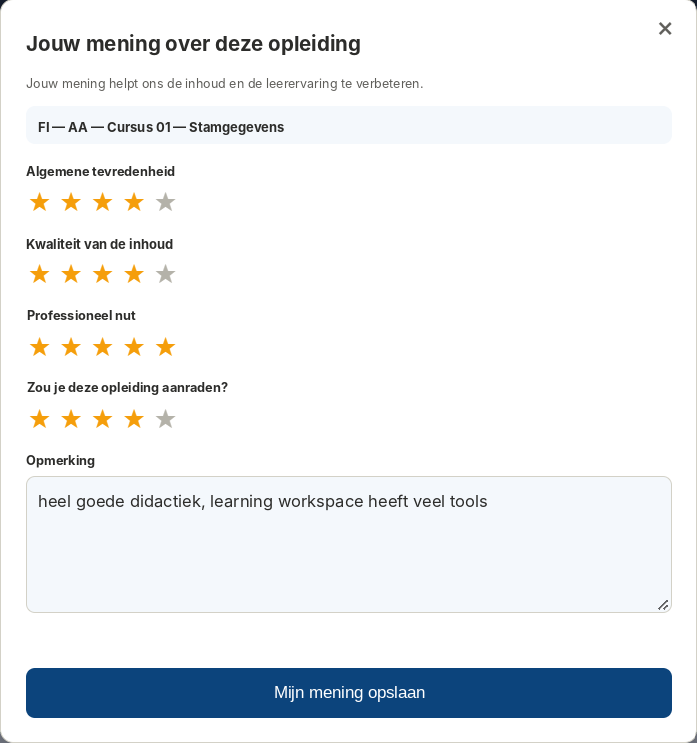
Na afloop van de opleiding kun je de algemene tevredenheid, inhoudskwaliteit, beroepsmatige bruikbaarheid en aanbeveling beoordelen en een opmerking toevoegen.
9. Contact opnemen met ondersteuning en mijn tickets volgen
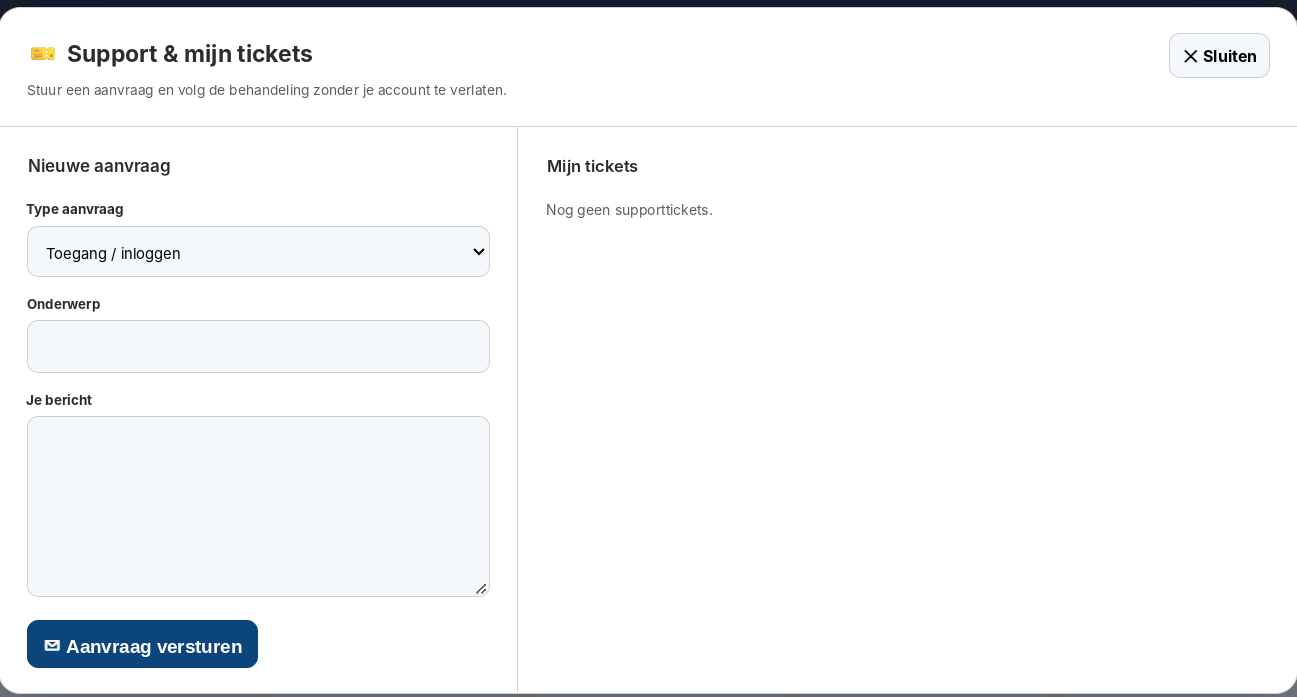
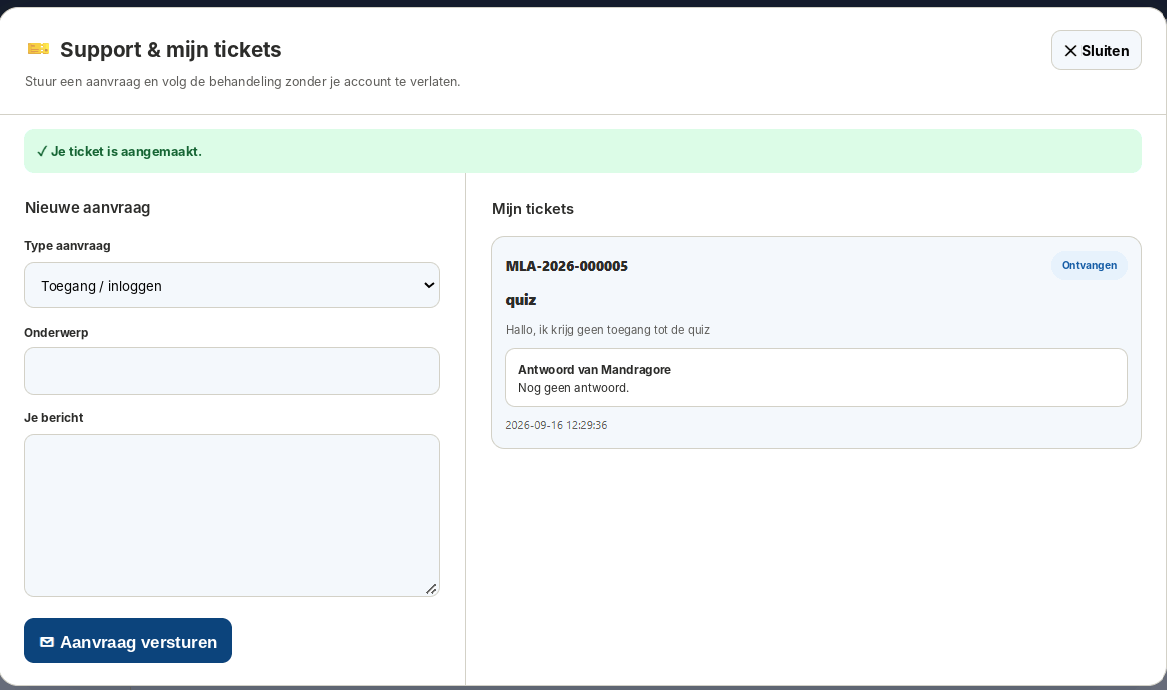
De ondersteuning is gericht op alledaagse hulpverzoeken: toegang, verbinding, werking, quiz, factuur of technische/administratieve vraag.
Elke aanvraag krijgt een ticketnummer en een status; Mandragore's antwoord verschijnt in hetzelfde venster.
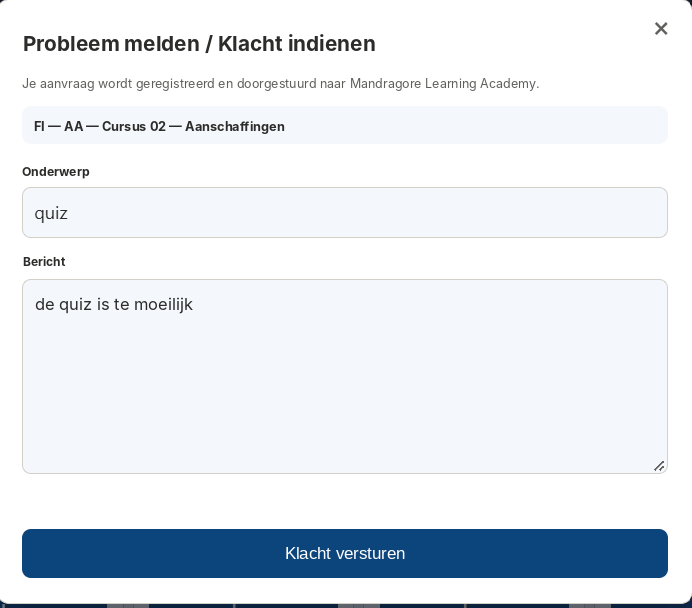
10. Probleem / Klacht: een afzonderlijke procedure naast ondersteuning
🎫 Ondersteuning
Help, toegang, verbinding, vraag, bug, factuur of vraag.
⚑ Probleem / Klacht
Een moeilijkheid met betrekking tot de opleiding of een formele klacht die een kwaliteitscontrole vereist.
De knop Moeilijkheden/Klachten is beschikbaar op de desbetreffende opleiding.
11. Mijn aankopen, extra credits en facturen bekijken
De aankoopgeschiedenis bundelt aankopen van opleidingen/pakketten en extra credits, met datum, type, omschrijving, bedrag en PDF-factuur.