1. Vista general del panel
El panel se organiza en zonas complementarias para encontrar rápidamente una formación comprada, seguir el progreso y acceder a las funciones de la cuenta.
Botones de la cabecera
Actualizar créditos, lecciones y quiz sincroniza la visualización. Soporte abre el seguimiento de tickets. Nivel inicial abre la evaluación. Historial de compras da acceso a compras, recargas y facturas.

2. Utilizar el menú izquierdo
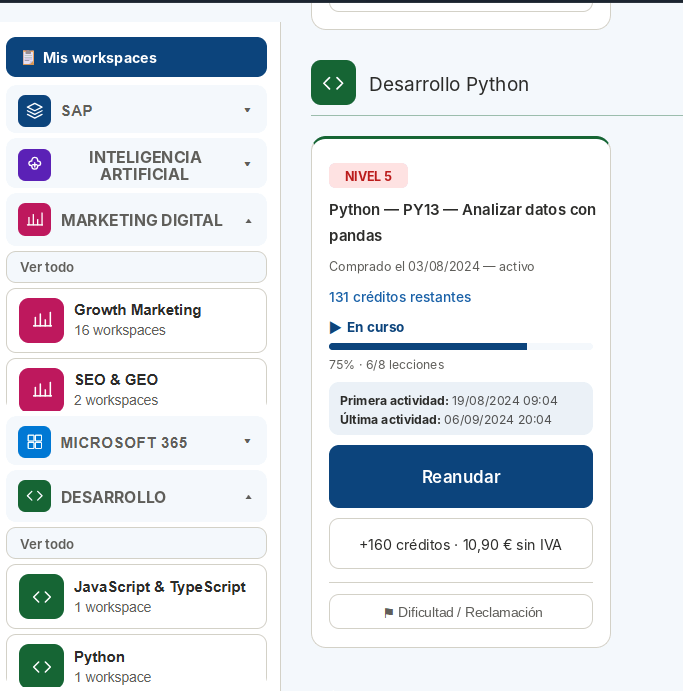
El menú izquierdo muestra los dominios e itinerarios para los que dispone de al menos un Workspace.
Al hacer clic en un itinerario, los cursos comprados correspondientes aparecen automáticamente en la zona principal.
3. Leer las tarjetas de mis formaciones
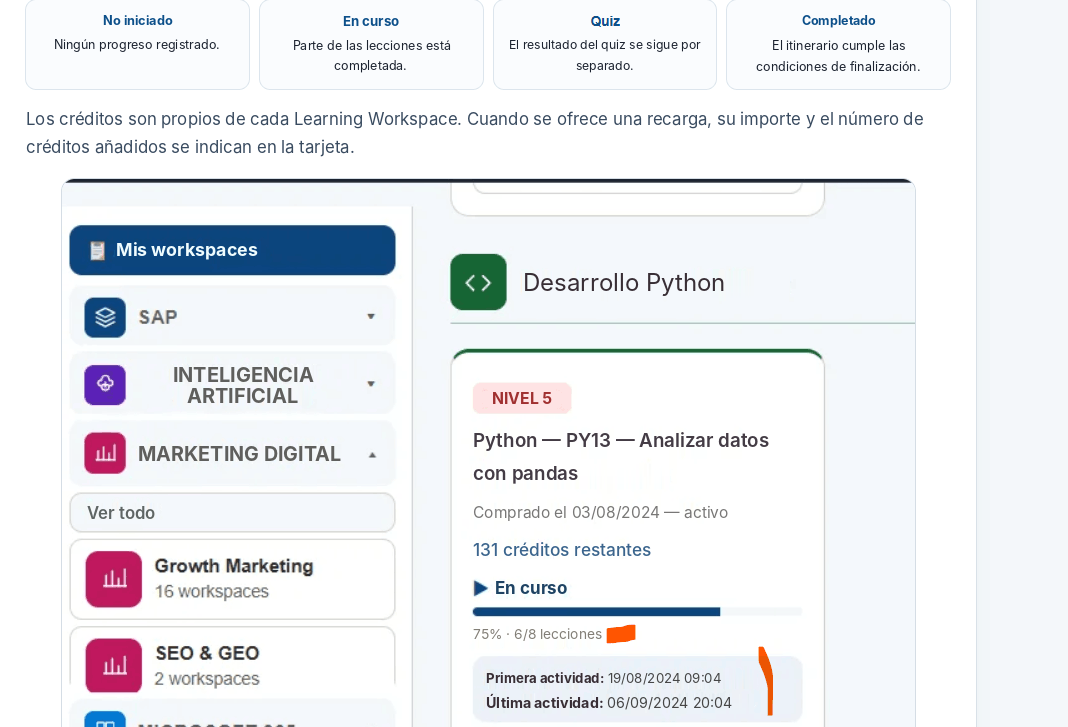
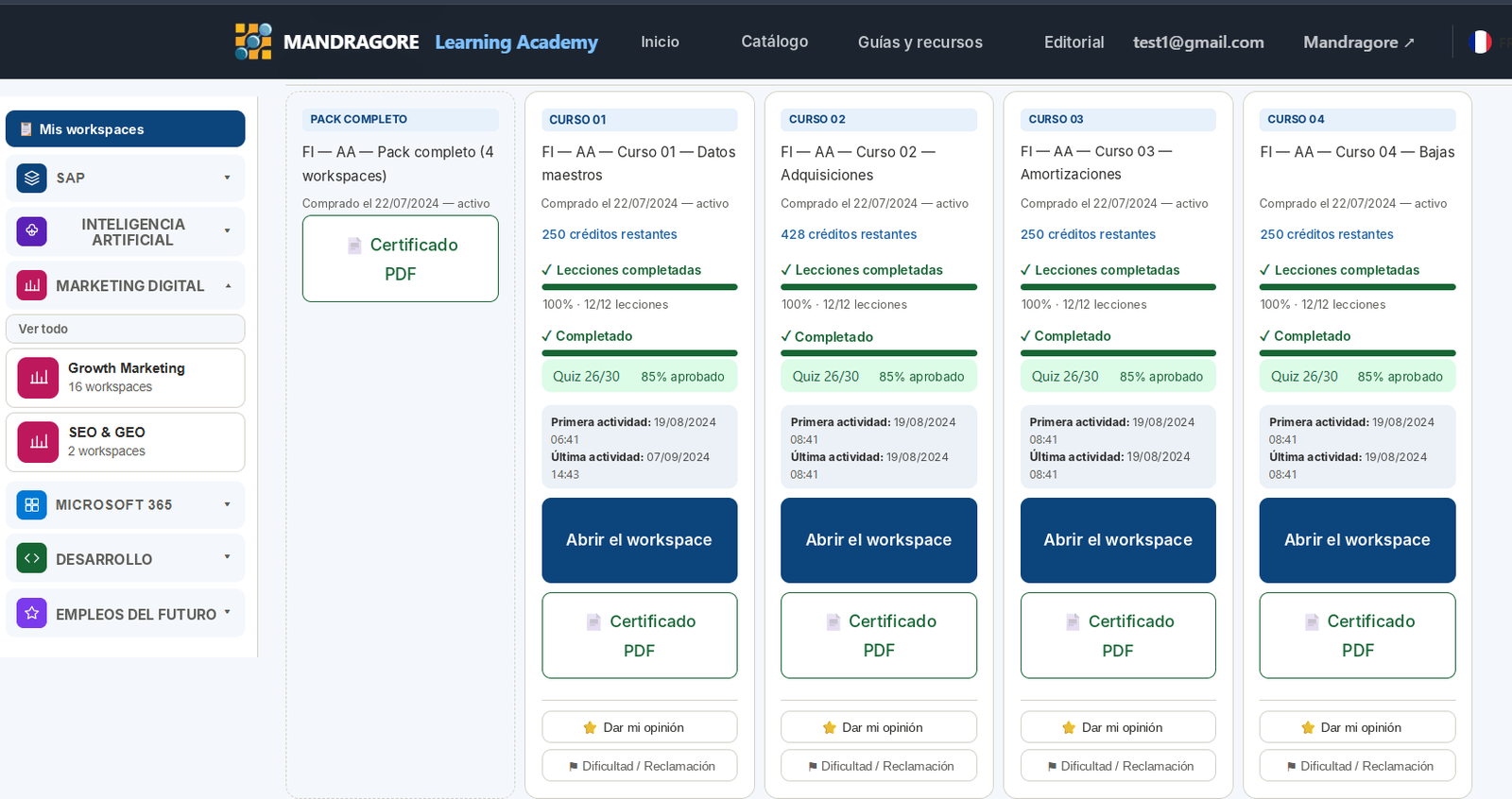
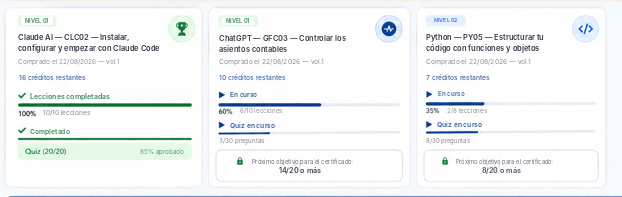
Cada tarjeta puede mostrar nivel, título, fecha de compra, créditos restantes, estado, porcentaje de progreso, lecciones terminadas, progreso del quiz, primera y última actividad, abrir/reanudar, recarga, certificado, opinión y Dificultad / Reclamación.
Las tarjetas permiten saber en qué punto se encuentra sin abrir el Workspace.
4. Comprender progreso, actividad y créditos
El progreso combina un porcentaje con las lecciones terminadas respecto al total.
Ejemplo: 75 % · 6/8 lecciones significa 6 de 8 lecciones completadas.
La tarjeta también conserva Primera actividad y Última actividad.
El quiz se sigue por separado
El progreso de lecciones y del quiz se muestran por separado.
Créditos y recargas
Los créditos pertenecen al Learning Workspace correspondiente; la tarjeta muestra los créditos restantes.
5. Explorar el catálogo desde la parte inferior
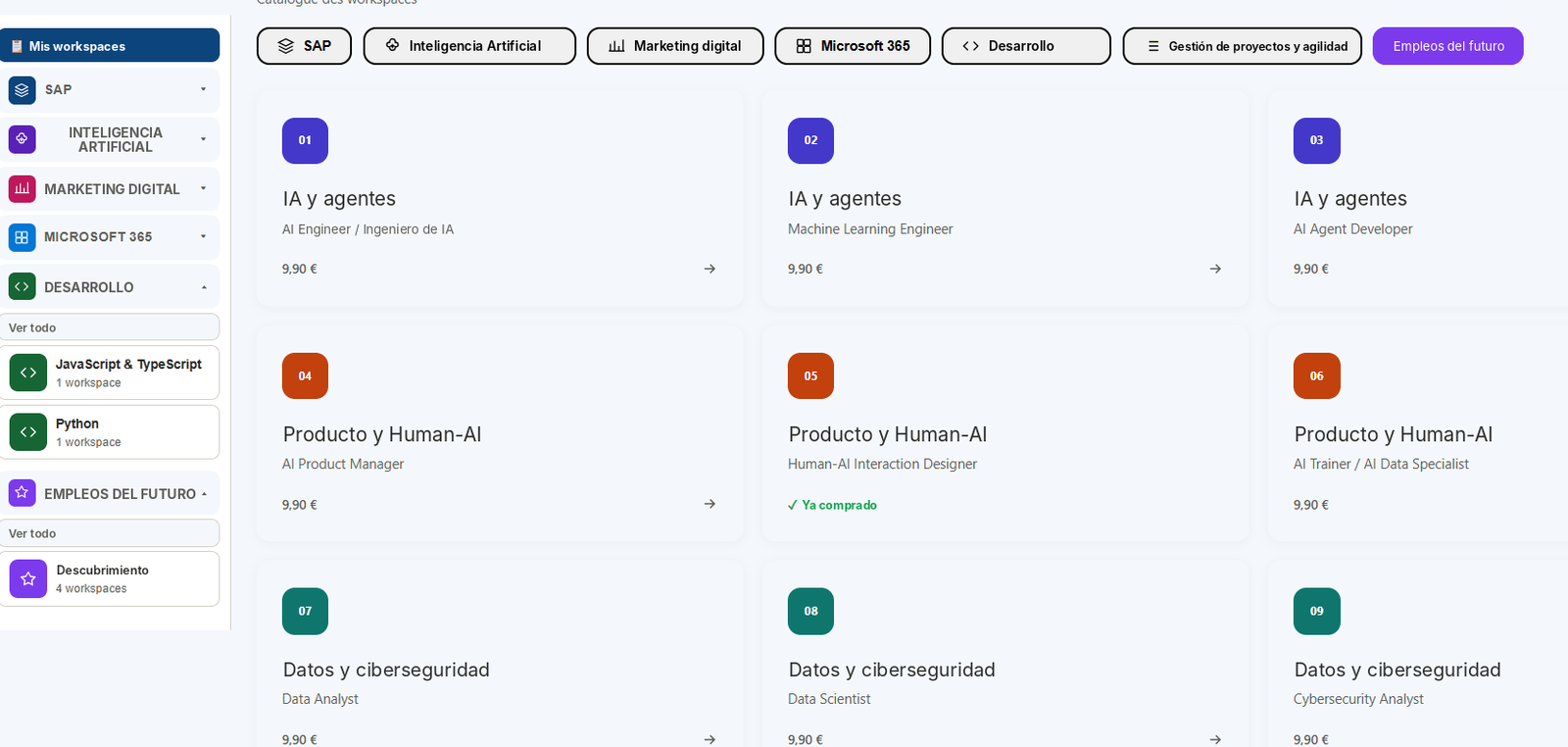
El Catálogo de Workspaces permite explorar otras ofertas disponibles.
Cada tarjeta muestra itinerario, título y precio; puede aparecer Ya comprado.
6. Evaluar mi nivel inicial
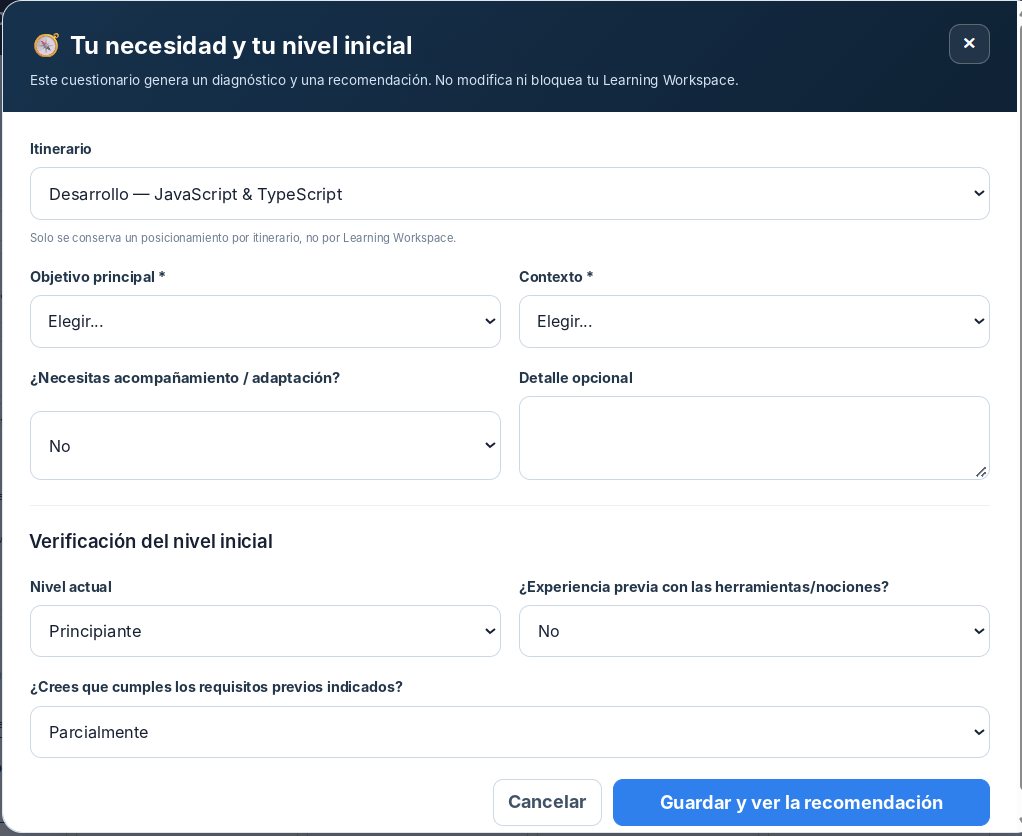
El nivel inicial ayuda a situar su experiencia. Nunca bloquea el acceso a la formación.
El cuestionario considera objetivo, contexto, necesidades de acompañamiento/adaptación, nivel, experiencia y requisitos previos.
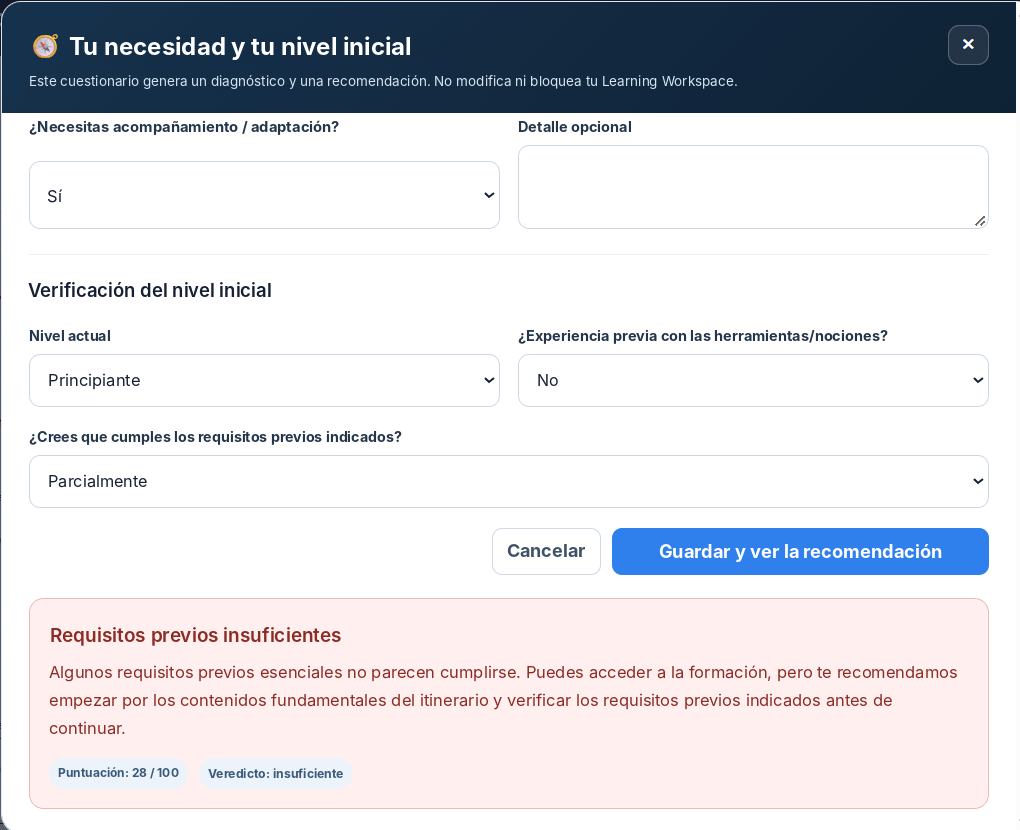
El resultado se conserva por itinerario. Puede consultarlo, reevaluarlo o eliminarlo.

7. Obtener y verificar mi certificado
El certificado exige todas las lecciones terminadas y el quiz final con la puntuación mínima.
Muestra beneficiario, itinerario, resultado del quiz, fecha, referencia única y QR de verificación.
La referencia y el QR permiten verificar la autenticidad.
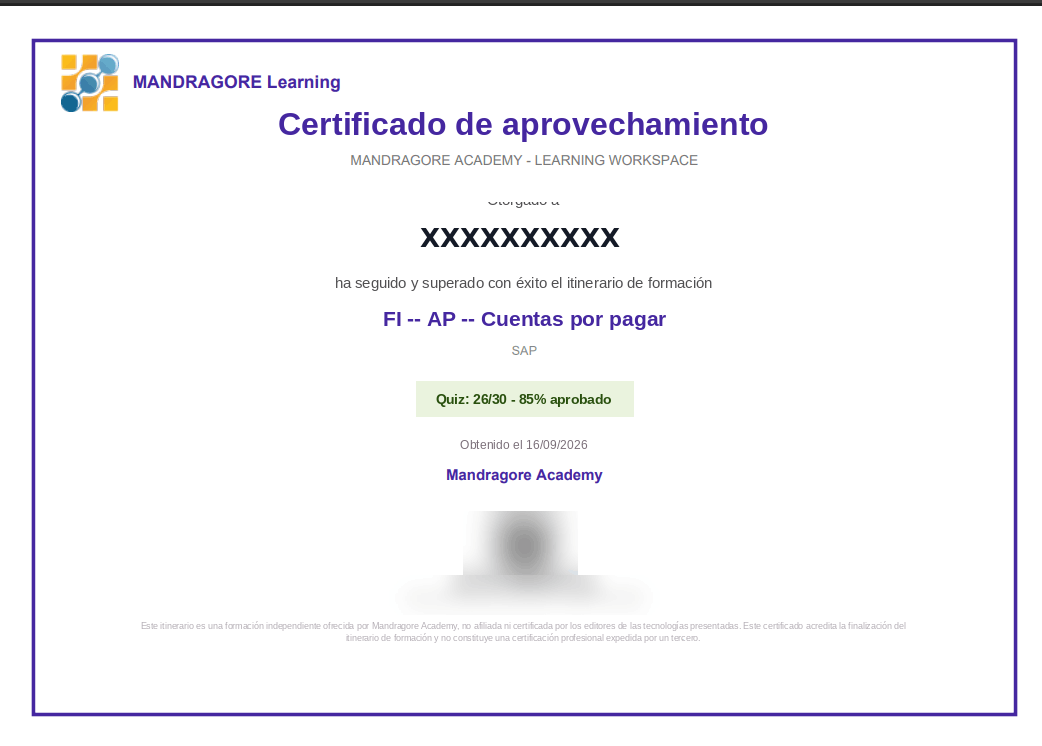
También puede existir un certificado de pack completo.
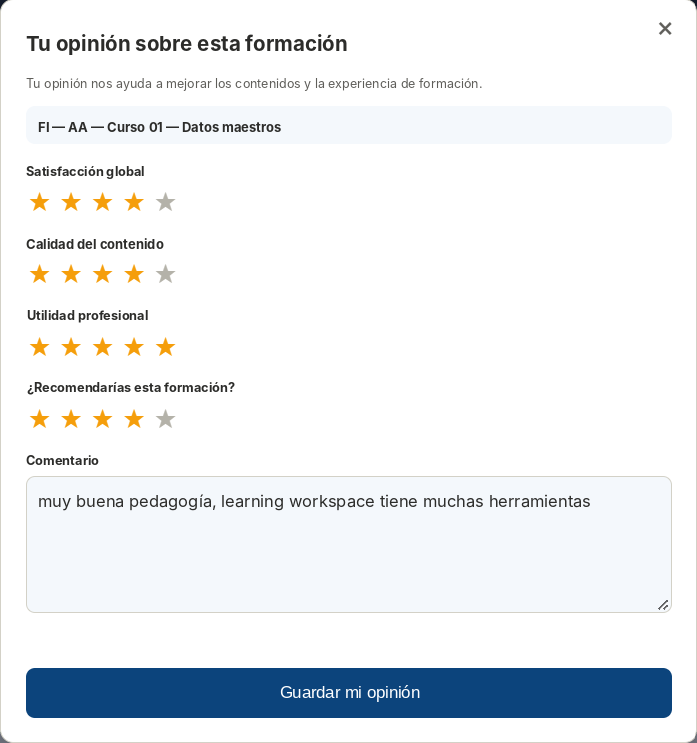
8. Dar mi opinión
Al terminar puede valorar satisfacción global, calidad del contenido, utilidad profesional y recomendación, y añadir un comentario.
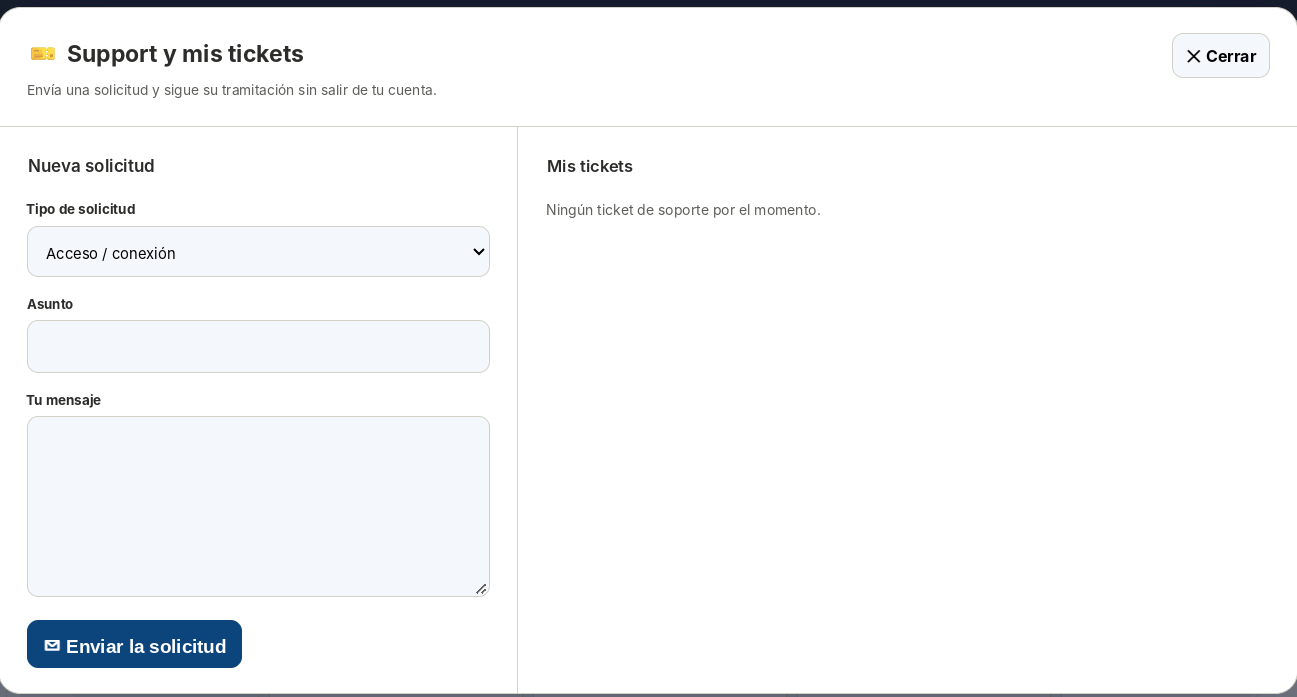
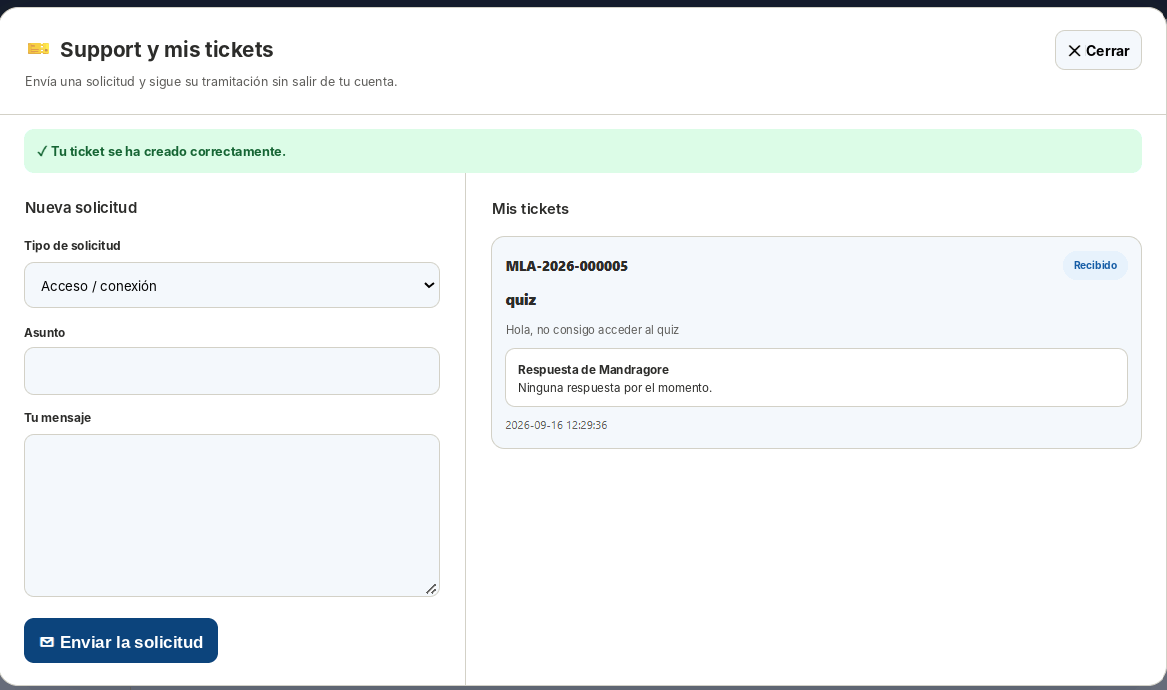
9. Contactar con Soporte y seguir tickets
Soporte cubre ayuda habitual: acceso, conexión, funcionamiento, quiz, factura y cuestiones técnicas/administrativas.
Cada solicitud recibe número y estado; la respuesta de Mandragore aparece en la misma ventana.
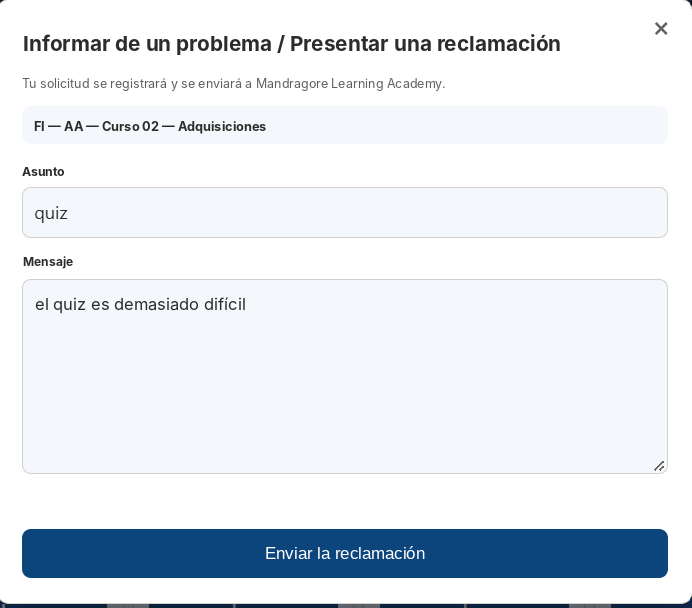
10. Dificultad / Reclamación: separada de Soporte
🎫 Soporte
Ayuda, acceso, conexión, pregunta, error, factura o solicitud habitual.
⚑ Dificultad / Reclamación
Dificultad relacionada con la formación o reclamación formal con trazabilidad de calidad.
El botón Dificultad / Reclamación está disponible en la formación correspondiente.
11. Consultar compras, recargas y facturas
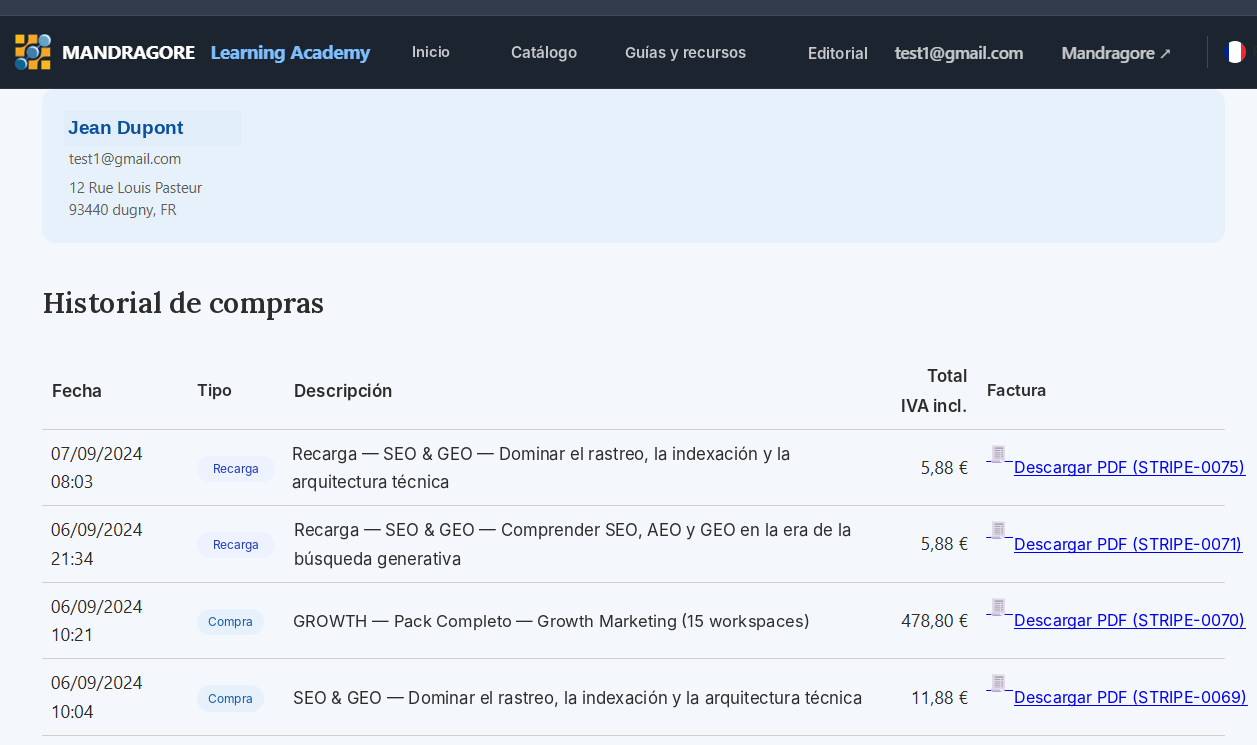
El Historial de compras reúne compras de formación/pack y recargas, con fecha, tipo, descripción, importe y factura PDF.