1. Vue générale du tableau de bord
Le tableau de bord est organisé en quatre zones complémentaires. Cette organisation permet de retrouver rapidement une formation achetée, de suivre son avancement et d’accéder aux fonctions administratives sans quitter le compte.
Les boutons du bandeau
Rafraîchir crédits, leçons & quiz synchronise l’affichage après une activité dans un Learning Workspace. Support ouvre le suivi des tickets. Niveau de départ permet de réaliser ou revoir un positionnement. Historique des achats donne accès aux achats, recharges et factures.

2. Utiliser le menu de gauche
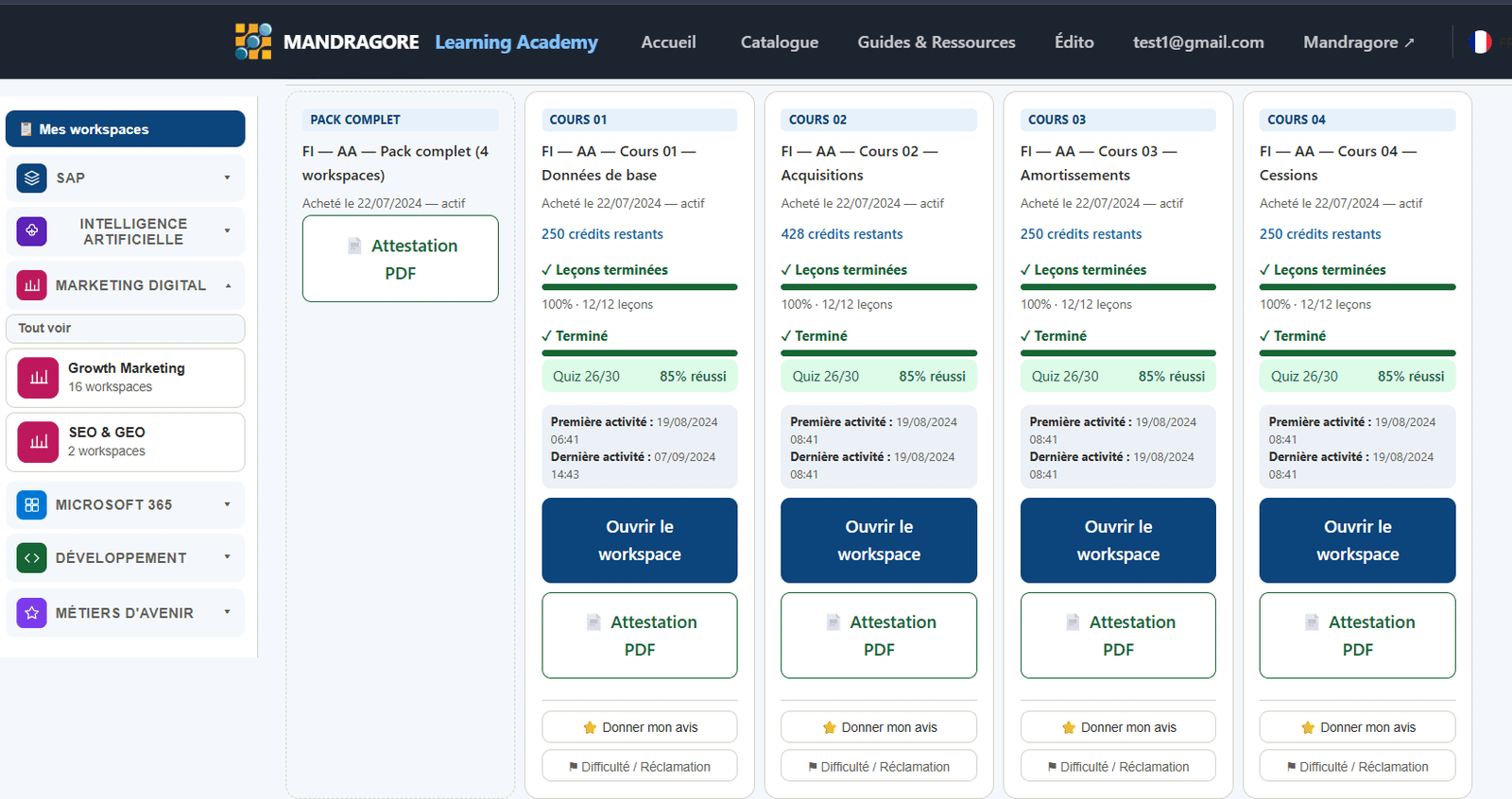
Le menu de gauche reprend les domaines et parcours dont vous possédez réellement au moins un Workspace. Un domaine peut être déplié pour afficher les parcours achetés.
Lorsque vous cliquez sur un parcours à gauche, le ou les cours achetés correspondants se positionnent automatiquement dans la zone principale à droite.
3. Lire les cartes de mes formations
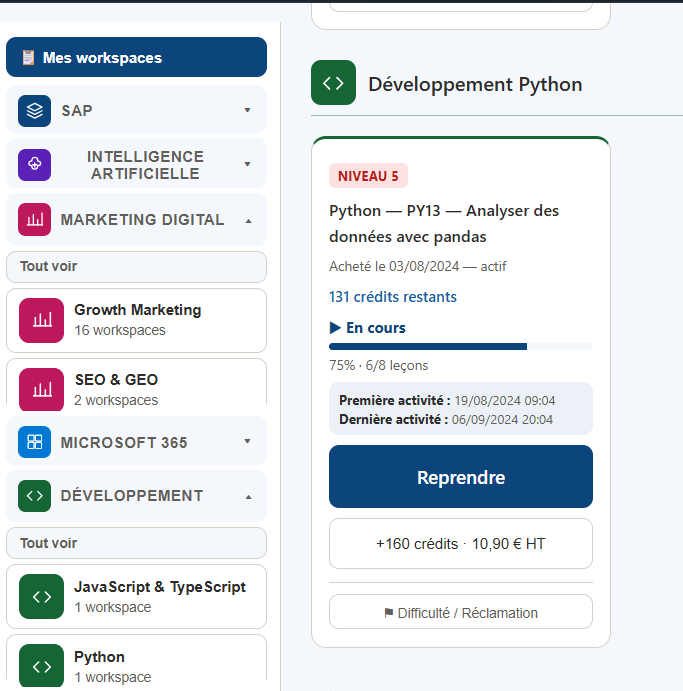
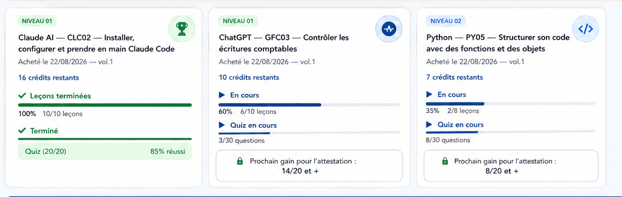
Chaque carte correspond à un Learning Workspace réellement rattaché à votre compte. Selon son état, elle présente : niveau, titre, date d’achat, crédits restants, statut, pourcentage d’avancement, nombre de leçons terminées, progression du quiz, dates de première et dernière activité, ouverture/reprise, recharge éventuelle, attestation, avis et Difficulté / Réclamation.
Les cartes permettent de comprendre immédiatement où vous en êtes sans ouvrir le Learning Workspace.
4. Comprendre ma progression, mon activité et mes crédits
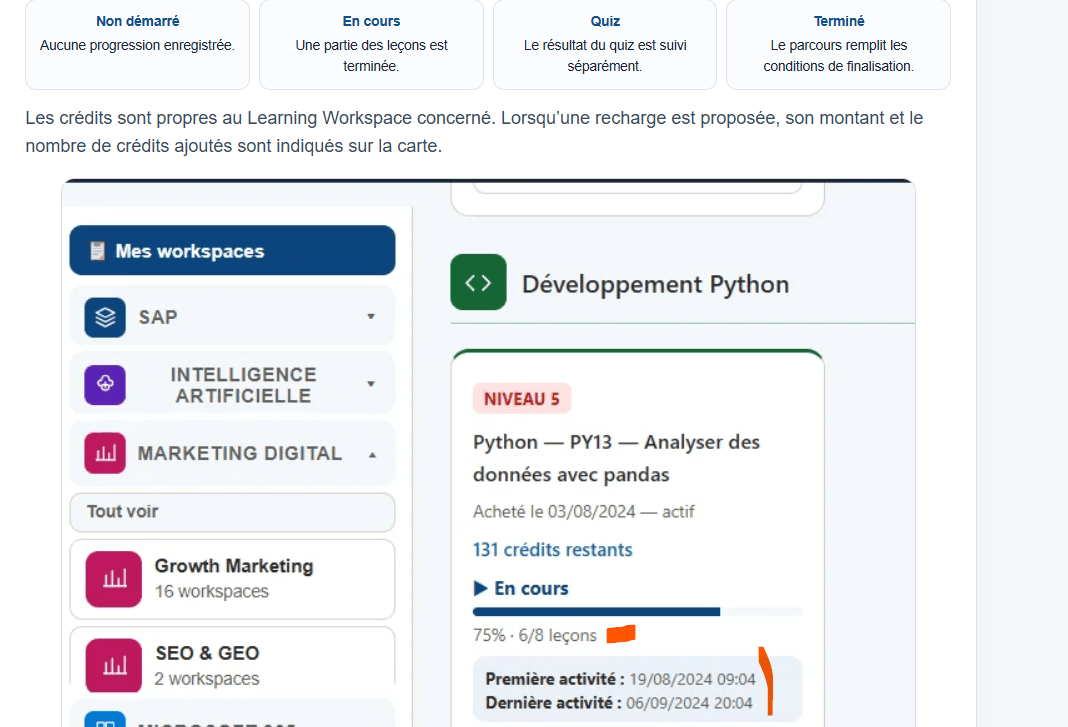
La progression est affichée directement sur chaque carte. Elle combine un pourcentage et le nombre de leçons terminées sur le total.
Exemple : 75 % · 6/8 leçons signifie que 6 leçons sur 8 sont terminées.
La carte mémorise également la Première activité et la Dernière activité.
Le quiz est suivi séparément
Le dashboard distingue la progression des leçons et le quiz.
Crédits et recharge
Les crédits sont propres au Learning Workspace concerné. Le nombre de crédits restants est affiché sur la carte.
5. Découvrir le catalogue depuis le bas du dashboard
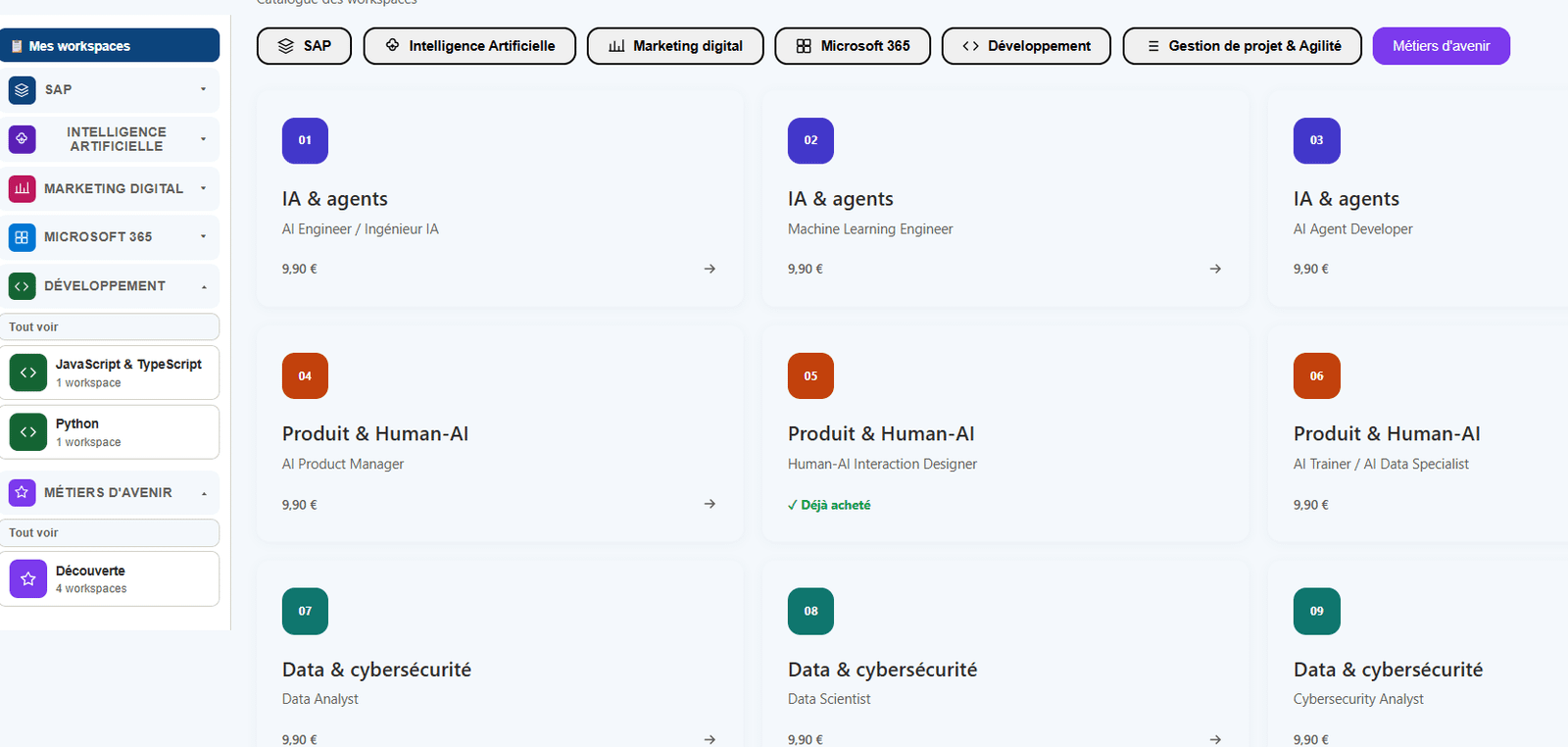
Plus bas dans la page, la zone Catalogue des Workspaces permet de parcourir les autres offres disponibles.
Chaque carte indique le parcours, son intitulé et son prix. Une formation déjà rattachée au compte peut être signalée comme Déjà acheté.
6. Évaluer mon niveau de départ
Le niveau de départ aide à situer votre expérience. Il ne bloque pas l’accès à la formation.
Le questionnaire prend en compte objectif, contexte, besoin éventuel d’accompagnement/adaptation, niveau, expérience et prérequis.
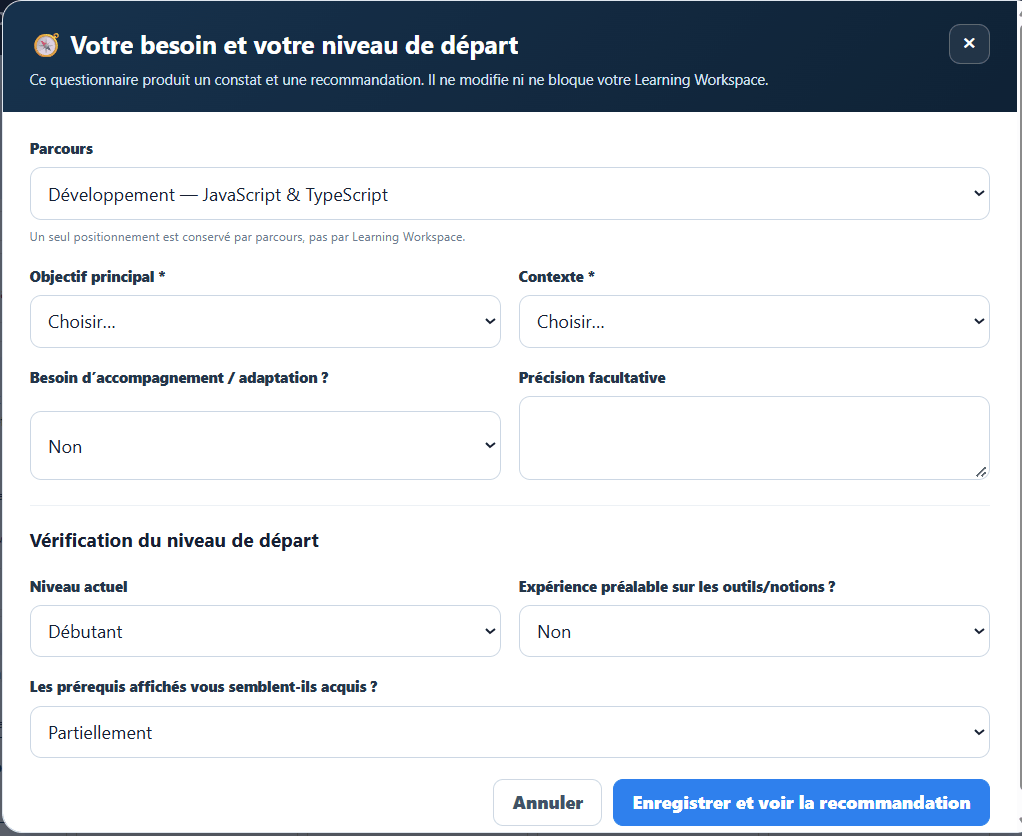
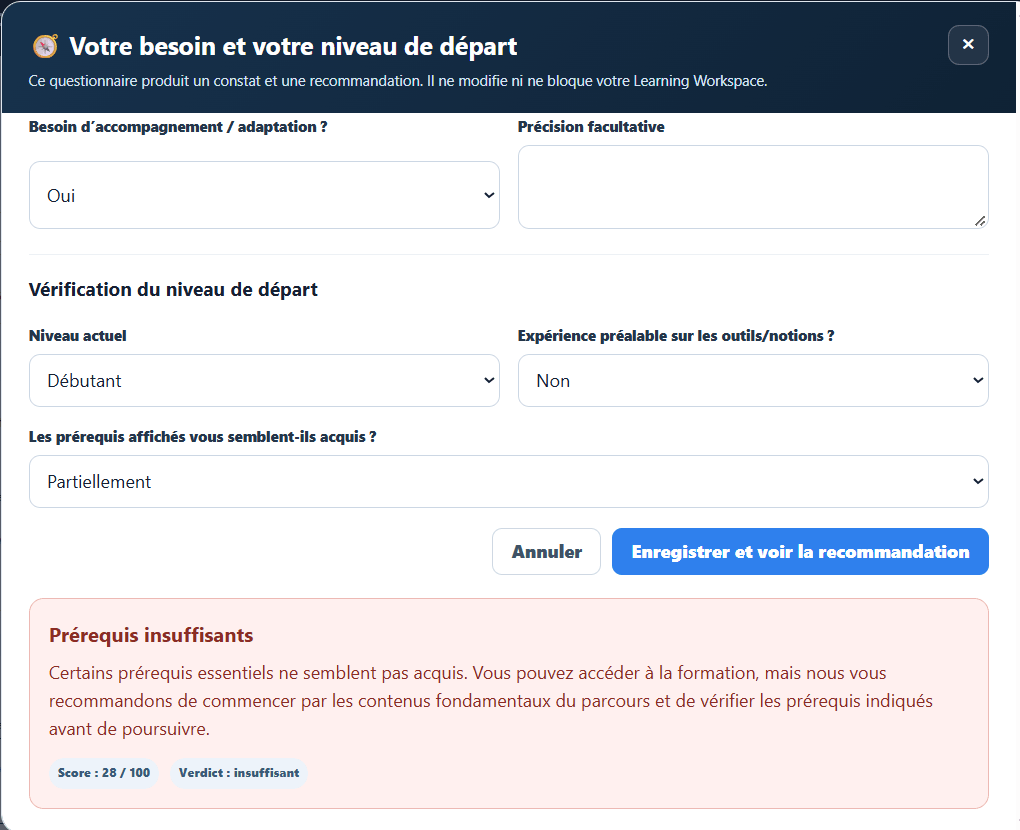
Le résultat est conservé par parcours. Vous pouvez consulter la recommandation, réévaluer ou supprimer le positionnement.

7. Obtenir et vérifier mon attestation
L’attestation nécessite toutes les leçons terminées et un quiz final au score minimum requis.
Elle indique le bénéficiaire, le parcours, le résultat du quiz, la date d’obtention et une référence unique, avec QR code de vérification.
La référence et le QR code permettent de vérifier l’authenticité du document.

Une attestation de pack peut aussi être proposée lorsque toutes les conditions sont remplies.
8. Donner mon avis sur une formation
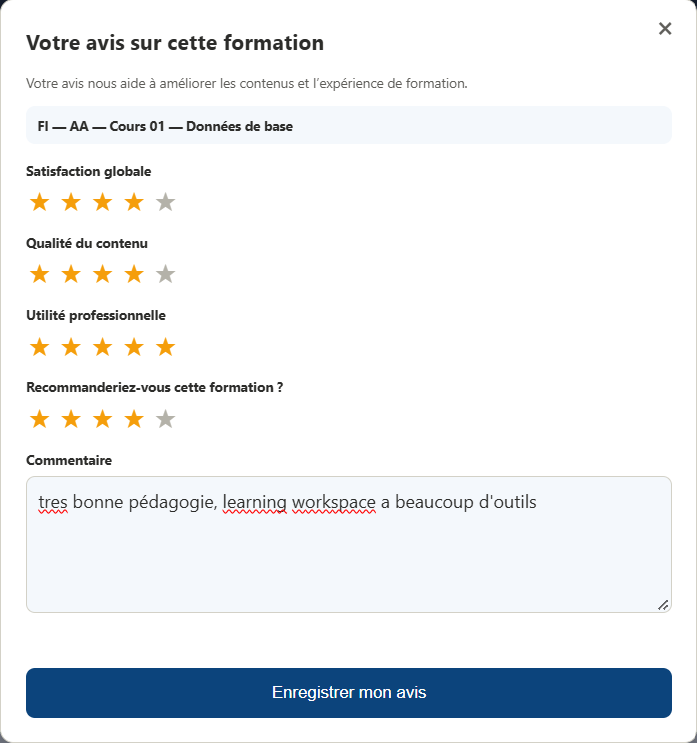
Une fois la formation terminée, vous pouvez évaluer satisfaction globale, qualité du contenu, utilité professionnelle et recommandation, puis ajouter un commentaire.
9. Contacter le Support et suivre mes tickets
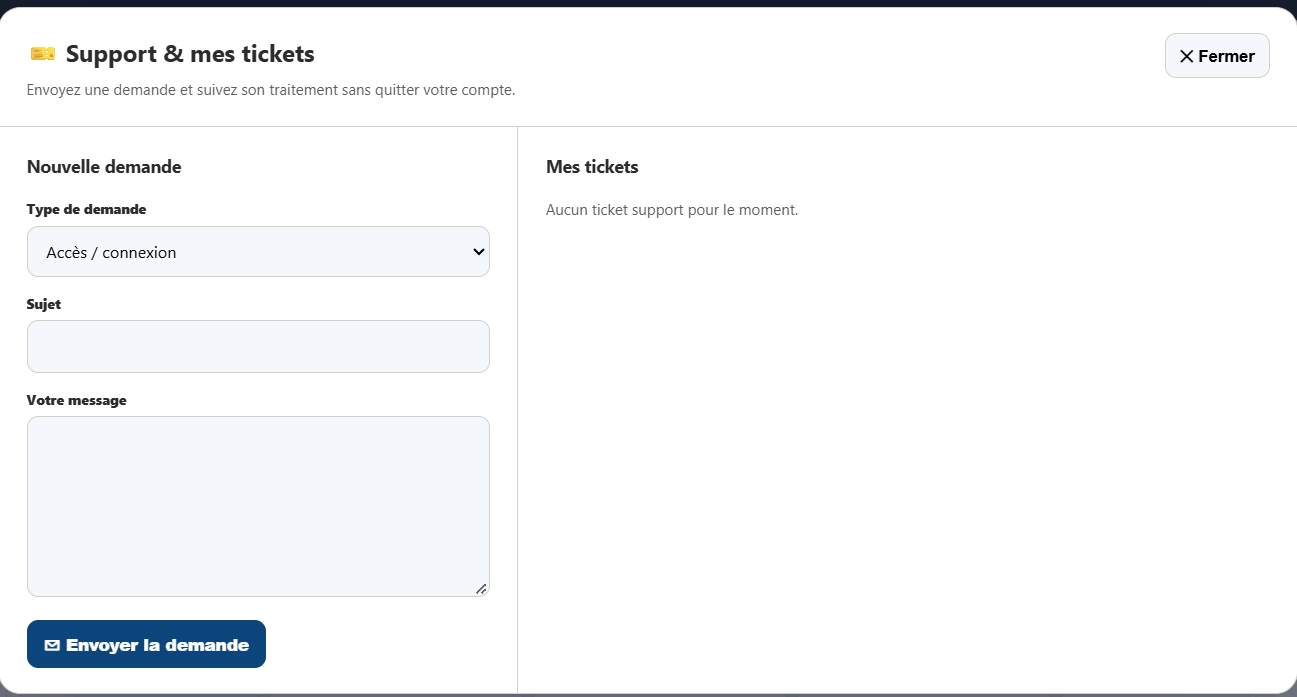
Le Support concerne les demandes d’aide courantes : accès, connexion, fonctionnement, quiz, facture ou question technique/administrative.
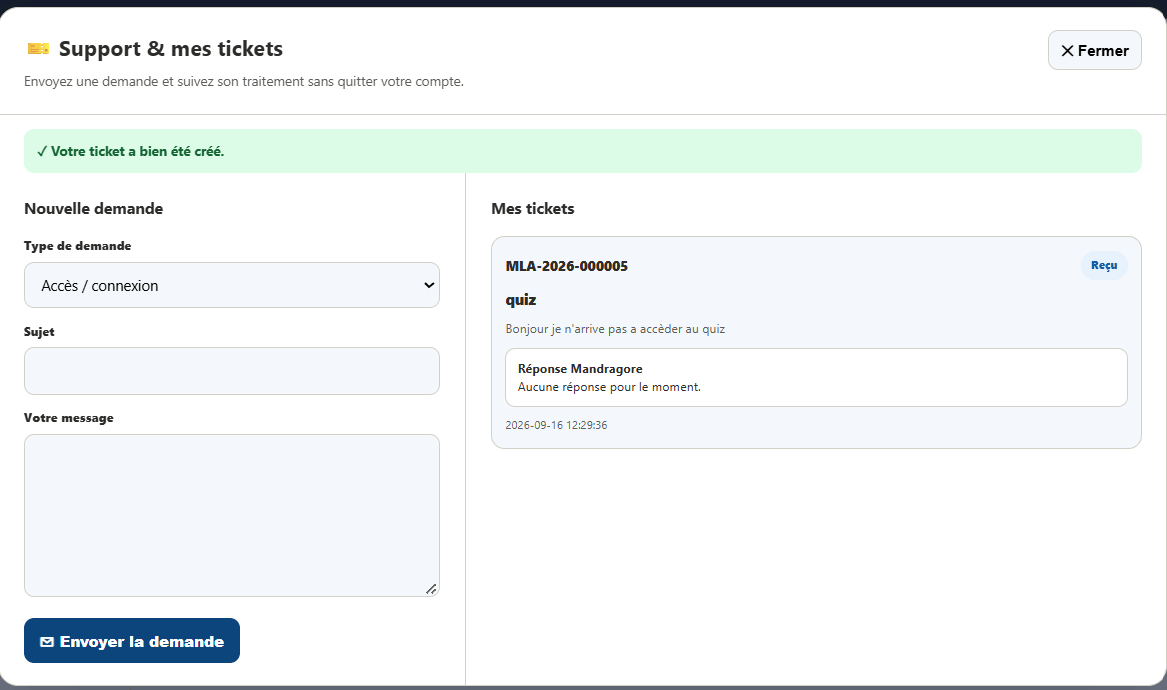
Chaque demande reçoit un numéro de ticket et un statut ; la réponse de Mandragore apparaît dans la même fenêtre.
10. Difficulté / Réclamation : un circuit distinct du Support
🎫 Support
Aide, accès, connexion, question, bug, facture ou demande courante.
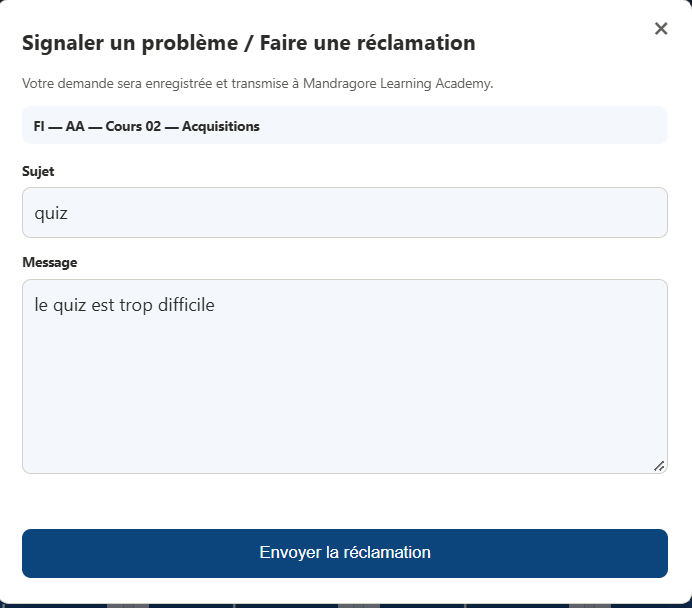
⚑ Difficulté / Réclamation
Difficulté liée à la formation ou réclamation formelle nécessitant une trace qualité.
Le bouton Difficulté / Réclamation est disponible sur la formation concernée.
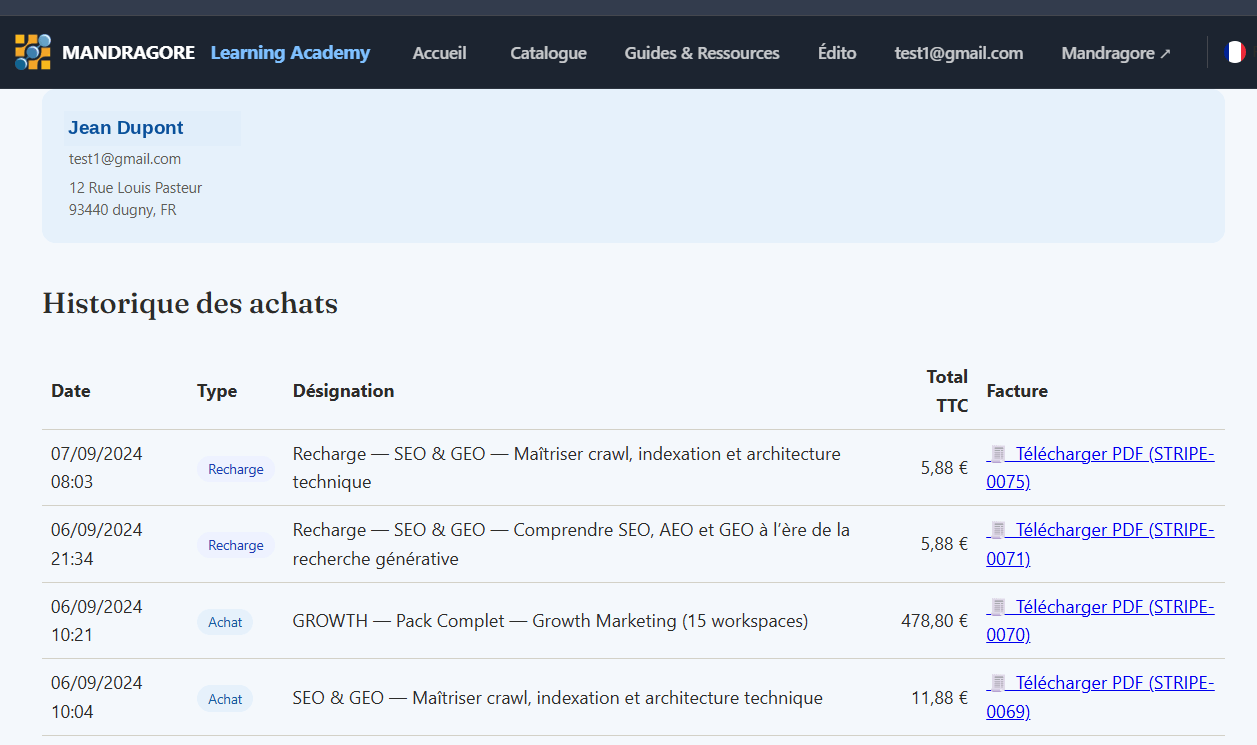
11. Consulter mes achats, recharges et factures
L’Historique des achats centralise achats de formations/packs et recharges de crédits, avec date, type, désignation, montant et facture PDF.