1. Überblick über das Dashboard
Das Dashboard ist in vier sich ergänzende Bereiche gegliedert. So finden Sie eine gekaufte Weiterbildung schnell wieder, verfolgen den Lernfortschritt und greifen auf Verwaltungsfunktionen zu, ohne das Konto zu verlassen.
Schaltflächen im Kopfbereich
„Credits, Lektionen & Quiz aktualisieren“ synchronisiert die Anzeige nach einer Aktivität in einem Learning Workspace. Support öffnet die Ticketverfolgung. Einstiegsniveau ermöglicht eine Einstufung oder deren erneute Einsicht. Kaufhistorie bietet Zugriff auf Käufe, Aufladungen und Rechnungen.

2. Linkes Menü verwenden
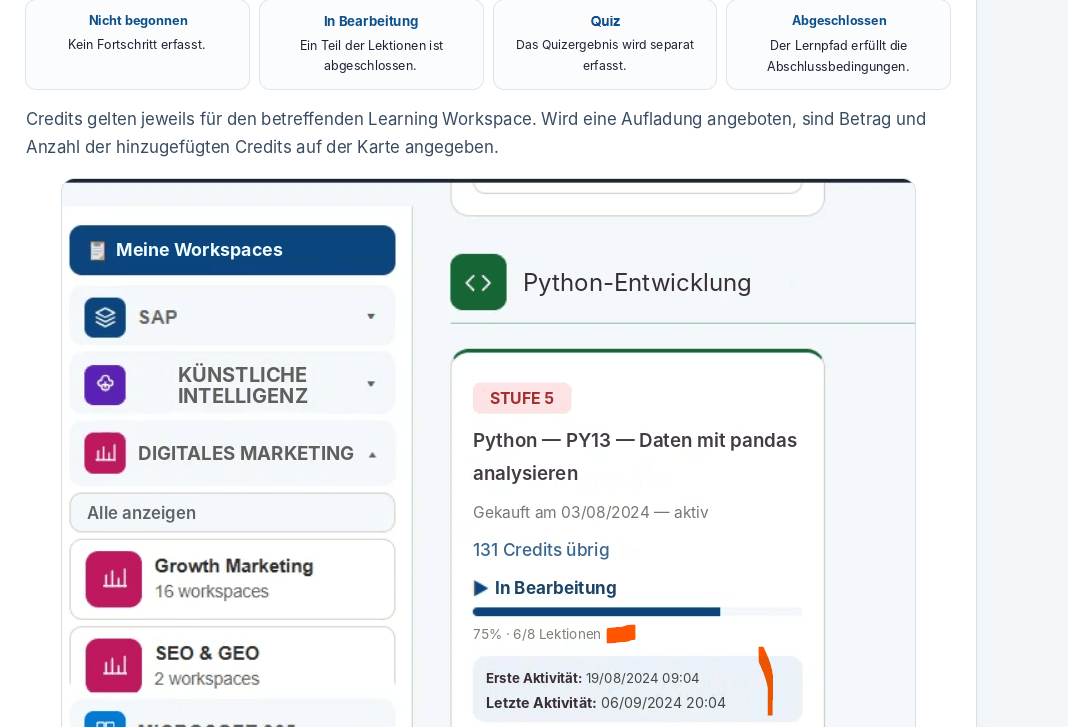
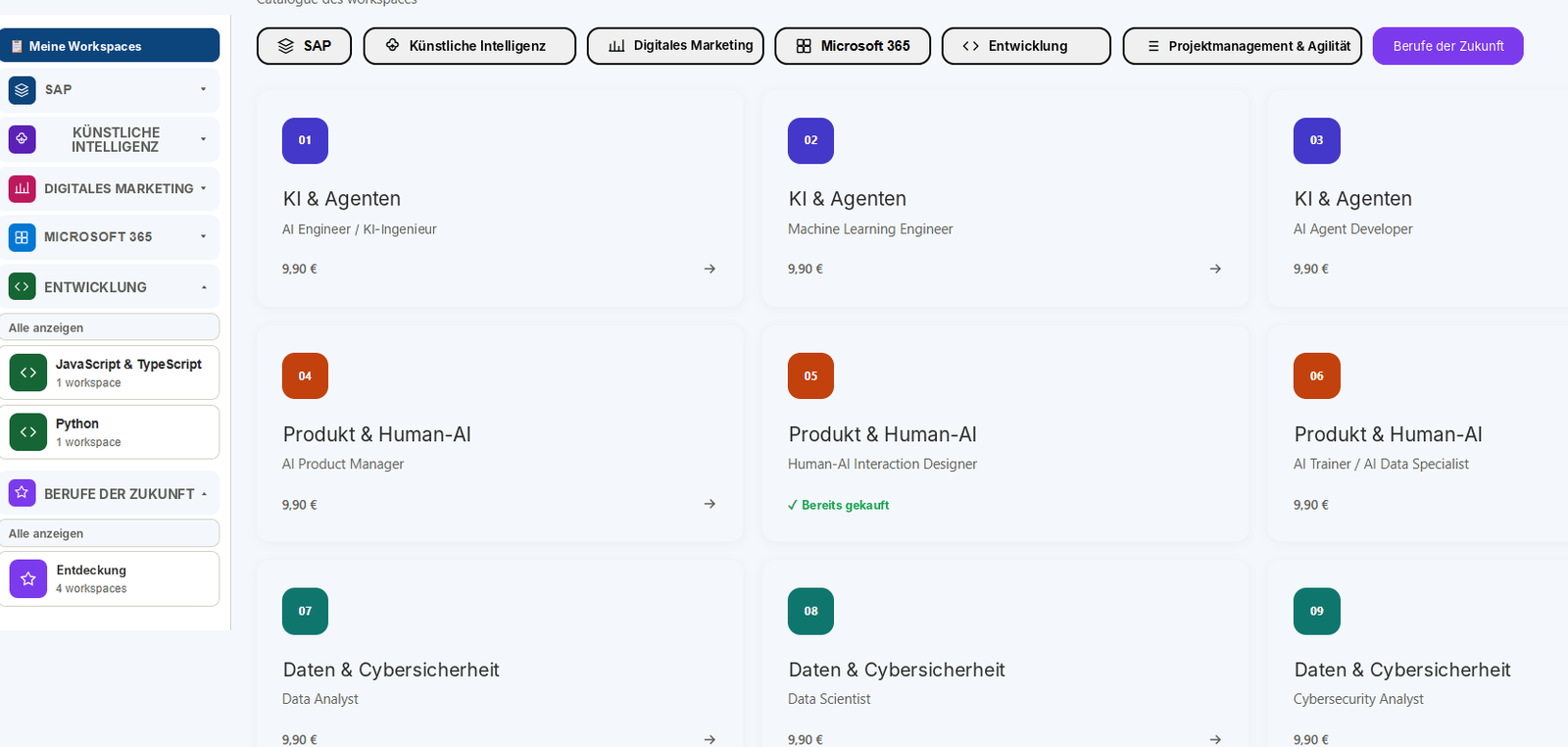
Das linke Menü zeigt die Bereiche und Lernpfade, für die Sie tatsächlich mindestens einen Workspace besitzen. Ein Bereich kann aufgeklappt werden, um die gekauften Lernpfade anzuzeigen.
Wenn Sie links auf einen Lernpfad klicken, werden die dazugehörigen gekauften Kurse automatisch im Hauptbereich rechts angezeigt.
3. Meine Weiterbildungskarten lesen
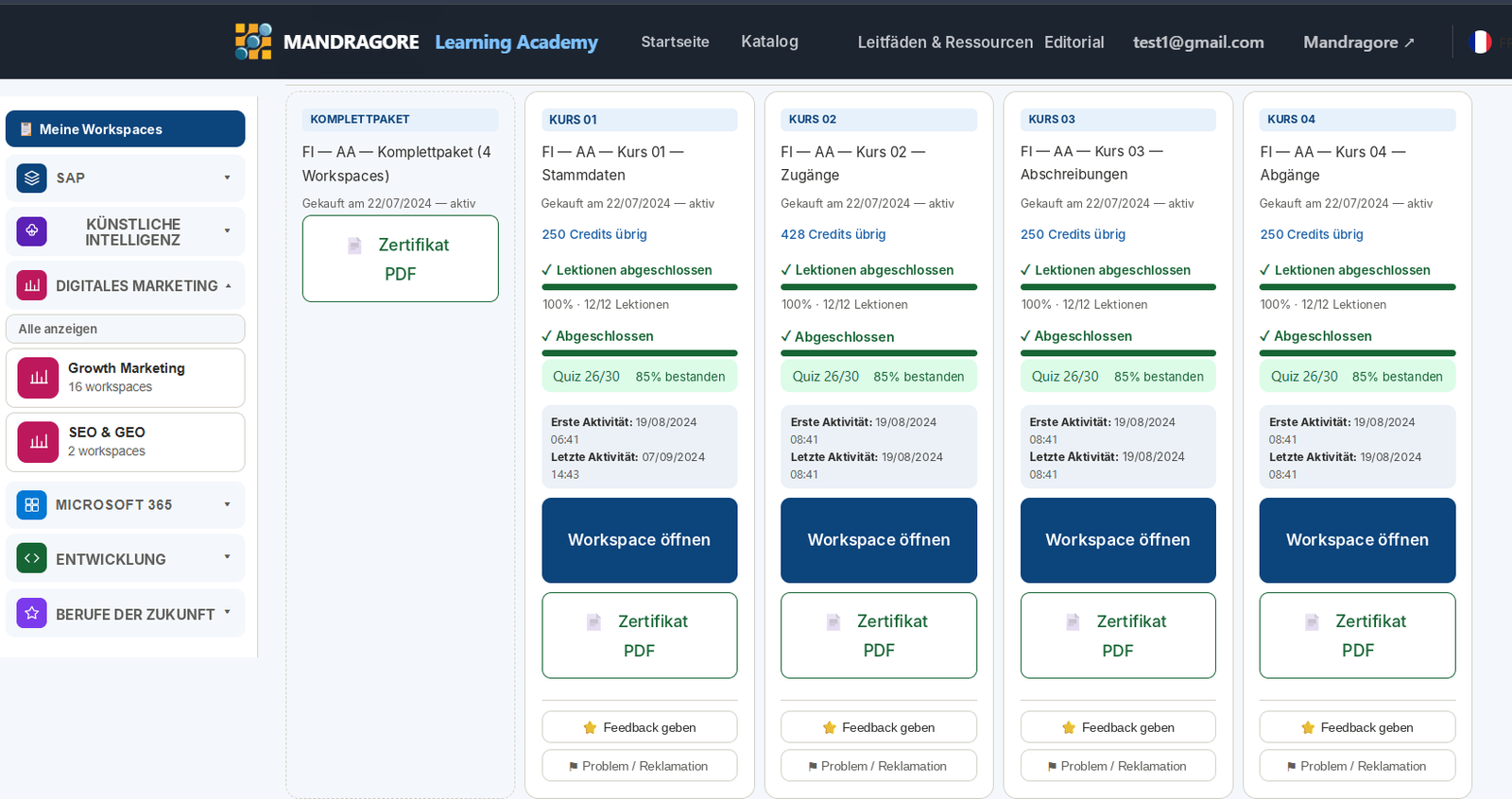
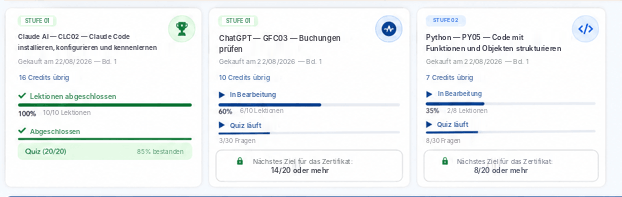
Jede Karte entspricht einem Learning Workspace, der tatsächlich Ihrem Konto zugeordnet ist. Je nach Status zeigt sie: Niveau, Titel, Kaufdatum, verbleibende Credits, Status, Fortschrittsprozentsatz, Anzahl abgeschlossener Lektionen, Quiz-Fortschritt, Datum der ersten und letzten Aktivität, Öffnen/Fortsetzen, gegebenenfalls Aufladung, Bescheinigung, Bewertung sowie Schwierigkeit / Beschwerde.
Die Karten zeigen auf einen Blick, wo Sie stehen, ohne den Learning Workspace öffnen zu müssen.
4. Lernfortschritt, Aktivität und Credits verstehen
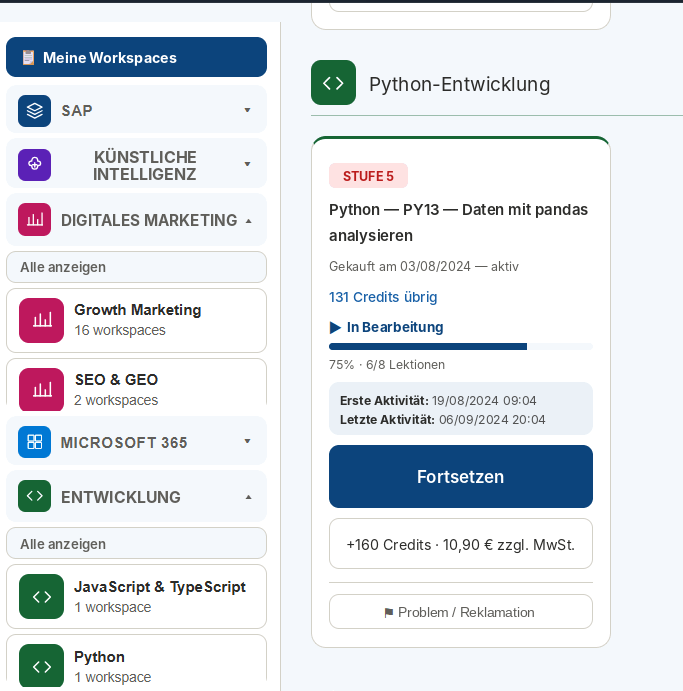
Der Lernfortschritt wird direkt auf jeder Karte angezeigt. Er kombiniert einen Prozentsatz mit der Anzahl abgeschlossener Lektionen im Verhältnis zur Gesamtzahl.
Beispiel: 75 % · 6/8 Lektionen bedeutet, dass 6 von 8 Lektionen abgeschlossen sind.
Die Karte speichert außerdem die erste Aktivität und die letzte Aktivität.
Das Quiz wird getrennt verfolgt
Das Dashboard unterscheidet zwischen dem Fortschritt der Lektionen und dem Quiz.
Credits und Aufladung
Die Credits gelten ausschließlich für den jeweiligen Learning Workspace. Die Anzahl der verbleibenden Credits wird auf der Karte angezeigt.
5. Den Katalog am Ende des Dashboards entdecken
Weiter unten auf der Seite können Sie im Bereich Workspace-Katalog weitere verfügbare Angebote durchsuchen.
Jede Karte zeigt den Lernpfad, seine Bezeichnung und den Preis. Eine Weiterbildung, die bereits dem Konto zugeordnet ist, kann als „Bereits gekauft“ gekennzeichnet sein.
6. Mein Einstiegsniveau einschätzen
Das Einstiegsniveau hilft dabei, Ihre Erfahrung einzuordnen. Es blockiert den Zugang zur Weiterbildung nicht.
Der Fragebogen berücksichtigt Ziel, Kontext, gegebenenfalls Unterstützungs- oder Anpassungsbedarf, Niveau, Erfahrung und Voraussetzungen.
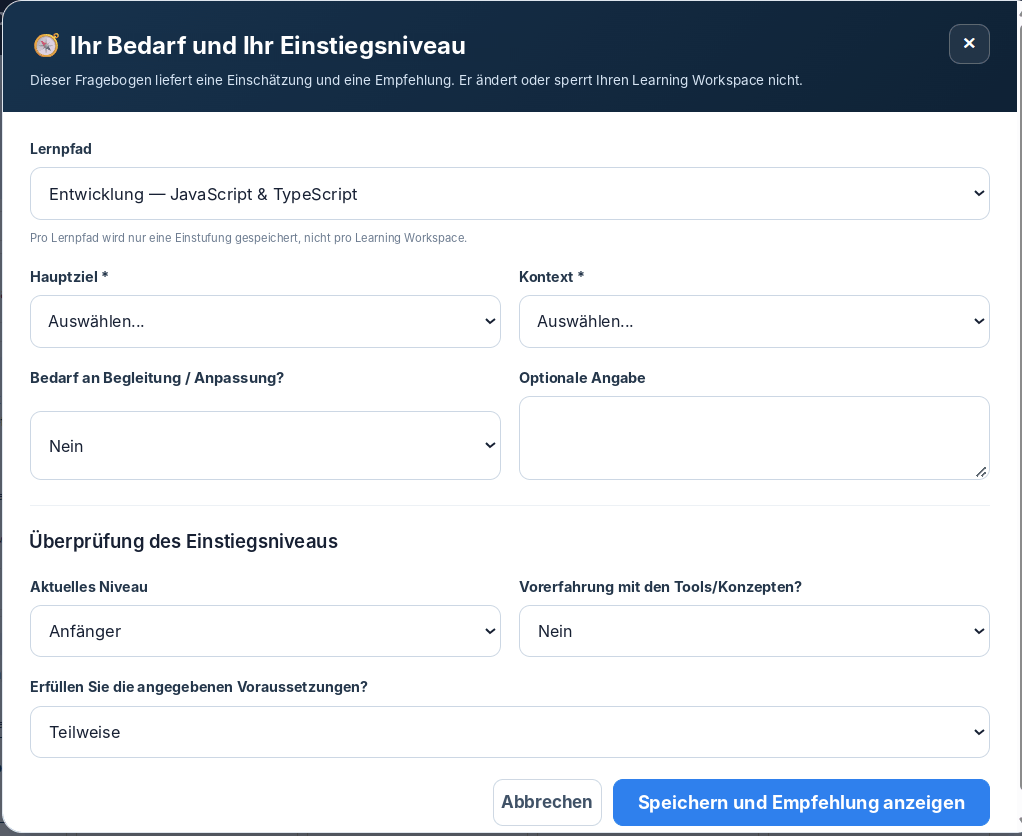
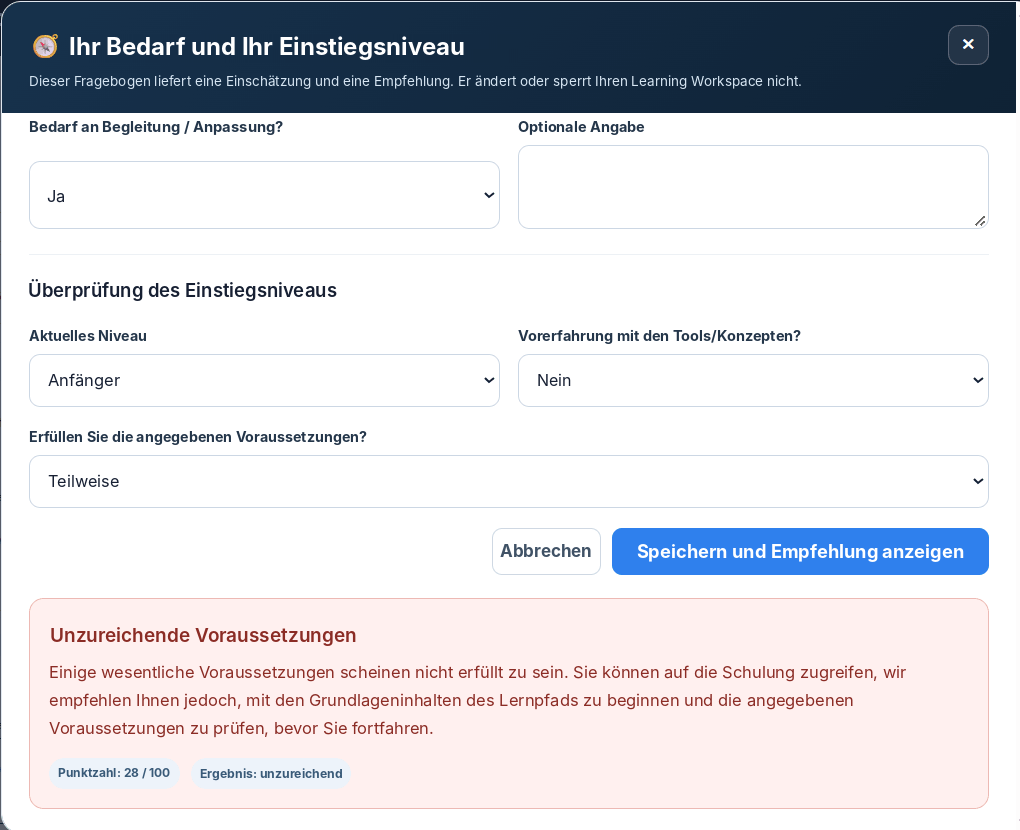
Das Ergebnis wird je Lernpfad gespeichert. Sie können die Empfehlung einsehen, die Einstufung erneut durchführen oder löschen.

7. Meine Bescheinigung erhalten und überprüfen
Für die Bescheinigung müssen alle Lektionen abgeschlossen sein und das Abschlussquiz den erforderlichen Mindestscore erreichen.
Sie enthält die begünstigte Person, den Lernpfad, das Quiz-Ergebnis, das Ausstellungsdatum und eine eindeutige Referenz sowie einen QR-Code zur Überprüfung.
Mit der Referenz und dem QR-Code lässt sich die Echtheit des Dokuments überprüfen.
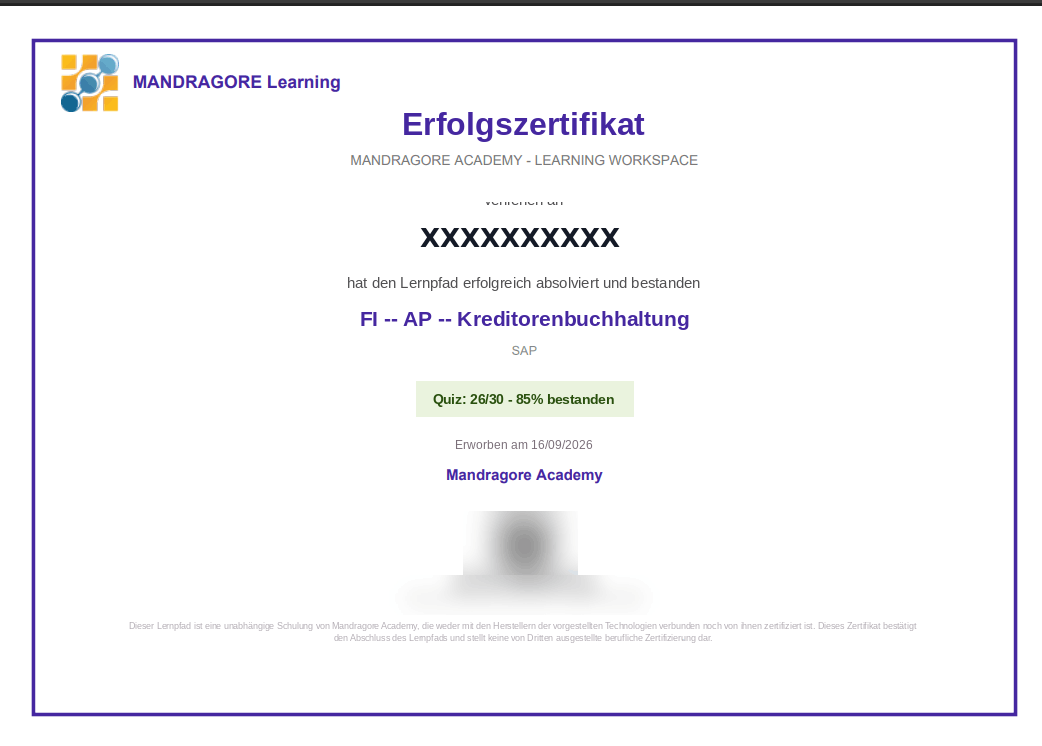
Eine Bescheinigung für ein Gesamtpaket kann ebenfalls angeboten werden, sobald alle Bedingungen erfüllt sind.
8. Eine Weiterbildung bewerten
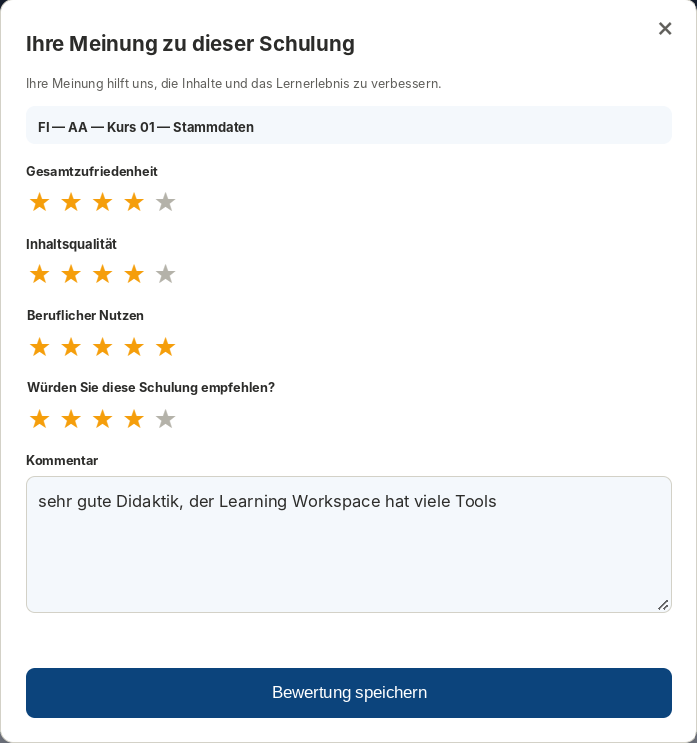
Nach Abschluss der Weiterbildung können Sie die Gesamtzufriedenheit, die Qualität der Inhalte, den beruflichen Nutzen und die Weiterempfehlung bewerten und anschließend einen Kommentar hinzufügen.
9. Support kontaktieren und meine Tickets verfolgen
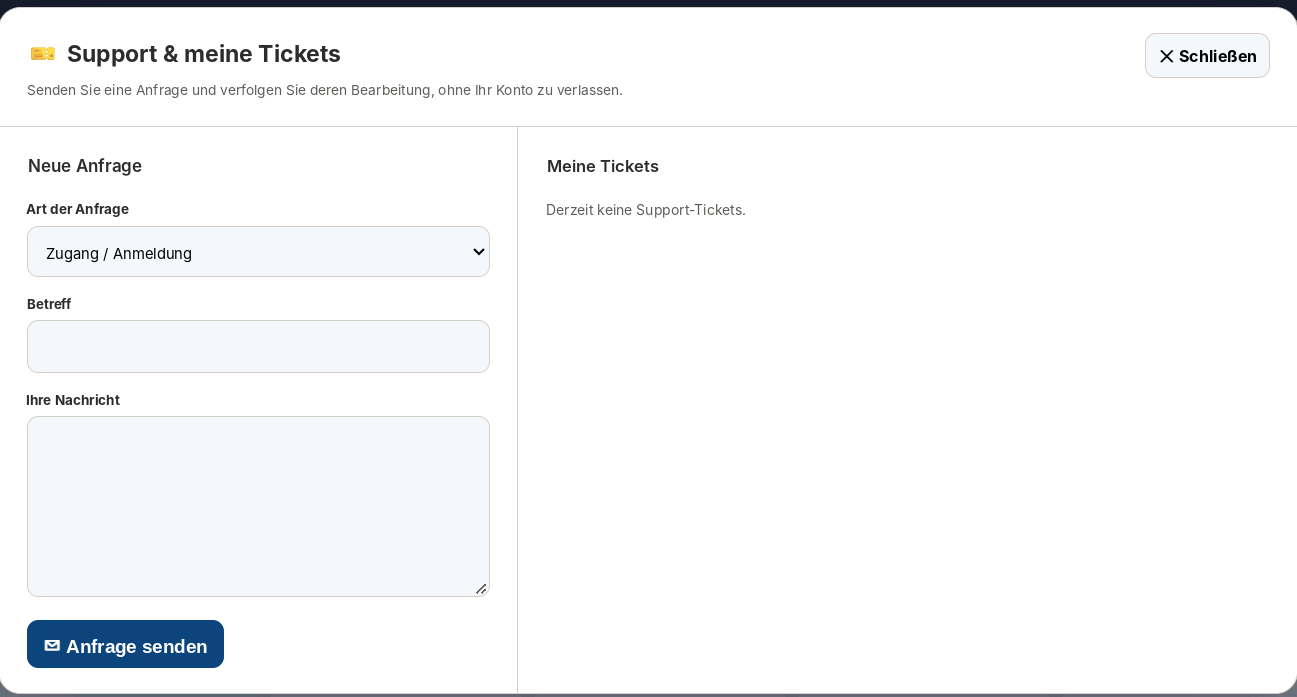
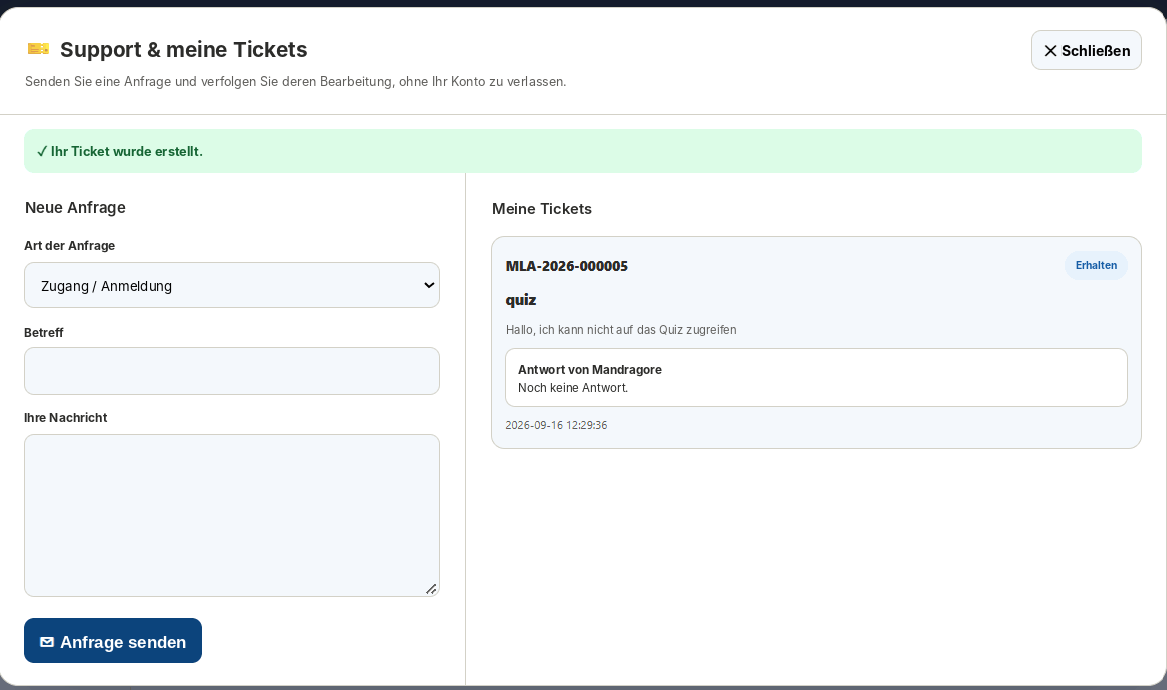
Der Support ist für allgemeine Hilfsanfragen vorgesehen: Zugang, Anmeldung, Funktionsweise, Quiz, Rechnung oder technische bzw. administrative Fragen.
Jede Anfrage erhält eine Ticketnummer und einen Status; die Antwort von Mandragore erscheint im selben Fenster.
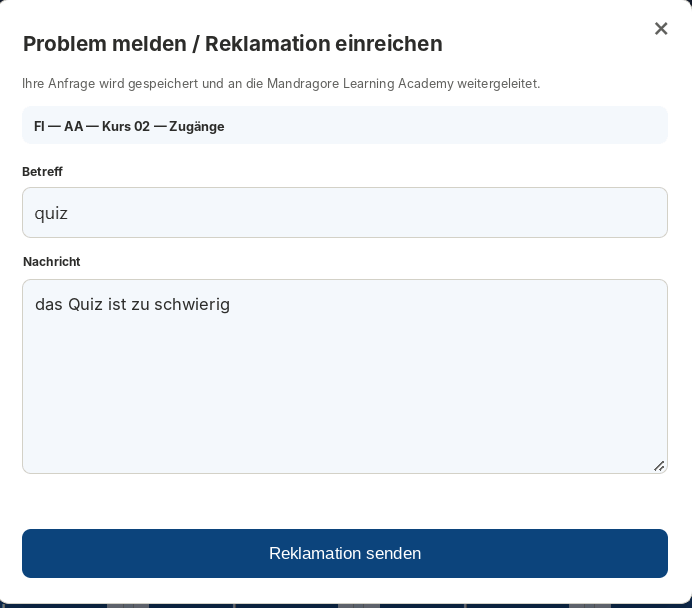
10. Schwierigkeit / Beschwerde: ein vom Support getrennter Prozess
🎫 Support
Hilfe, Zugang, Anmeldung, Frage, Fehler, Rechnung oder allgemeine Anfrage.
⚑ Schwierigkeit / Beschwerde
Schwierigkeit im Zusammenhang mit der Weiterbildung oder formelle Beschwerde, für die eine nachvollziehbare Qualitätsdokumentation erforderlich ist.
Die Schaltfläche Schwierigkeit / Beschwerde ist bei der betreffenden Weiterbildung verfügbar.
11. Käufe, Aufladungen und Rechnungen einsehen
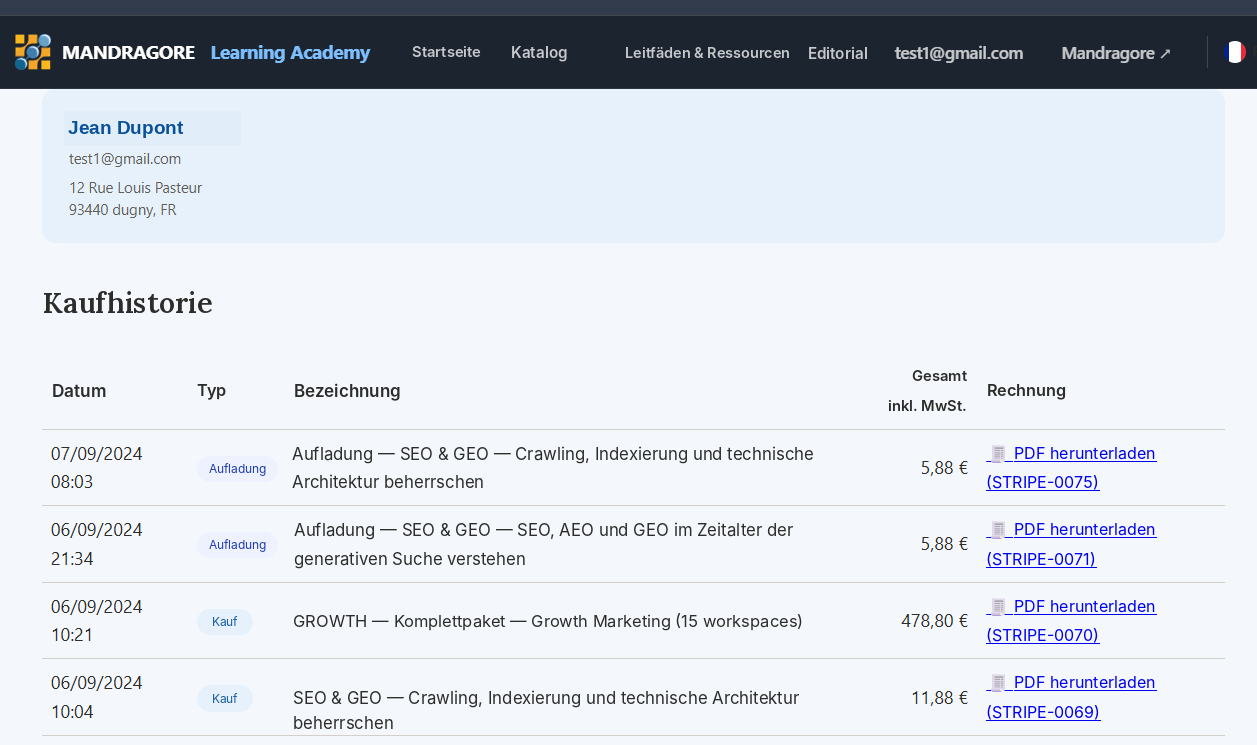
Die Kaufhistorie bündelt Käufe von Weiterbildungen/Paketen und Credit-Aufladungen mit Datum, Typ, Bezeichnung, Betrag und PDF-Rechnung.