1. Panoramica del pannello di controllo
La tabella è organizzata in quattro zone complementari. Questa organizzazione consente di ritrovare rapidamente una formazione acquistata, di seguire il suo progresso e di accedere alle funzioni amministrative senza lasciare l'account.
I pulsanti dell’intestazione
Aggiorna crediti, lezioni e quiz sincronizza la visualizzazione dopo un’attività in un Learning Workspace. Assistenza apre il monitoraggio dei ticket. Livello iniziale consente di effettuare o rivedere una valutazione iniziale. Cronologia degli acquisti consente di accedere ad acquisti, ricariche e fatture.

2. Utilizzare il menu a sinistra
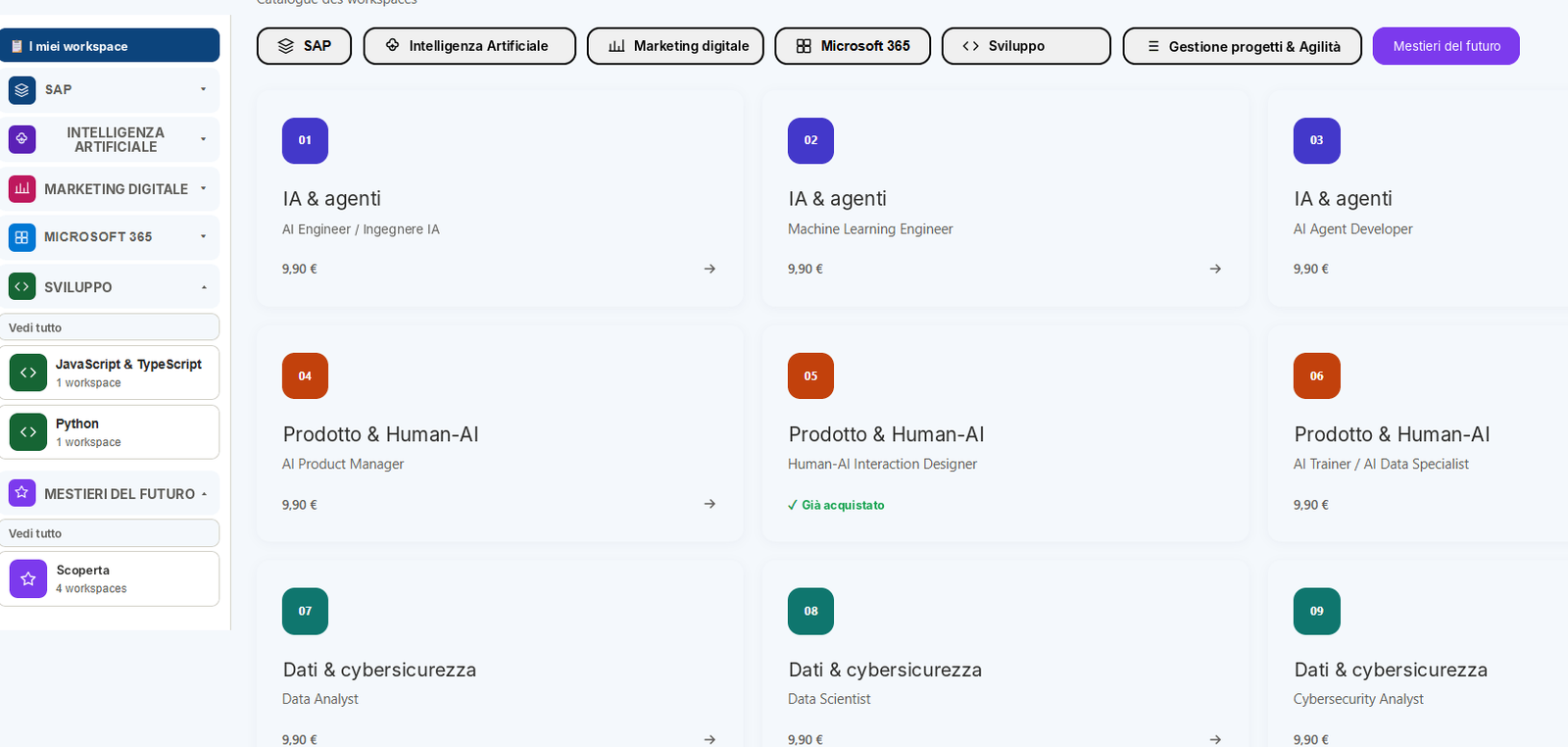
Il menu a sinistra riporta le aree e i percorsi in cui possiedi almeno un Workspace. Un ambito può essere espanso per visualizzare i percorsi acquistati.
Quando si fa clic su un percorso a sinistra, il corso o i corsi acquistati corrispondenti si posizionano automaticamente nella zona principale a destra.
3. Leggere le schede dei miei corsi
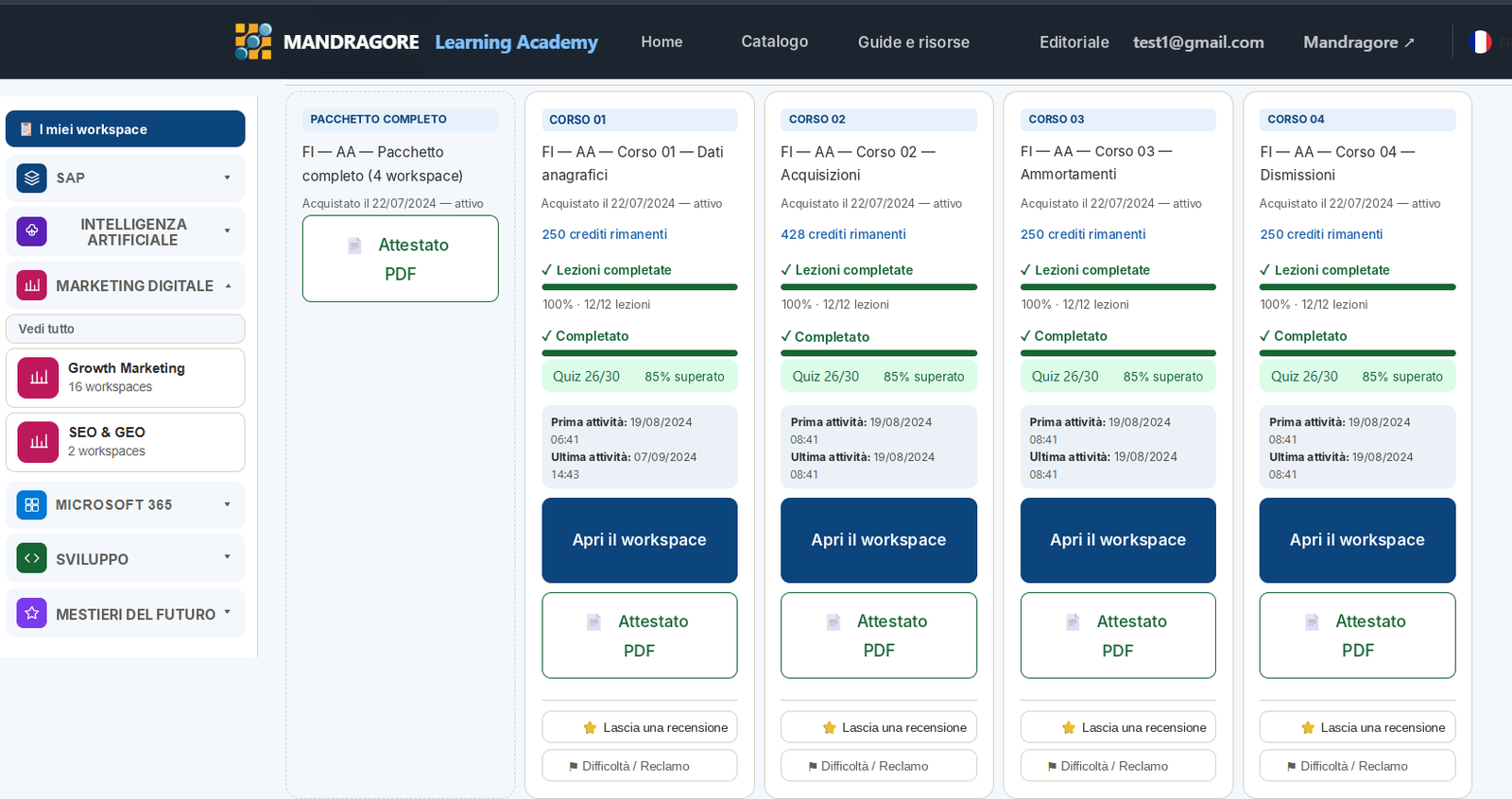
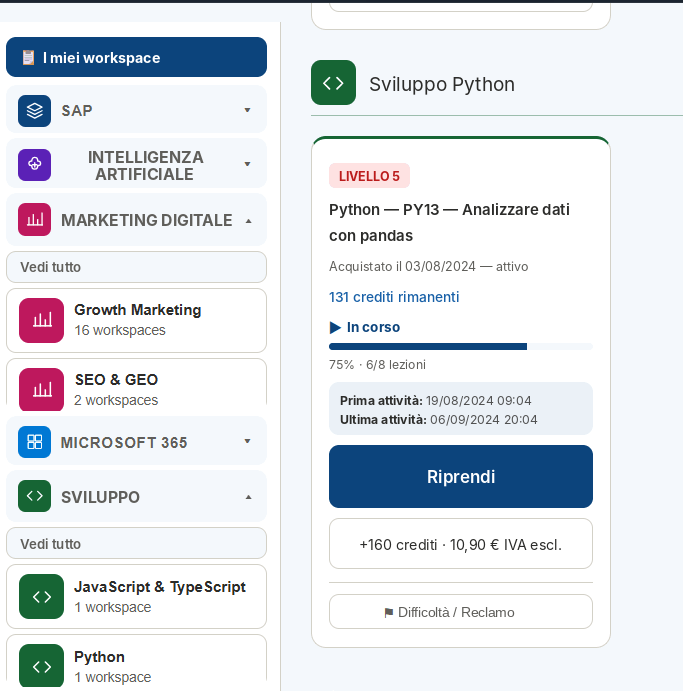
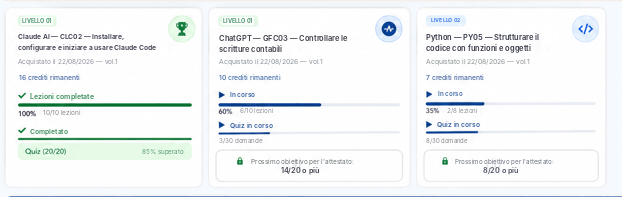
Ogni scheda corrisponde ad un Learning Workspace effettivamente collegato al tuo account. A seconda del suo stato, presenta: livello, titolo, data di acquisto, crediti rimanenti, stato, percentuale di avanzamento, numero di lezioni completate, progressi del quiz, date della prima e ultima attività, apertura/ripresa, eventuale ricarica, attestato, recensione e Difficoltà / Reclamo.
Le schede consentono di capire subito a che punto sei senza aprire il Learning Workspace.
4. Comprendere i miei progressi, la mia attività e i miei crediti
I progressi sono visualizzati direttamente su ogni scheda. Combina una percentuale e il numero di lezioni completate rispetto al totale.
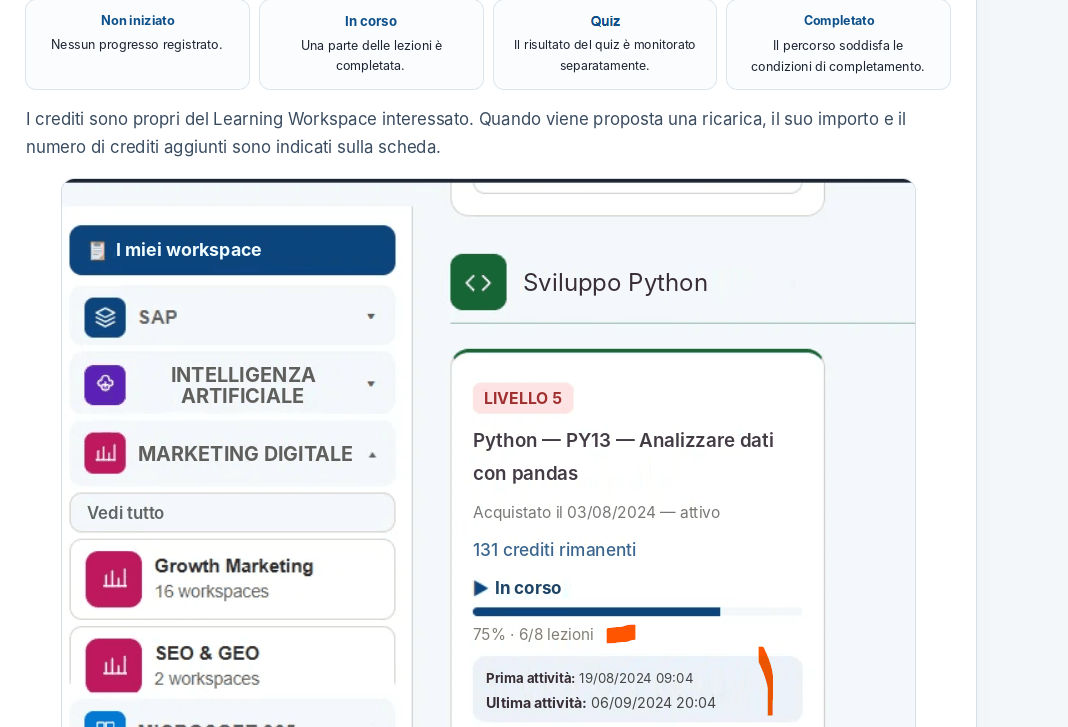
Esempio: 75% · 6/8 lezioni significa che 6 lezioni su 8 sono state completate.
La scheda memorizza anche la Prima attività e la Ultima attività.
Il quiz viene monitorato separatamente
Il pannello di controllo distingue i progressi delle lezioni da quelli del quiz.
Crediti e ricarica
I crediti sono specifici del Learning Workspace interessato. Il numero di crediti restanti è indicato sulla scheda.
5. Scoprire il catalogo in fondo al pannello di controllo
In fondo alla pagina, la sezione Catalogo dei Workspaces consente di scoprire le altre offerte disponibili.
Ogni scheda indica il percorso, il suo titolo e il prezzo. Una formazione già collegata all'account può essere segnalata come già acquistata.
6. Valutare il mio livello iniziale
Il livello iniziale aiuta a valutare la tua esperienza. Non blocca l'accesso alla formazione.
Il questionario prende in considerazione l'obiettivo, il contesto, il potenziale bisogno di accompagnamento/adattamento, il livello, l'esperienza e i requisiti.
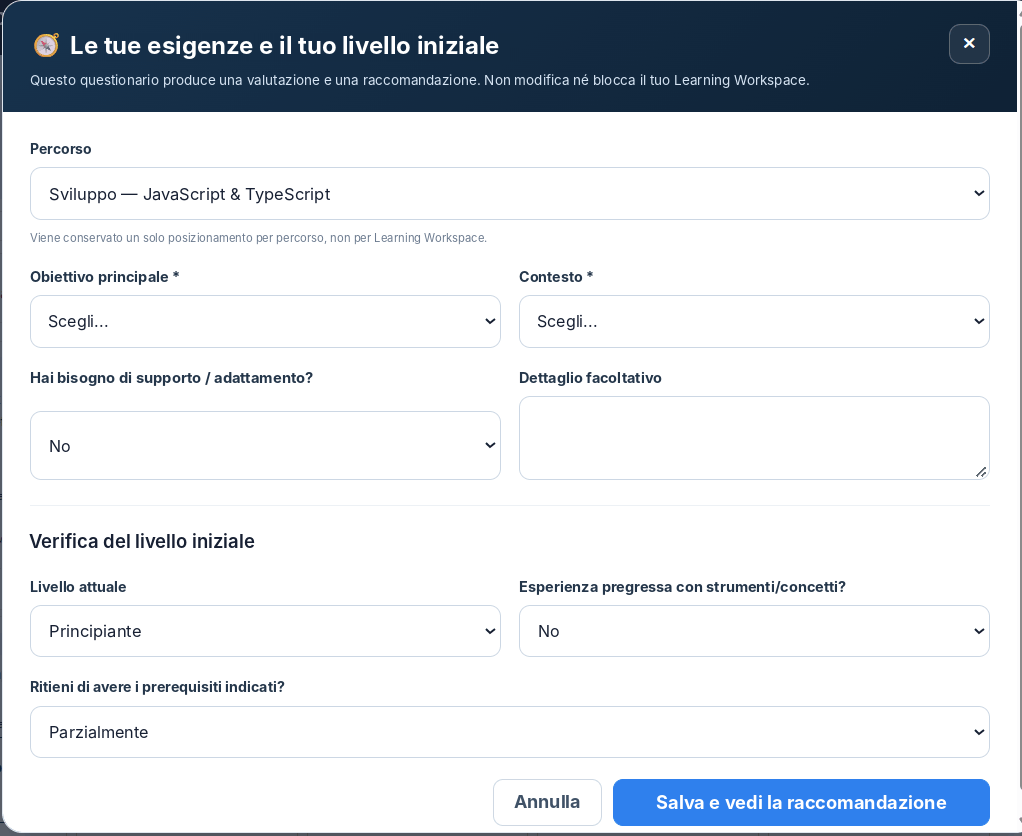
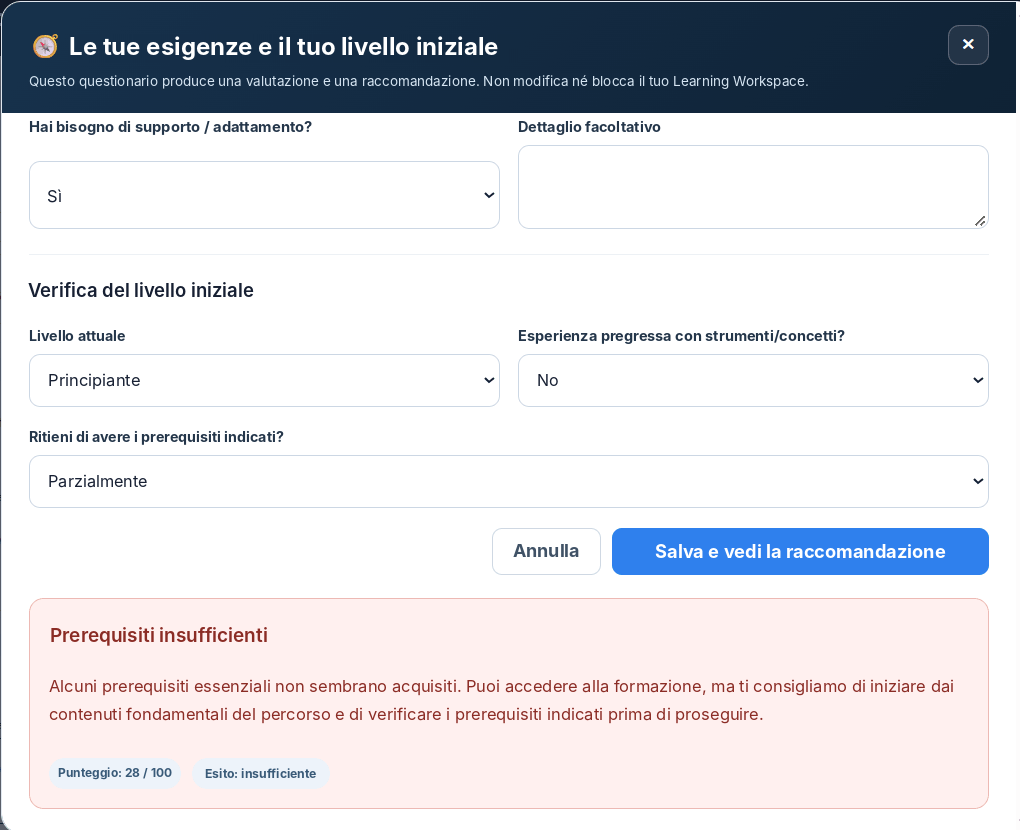
Il risultato viene conservato per ogni percorso. Potete consultare la raccomandazione, rivalutare o cancellare il valutazione iniziale.

7. Ottenere e verificare il mio attestato
La certificazione richiede tutte le lezioni completate e un quiz finale con il punteggio minimo richiesto.
Indica il beneficiario, il percorso, il risultato del quiz, la data di ottenimento e un riferimento unico, con codice QR di verifica.
Il riferimento e il codice QR permettono di verificare l'autenticità del documento.
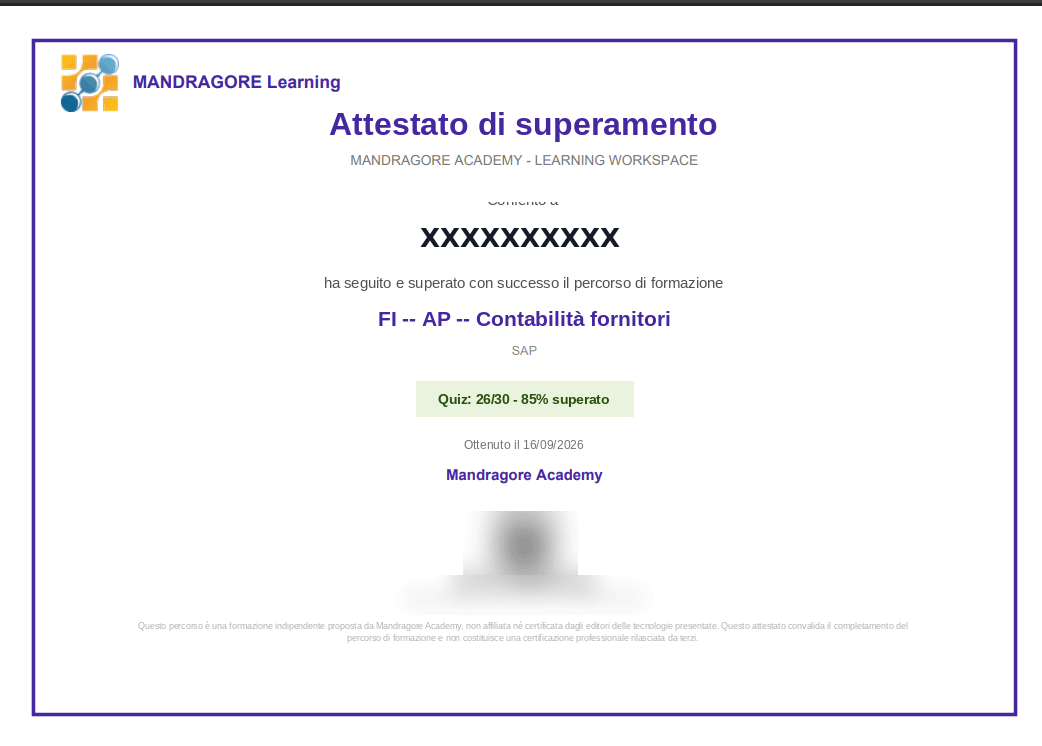
Può essere proposto anche un attestato del pacchetto quando tutte le condizioni sono soddisfatte.
8. Lasciare una recensione su un corso
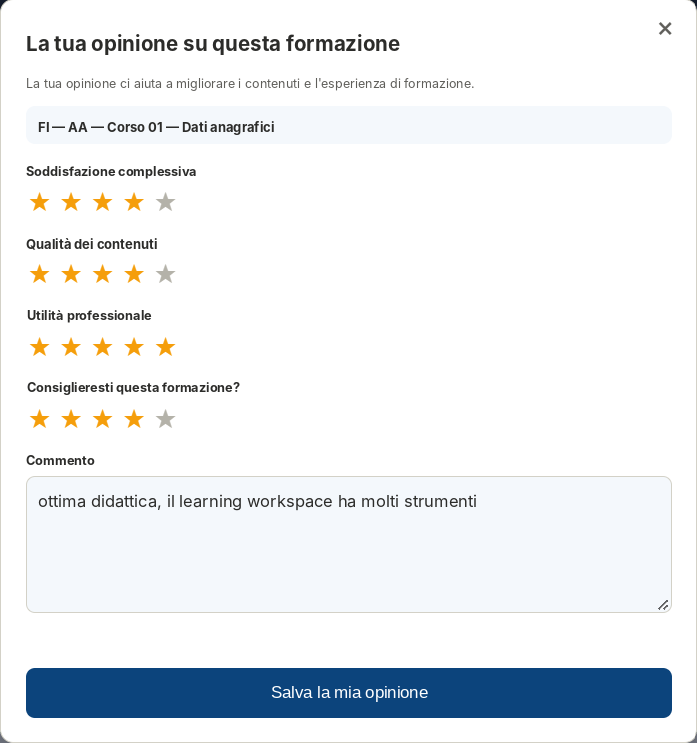
Una volta terminato il corso, puoi valutare la soddisfazione generale, la qualità dei contenuti, l’utilità professionale e se lo consiglieresti, quindi aggiungere un commento.
9. Contattare l’assistenza e seguire i miei ticket
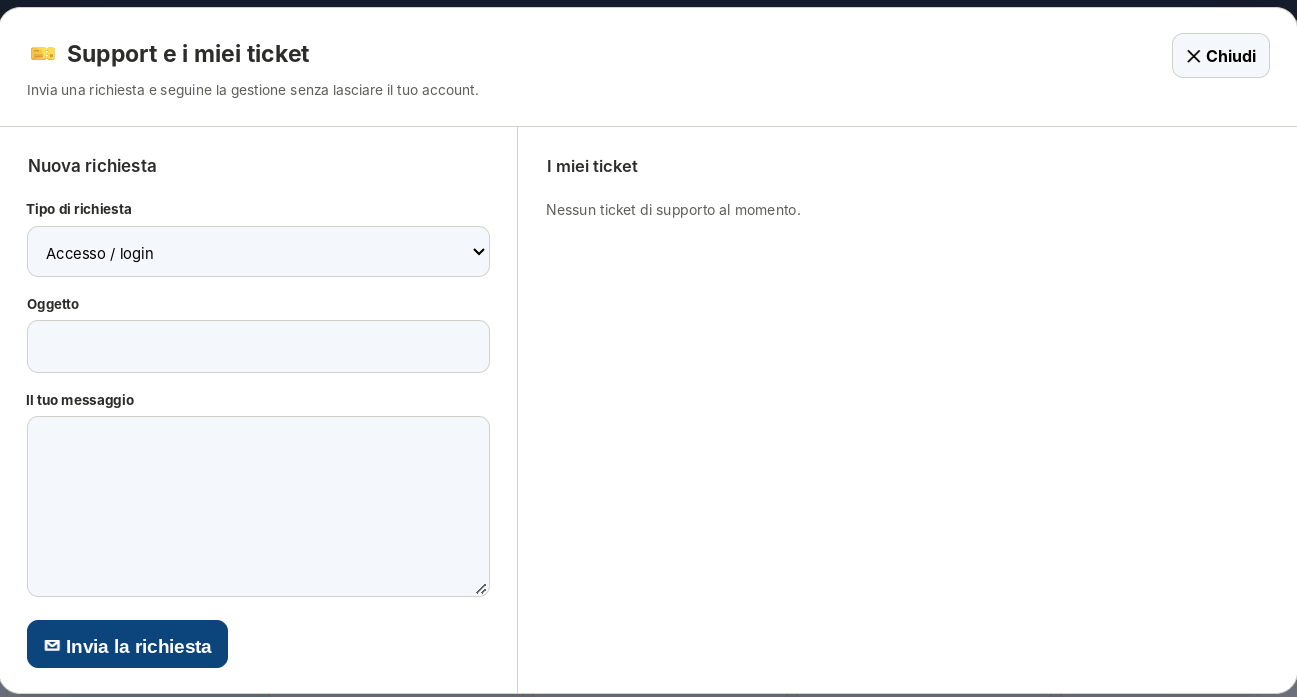
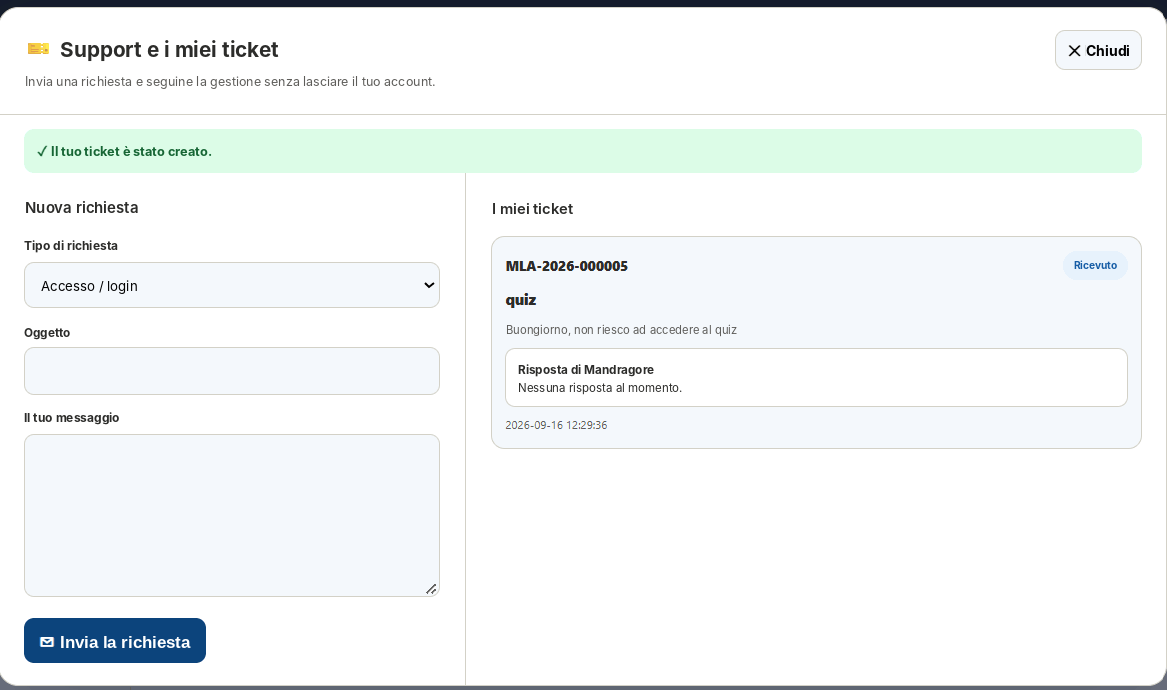
Il supporto riguarda le richieste di aiuto comuni: accesso, connessione, funzionamento, quiz, fattura o questione tecnica/amministrativa.
Ogni richiesta riceve un numero di ticket e uno stato; la risposta di Mandragore appare nella stessa finestra.
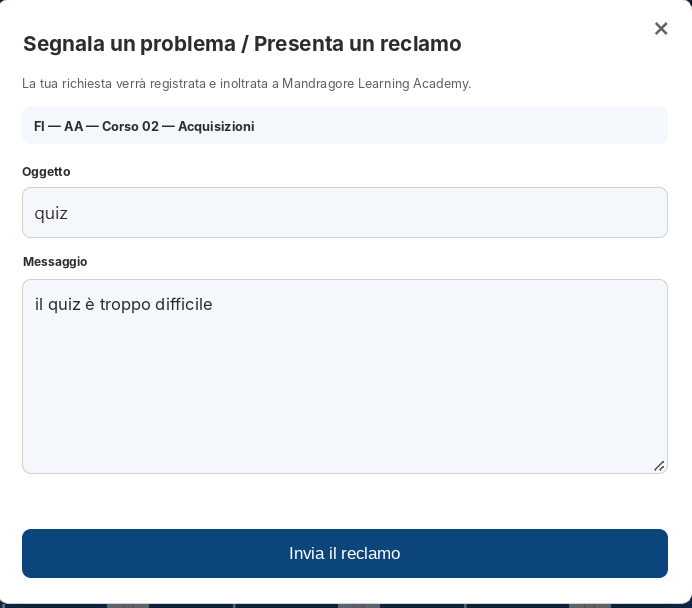
10. Difficoltà / Reclamo: una procedura distinta dall’assistenza
🎫 Assistenza
Aiuto, accesso, connessione, domanda, bug, fattura o richiesta corrente.
⚑ Difficoltà / Reclamo
Difficoltà legate alla formazione o reclamo formale che richiede un monitoraggio della qualità.
Il pulsante Difficoltà / Reclamo è disponibile sul corso di formazione.
11. Consultare i miei acquisti, le ricariche e le fatture
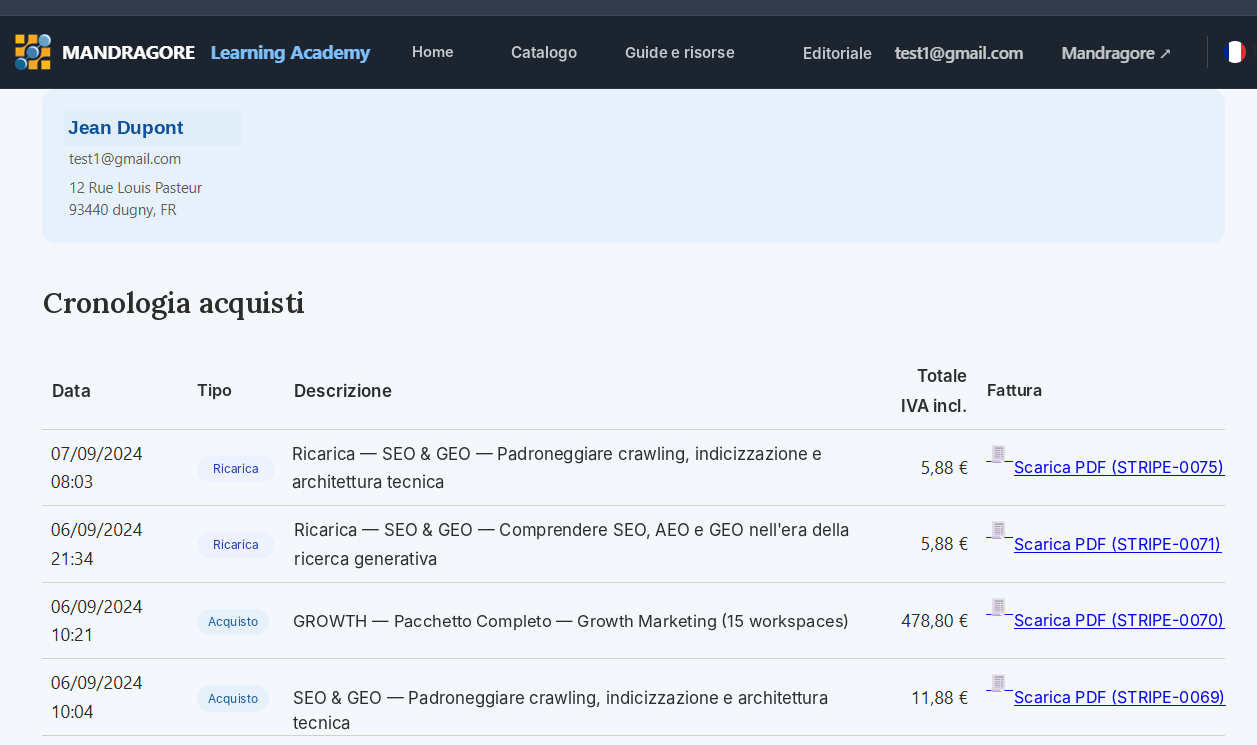
Cronologia degli acquisti riunisce acquisti di corsi/pacchetti e ricariche di crediti, con data, tipo, descrizione, importo e fattura PDF.