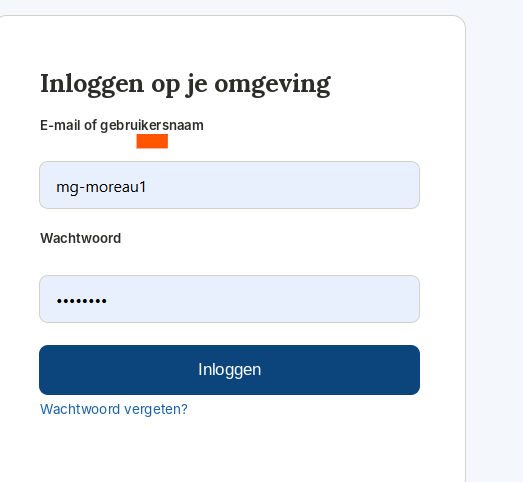
1. Inloggen met een e-mailadres of gebruikersnaam
Afhankelijk van de manier waarop de opleidingsmanager van uw organisatie uw account heeft aangemaakt, logt u in met uw e-mailadres of met een login-ID. Hetzelfde formulier accepteert beide.
2. Overzicht van het cursistendashboard
Het dashboard van een cursist werkt op dezelfde manier als een individuele account. De bovenste balk toont je identiteit, je status als Cursist en de naam van je organisatie. De knoppen Credits, lessen en quizzen vernieuwen, Ondersteuning en Beginniveau blijven beschikbaar.

3. Linkermenu en automatische weergave van cursussen
Net als bij een individueel account toont het linkermenu de vakgebieden en leertrajecten die aan je zijn toegewezen. Wanneer je op een leertraject klikt, worden de bijbehorende Workspaces automatisch in het hoofdgedeelte rechts getoond.
U vindt dus dezelfde navigatie per vakgebied, module en cursus, maar alleen op de opleidingen die uw organisatie u heeft toegewezen.

4. Cursuskaarten, voortgang, activiteit en credits
De cursuskaarten werken zoals bij een individueel account: titel, niveau, resterende credits, status, voortgangspercentage, aantal afgeronde lessen, quiz, eerste activiteit, laatste activiteit, knop Openen/Hervatten, bewijs van voltooiing, beoordeling en Probleem / Klacht.
5. Beginniveau: dezelfde werking als bij een individueel account
De Beginniveau knop blijft beschikbaar. De vragenlijst werkt per leertraject, slaat het doel, de context, het opgegeven niveau, de ervaring en de vereiste voorkennis op en geeft vervolgens een score, een oordeel en een aanbeveling. De beginbeoordeling verhindert geen toegang tot de opleiding.
6. Bewijzen van voltooiing, beoordelingen, ondersteuning en Probleem / Klacht
De cursist beschikt over dezelfde leer- en voortgangsfuncties als bij een individueel account: PDF-bewijzen van voltooiing zodra aan de voorwaarden is voldaan, beoordelingen na de opleiding, ondersteuning met ticketregistratie en een procedure Probleem / Klacht die aan de betreffende opleiding is gekoppeld.
Bekijk de uitgebreide handleiding voor het individuele account
7. De daadwerkelijke verschillen met een individueel account

- Inloggen is mogelijk met een e-mailadres of gebruikersnaam, afhankelijk van hoe de opleidingsverantwoordelijke van de organisatie het account heeft aangemaakt.
- Er is geen knop voor de aankoopgeschiedenis: de aankoop en de facturen worden beheerd door de opleidingshoofd van de organisatie.
- Je kunt niet zelf extra credits kopen: je moet deze aanvragen bij de opleidingsverantwoordelijke van de organisatie.
- Geen directe aankoop via de catalogus: een nieuwe Learning Workspace moet worden aangevraagd bij de opleidingsmanager van de organisatie.
- De opleidingsverantwoordelijke van de organisatie kan de voortgang en beginbeoordelingen van de cursist volgen in «Teamvoortgang».