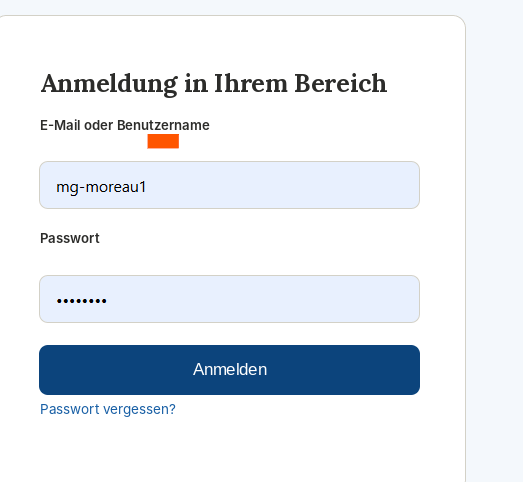
1. Mit E-Mail-Adresse oder Anmelde-ID anmelden
Je nachdem, wie die für Weiterbildung zuständige Person Ihrer Organisation Ihr Konto angelegt hat, melden Sie sich entweder mit Ihrer E-Mail-Adresse oder mit einer Anmelde-ID an. Dasselbe Formular akzeptiert beide Varianten.
2. Überblick über das Lernenden-Dashboard
Das Dashboard eines Lernenden folgt derselben Logik wie ein individuelles Konto. Im Kopfbereich werden Ihre Identität, Ihr Status als Lernender und der Name Ihrer Organisation angezeigt. Die Schaltflächen Credits, Lektionen & Quiz aktualisieren, Support und Einstiegsniveau bleiben verfügbar.

3. Linkes Menü und automatische Kursanzeige
Wie bei einem individuellen Konto zeigt das linke Menü die Ihnen zugewiesenen Bereiche und Lernpfade. Wenn Sie auf einen Lernpfad klicken, werden die entsprechenden Learning Workspaces automatisch im Hauptbereich rechts angezeigt.
Sie navigieren also ebenfalls nach Bereich, Modul und Lernpfad, jedoch ausschließlich innerhalb der Weiterbildungen, die Ihnen Ihre Organisation zugewiesen hat.

4. Weiterbildungskarten, Lernfortschritt, Aktivität und Credits
Die Weiterbildungskarten funktionieren wie bei einem individuellen Konto: Titel, Niveau, verbleibende Credits, Status, Fortschrittsprozentsatz, Anzahl abgeschlossener Lektionen, Quiz, erste Aktivität, letzte Aktivität, Öffnen/Fortsetzen, Bescheinigung, Bewertung sowie Schwierigkeit / Beschwerde.
5. Einstiegsniveau: gleiche Funktionsweise wie bei einem individuellen Konto
Die Schaltfläche Einstiegsniveau bleibt verfügbar. Der Fragebogen arbeitet lernpfadbezogen, erfasst Ziel, Kontext, angegebenes Niveau, Erfahrung und Voraussetzungen und liefert anschließend einen Score, eine Bewertung und eine Empfehlung. Die Einstufung blockiert den Zugang zur Weiterbildung nicht.
6. Bescheinigungen, Bewertungen, Support und Schwierigkeit / Beschwerde
Lernende verfügen über dieselben pädagogischen und Nachverfolgungsfunktionen wie bei einem individuellen Konto: PDF-Bescheinigungen, sobald die Voraussetzungen erfüllt sind, Abschlussbewertung der Weiterbildung, Support mit Ticketverfolgung sowie der zur betreffenden Weiterbildung gehörende Prozess Schwierigkeit / Beschwerde.
7. Was sich tatsächlich von einem individuellen Konto unterscheidet

- Die Anmeldung kann je nach Anlage des Kontos durch die für Weiterbildung zuständige Person der Organisation mit einer E-Mail-Adresse oder einer Anmelde-ID erfolgen.
- Keine Schaltfläche Kaufhistorie: Käufe und Rechnungen werden von der für Weiterbildung zuständigen Person der Organisation verwaltet.
- Keine direkte Aufladung von Credits: Die Aufladung muss bei der für Weiterbildung zuständigen Person der Organisation angefordert werden.
- Kein Direktkauf über den Katalog: Ein neuer Learning Workspace muss bei der für Weiterbildung zuständigen Person der Organisation angefordert werden.
- Die für Weiterbildung zuständige Person der Organisation kann den Lernfortschritt und die Einstufungen des Lernenden unter „Team-Fortschritt“ verfolgen.